
Type‑ahead в Nautilus на Ubuntu 18.04
Что такое type‑ahead и почему он важен
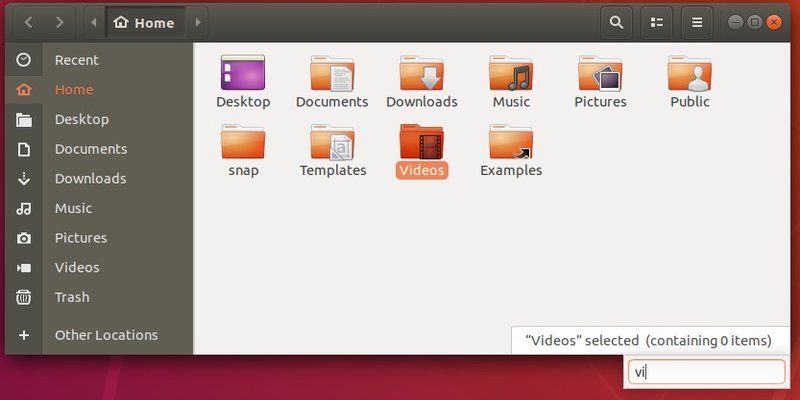
Type‑ahead — это поведение файлового менеджера, при котором достаточно начать вводить имя файла или папки, чтобы выделить соответствующий объект в текущей папке. Это не рекурсивный поиск по подпапкам: это быстрый локальный выбор по начальным буквам. Если в каталоге несколько совпадений, стрелки на клавиатуре перемещают между ними. Рекурсивный поиск остаётся доступным отдельной кнопкой или сочетанием клавиш.
История: разработчики GNOME удалили type‑ahead из Nautilus в 2013 году в пользу рекурсивного поиска. Ubuntu временно поддерживала патч, возвращавший type‑ahead, но он перестал поддерживаться после Ubuntu 17.10.
Important: использование стороннего PPA заменит системный пакет Nautilus. Подумайте о бэкапе важных данных и учтите совместимость с расширениями рабочего стола.
Как вернуть type‑ahead в Ubuntu 18.04
Есть два подхода.
- Альтернативный менеджер файлов. Переход на форк Nautilus — Caja или Nemo — сохранит type‑ahead «из коробки». Это самый безопасный вариант: вы не меняете системный Nautilus.
- Установить кастомную сборку Nautilus из стороннего PPA. Ниже — шаги для варианта с PPA.
Шаги для установки через PPA:
- Откройте терминал (через Обзор или Ctrl+Alt+T) и добавьте репозиторий:
sudo add-apt-repository ppa:lubomir-brindza/nautilus-typeahead
sudo apt update- Обновите систему и установите доступные обновления, включая кастомную сборку Nautilus:
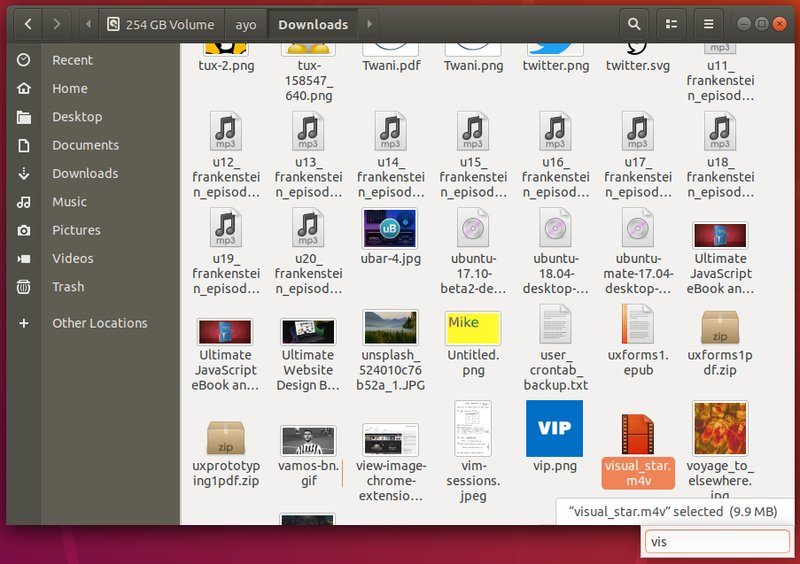
sudo apt dist-upgrade- После завершения обновлений закройте все окна Nautilus и запустите его снова. Поиск type‑ahead должен работать.
Примечания по установке
- Эта сборка заменяет стандартный nautilus версии 3.26, поставлявшийся в Ubuntu 18.04.
- Если apt запросит подтверждение установки новых пакетов, внимательно читайте список изменений.
Как вернуться к стандартному Nautilus
Если нужно откатиться к «ванильному» Nautilus, выполните в терминале:
sudo apt install ppa-purge
sudo ppa-purge ppa:lubomir-brindza/nautilus-typeahead
Эти команды удалят PPA и вернут пакеты в состояние поставляемое в репозиториях Ubuntu.
Что делать, если type‑ahead не работает
Шаги для диагностики:
- Убедитесь, что вы перезапустили Nautilus: закройте окна и выполните sudo killall nautilus или выйдите и снова войдите в сеанс.
- Проверьте версию Nautilus: выполните nautilus –version — должна быть кастомная сборка (номер может отличаться от 3.26).
- Убедитесь, что PPA добавлен и пакеты обновлены: sudo apt update && sudo apt list –upgradable.
- Посмотрите логи в journalctl –user -u nautilus (если доступно) или в системных логах для ошибок загрузки расширений.
- Если конфликтуют сторонние расширения или темы, временно отключите их и повторите проверку.
Если после этих шагов проблема сохраняется, рассмотрите возврат к стандартному Nautilus и установку альтернативного менеджера файлов.
Альтернативные подходы и компромиссы
- Переход на Nemo или Caja. Плюс: стабильность и отсутствие замены системного пакета. Минус: другие поведенческие отличия и возможные проблемы с интеграцией в рабочую среду GNOME.
- Собрать Nautilus самостоятельно из исходников с включённой опцией type‑ahead. Плюс: полный контроль. Минус: требует навыков сборки и поддержки обновлений вручную.
Мини‑методология проверки (как протестировать работу)
- Откройте пустую папку с несколькими файлами, имена которых начинаются одинаково.
- Нажмите первую букву имени файла: выбранный файл должен выделиться.
- Продолжайте ввод: выделение должно уточняться по введённым символам.
- Если есть несколько совпадений, стрелки влево/вправо или вверх/вниз переключают между ними.
- Выполните поиск с помощью кнопки/Ctrl чтобы убедиться, что рекурсивный поиск по подпапкам остаётся доступным.
Критерии приёмки
- При вводе первых букв файл в текущем каталоге выделяется сразу.
- Рекурсивный поиск по подпапкам не мешает локальному выделению.
- После установки система стабильно перезапускает Nautilus без ошибок в логах.
Контрольные списки для ролей
Для обычного пользователя:
- Создать бэкап важных файлов (рекомендуется).
- Добавить PPA и обновить систему.
- Перезапустить Nautilus и проверить поведение.
- Оставить отзыв или обратиться в обсуждение PPA при проблемах.
Для администратора/системного инженера:
- Проверить совместимость с политиками безопасности и репозиториями организации.
- Тестировать на тестовой машине перед массовым развёртыванием.
- Подготовить инструкцию отката и резервные копии конфигураций.
Короткий глоссарий
- Type‑ahead — локальный выбор элементов по вводимым символам, без поиска в подпапках.
- Рекурсивный поиск — поиск по текущей папке и всем её подпапкам.
Риски и смягчения
Риск: сторонний PPA может привести к несовместимостям с другими пакетами. Смягчение: тестирование в изолированной среде и подготовка команды отката (ppa‑purge).
Итог
Type‑ahead возвращается в Nautilus на Ubuntu 18.04 либо через установку кастомной сборки из PPA, либо через переход на форк (Nemo/Caja). Установка из PPA — быстрый путь, но он меняет системный пакет, поэтому перед применением оцените риски и подготовьте план отката.
Summary:
- Type‑ahead удобен для быстрого локального выбора файлов.
- PPA lubomir‑brindza даёт наглядный и быстрый способ вернуть функцию.
- Всегда держите инструкции по откату под рукой и тестируйте изменения на непроизводственной системе.

Похожие материалы

Несколько аккаунтов Skype: Multi Skype Launcher

Журнал для работы: повысить продуктивность

Персональные звуки уведомлений на Android

Скачивание шоу Hulu для офлайн‑просмотра

Microsoft Start: персонализированная новостная лента
