
Как конвертировать видео в 3GP для мобильных телефонов
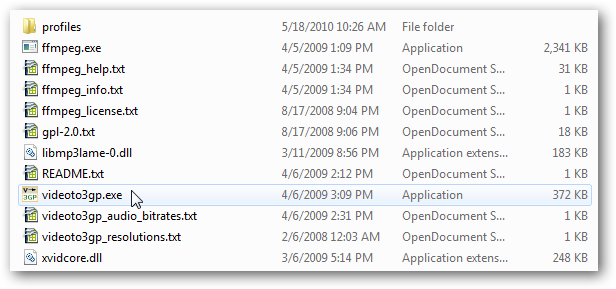
Введение
Если ваш телефон поддерживает только 3GP, этот гайд поможет быстро подготовить видео к воспроизведению. Мы подробно покажем работу с Pazera Free Video to 3GP Converter — портативной утилитой, которая не требует установки. Подходит для базовых пользователей и тех, кто хочет контролировать кодеки и разрешение.
Важно: 3GP — контейнер для мобильного видео. Часто используются кодеки H.263, MPEG‑4, XviD; для звука — AAC или AMR‑NB.
Что вам нужно перед началом
- Скачанный архив с Pazera Free Video to 3GP Converter (распакуйте его).
- Компьютер с Windows и видеофайлы в поддерживаемых форматах (AVI, MP4, MKV, FLV, MOV и др.).
- Кабель USB, Bluetooth или карта памяти для переноса готовых файлов на телефон.
Быстрая пошаговая инструкция
- Распакуйте архив и дважды кликните videoto3gp.exe.
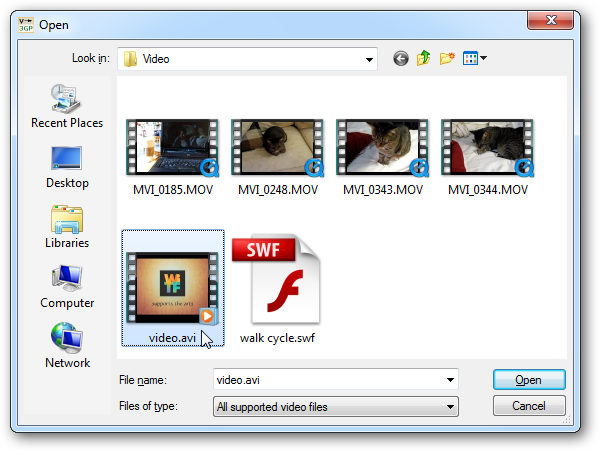
- Нажмите Add files, выберите файлы и нажмите Open.
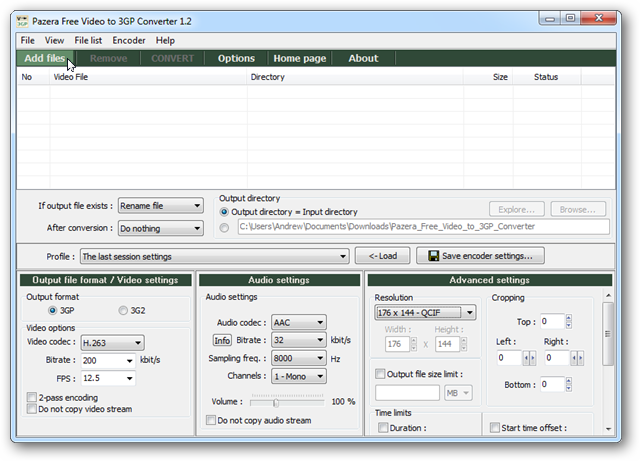
- Файлы появятся в очереди. Можно добавить несколько файлов и конвертировать их пакетно.
- Выберите профиль из выпадающего списка Profile и нажмите Load — настройки автоматически применятся.
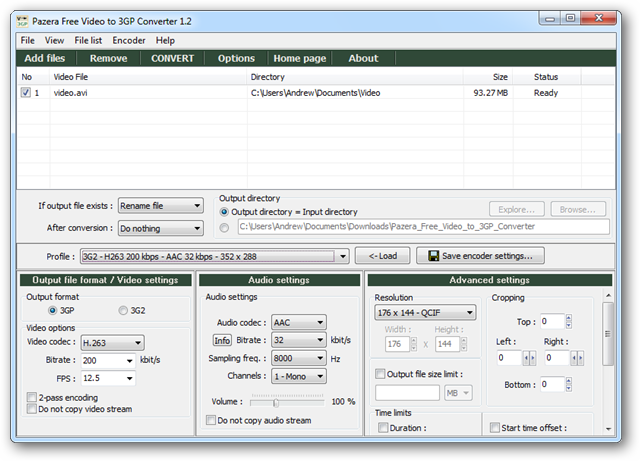
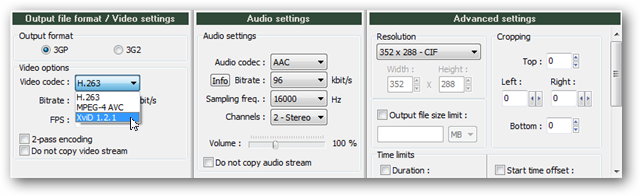
- При необходимости измените параметры на нижних панелях: формат контейнера (3GP/3G2), видео‑ и аудиокодеки, битрейт и разрешение.
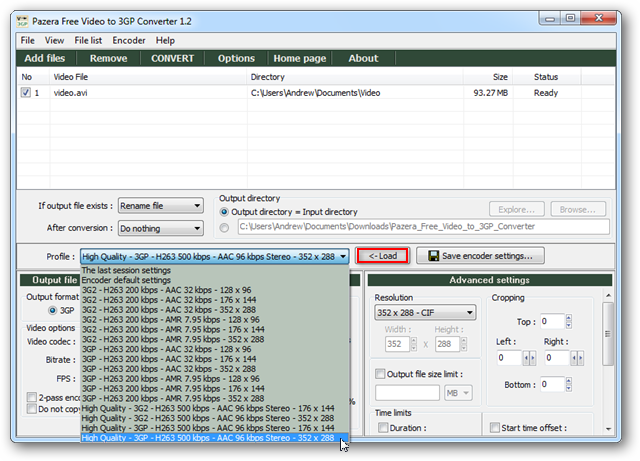
- Укажите папку вывода. По умолчанию приложение сохраняет файл рядом с исходником. Смените путь при помощи соответствующей опции.
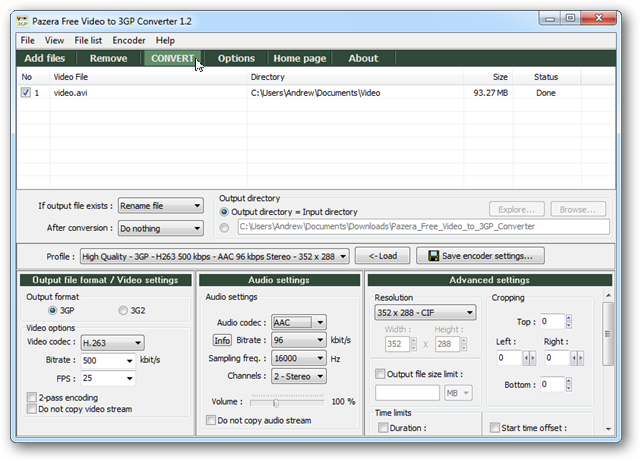
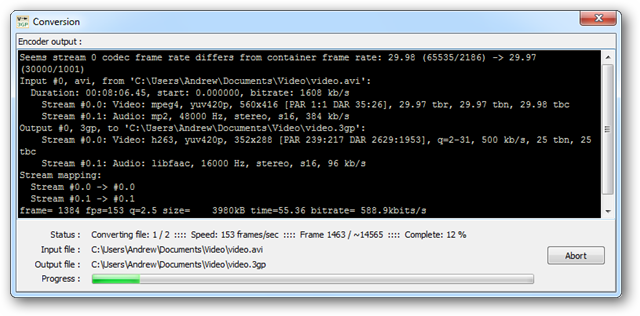
- Нажмите Convert. Откроется окно прогресса, где вы увидите ход операции. После завершения нажмите Close.
- Перенесите файл на телефон и проверьте воспроизведение.
Пояснения к настройкам (простыми словами)
- Контейнер: 3GP и 3G2 — очень похожи; 3G2 иногда нужен для очень старых моделей.
- Видео‑кодеки: H.263 и MPEG‑4 подходят для старых телефонов; XviD даёт чуть лучшую компрессию, но совместимость может быть ниже.
- Аудио‑кодеки: AAC — современный и качественный; AMR‑NB — стандарт для очень старых телефонов.
Важно: если телефон строго требует конкретного кодека или профиля, используйте совместимые предустановки.
Продвинутые советы
- Настройте разрешение под экран телефона. Для старых моделей подойдёт 176×144 или 320×240. Для современных — 480×320 и выше (если телефон поддерживает).
- Если заметна рассинхронизация звука, попробуйте изменить частоту дискретизации аудио или выбрать другой аудиокодек.
- Для пакетной обработки убедитесь, что все исходники не защищены DRM.
Альтернативные подходы
- Использовать ffmpeg для тонкой настройки (командная строка). Пример команды:
ffmpeg -i input.mp4 -c:v mpeg4 -vtag xvid -b:v 300k -s 320x240 -c:a aac -b:a 64k output.3gp- Онлайн‑конвертеры: удобны без установки, но требуют загрузки файла в сеть и могут ограничивать размер и частоту.
- Другие десктоп‑утилиты: HandBrake и аналогичные — больше возможностей, но могут потребовать установки.
Когда конвертация может не сработать
- Файл защищён DRM. Такие видео нельзя конвертировать легально без прав.
- Очень высокое разрешение или кодек, непонятный конвертеру — качество будет низким или процесс завершится с ошибкой.
- Старый телефон не поддерживает выбранный кодек/профиль даже при правильном контейнере.
Проверочный чеклист перед переносом на телефон
- Файл успешно экспортирован в 3GP/3G2.
- Видео открывается на ПК и видны/слышны кадры и звук.
- Разрешение и битрейт соответствуют возможностям телефона.
- Имя файла и путь не содержат спецсимволов, которые телефон может не распознать.
Критерии приёмки
- Видео воспроизводится на целевом телефоне без значимых артефактов.
- Звук синхронизирован с видео.
- Размер файла укладывается в доступную память устройства.
Короткая шпаргалка по предустановкам (рекомендации)
- Низкое качество (старые телефоны): 176×144, MPEG‑4/H.263, AMR‑NB.
- Среднее качество (большинство телефонов): 320×240, MPEG‑4 или XviD, AAC 64 kbps.
- Высокое качество (сопоставимо с компактными смартфонами): 480×320, MPEG‑4/H.264 (если поддерживается), AAC 96 kbps.
Как перенести файл на телефон
- USB‑кабель: подключите телефон как медиаустройство и скопируйте файл в папку «Видео» или корень карты памяти.
- SD‑карта: скопируйте файл на карту и вставьте её в телефон.
- Bluetooth: удобно для небольших файлов, медленнее и менее надёжно для больших видео.
Мини‑глоссарий
- Контейнер: формат файла, который содержит видео и аудио (например, 3GP).
- Кодек: алгоритм сжатия аудио/видео (например, MPEG‑4, AAC).
Заключение
Pazera Free Video to 3GP Converter — практичное и портативное решение, если нужно быстро подготовить видео для телефона. Оно не самое навороченное, но надёжно для большинства задач. Если вам нужна гибкость и массовая обработка с тонкой настройкой — рассмотрите ffmpeg или другие инструменты.
Важно: всегда проверяйте результат на реальном устройстве перед массовой рассылкой или передачей.
Дополнительные ресурсы: попробуйте поискать руководства по ffmpeg и профиль телефона, чтобы подобрать оптимальные кодеки и разрешение.
Готово — теперь можно загружать видео на телефон и наслаждаться просмотром.

Похожие материалы

Несколько аккаунтов Skype: Multi Skype Launcher

Журнал для работы: повысить продуктивность

Персональные звуки уведомлений на Android

Скачивание шоу Hulu для офлайн‑просмотра

Microsoft Start: персонализированная новостная лента
