
Новые функции macOS Catalina, которые увеличат вашу продуктивность
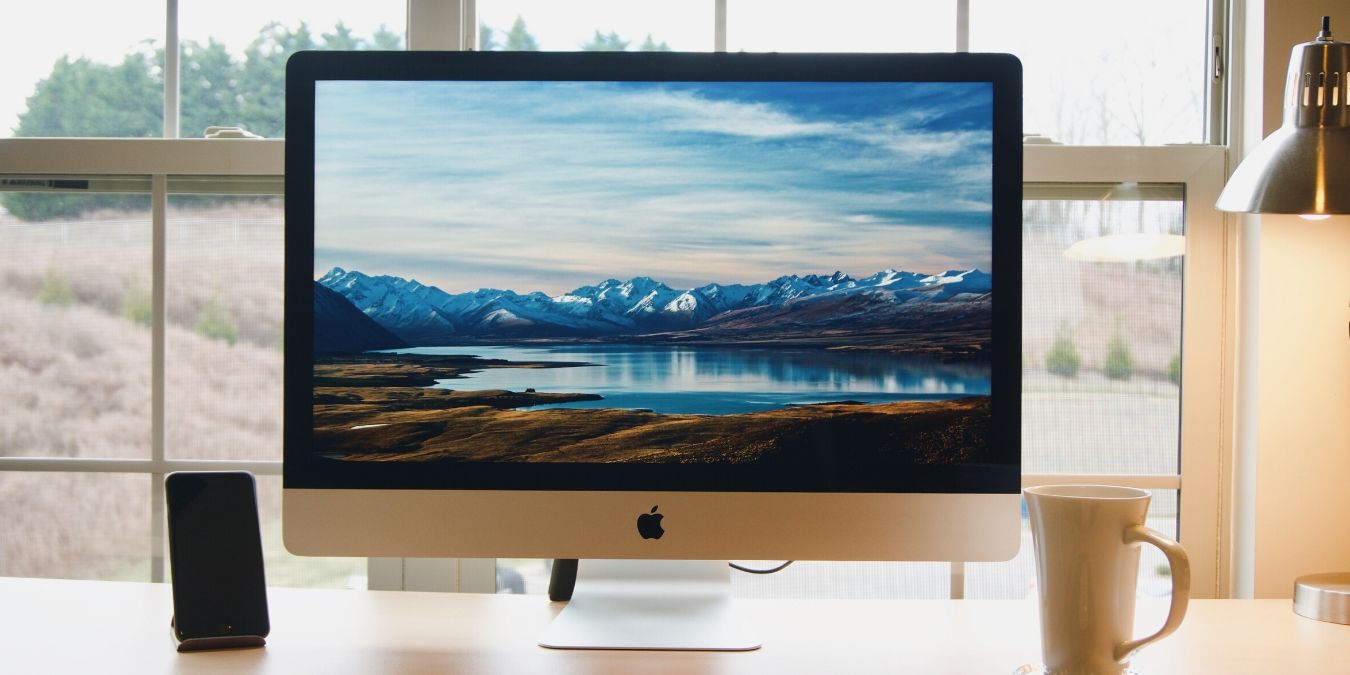
1. Sidecar — используйте iPad как второй экран
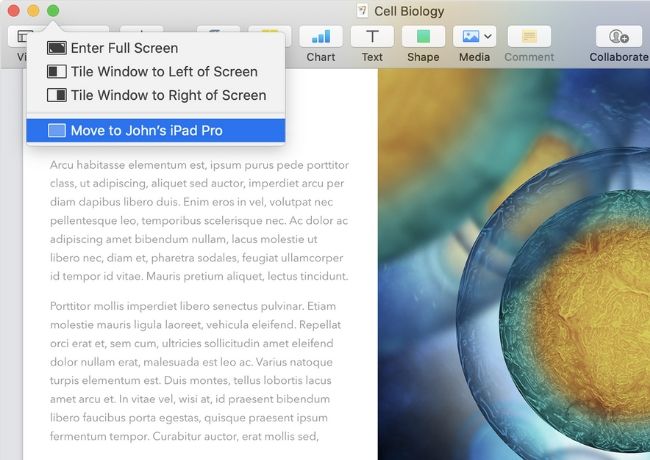
Sidecar позволяет превратить iPad в дополнительный дисплей для Mac: расширять рабочий стол, дублировать экран или использовать iPad как планшет ввода с поддержкой Apple Pencil. Функция работает по кабелю и по беспроводной сети с устройствами на iPadOS, которые могут подключаться к вашему Mac.
Кому полезно:
- Дизайнерам и иллюстраторам — рисование на iPad с отдачей в приложениях macOS.
- Видео- и 3D-редакторам — перенос панелей инструментов на отдельный экран.
- Тем, кто часто делает заметки или пометки рукой.
Поддержка приложений: многие профессиональные приложения (например, Adobe Illustrator, Final Cut Pro, Maya) автоматически распознают дополнительный экран и добавляют элементы управления и панели, оптимизированные под Sidecar.
Как включить и использовать Sidecar:
- Нажмите значок AirPlay в строке меню на Mac и выберите ваш iPad.
- Экран iPad сразу отобразит расширение рабочего стола Mac.
- Для перемещения окна просто перетащите его с основного дисплея на iPad.
- Чтобы завершить сеанс, снова нажмите значок AirPlay и выберите «Отключить iPad».
Советы и лучшие практики:
- Подключение по кабелю даёт меньшую задержку и экономит батарею iPad.
- Если вы используете Apple Pencil, проверьте настройки ввода в приложении — иногда нужно включить дополнительную поддержку перьевого ввода.
- В настройках Sidecar можно включить или отключить боковую панель и нижнюю сенсорную панель с часто используемыми командами.
Когда Sidecar может не работать:
- Старые модели iPad или Mac могут не поддерживаться аппаратно.
- Если устройства подключены к разным Apple ID или находятся в разных сетях — функция не активируется по беспроводной связи.
Чеклист при проверке Sidecar (быстрая диагностика):
- iPad и Mac обновлены до поддерживаемых версий iPadOS и macOS.
- На обоих устройствах включён Bluetooth, Wi‑Fi и, при необходимости, кабельное подключение.
- Войдены в один и тот же Apple ID.
Роли и задачи (кто что делает):
- Дизайнер: проверяет совместимость приложения и настраивает масштаб документа.
- Разработчик: тестирует задержку и корректность ввода с Apple Pencil.
- Менеджер: оценивает рабочие сценарии и стандартизирует применение в команде.
Тест-кейсы (минимальные):
- Подключение по кабелю: iPad отображает рабочий стол, рисование Pencil синхронизируется.
- Подключение по Wi‑Fi: отклик мыши/пальца остаётся плавным.
- Отключение/повторное подключение: восстановление состояния приложений.
2. Напоминания — полностью переработанное приложение
Приложение «Напоминания» в Catalina было переписано: теперь оно использует интеллект Siri для автозаполнения и интеллектуальной группировки задач по категориям. Это помогает быстро создавать задачи и видеть их в контексте.
Как создавать и использовать напоминания:
- Откройте приложение «Напоминания».
- Нажмите «Новое напоминание».
- Начните ввод — Siri предложит автозаполнение возможных событий и времени; нажмите Enter, когда запись готова.
- Списки и напоминания автоматически группируются по релевантным категориям; вы можете реорганизовать их вручную.
Интеграция с Сообщениями: упомяните человека в тексте напоминания — при следующем общении с ним в «Сообщениях» вы получите всплывающее напоминание.
Когда это помогает:
- При планировании встреч и задач, связанных с людьми — автоматическое связывание с контактами.
- При использовании повторяющихся задач — легко задать периодичность и условия.
Когда это может подвести:
- Автозаполнение может ошибочно предложить неверное время; всегда проверяйте поля перед сохранением.
Чеклист для продуктивности с Напоминаниями:
- Настройте категории (Работа, Личное, Покупки и т.д.).
- Используйте упоминания контактов для контекстных напоминаний.
- Добавляйте метки и приоритеты для быстрой сортировки.
Критерии приёмки (как понять, что всё настроено правильно):
- Напоминания синхронизируются на всех устройствах.
- Уведомления появляются вовремя при взаимодействии с указанными контактами.
3. Voice Control — полное управление голосом
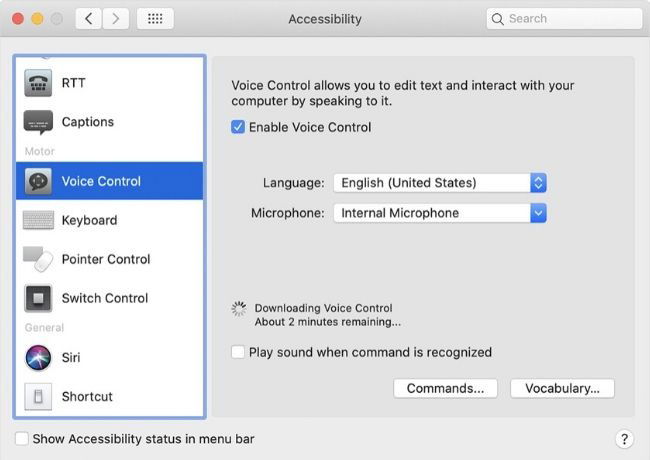
Voice Control даёт возможность управлять Mac с помощью голоса: открывать приложения, навигировать по меню, диктовать текст и создавать собственные голосовые команды. Это важный инструмент доступности и удобства — особенно когда руки заняты.
Как включить голосовое управление:
- Откройте меню Apple → Системные настройки → Универсальный доступ.
- В боковой панели выберите «Голосовое управление».
- Включите «Включить голосовое управление». При первом запуске потребуется загрузка обновления — подключитесь к интернету.
- На экране появится значок микрофона.
- Чтобы приостановить, нажмите метку «Сон» под значком или произнесите «Go to sleep». Чтобы возобновить, произнесите «Wake up» или нажмите значок.
Советы по использованию:
- Скажите «Show me what commands I can use», чтобы узнать доступные команды.
- Создавайте собственные голосовые команды для часто используемых макросов.
- Для диктовки используйте короткие фразы и корректируйте пунктуацию голосовыми командами.
Ограничения и подводные камни:
- Понимание речи зависит от качества микрофона и фонового шума.
- Специфические термины и имена могут требовать обучения/добавления слов в словарь.
Чеклист развертывания для команды:
- IT‑администратор: проверяет политику конфиденциальности и доступность загрузки обновлений.
- Пользователь: тренирует собственные команды и добавляет часто используемые фразы.
- Менеджер по доступности: документирует стандартные команды и распределяет роли.
Сценарии отказа и меры:
- Если команда не распознаётся — проговорите фразу медленнее и проверьте настройки микрофона.
- При постоянных ошибках распознавания смените микрофон или используйте текстовые альтернативы.
4. Screen Time — учёт и лимиты использования

Screen Time показывает, как вы используете Mac: разбивку по категориям приложений, уведомлениям и частоте поднятия устройства. Это полезно, чтобы понять отвлекающие факторы и ограничить их.
Как включить и настроить Screen Time:
- Откройте меню Apple → Системные настройки → «Screen Time».
- В левом нижнем углу нажмите «Параметры».
- Нажмите «Включить».
- Откройте боковую панель «Screen Time», чтобы просматривать статистику.
- Нажатие на «Использование приложений», «Уведомления» или «Поднятия» откроет подробные отчёты.
- Раздел «Время простоя» и ограничения приложений позволяют задать часы и лимиты.
Практическое применение:
- Установите лимиты для развлекательных приложений в рабочие часы.
- Включите «Время простоя», чтобы в заданные интервалы оставались доступны только рабочие инструменты.
Роль менеджера продуктивности:
- Анализирует отчёты, чтобы понять, какие приложения съедают время команды.
- Предлагает политики использования и организует «фокус‑часы».
Когда Screen Time может быть бесполезен:
- Если пользователь сознательно отключает ограничения — нужен организационный контроль и культура работы.
- В гибких сценариях работы (смены, международные команды) потребуется кастомизация графиков.
5. Улучшенная организация Фото
Catalina добавила «умные» алгоритмы в приложение «Фото»: группировка по событиям, людям и местам облегчает поиск картинок из поездок и встреч.
Как создать «Умный альбом»:
- Откройте «Фото» → Файл → «Создать умный альбом».
- В диалоге задайте критерии (диапазон дат, лицо, ключевые слова и т.д.).
- Нажмите OK — альбом появится в списке.
Советы по хранению и организации:
- Используйте одинаковую схему тегов и названий альбомов для всей команды.
- Периодически просматривайте автоматическую группировку — вручную корректируйте неточности (например, неверно опознанные лица).
Когда автоматическая организация может не справиться:
- Низкокачественные снимки, размытые лица и сильная переработка цвета усложняют автоматическое распознавание.
Роль владельца контента:
- Ответственность за проверку и ручную корректировку метаданных изображений.
Мини‑методология внедрения новых функций Catalina в рабочий процесс
- Оцените сценарии использования: опишите 3 рабочих сценария, где новая функция может помочь.
- Прототип: включите функцию на 1–2 машинах и испытайте неделю.
- Измерьте эффект: используйте Screen Time и опросы команды.
- Примите решение: если полезность высокая — стандартизируйте настройку для всей команды.
Решающее дерево — какую функцию включить в первую очередь (Mermaid):
flowchart TD
  A[Есть iPad?] -->|Да| B[Включить Sidecar]
  A -->|Нет| C[Нужен контроль времени?]
  C -->|Да| D[Включить Screen Time]
  C -->|Нет| E[Нужна доступность?]
  E -->|Да| F[Включить Voice Control]
  E -->|Нет| G[Упорядочивание фото/напоминаний]
  G --> H[Включить Фото и Напоминания]
Фактбокс — ключевые моменты:
- Sidecar: iPad как дополнительный экран + поддержка Apple Pencil.
- Напоминания: автодополнение Siri и интеграция с «Сообщениями».
- Voice Control: полное управление голосом и пользовательские команды.
- Screen Time: отчёты по использованию и ограничения по приложениям.
- Фото: умная группировка по событиям и людям.
Критерии приёмки (как понять, что внедрение прошло успешно):
- Пользователи активно используют хотя бы одну из функций ежедневно.
- Наблюдается уменьшение времени, теряемого на переключение задач или отвлечения.
- Команда согласовала стандарты использования и чеклисты настройки.
Короткое руководство для IT‑администратора (SOP):
- Проверить совместимость устройств и ОС.
- Опубликовать краткие инструкции для сотрудников с чеклистами.
- Контролировать загрузку обновлений для Voice Control и Sidecar.
- Собрать обратную связь через 2 недели и внести правки в политику использования.
Краткий глоссарий (1 строка на термин):
- Sidecar: функция для использования iPad в качестве дополнительного экрана.
- Screen Time: инструмент учёта и ограничения времени использования приложений.
- Voice Control: управление Mac с помощью голосовых команд.
- Smart Album (Умный альбом): альбом в «Фото», автоматически формируемый по заданным условиям.
Важно: если вы работаете в корпоративной сети, согласуйте включение некоторых функций с отделом IT — особенно Voice Control и синхронизацию через iCloud.
Заметки по конфиденциальности и безопасности:
- Голосовые команды обрабатываются локально на устройстве, однако для загрузки обновлений требуется интернет.
- Для синхронизации напоминаний и фото используется iCloud — проверьте политику компании по хранению данных.
Итог
macOS Catalina предлагает набор инструментов, которые реально повышают эффективность работы: от расширенного рабочего стола на iPad до контроля времени и голосового управления. Планируйте внедрение по этапам: оценка, пилот, измерение и масштабирование. Даже если вы используете только одну из функций регулярно, это уже заметно упрощает рабочие процессы.
Image credit: Apple Support Sidecar, Apple Support Voice Control, Apple Support Time Tracking

Похожие материалы

Несколько аккаунтов Skype: Multi Skype Launcher

Журнал для работы: повысить продуктивность

Персональные звуки уведомлений на Android

Скачивание шоу Hulu для офлайн‑просмотра

Microsoft Start: персонализированная новостная лента
