
Как удалить пароль из файла Excel
Многие пользуются паролями в Excel, чтобы защитить данные. Но пароль можно забыть, или файл может потерять совместимость при открытии в другой версии Office. Ниже — проверенные шаги, когда нужно удалить защиту листа или рабочей книги без потери данных.
Что важно знать перед началом
- Сделайте резервную копию исходного файла. Работайте с копией, чтобы избежать потери данных.
- Метод изменения расширения применим к файлам в формате .xlsx (Open XML). Он не сработает для старых зашифрованных .xls или для файлов, защищённых паролем открытия (когда файл полностью зашифрован).
- Разделяйте понятия: пароль на открытие файла (шифрование) и защита листа/структуры книги (ограничение редактирования). Первый требует восстановления пароля или спец-инструментов; второй часто можно снять редактированием XML.
1. Метод: изменить расширение и правка XML (для .xlsx)
Этот способ работает, если файл использует формат Open XML (обычно расширение .xlsx) и если требуется снять защиту листа или ограничение на изменение. Он не снимает шифрование “пароль при открытии”.
Шаги
- Щёлкните правой кнопкой мыши по пустому месту на рабочем столе и выберите Создать > Папку.
- Найдите Excel-файл с паролем и скопируйте и вставьте его в только что созданную папку.
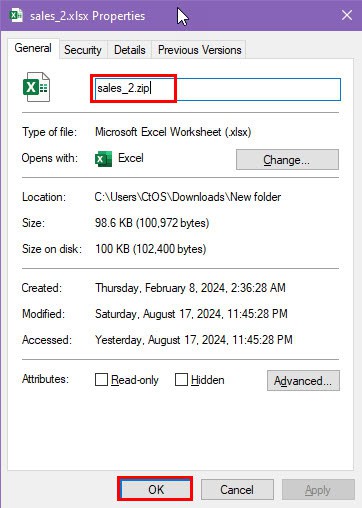
- Щёлкните файл правой кнопкой мыши и выберите Свойства. В открывшемся окне перейдите на вкладку Общие.
- Измените расширение файла с .xlsx на .zip и нажмите OK.
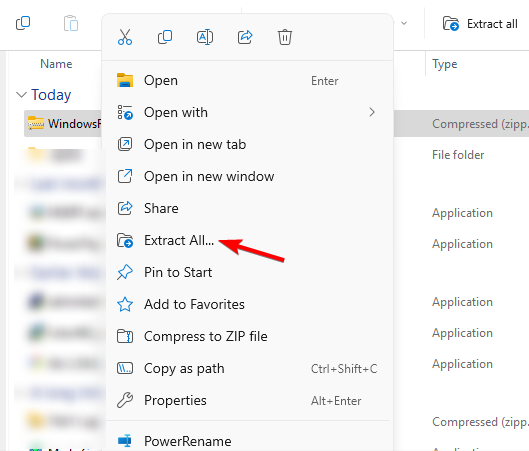
- Щёлкните правой кнопкой по полученному ZIP-файлу и выберите Извлечь все.
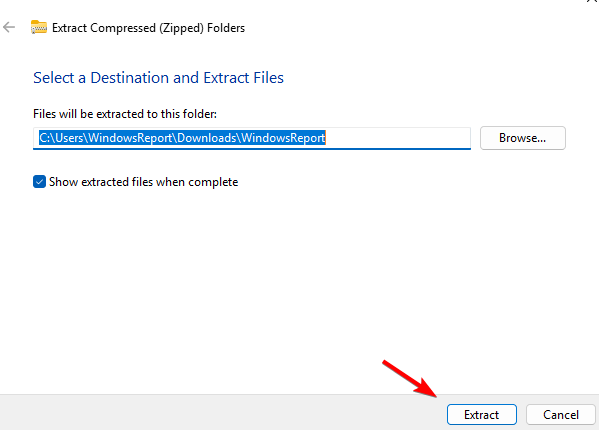
- Выберите место извлечения и нажмите Извлечь.
- После распаковки вы увидите несколько папок и файлов.
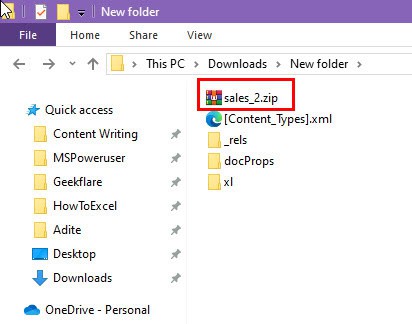
- Откройте папку xl, затем папку worksheets (или найдите соответствующий защищённый XML-файл). Щёлкните правой кнопкой по нужному XML-файлу и выберите Открыть с помощью > Блокнот.
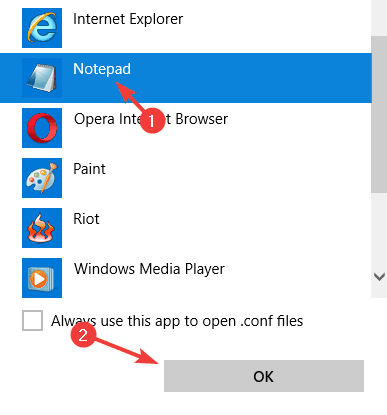
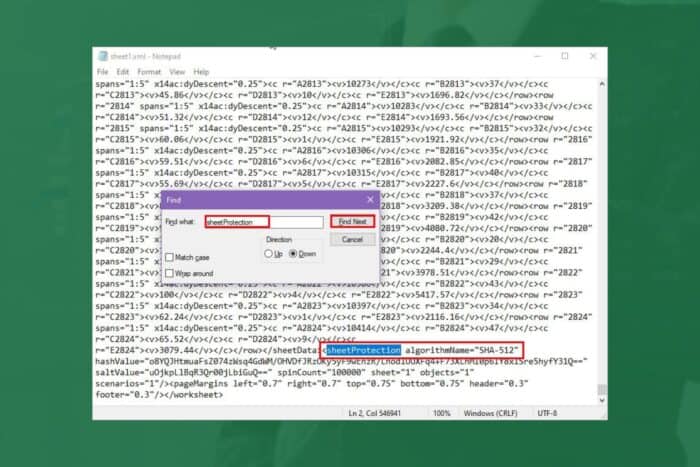
- Нажмите Ctrl + F и найдите текст sheetProtection.

- Удалите полностью элемент
. Например, удалите такой фрагмент (он может выглядеть иначе в вашем файле):
- Сохраните изменения (Ctrl + S) и закройте Блокнот.
- Вернитесь в папку с извлечёнными файлами. Выделите все файлы и папки, которые были извлечены (в корне распакованной папки), щёлкните правой кнопкой и выберите Отправить > Сжатая ZIP-папка.
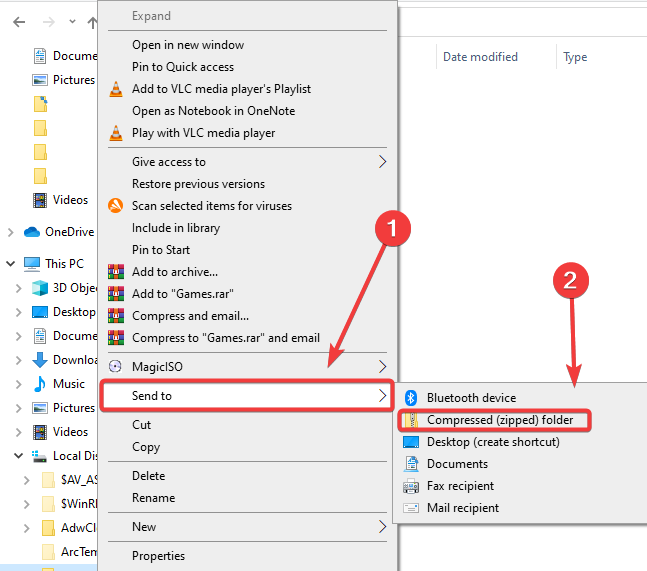
- Переименуйте полученный ZIP-файл, изменив расширение с .zip обратно на .xlsx.
- Попробуйте открыть файл в Excel — защита листа должна быть снята.
Важно: изменения в XML напрямую влияют на структуру файла. Если вы видите ошибку при открытии, вернитесь к резервной копии и повторите шаги.
2. Использование онлайн-инструментов
Если вы не хотите редактировать XML вручную, можно воспользоваться онлайн-сервисами для снятия пароля. Это быстрее, но имеет риски.
- Внимательно читайте политику конфиденциальности сервиса. Не загружайте туда чувствительные или персональные данные.
- Сервисы могут брать плату или иметь ограничения по размеру/количеству файлов.
Мы протестировали один из бесплатных сервисов (Password Find). Он успешно снял защиту, но занял несколько минут. Если у вас много файлов, это может быть неудобно.
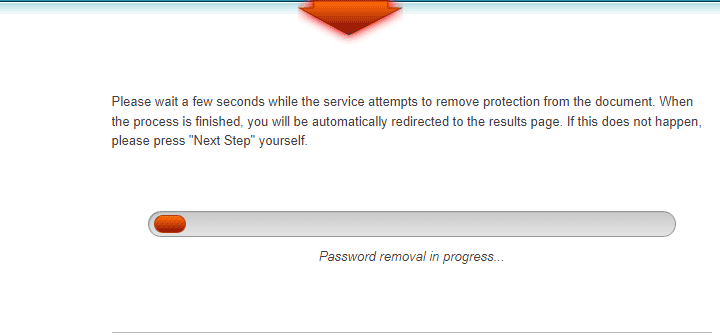
Примечание: Windows Report не связан с Passwordfind.com. Делайте due diligence перед использованием любого сервиса.
Когда эти методы не сработают
- Файл зашифрован паролем открытия (“password to open”). В этом случае без исходного пароля файл остаётся зашифрованным и не откроется.
- Формат .xls (старый Binary Excel) не является ZIP-пакетом и не содержит XML, который можно править таким образом.
- Если защита реализована через сторонние расширения или надстройки, простая правка XML может не помочь.
Альтернативные подходы
- Использовать коммерческие инструменты для восстановления паролей — они могут применять брутфорс/словарные атаки.
- Если файл критичен для бизнеса, обратиться к IT-отделу или специализированным сервисам восстановления данных.
- Воспользоваться резервными копиями или историей версий в облачном хранилище (OneDrive, SharePoint), чтобы получить незашифрованную копию.
Модель мышления: как понять, что защищено
- “Защита листа” (sheet protection) — ограничивает редактирование отдельных ячеек или элементов. Часто хранится в XML как
. - “Защита структуры книги” — блокирует изменение структуры (добавление листов) и хранится в другом XML-файле workbook.xml.
- “Пароль открытия” — полный шифр файла. Его нельзя снять простым редактированием XML.
Короткая шпаргалка: если файл можно открыть, но нельзя редактировать — вероятно, это защита листа. Если файл не открывается без пароля — это шифрование.
Чек-листы по ролям
Для обычного пользователя
- Сделать копию файла перед любыми действиями.
- Попробовать открыть файл в той же версии Excel, где он был создан.
- Если это .xlsx, попробовать метод ZIP + правка XML.
- Не загружать конфиденциальные файлы на неизвестные сайты.
- Рассмотреть установку менеджера паролей.
Для администратора или ИТ
- Попросите пользователя предоставить файл и проверяйте его в изолированной среде.
- Используйте внутренние инструменты или корпоративные сервисы восстановления.
- Проверяйте логи и историю версий (если файл хранится в SharePoint/OneDrive).
Процедура (SOP) для безопасного снятия защиты
- Получите согласие владельца файла на изменения.
- Создайте копию файла и пометьте её как рабочую копию.
- Попробуйте открыть исходный файл в родной версии Excel.
- Если файл .xlsx и защита листа, примените метод ZIP + правка XML.
- Если метод не сработал — переходите к проверенным коммерческим инструментам или восстановлению из резервной копии.
- После успешного снятия защиты задокументируйте изменения и сохраните защищённую версию, если необходимо.
Критерии приёмки
- Файл открывается без ошибки в Excel.
- Редактирование ранее защищённых ячеек разрешено (если цель была снять защиту листа).
- Нет потерянных данных или повреждённых таблиц/формул.
- Все макросы и надстройки работают корректно после операции.
Тесты и контроль качества
- Откройте файл в Excel и проверьте несколько защищённых листов.
- Сравните контрольные суммы важных листов с резервной копией.
- Проверьте макросы и связи с внешними источниками.
Безопасность и приватность
- Не загружайте файлы с персональными данными, финансовой информацией или медицинскими данными на публичные сервисы без согласия владельца данных.
- Используйте менеджер паролей для хранения паролей к важным файлам.
- Для корпоративных данных используйте только утверждённые IT-инструменты и политики шифрования.
Когда лучше восстановить пароль, а не удалять защиту
Если важно доказать авторство изменений или хранить журнал доступа, лучше восстановить исходный пароль и сохранить защиту. Удаление защиты изменяет состояние файла и может нарушать требования аудита.
Дополнительные советы и альтернативы
- Если у вас есть резервные копии в облаке (OneDrive/SharePoint), проверьте историю версий — возможно, найдётся незашифрованная версия файла.
- Для регулярной работы с чувствительными файлами используйте шифрование контейнеров (например, BitLocker или зашифрованные архивы) и передавайте пароли через менеджер паролей.
Часто встречающиеся ошибки и как их избежать
- Ошибка при переименовании расширения: убедитесь, что в проводнике Windows включено отображение расширений файлов.
- Повреждение файла после ручного изменения XML: всегда работайте с копией и проверяйте файл после каждого шага.
- Загруженные на сторонний сервис файлы отсутствуют через время: проверяйте политику хранения данных сервиса.
Краткое резюме
Метод изменения расширения и правки XML — быстрый и бесплатный способ снять защиту листа в .xlsx. Он не заменит восстановление пароля открытия (шифрование). Всегда делайте резервную копию, не загружайте чувствительные файлы на сомнительные сайты и при необходимости привлекайте IT-специалистов.
Если у вас есть свои рабочие приёмы или опыт восстановления доступа к Excel-файлам без потери данных, поделитесь ими в комментариях ниже.

Похожие материалы

Несколько аккаунтов Skype: Multi Skype Launcher

Журнал для работы: повысить продуктивность

Персональные звуки уведомлений на Android

Скачивание шоу Hulu для офлайн‑просмотра

Microsoft Start: персонализированная новостная лента
