
Как отключить VPN в Windows 10
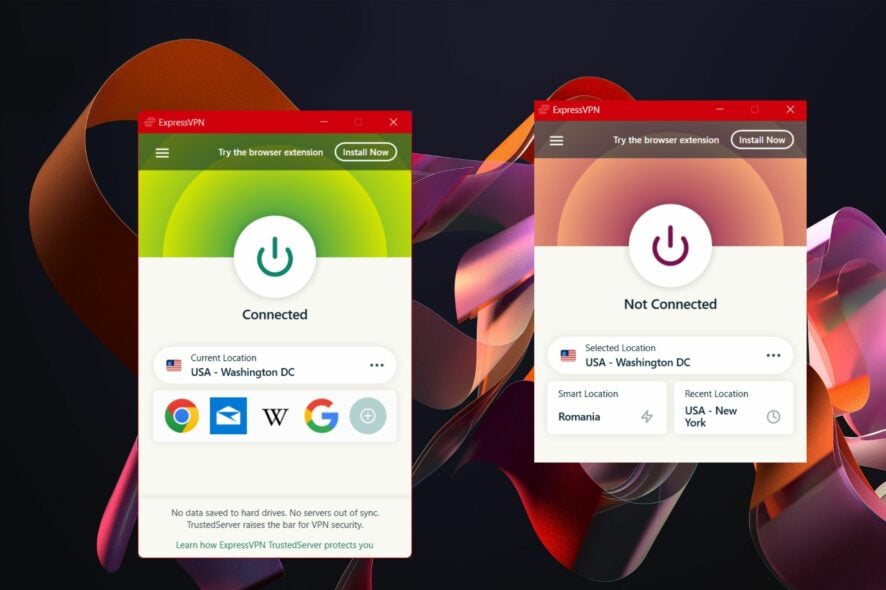
Сегодня мы покажем простые шаги, как отключить VPN в Windows 10.
Независимо от того, используете ли вы встроенный клиент Windows или сторонний VPN-клиент, такие программы иногда продолжают работать в фоновом режиме, даже если вы пытаетесь их выключить. Если не получается отключиться, это руководство подскажет дополнительные действия для диагностики и удаления соединения.
Лучшие цены на март 2025
Private Internet Access — круглосуточная поддержка, скидка 83% на 3 года + 3 месяца бесплатно.
ExpressVPN — высокая скорость соединения, скидка 61% и 4 месяца бесплатно при 2‑летнем плане.
CyberGhost VPN — широкий набор протоколов безопасности, скидка 83% и 2 месяца бесплатно при 2‑летнем плане.
Как отключить VPN через настройки Windows 10
1. В приложении «Параметры» (Settings)
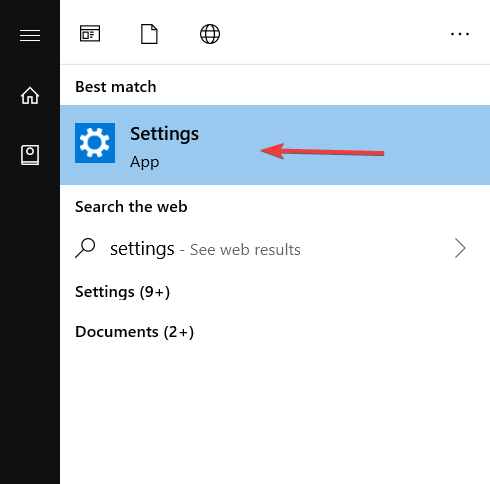
Откройте приложение Параметры в Windows 10.
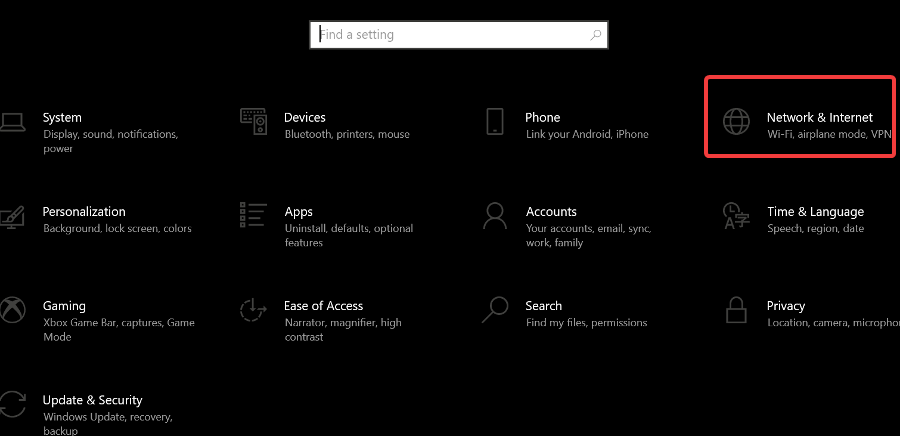
Нажмите раздел Сеть и интернет.
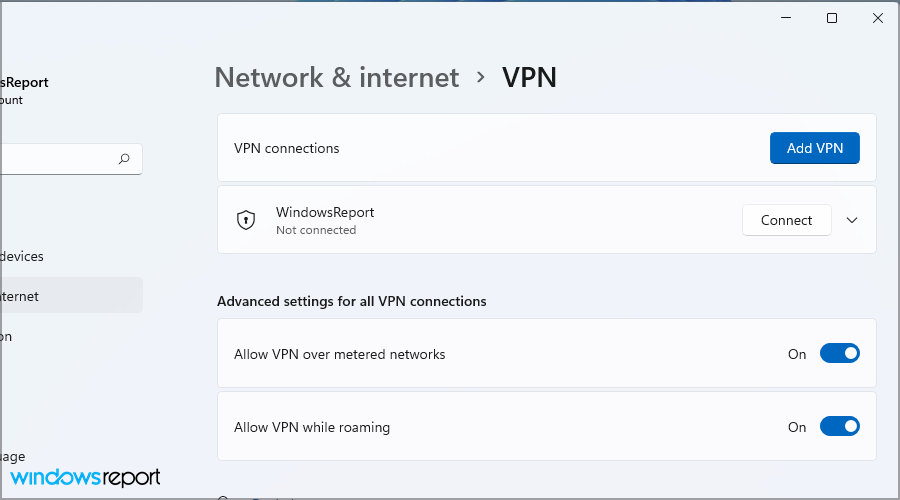
В левом меню выберите категорию VPN.
Справа выберите VPN‑соединение, которое нужно отключить.
Нажмите Отключить для временного разрыва соединения или Удалить, чтобы убрать запись навсегда.
Альтернатива: откройте «Параметр адаптера» (Панель управления → Сеть и Интернет → Центр управления сетями → Изменение параметров адаптера), правой кнопкой кликните виртуальный адаптер VPN и выберите «Удалить» или «Отключить».
Как отключить сторонний VPN‑клиент
Запустите ваш VPN‑клиент (например, ExpressVPN).
Проверьте, подключены ли вы к серверу.
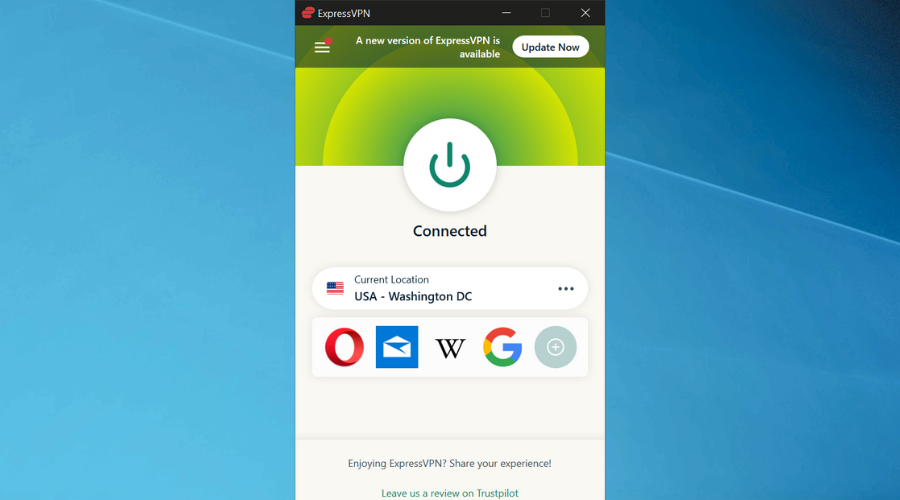
Нажмите на кнопку питания (Power) внутри приложения, чтобы разорвать соединение.
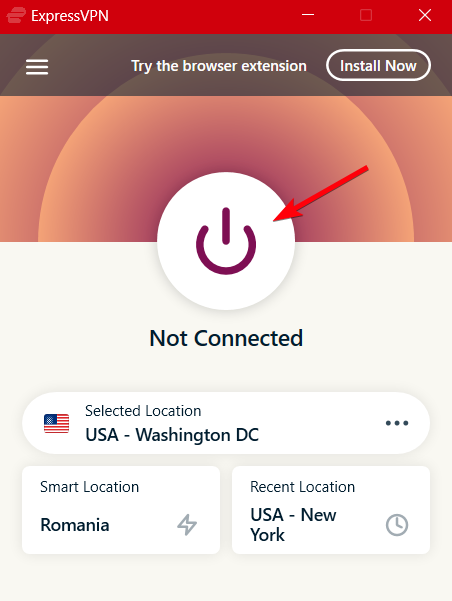
Закройте интерфейс приложения.
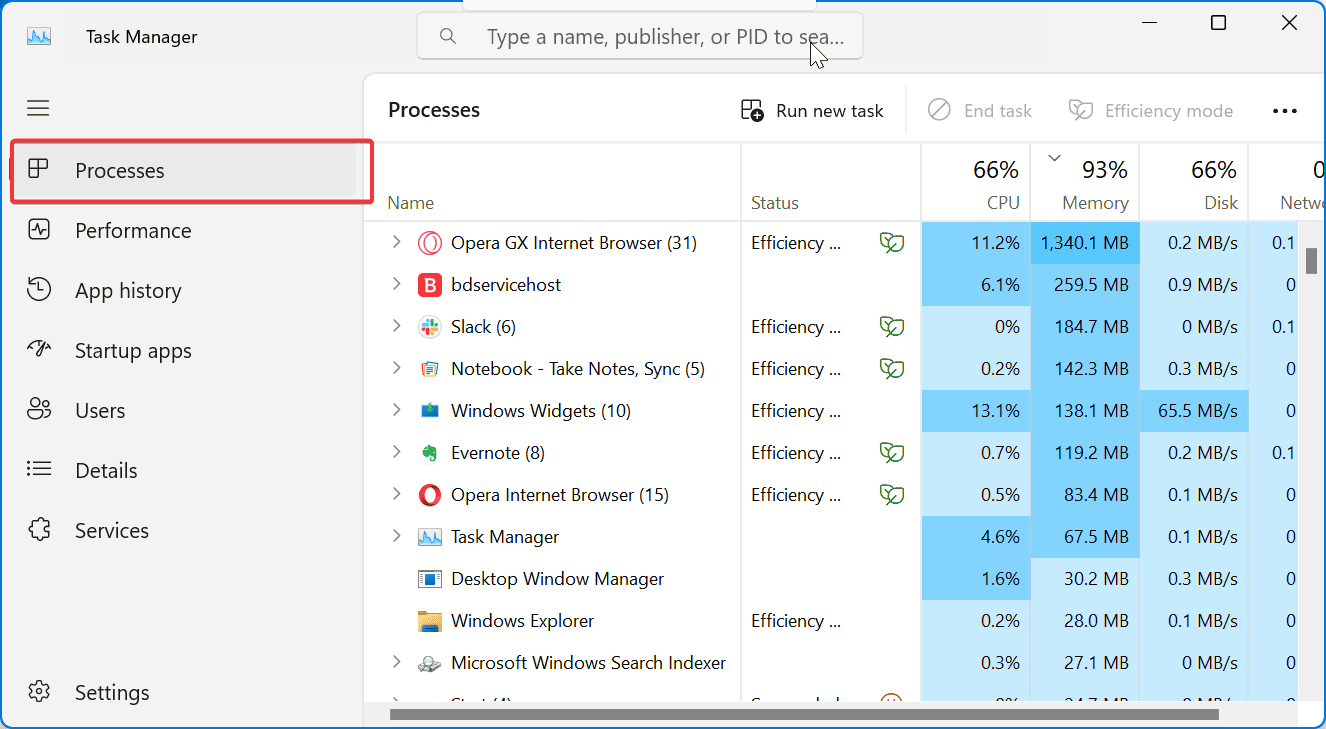
Откройте Диспетчер задач (Ctrl+Shift+Esc) и вкладку «Процессы».
Убедитесь, что процессы, связанные с VPN, завершены. Это могут быть, например, ExpressVPN.exe, ExpressVPN.AppService, ExpressVPN System Service или аналогичные для других клиентов. Щёлкните правой кнопкой и выберите «Завершить задачу».
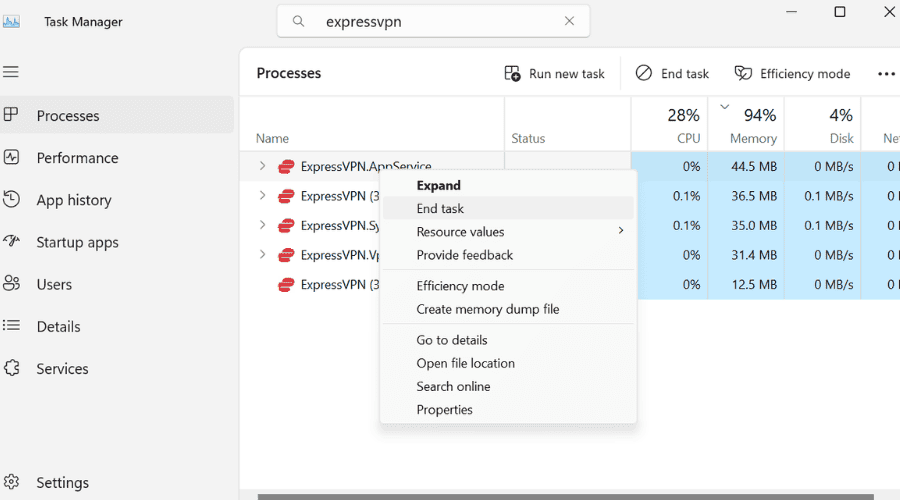
Примечание: некоторые клиенты имеют службу в Windows, которая автоматически перезапускает основные процессы. Тогда нужно остановить службу или удалить клиент через «Программы и компоненты».
Альтернативные и продвинутые способы (администраторы и продвинутые пользователи)
- PowerShell (запустите от имени администратора):
# Показать все VPN‑соединения
Get-VpnConnection

# Удалить соединение по имени
Remove-VpnConnection -Name "Имя_вашего_VPN" -Force- Отключение служб: запустите services.msc, найдите службу, связанную с вашим VPN (по имени поставщика) и остановите её. Установите тип запуска «Отключено», если нужно предотвратить автозапуск.
- Удаление клиента: Панель управления → Программы и компоненты → Удалить программу‑клиент VPN.
- Сброс сетевых адаптеров: Параметры → Сеть и интернет → Состояние → Сброс сети (перезагрузка приведёт к удалению настроек виртуальных адаптеров — используйте осторожно).
Когда отключение может не работать и варианты решения
- Автозапуск приложения: проверьте Параметры → Приложения → Автозагрузка или диспетчер задач → Автозагрузка.
- Службы, которые перезапускают клиента: остановите соответствующую службу через services.msc.
- Виртуальные адаптеры остаются: удалите адаптер в параметрах адаптера.
- DNS/кэш маршрутизации: выполните в командной строке от администратора ipconfig /flushdns и netsh winsock reset.
- Политики компании: в корпоративной сети VPN может фиксироваться политикой; обратитесь к администратору.
Короткая методология — как действовать последовательно
- Попробуйте штатный способ: Параметры → Сеть и интернет → VPN → Отключить.
- Если используется клиент — отключите через интерфейс приложения.
- Закройте процессы через Диспетчер задач.
- Остановите и отключите связанные службы (services.msc).
- Удалите программу и/или профиль VPN в «Параметры».
- При необходимости — используйте PowerShell для удаления профиля.
Роль‑ориентированные чек‑листы
Пользователь:
- Открыл Параметры → Сеть и интернет → VPN.
- Нажал «Отключить» и проверил доступ в интернет.
Администратор IT:
- Проверил автозапуск и службы.
- Удалил профиль через PowerShell, если нужно.
- Проверил политики групповой политики (GPO) и настройки корпоративного ПО.
Критерии приёмки
- VPN‑соединение не отображается как подключённое в Параметрах.
- Нет процессов клиента в Диспетчере задач.
- Виртуальный адаптер удалён или отключён.
- Внешний IP‑адрес соответствует вашему реальному провайдеру (при необходимости проверьте через сервис «Мой IP»).
Безопасность и конфиденциальность
- Отключение VPN возвращает трафик напрямую вашему провайдеру — следите за чувствительными операциями (банкинг, работа с клиентскими данными).
- Если причина отключения — «слишком медленно», лучше подобрать другой сервер или протокол, чем постоянно выключать защиту.
Когда отключать VPN нежелательно (контрпримеры)
- При работе в общественных сетях (кафе, аэропорт) отключать VPN не рекомендуется.
- Если доступ к корпоративным ресурсам осуществляется через VPN — отключение лишит доступа к рабочим ресурсам.
Краткое резюме
Отключить VPN в Windows 10 просто: сначала используйте Параметры, затем — интерфейс клиента, при необходимости завершайте процессы и удаляйте профиль через PowerShell. Если стандартные шаги не помогли, проверьте автозапуск, службы и сетевые адаптеры. Всегда учитывайте риски для безопасности при отключении VPN.
Важно: если вы работаете в корпоративной сети, перед удалением профиля проконсультируйтесь с IT‑отделом.

Похожие материалы

Несколько аккаунтов Skype: Multi Skype Launcher

Журнал для работы: повысить продуктивность

Персональные звуки уведомлений на Android

Скачивание шоу Hulu для офлайн‑просмотра

Microsoft Start: персонализированная новостная лента
