
Как удалить виджеты с экрана блокировки Windows 11
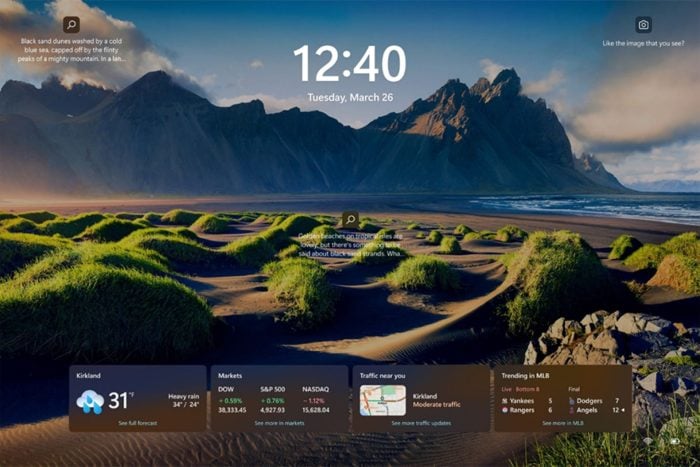
Почему стоит убрать виджеты с экрана блокировки
Виджеты делают экран блокировки более интерактивным, но не всегда полезны. Вот основные причины для удаления:
- Мешают личным предпочтениям или отвлекают.
- Могут показывать устаревшие или неверные данные.
- В редких случаях вызывают нестабильность и системные сбои.
- Некоторые виджеты потребляют много ресурсов CPU и памяти и замедляют работу ПК.
Важно: если вы используете рабочий компьютер в корпоративной сети, политика организации может управлять виджетами централизованно.
Как удалить виджеты с экрана блокировки
- Нажмите клавишу Windows и откройте «Параметры».
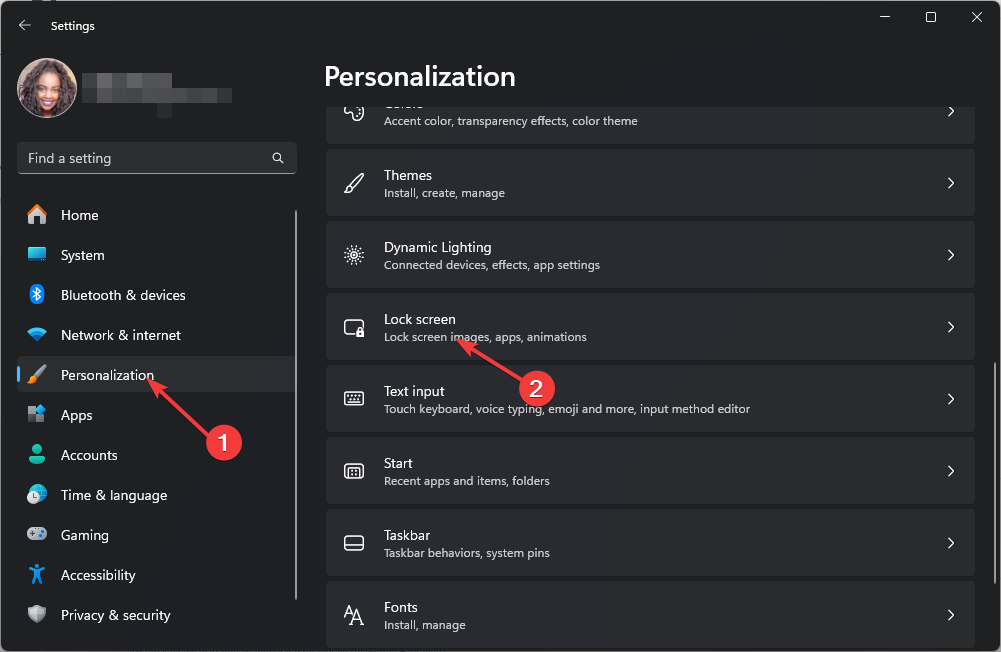
- Перейдите в Персонализация → Экран блокировки.
- В разделе «Состояние экрана блокировки» откройте выпадающее меню и выберите «Нет».
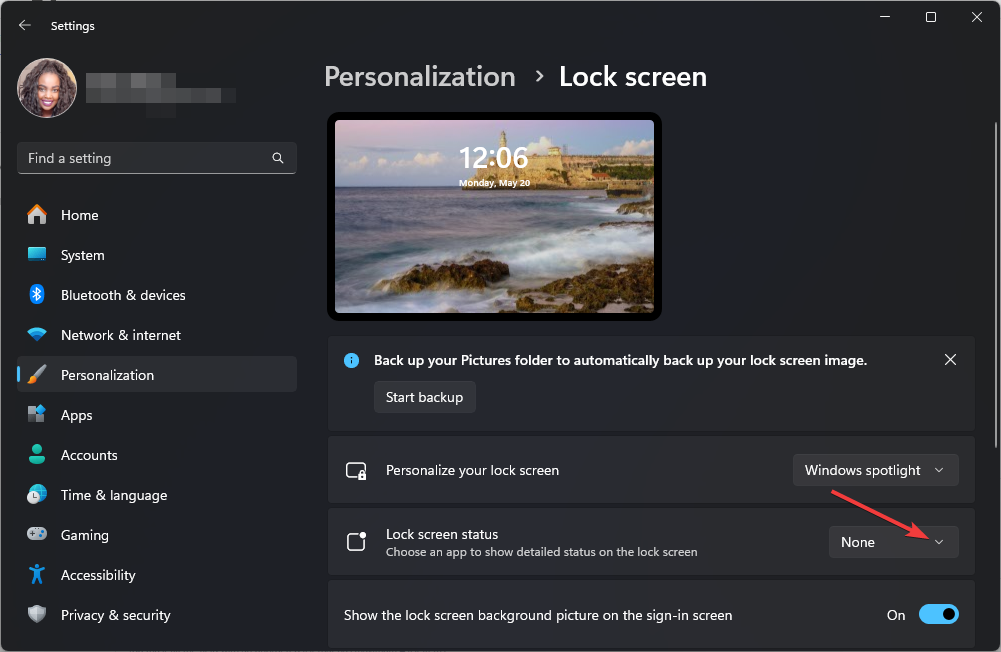
Эти шаги уберут виджеты с экрана блокировки. Это простой и обратимый способ, который чаще всего достаточно для домашних пользователей.
Как отключить виджеты навсегда (локальная групповая политика)
Если вы хотите отключить виджеты не только на экране блокировки, но и в системе полностью, выполните следующие шаги. Учтите, что редактор групповой политики недоступен в домашней (Home) версии Windows.
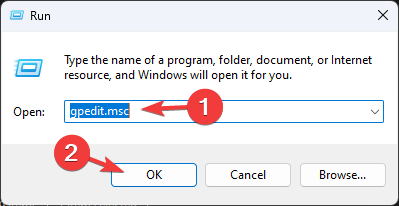
- Нажмите Windows + R, введите
gpedit.mscи нажмите Enter.
- Перейдите в Конфигурация компьютера → Административные шаблоны → Компоненты Windows → Виджеты. В правой панели найдите параметр «Разрешить виджеты» и откройте его.
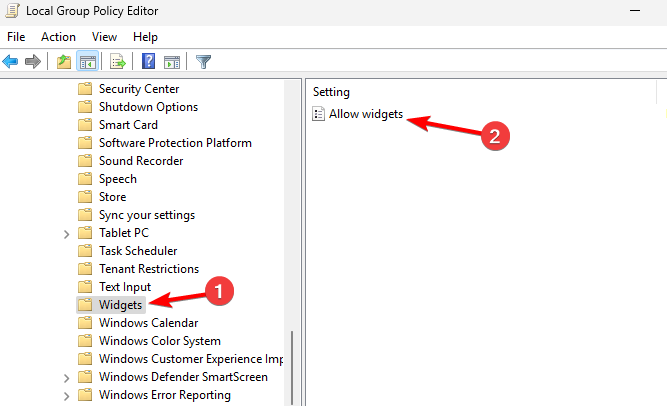
- Установите значение Отключено и сохраните изменения.
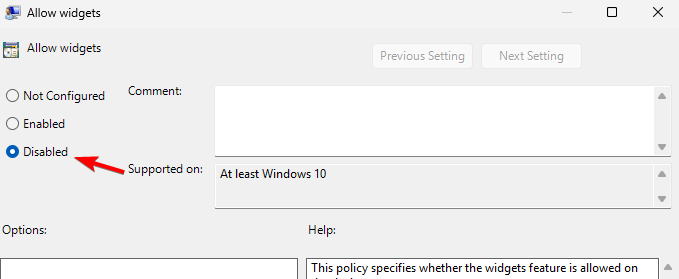
- Перезагрузите компьютер.
После этого виджеты будут полностью недоступны для пользователей на этом устройстве.
Альтернативные способы и дополнения
- Отключить отдельные уведомления. Если проблема только в назойливых подсказках (например, финансовые уведомления), откройте Параметры → Система → Уведомления и отключите конкретные источники.
- Отключить экран блокировки. Это крайняя мера: полностью убрать экран блокировки можно через групповую политику или реестр, но это снижает уровень приватности и часто не рекомендуется.
- Обновить Windows. Если виджеты вызывают сбои, убедитесь, что система и драйверы обновлены — иногда Microsoft выпускает исправления.
- Проверить сторонние приложения. Некоторые сторонние приложения добавляют свои виджеты; удаление таких приложений решит проблему.
Когда отключение виджетов не сработает
- У вас версия Windows Home: редактор групповой политики может отсутствовать. В этом случае используйте параметры или правку реестра (требует осторожности).
- Ограничения корпоративной политики: если устройство управляет ИТ-отдел, локальные настройки могут игнорироваться.
- Виджеты возвращаются после обновления системы: иногда обновление возвращает стандартные настройки; в этом случае проверьте политику и автоматизацию управления.
Быстрый план действий (мини-методология)
- Оценка: решите, нужно ли полностью удалять виджеты или достаточно скрыть их на экране блокировки.
- Пробный шаг: используйте Параметры → Персонализация → Экран блокировки (безопасный и обратимый).
- Проверка: перезагрузите систему и наблюдайте за производительностью и стабильностью.
- Деплой: если нужно массовое отключение — примените групповую политику или скрипт для нескольких машин.
- Мониторинг: следите за обновлениями Windows и поведением приложения.
Чек-листы по ролям
Пользователь:
- Выполнить шаги в Параметры → Персонализация → Экран блокировки.
- Перезагрузить и проверить.
- При необходимости отключить уведомления через Система → Уведомления.
Системный администратор:
- Решить политику для организации (локально или через GPO).
- Протестировать на контрольной машине.
- Развернуть и документировать изменения.
- Обновлять инструкции после обновлений Windows.
Критерии приёмки
- Виджеты не отображаются на экране блокировки на тестовой машине.
- После изменения производительность и стабильность не ухудшились.
- Изменение воспроизводимо после перезагрузки и работает для всех целевых учетных записей.
Когда стоит не удалять виджеты
- Если вы регулярно пользуетесь быстрыми сводками (погода, почта, календарь) без открытия сессии.
- Если виджеты не влияют на производительность и дают полезную информацию.
Советы по устранению проблем
- Если после изменения появились ошибки, верните значение параметра в исходное или включите виджеты снова через Параметры.
- Если редактор групповой политики недоступен, используйте реестр с осторожностью: создавайте резервные копии перед изменениями.
- При подозрении на сбои, запустите проверку целостности системы: откройте Командную строку от имени администратора и выполните
sfc /scannow.
Краткое резюме
Удаление или отключение виджетов на экране блокировки Windows 11 — быстрый способ снизить отвлечения, защитить конфиденциальность и улучшить производительность на слабых машинах. Для домашних пользователей достаточно настроек в Параметры → Персонализация. Для полного и централизованного отключения используйте локальную групповую политику или корпоративные механизмы управления.
Важно: перед массовыми изменениями протестируйте настройки на одной машине и создайте резервные копии системных параметров.
Если у вас есть дополнительные вопросы или опыт по этой теме, поделитесь в комментариях ниже.

Похожие материалы

Несколько аккаунтов Skype: Multi Skype Launcher

Журнал для работы: повысить продуктивность

Персональные звуки уведомлений на Android

Скачивание шоу Hulu для офлайн‑просмотра

Microsoft Start: персонализированная новостная лента
