
Трёхточечный монтаж в Adobe Premiere Pro: быстро и профессионально
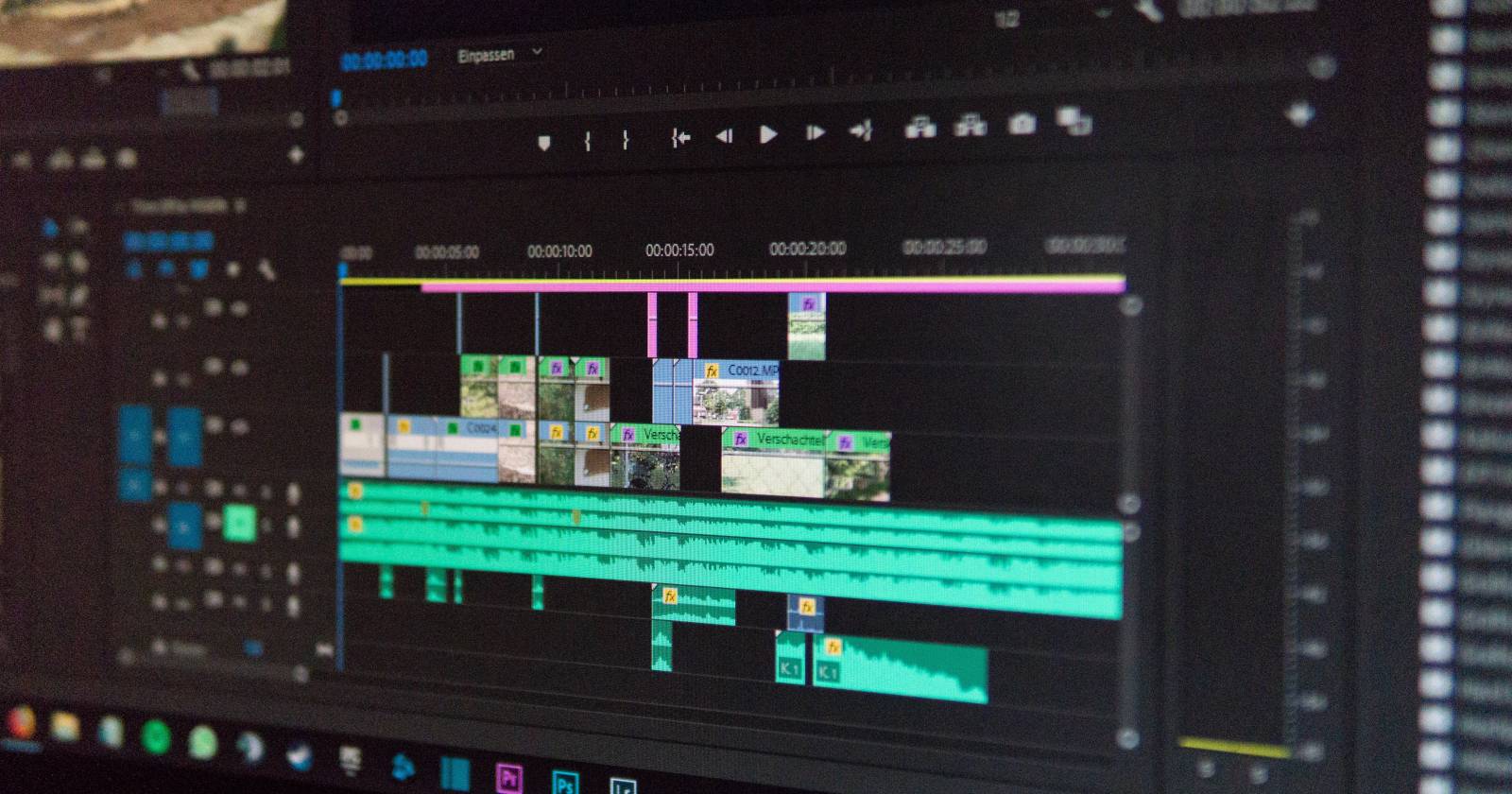

Что такое трёхточечный монтаж
Трёхточечный монтаж — классический рабочий приём в нелинейных системах монтажа. Суть проста:
- Две точки задаются в исходном материале (Mark In и Mark Out). Они определяют «select» — отрезок, который вы хотите использовать.
- Третья точка задаётся в последовательности (таймлайне). Она указывает место, куда вставлять или откуда заменять.
Вместо того чтобы перетаскивать клипы наугад, вы формируете точные отрезки и целевые позиции. Это уменьшает количество переделок и делает монтаж предсказуемым.
Ключевые понятия в одной строке:
- In point — начало выбранного фрагмента в исходном клипе.
- Out point — конец выбранного фрагмента.
- Insert — вставка с «рябькой» (rippling) вправо; сохраняет существующее содержимое, удлиняя таймлайн.
- Overwrite — замена фрагментов на таймлайне без изменения общей длительности.
Почему это экономит время
На тестовом проекте с сотнями резов экономия в секунды на каждом действии накапливается и превращается в часы экономии. Но важнее не только время: трёхточечный монтаж принуждает думать о намерении кадра и цели замены, а не о механике перетаскивания.
Важно: метод особенно полезен для проектов с регламентированной длительностью (рекламы, заставки, эфирное время).
Пошаговая инструкция: как сделать трёхточечный монтаж
- Откройте проект и загрузите исходный материал в Bin.
- Двойным щелчком откройте клип в Source Monitor.
- Сделайте Source Monitor активным и переместите Playhead к предполагаемому началу фрагмента.
- Нажмите Mark In (или клавишу I) для установки точки входа.
- Переместите Playhead к концу нужного отрезка и нажмите Mark Out (или клавишу O).
- Перейдите в таймлайн и поставьте третью точку: место вставки или точку замены. Можно использовать Mark In/Out в последовательности или просто кликнуть, чтобы установить Playhead.
- Выберите Insert (кнопка или клавиша ,) или Overwrite (кнопка или клавиша .) для выполнения операции.
Вставка против замены: как выбрать
- Insert (
,) — впихивает ваш select в таймлайн и сдвигает всё содержимое вправо. Используйте, когда можете удлинить последовательность или когда порядок клипов важнее общей длительности. - Overwrite (
.) — заменяет данные на таймлайне тем, что вы подставили, не меняя общую длительность. Используйте при строгом TRT (Total Running Time).
Когда трёхточечный монтаж работает плохо
- При многокамерном монтаже (Multicam) чаще удобней синхронизировать и переключаться непосредственно в Program Monitor.
- Если вам нужно быстро создать «ручно» расположенный stringout из сотен клипов, перетаскивание в отдельную последовательность или использование Pancake Timeline может быть быстрее для грубой сборки.
- Для эффектов синхронизации звука/речи и точной коррекции способен понадобиться более сложный подход, чем простая вставка.
Альтернативы и дополнения
- Pancake Timeline — параллельные таймлайны для быстрой сортировки и обмена клипами.
- Маркировка и создание subclips — когда один исходный файл содержит много сцен.
- Использование Metadata/Markers и поисковых фильтров для быстрой навигации по большому материалу.
Ментальные модели и эвристики
- Правило трёх точек: если вы думаете «куда» и «что», задайте ещё один «когда».
- Минимально необходимая работа: задавайте самые короткие возможные in/out, а дорожку подгоняйте на таймлайне методом Overwrite или Insert.
- Подход «скальпель, а не кирка»: используйте трёхточечный монтаж, чтобы точно вписать содержимое, не ломая структуру последовательности.
SOP: Быстрый плейбук для трёхточечного монтажа (для одной сцены)
- Импортируйте материал и пометьте клипы метками/цветами.
- Создайте робочую последовательность (stringout) с базовой структурой.
- Откройте первый клип в Source Monitor.
- Установите In (I) и Out (O) для select.
- Установите третью точку в таймлайне (Playhead).
- Выполните Insert (,) или Overwrite (.).
- Просмотрите результат, при необходимости скорректируйте точки и повторите.
- Сохраните и создайте автосохраняемую версию (версионирование: v01, v02…).
Чек-листы по ролям
Редактор:
- Подготовить bins и stringout.
- Работать с трёхточечными вставками для точности.
- Вести лог изменений и версии.
Ассистент-редактор:
- Импорт и синхронизация звука.
- Маркировать лучшие дубляжи и создавать subclips.
- Подготавливать последовательности для вставки.
Продюсер/режиссёр:
- Давать точное указание по TRT.
- Одобрять overwrite-вставки для финальных версий.
Сниппет: важные горячие клавиши (шорткаты)
| Действие | Клавиша |
|---|---|
| Mark In | I |
| Mark Out | O |
| Insert | , (запятая) |
| Overwrite | . (точка) |
| Ripple Delete | Shift+Delete |
| Lift | ; (точка с запятой) или Lift в панели |
Тесты и критерии приёмки
Критерии приёмки трёхточечного монтажа:
- Клип вставлен в нужное место без сдвига структурных элементов при использовании Overwrite.
- При Insert таймлайн корректно сдвинулся и не вызвал конфликтов между дорожками.
- Переходы между клипами плавные; нет неожиданных «пустот» или наложений.
Проверочные тесты:
- Сделать одну Insert и одну Overwrite в тестовой последовательности и подтвердить ожидаемое поведение.
- Проверить наличие и расположение аудиодорожек после вставок.
Отказоустойчивость и отладка
- Если Insert вставил не туда, отмените (Ctrl+Z) и пересмотрите третью точку.
- Если Overwrite перезаписал важный материал, используйте версионирование проекта или history panel для восстановления.
- Для крупномасштабных правок используйте отдельные последовательности и копии проекта перед массовыми заменами.
Шаблон принятия решений (Mermaid)
flowchart TD
  A[Есть ограничение по длительности?] -->|Да| B[Использовать Overwrite]
  A -->|Нет| C[Можно изменить длительность]
  C --> D[Требуется сохранить порядок?]
  D -->|Да| E[Использовать Insert]
  D -->|Нет| F[Собрать stringout, затем fine cut]
Шпаргалка для типичных сценариев
- Быстрая замена дубля в рекламном ролике: Overwrite — чтобы сохранить TRT.
- Добавление нарезки B-roll поверх интервью: Insert на дополнительную видеодорожку с последующим ключеванием.
- Создание rough cut из сотен клипов: pancaking + bulk insert для построения структуры, затем трёхточечный монтаж для финта.
Факты и ориентиры
- Применяйте трёхточечный монтаж для точной работы с кадром и экономии времени.
- Он особо ценен при строгих ограничениях по времени в проекте и для многократных правок.
Краткое резюме
Трёхточечный монтаж — это простой, но мощный приём для точного управления тем, что и куда попадает в вашу последовательность. Он ускоряет процесс, уменьшает количество ошибок и подходит для профессиональной работы над рекламными роликами, сериалами и документальными фильмами. Включите этот приём в ваш рабочий набор, отрепетируйте горячие клавиши и применяйте чек-листы роли для бесшовной интеграции в командный workflow.
Важно: всегда делайте резервные копии и версионируйте проект перед массовыми заменами.
Ключевые выводы
- Трёхточечный монтаж экономит время и делает монтаж предсказуемым.
- Выбирайте Insert для сохранения материалов и Overwrite для сохранения длины проекта.
- Используйте SOP и чек-листы, чтобы избежать ошибок при массовых правках.

Похожие материалы

Несколько аккаунтов Skype: Multi Skype Launcher

Журнал для работы: повысить продуктивность

Персональные звуки уведомлений на Android

Скачивание шоу Hulu для офлайн‑просмотра

Microsoft Start: персонализированная новостная лента
