
Как сортировать файлы и папки вместе в Windows 11

Когда это может пригодиться
- Если вы хотите видеть файлы и папки в едином порядке (например, по дате или размеру).
- Если привычный рабочий процесс нарушается из‑за отделения папок сверху списка.
Как сортировать файлы и папки вместе в Windows 11
1. Используйте опцию Группировать по
- Откройте Проводник и перейдите в нужную папку.
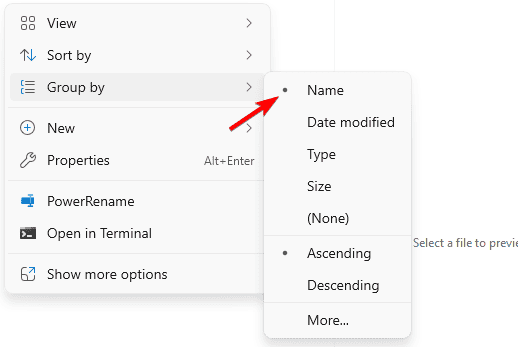
- Щёлкните правой кнопкой мыши по пустому месту и выберите Группировать по. Выберите нужное поле (например, Дата изменения или Тип).
- Также можно использовать панель инструментов: нажмите Сортировать по, затем выберите Группировать по из выпадающего списка.
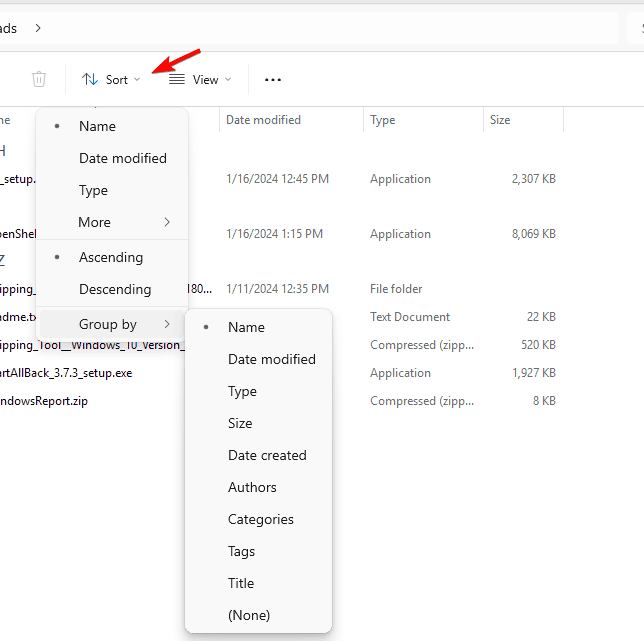
Примечание: этот способ не смешивает файлы и папки в одном строгом списке — он создаёт сгруппированные блоки, внутри которых видны и папки, и файлы по выбранному критерию.
2. Используйте сторонний файловый менеджер
Windows долгое время преднамеренно отделяет папки от файлов. Если вам нужно именно единое линейное сортирование (без выделения папок отдельной секцией), установите альтернативный менеджер файлов, где такая опция реализована явно.
Популярные альтернативы (проверьте лицензию и совместимость перед установкой):
- Total Commander — классика для продвинутых пользователей.
- Directory Opus — мощный кастомизируемый менеджер.
- XYplorer — хороший выбор для тех, кто хочет портативность.
- Double Commander / FreeCommander — бесплатные аналоги с разным набором функций.
Важно: настройка и поведение у разных программ отличаются. Перед переходом протестируйте перенос настроек и убедитесь в резервном копировании важных данных.
Когда это не сработает
- Если вы используете корпоративную сборку Windows с политиками, блокирующими установку ПО.
- Если требуется нативное поведение Проводника во всех папках без стороннего ПО — штатных средств нет.
- При наличии багов в Проводнике (сброс сортировки, некорректная дата изменения) группировка может вести себя непредсказуемо.
Алгоритм выбора: мини‑методология
- Определите требования: нужен единый список или достаточно группировки.
- Оцените риски: политика безопасности, стоимость, поддержка.
- Тестирование: установите портативную версию менеджера и попробуйте рабочие сценарии.
- Перенос: при успехе — настроьте автозапуск/ярлык и создайте инструкции для команды.
Быстрый план действий для администратора
- Проверить политику установки ПО в организации.
- Подготовить список поддерживаемых альтернатив.
- Тестировать совместимость с бэкапами и антивирусом.
- Документировать инструкцию для пользователей.
Проверка приёмки (Критерии приёмки)
- Файлы и папки отображаются в едином порядке по выбранному ключу или в соответствующих группах.
- Настройка работает последовательно в тестовых и рабочих папках.
- Нет конфликтов с политиками безопасности и резервным копированием.
Сценарии отказа и их обходы
- Проблема: Проводник сбрасывает сортировку.
Решение: временно используйте сторонний менеджер; обновите систему; проверьте расширения оболочки. - Проблема: корпоративные политики блокируют установку.
Решение: согласуйте исключение с IT или используйте портативную версию с разрешения админа.
Решающее дерево: что выбрать
flowchart TD
  A[Нужно смешать файлы и папки?] -->|Нет — хватает группировки| B[Оставаться в Проводнике и использовать 'Группировать по']
  A -->|Да — нужен единый список| C[Можно ли ставить стороннее ПО?]
  C -->|Да| D[Установить альтернативный файловый менеджер и настроить сортировку]
  C -->|Нет| E[Оставаться в Проводнике, использовать фильтры и метаданные]
Контроль качества: тестовые сценарии
- Отсортировать папку по дате изменения и убедиться, что порядок соответствует ожиданиям.
- Пересоздать файл с той же датой и проверить поведение сортировки.
- Проверить папку с большим количеством файлов (>1000) на производительность.
Краткие рекомендации по настройке альтернатив
- Оцените поддержку сетевых ресурсов и облачных папок.
- Проверьте поиск по метаданным (если нужен).
- Настройте быстрые клавиши и шаблоны отображения (панели, колонки).
Короткая сводка
- Windows 11 штатно разделяет папки и файлы; полного «перемешивания» в Проводнике нет.
- Быстрое решение — использовать Группировать по.
- Лучшее и гибкое решение — сторонний файловый менеджер; тестируйте перед развертыванием.
Важное: перед установкой ПО убедитесь в соответствии корпоративной политике и наличии резервных копий.

Автор
Редакция
Похожие материалы

Программное обеспечение
Несколько аккаунтов Skype: Multi Skype Launcher

Productivity
Журнал для работы: повысить продуктивность

Android.
Персональные звуки уведомлений на Android

Стриминг
Скачивание шоу Hulu для офлайн‑просмотра

Новости
Microsoft Start: персонализированная новостная лента

Гайды