
Automator на Mac — как автоматизировать повторяющиеся задачи

Быстрые ссылки
Запуск Automator и создание документа
Создание простого сервиса
Дополнительные приёмы
Automator — удобный инструмент для автоматизации повторяющихся задач на Mac без установки сторонних программ. Он позволяет собирать «рецепты» из блоков действий в графическом редакторе, записывать последовательности действий или вставлять AppleScript для расширенных сценариев. Ниже — подробное руководство с практическими советами.
Запуск Automator и создание документа
Automator предустановлен в macOS. Запустите Spotlight (Command+Пробел), введите Automator и нажмите Enter. Также приложение доступно в Launchpad в разделе Другие или в папке Программы в Finder.
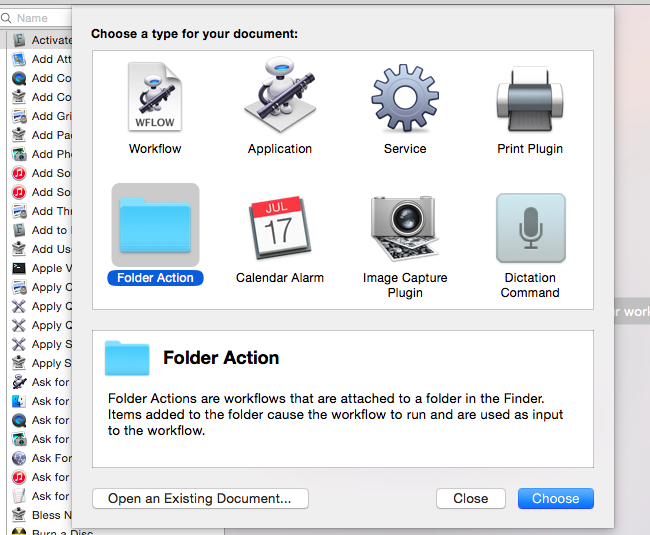
При создании нового документа Automator предложит несколько типов рабочих процессов. Все они — разновидности workflow, но отличаются способом запуска:
- Workflow: серия действий, выполняющихся внутри Automator.
- Application: то же, что workflow, но запускается как приложение (можно перетаскивать файлы на значок приложения для обработки).
- Service: служба, доступная в меню Службы в других приложениях (работает с выделенным текстом, файлами и т.д.).
- Print Plugin: плагин для системного диалога печати.
- Folder Action: привязан к папке: при добавлении файлов автоматически запускает workflow для них.
- Calendar Alarm: срабатывает при событии в Календаре.
- Image Capture Plugin: появляется в утилите Захват изображений при переносе фото с камер/устройств.
- Dictation Command: запускается голосовой командой (распознавание речи macOS).
Создание простого сервиса
Сценарий: создадим службу, которая читает выделенный текст вслух. Это доступно в любом приложении через меню Службы.
- В диалоге выбора документа выберите Service (Служба) и нажмите Выбрать.
- Вверху окна установите, с чем будет работать служба. По умолчанию: «Service receives selected text in any application» — служба получает выделенный текст из любого приложения.
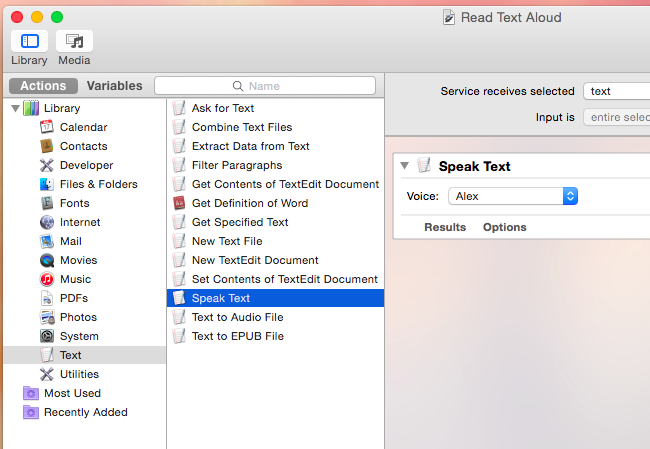
- В левой панели найдите действие Text → Speak Text и перетащите его в правую область.
- Настройте голос и скорость чтения.
- Файл → Сохранить, дайте имя службе.
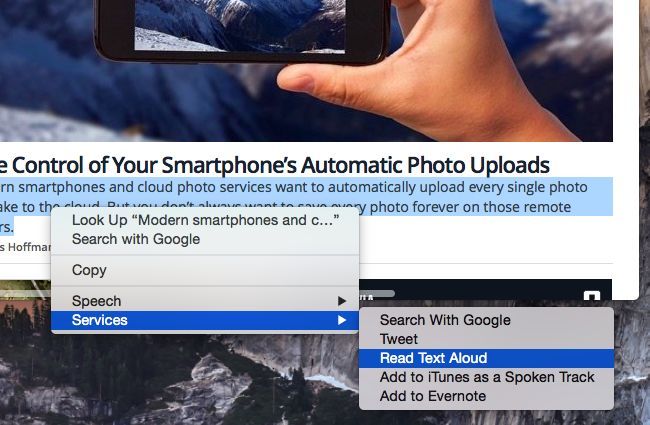
После сохранения служба появится в меню приложения: выберите текст, меню Приложение → Службы и запустите службу. В некоторых приложениях доступна быстрая команда через контекстное меню (правый клик или Control+клик).
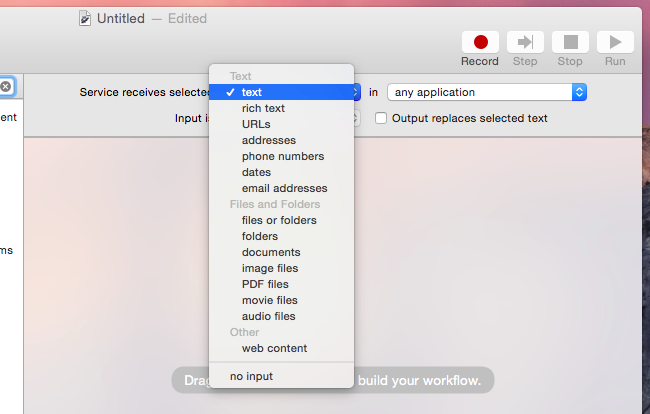
Примечание: если нужно, чтобы служба работала только с файлами в Finder, выберите «Service receives files or folders in Finder» — тогда служба появится только в контекстном меню Finder.
Сохранение и запуск
После настройки нажмите Файл → Сохранить. Служба появится в системных Службах и будет доступна в соответствующих приложениях. В примере выше можно выделить текст в любом приложении и попросить macOS прочитать его вслух.
Ещё приёмы и мощные комбинации
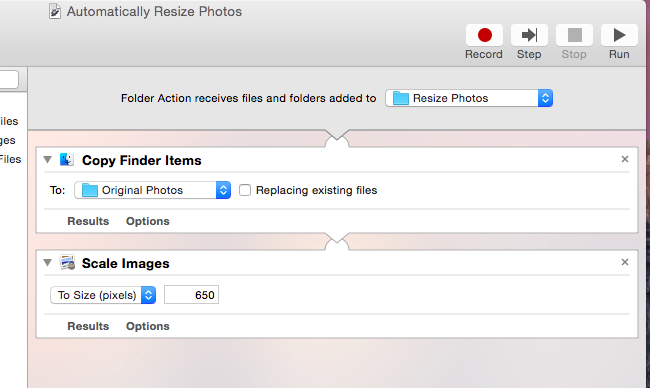
Процесс создания других типов workflow похож: соберите несколько действий, расположите их в нужном порядке и сохраните. Примеры полезных комбинаций:
- Folder Action: при добавлении изображений в папку автоматически создаётся резервная копия и генерируются уменьшенные копии для архива.
- Последовательность обработки: открыть файл → применить фильтр → переименовать → переместить в папку.
- Интеграция с фотографиями: импорт изображений, добавление метаданных, пакетная конвертация формата.
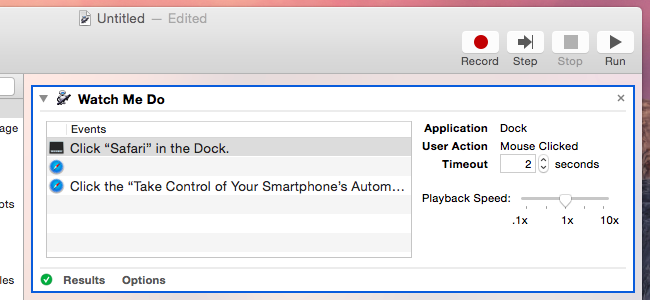
Запись макроса
Кнопка Запись позволяет записать последовательность кликов мышью и нажатий клавиш (макрос). После записи последовательность появится как действие Watch Me Do, которое можно разместить в любом workflow.
AppleScript и расширенные сценарии
Если базовых действий недостаточно, используйте действие Run AppleScript — вставьте код на AppleScript для выполнения сложной логики. В сети много готовых скриптов, которые можно адаптировать.
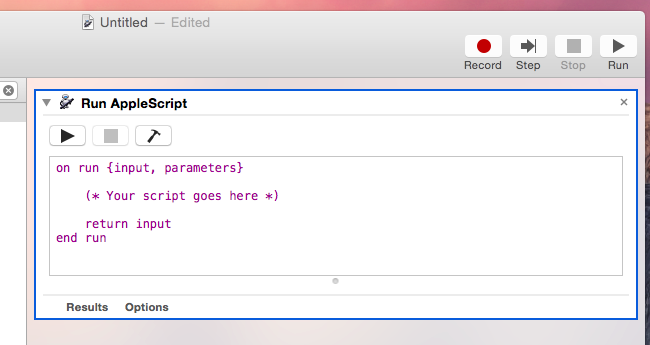
Пример простого AppleScript для отображения уведомления (вставьте в действие Run AppleScript):
on run {input, parameters}
    display notification "Автоматизация завершена" with title "Automator"
    return input
end run
Мы затронули лишь основы: Automator покрывает базовые и средние сценарии автоматизации. Ниже — дополнительные разделы: когда Automator не подходит, альтернативы, руководства, чек-листы, безопасность и шаблоны.
Когда Automator не подходит
- При сложной логике и масштабируемых задачах: лучше писать полноценные скрипты на Python, Ruby или использовать автоматизацию через Continuous Integration.
- Для межплатформенных решений: Automator работает только в macOS; для кроссплатформенной автоматизации используйте сторонние инструменты (например, Node.js-скрипты или Zapier для веб-процессов).
- При высокой частоте запуска и требованиях к производительности: отдельные команды или демоны на shell/Python будут надёжнее и эффективнее.
Важно: Automator хорош для автоматизации пользовательских задач и локальных рабочих процессов, но не предназначен для корпоративной оркестрации или задач с низкой задержкой.
Альтернативы и дополнения
- Shortcuts (Команды) в macOS: современная система автоматизации от Apple с синхронизацией между устройствами и упрощённым интерфейсом.
- AppleScript и JXA (JavaScript for Automation): более гибкие языки для управления приложениями и системой.
- shell-скрипты (bash, zsh): подходят для пакетной обработки файлов и системных задач.
- Автоматизация через Automator + shell/AppleScript: комбинируйте для гибкости.
- Сторонние инструменты: Keyboard Maestro, Hazel, Alfred — дают дополнительные триггеры и возможности планирования.
Ментальные модели и правила проектирования workflow
- Разделяй и властвуй: каждая задача — простое действие; объединяйте в цепочки, а не в один большой скрипт.
- Идем по этапам: ввод → преобразование → вывод. Каждое действие должно принимать вход и отдавать выход для следующего шага.
- Безопасность по умолчанию: не запускать непроверенные скрипты с правами администратора.
Мини-методология: как подойти к автоматизации задачи
- Определите повторяющуюся задачу и критерий успеха (что должно быть сделано).
- Разбейте задачу на атомарные шаги.
- Найдите готовые действия в Automator; если не хватает — используйте AppleScript или shell.
- Создайте тестовый workflow и прогоните его на паре файлов.
- Проверяйте результат, добавляйте обработку ошибок и логирование.
- Сохраните и документируйте: имя, описание, назначение.
Руководство для ролей (мини-чек-листы)
Для обычного пользователя:
- Найти Automator и создать Service.
- Добавить действие Speak Text или Convert Image.
- Сохранить и протестировать.
Для администратора/инженера:
- Проверить права доступа и разрешения для запуска скриптов.
- Оценить зависимость от сторонних приложений.
- Внедрить тесты на выборочных файлах и механизмы отката.
Критерии приёмки
- Workflow запускается и завершает задачу без ошибок при типичных входных данных.
- Результаты корректны для 95% стандартных файлов (файлы с повреждёнными метаданными — исключения).
- При возникновении ошибки workflow сообщает пользователю и не повреждает исходные данные.
Шаблоны и сниппеты
Шаблон: Folder Action для обработки изображений
- Триггер: добавление файла в папку «Обработка».
- Шаг 1: Копировать Finder Items → резервная папия.
- Шаг 2: Scale Images → указать ширину/высоту.
- Шаг 3: Rename Finder Items → добавить суффикс _small.
- Шаг 4: Move Finder Items → папка «Готово».
Сниппет AppleScript: переименовать файл в текущем Finder-предметe
on run {input, parameters}
    tell application "Finder"
        repeat with i in input
            set name of i to (name of i & "_processed")
        end repeat
    end tell
    return input
end run
Безопасность и конфиденциальность
- Не вставляйте и не запускaйте чужой AppleScript без проверки — в нём может быть команда, удаляющая файлы или отправляющая данные.
- Ограничьте права: если workflow не требует доступа к системным настройкам, не просите привилегий администратора.
- Логи и результаты: не храните конфиденциальные данные в незашифрованных логах.
- GDPR/конфиденциальность: при автоматической обработке персональных данных документируйте цели и срок хранения.
Отладка и устранение неполадок
- Запускайте workflow по шагам: отключайте действия и проверяйте промежуточный результат.
- Для Watch Me Do макросов: запись чувствительна к положению окон и фокусировке — тестируйте в стабильной среде.
- Проверяйте консоль macOS и логи Automator при неожиданных ошибках.
Типичные ошибки и как их избежать
- Неправильный тип входных данных: убедитесь, что действие принимает тот тип, который вы передаёте.
- Порядок действий: выход одного действия должен быть совместим с входом следующего.
- Переменные окружения: если используете shell-скрипты — явно задавайте пути и окружение.
Дерево принятия решения (быстрый выбор инструмента)
flowchart TD
    A[Нужно автоматизировать задачу?] --> B{Это локальная задача на Mac?}
    B -- Да --> C{Нужен GUI и простота?}
    B -- Нет --> D[Используйте серверные/веб-инструменты]
    C -- Да --> E[Automator или Shortcuts]
    C -- Нет --> F[AppleScript / shell / Python]
    E --> G{Нужна синхронизация между устройствами?}
    G -- Да --> H[Shortcuts]
    G -- Нет --> I[Automator]
    F --> I
Советы по улучшению устойчивости
- Добавляйте промежуточное логирование (создавайте текстовый отчёт о выполнении).
- Дублируйте важные данные перед изменением (автоматические бэкапы).
- Версионируйте сложные скрипты в Git и храните документацию.
Заключение и дальнейшие шаги
Automator — отличный инструмент для ускорения рутинных задач на Mac: от чтения текста вслух до пакетной обработки изображений и интеграции с AppleScript. Начните с простых workflow, тестируйте и документируйте. Если задача растёт в сложности или масштабе, переходите на скрипты или сторонние решения.
Важно: не забывайте проверять безопасность скриптов и создавать резервные копии перед массовыми операциями.
Короткий план дальнейших действий:
- Придумайте три рутинных задачи, которые тратят время.
- Попробуйте автоматизировать одну из них в Automator как Service или Folder Action.
- Тестируйте на копиях файлов, документируйте процесс и сохраняйте в понятной структуре.

Похожие материалы

Несколько аккаунтов Skype: Multi Skype Launcher

Журнал для работы: повысить продуктивность

Персональные звуки уведомлений на Android

Скачивание шоу Hulu для офлайн‑просмотра

Microsoft Start: персонализированная новостная лента
