
Руководство по AutoKey для Linux — быстро и понятно

Быстрые ссылки
- Что такое AutoKey?
- Установка AutoKey
- Настройка AutoKey
- Использование AutoKey: сочетания клавиш
- Отладка и распространённые проблемы
- SOP: как настроить фразу за 7 шагов
- Критерии приёмки
- Словарь терминов
- Заключение
Добро пожаловать в AutoKey — полезный и гибкий инструмент для автоматизации клавиатурных задач в Linux. Если вы часто вводите одну и ту же электронную почту, адрес или шаблон документа, AutoKey может сэкономить вам много времени.
Что такое AutoKey?
AutoKey — это приложение для Linux, которое сопоставляет текстовые фрагменты, шаблоны и скрипты Python с горячими клавишами или сокращениями (abbreviations). Простая аналогия: вы задаёте «горячую фразу» (например, //m), и при её вводе AutoKey предлагает/вставляет заранее подготовленный текст или выполняет последовательность нажатий клавиш.
Короткое определение: AutoKey — инструмент для вставки текстов и симуляции событий клавиатуры/мыши по триггерам.
Преимущества в двух строках:
- Экономия времени при частом вводе однообразных текстов.
- Возможность полноценных скриптовых автоматизаций через Python.
Когда AutoKey полезен:
- Часто отправляете контактные данные, подписи, шаблоны писем.
- Нужно вставлять HTML/код и быстро переходить в нужное место внутри вставки.
- Требуется простая автоматизация заполнения форм.
Когда AutoKey не подойдёт:
- Нужна сверхточная автоматизация GUI с распознаванием изображений — для этого подходят специализированные инструменты вроде Sikuli или AutoHotkey (Windows).
- Для распределённых серверных задач лучше использовать скрипты/агенты без GUI.
Установка AutoKey
Ниже — базовые инструкции для популярных дистрибутивов. Если AutoKey уже установлен, сделайте резервную копию конфигурации перед переустановкой:
cp -r ~/.config/autokey ~/autokey-config-backupDebian/Ubuntu/Mint (dpkg/apt):
sudo apt update
sudo apt install autokey-gtk
Примечание: для окружений с GTK используйте autokey-gtk; для Qt (KDE) — autokey-qt, если доступно.
Arch Linux:
- Посмотрите инструкцию в официальном вики Arch: «Arch AutoKey Installation».
Gentoo:
- См. «Gentoo AutoKey Installation».
Установка через pip (альтернатива):
python3 -m pip install --user autokeyВажно: при установке через pip путь к исполняемым файлам может находиться в ~/.local/bin — убедитесь, что он в PATH.
Если вы обновляете существующую установку, удалите старую версию и только затем ставьте новую, предварительно сохранив конфиг (см. выше).
Настройка AutoKey
После запуска AutoKey вы увидите главное окно приложения.
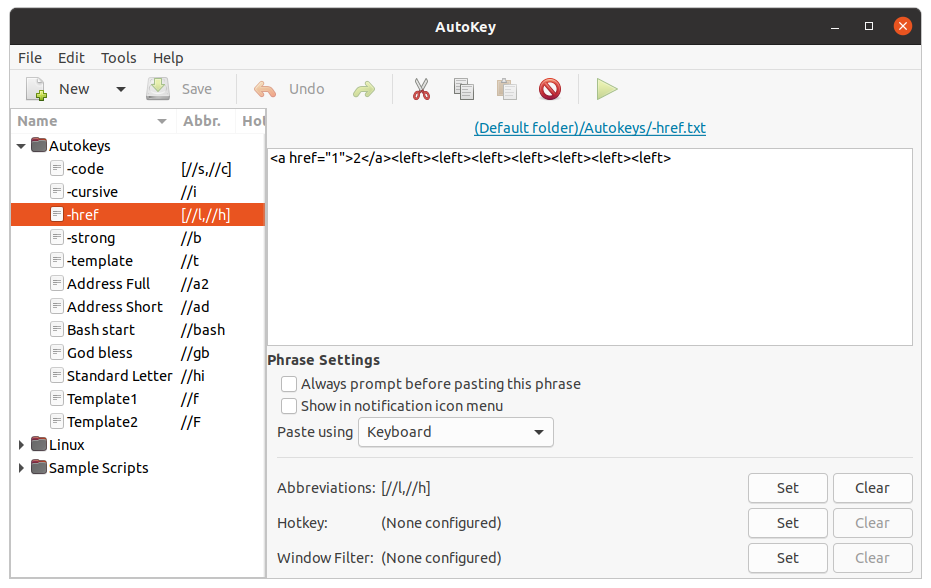
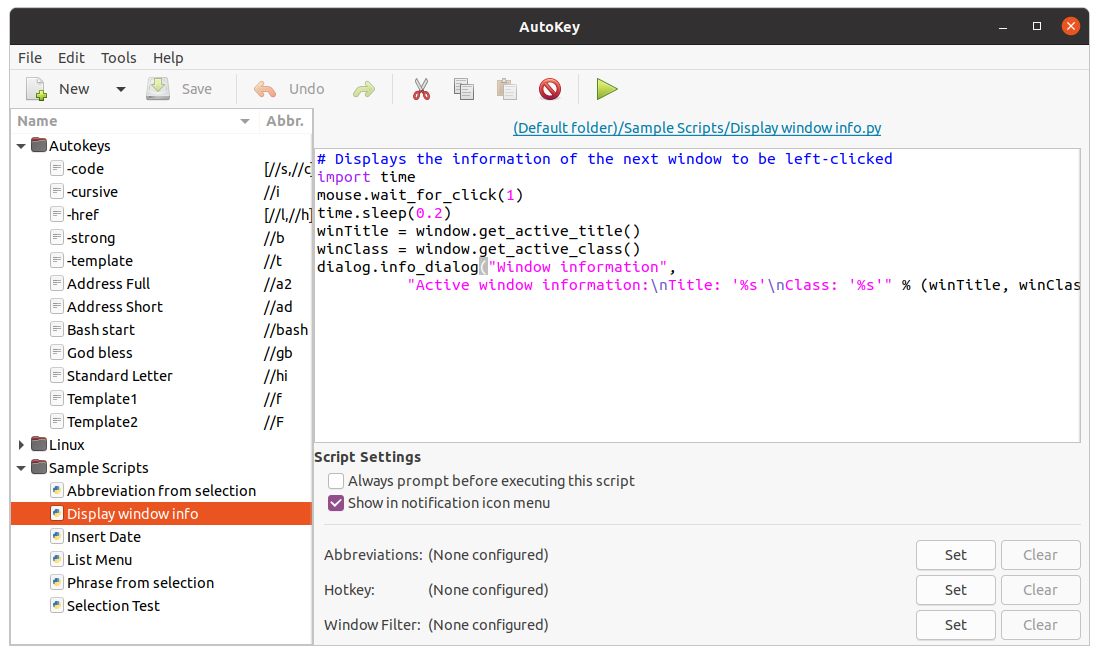
Интерфейс содержит дерево папок/фраз слева и поле редактирования справа. AutoKey поддерживает как простые текстовые фразы, так и полноценные Python-скрипты.
Первое, что следует сделать — открыть Preferences (Редактировать > Настройки) и настроить поведение приложения:
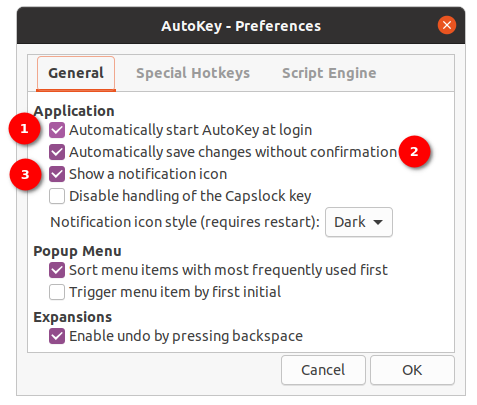
Рекомендуемые опции:
- Запускать AutoKey при старте системы.
- Автосохранение изменений.
- Показать значок в панели уведомлений.
Значок в панели удобен для быстрого доступа к часто используемым фразам без ввода сочетания клавиш.
Использование AutoKey: сочетания клавиш и фразы
Мы рассмотрим классический сценарий: сохранить адрес и вызывать его по сочетанию. Процесс примерно одинаков для фраз и скриптов.
- Создать новую фразу: нажмите New > Phrase, задайте понятное имя, например “Мой адрес”.
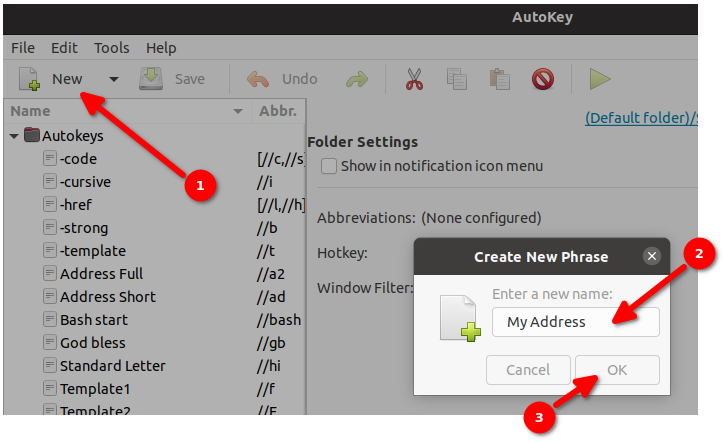
- Вставьте текст, который хотите затем быстро вставлять.
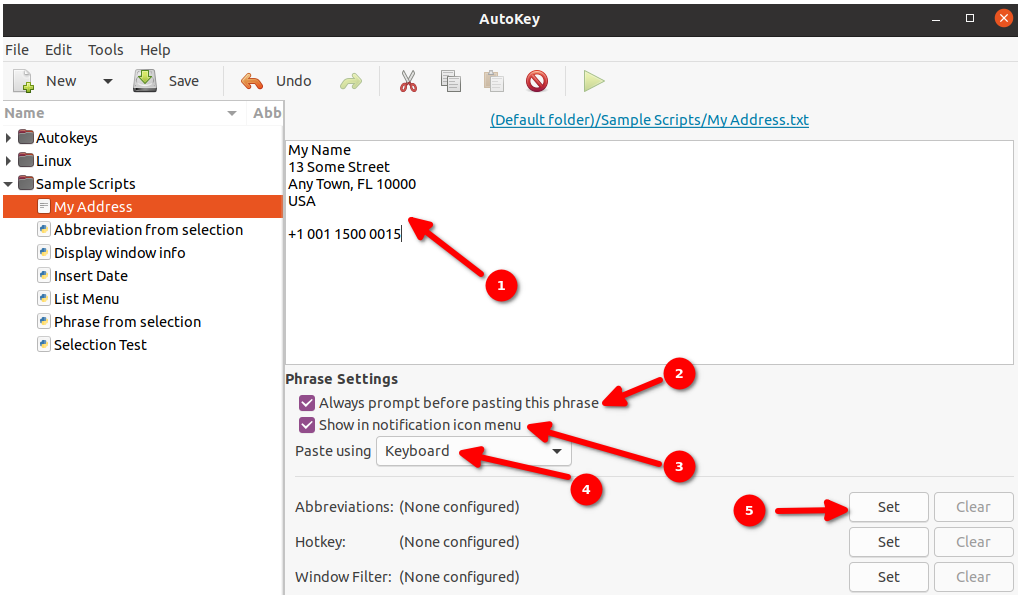
Рекомендации по опциям:
- Отметьте “Всегда запрашивать подтверждение перед вставкой” — особенно для текста с переносами строк, чтобы случайно не отправить сообщение в рабочем чате.
- “Показывать в меню значка” — если хотите быстрый доступ через панель.
- Метод вставки: попробуйте варианты “Paste using” (Вставка с симуляцией клавиатуры) или “Clipboard (Ctrl+V)” в случае проблем.
- Привязка сокращения (Abbreviation)
Нажмите Set (Установить) для Abbreviations и добавьте новую. Я рекомендую использовать уникальный префикс, например //m.
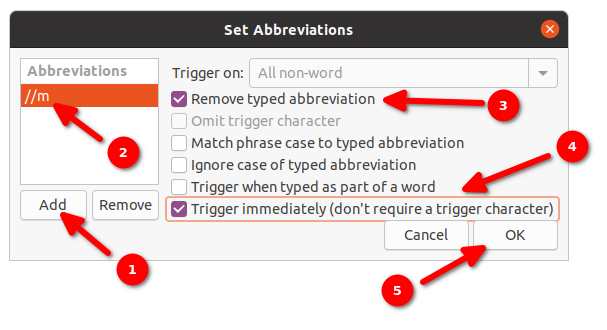
Обратите внимание на GUI: после ввода сокращения кликните в пустую область списка прямо под ним, чтобы зафиксировать введённое значение. Установите опции:
- Remove typed abbreviation — удалять введённую аббревиатуру из документа при срабатывании.
- Trigger immediately (не требовать символа-триггера) — позволяет срабатывать без дополнительного символа.
- Проверка. Откройте любой редактор (включая терминал с vi/vim) и введите
//m. Должен появиться всплывающий элемент с вашей фразой в месте курсора — кликните, чтобы вставить.
Если вставка не происходит как ожидается, попробуйте сменить метод вставки на “Clipboard (Ctrl+V)” в свойствах фразы.
Пример: вставка HTML и перемещение курсора
Если вы вставляете HTML-тэги и хотите автоматически переместить курсор внутрь тега, используйте сочетание симуляции текста и клавиш в скрипте. Примерный псевдокод-подход:
# вставляем текст: ') Идея: после вставки Cursor окажется внутри тега между ><.
Сценарии и скрипты
AutoKey поддерживает Python-скрипты, что делает его мощным инструментом. Скрипты могут читать/менять буфер обмена, эмулировать клавиши и выполнять сетевые запросы (с осторожностью). Пример мини-скрипта, который копирует выделенный текст, оборачивает его в backticks и вставляет обратно:
selected = clipboard.get_selection()
clipboard.fill_clipboard('`' + selected + '`')
keyboard.send_keys('+v')
Замечание безопасности: любые скрипты, использующие сеть или доступ к файлам, нужно держать в проверяемых репозиториях и использовать осторожно.
Отладка и распространённые проблемы
AutoKey — зрелый проект, но в некоторых сочетаниях дистрибутив/окружение проявляются известные баги. Ниже — типичные проблемы и проверки.
Проблема: AutoKey падает при попытке записи макроса (Tools > Record keyboard/mouse) на Ubuntu 20.04.1 (dpkg)
- Решение: обычно запись макроса не нужна для базовых сценариев. Если нужен функционал, попробуйте обновить пакеты или собрать из исходников.
Проблема: AutoKey не реагирует на заданную последовательность клавиш
- Временное решение: кликните на значок AutoKey в доке, сделайте приложение активным, вернитесь в окно — сочетание начнёт работать.
- Другой подход: убедитесь, что активный оконный менеджер/окружение не перехватывает горячие клавиши.
Проблема: вставка приводит к пресечению вводимых символов или некорректным символам
- Попробуйте сменить метод вставки фразы на “Clipboard (Ctrl+V)”.
- Убедитесь, что раскладка клавиатуры и системный кодировщик совпадают (UTF-8).
Проблема: конфликт сокращений между папками и отдельными фразами
- Структурируйте дерево так, чтобы сокращения были уникальны на уровне контекста, или используйте префиксы для разных наборов.
Если вы столкнулись с ошибкой, первым делом проверьте вывод из логов AutoKey (если доступен) и версию приложения. Сообщайте баги в репозиторий проекта с подробным описанием окружения.
SOP: как настроить фразу за 7 шагов
- Откройте AutoKey.
- New > Phrase.
- Вставьте текст и настройте опцию подтверждения.
- Установите отображение в меню значка (если нужно).
- Нажмите Set рядом с Abbreviations > Add.
- Введите уникальное сокращение (рекомендуется префикс).
- Отметьте “Remove typed abbreviation” и “Trigger immediately” и нажмите OK.
Проверка: в любом редакторе введите сокращение и подтвердите, что появляется всплывающее меню с фразой.
Методология проектирования сокращений
Мини-методология:
- Префиксуйте пользовательские сокращения уникальным набором символов (например,
//,;;,@@), чтобы избежать ложных срабатываний в обычном наборе текста. - Разделяйте сокращения по ролям:
//c_— контакты,//s_— подписи,//t_— шаблоны. - Держите список сокращений в тексте README или в файле внутри
~/.config/autokeyдля резервирования и обмена с коллегами.
Checklist: роли и задачи
Для командной работы полезно иметь разные списки для ролей.
Для администратора:
- Создать резервную копию
~/.config/autokey. - Обеспечить автоматический запуск службы при входе.
- Проверить совместимость с политиками безопасности.
Для разработчика:
- Разработать скрипты через Python и хранить их в репозитории.
- Добавить тестовые сценарии (см. секцию ниже).
Для офисного сотрудника / писателя:
- Настроить контакты, подписи, часто используемые фразы с подтверждением вставки.
- Использовать префиксы, чтобы избежать случайных срабатываний.
Тесты и критерии приёмки
Критерии приёмки фразы:
- Фраза вставляется корректно в текстовом редакторе (LibreOffice, Gedit, Vim).
- Случайный ввод символов до/после фразы не нарушает содержимое документа.
- Для многострочных фраз подтверждение вставки предотвращает непреднамеренную отправку.
Тест-кейсы:
- Вставка однострочной фразы в Gedit с методом “Keyboard paste”.
- Вставка многострочной фразы в Slack с опцией подтверждения.
- Вставка фразы в терминал vi: проверить, что буфер команд не нарушается.
- Проверка конфликтов сокращений: два сценария с одинаковым сокращением в разных папках.
Стратегии организации и масштабирования
Ментальная модель: думайте о сборнике фраз как о мини-библиотеке сниппетов и макросов. Разделяйте по папкам: “Контакты”, “Подписи”, “Шаблоны”, “Dev Snippets”.
Уровни зрелости использования AutoKey:
- Уровень 1 — базовые фразы (адреса, подписи).
- Уровень 2 — скрипты для форматирования текста и простых преобразований.
- Уровень 3 — интеграция с другими утилитами через Python-скрипты (с осторожностью из-за безопасности).
Примеры альтернативных подходов
Если AutoKey не подходит, рассмотрите:
- Clipboard managers (например, CopyQ) для быстрого доступа к истории буфера обмена.
- Средства расширения IDE/text editor (сниппеты в VSCode, Emacs, Vim).
- Для Windows — AutoHotkey (более мощный GUI-автоматизатор), но несовместим с Linux без эмуляции.
Mermaid: простое дерево принятия решений
flowchart TD
  A[Нужно ли вставлять текст часто?] -->|Да| B{Многострочный?}
  A -->|Нет| Z[Не нужно AutoKey]
  B -->|Да| C[Использовать AutoKey с подтверждением]
  B -->|Нет| D[Использовать AutoKey без подтверждения]
  C --> E[Добавить проверочные тесты]
  D --> E
Безопасность и приватность
AutoKey хранит ваши фразы локально в ~/.config/autokey. Не добавляйте туда секреты (пароли, токены) в открытом виде. Если используете скрипты, проверяйте их на наличие сетевых вызовов и доступов к файловой системе. Для чувствительных данных лучше использовать специализированные менеджеры паролей.
Ключевые приёмы и сочетания
- Всегда применяйте префиксы к сокращениям, чтобы уменьшить ложные срабатывания.
- Для многострочных фраз включайте подтверждение вставки.
- При проблемах смените метод вставки на “Clipboard (Ctrl+V)”.
Критерии приёмки
- AutoKey запускается при входе в сессию.
- Минимум 10 ключевых фраз работают корректно на тестовых редакторах (LibreOffice, Gedit, terminal vim).
- Для каждой критичной фразы документированы сокращение и метод вставки.
Краткий словарь (1 строка на термин)
- Фраза: заранее заданный текст или шаблон для вставки.
- Abbreviation: сокращение/триггер, который вызывает фразу.
- Hotkey: сочетание клавиш, запускающее фразу/скрипт.
- Clipboard: буфер обмена операционной системы.
- Trigger character: символ, который подтверждает окончание ввода сокращения.
Заключение
AutoKey — простой в базовом использовании и мощный в расширении инструмент для экономии времени при вводе текста и элементарной автоматизации. Он не лишён недостатков: возможны баги в разных окружениях и нюансы GUI. Тем не менее, при правильной настройке и аккуратной организации сокращений AutoKey станет вашим незаметным помощником.
Важно: делайте резервные копии ~/.config/autokey и организуйте сокращения по префиксам и папкам. Начните с малого (адреса, подпись) и потом постепенно переводите повторяющиеся операции в сценарии.
Удачи и продуктивной работы с AutoKey!

Похожие материалы

RDP: полный гид по настройке и безопасности

Android как клавиатура и трекпад для Windows

Советы и приёмы для работы с PDF

Calibration в Lightroom Classic: как и когда использовать

Отключить Siri Suggestions на iPhone
