
Windows 10: 7 функций безопасности и практическое руководство
Важно: краткие инструкции по настройке системных параметров приведены в виде локализованных путей меню для русскоязычных установок Windows 10.
Что вы получите из этой статьи
- Пошаговую инструкцию по настройке каждой из 7 функций безопасности.
- Ограничения и случаи, когда функция может не сработать.
- Ролевые чек-листы для пользователей, ИТ-администраторов и менеджеров по безопасности.
- План реагирования на инцидент (runbook) и диаграмму принятия решения при потере устройства или заражении.
- Краткий глоссарий и рекомендации по соответствию приватности.
Alt: Фон с иконками безопасности и логотипом Windows 10, иллюстрация концепции функций защиты операционной системы.
1. Центр обновления Windows (Windows Update)
Цель: поддерживать ОС в актуальном и безопасном состоянии, поставляя исправления и обновления функций через официальный канал.
Почему это важно: обновления устраняют уязвимости, повышают совместимость и улучшают устойчивость системы к атакам. В Windows 10 обновления также доставляют новые версии ОС, поэтому поддержка «не истекает», если вы обновляетесь.
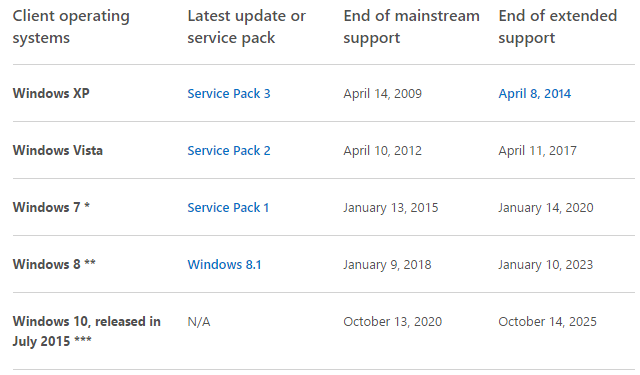
Alt: Иллюстрация жизненного цикла поддержки Windows с обозначенными этапами выпуска обновлений и патчей.
Как настроить (локализованные пути):
- Откройте Параметры (клавиша Windows + I) → Обновление и безопасность → Центр обновления Windows → Изменить активные часы.
- Для более тонкой настройки используйте Параметры → Обновление и безопасность → Дополнительные параметры (отсюда можно отложить некоторые обновления или выбрать политику установки обновлений для бизнеса).
Советы и подводные камни:
- Включите автоматические обновления на машинах конечных пользователей, но тестируйте крупные обновления на контрольной группе перед развёртыванием в продакшн-среде.
- Обновления иногда внедряют новые функции с несовместимым ПО; план отката и тестирование совместимости — обязательны.
Когда это не сработает:
- Если устройство не подключено к интернету или управляется политикой локальной сети, обновления могут блокироваться.
- На старом оборудовании обновления могут вызывать проблемы с драйверами.
Контрмеры и альтернативы:
- Для корпоративных сред используйте WSUS или Microsoft Endpoint Configuration Manager для поэтапного развёртывания.
- Для автономных систем создавайте офлайн-репозитории обновлений.
2. Windows Defender (Защитник Windows)
Кратко: встроенное антивредоносное ПО для обнаружения вирусов, шпионского ПО и других типов угроз.
Что делает: предоставляет защиту в реальном времени, карантин, исключения и оффлайн-сканирование. При установке стороннего антивируса Защитник обычно отключается, но доступна опция “Ограниченное периодическое сканирование”.
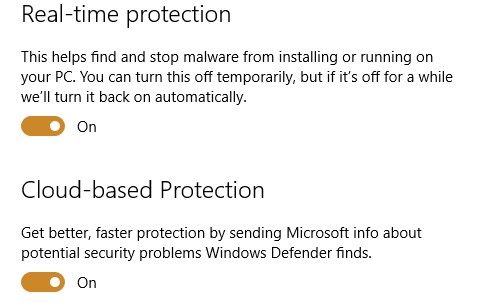
Alt: Интерфейс Защитника Windows с активной защитой в реальном времени и параметрами сканирования.
Как включить Ограниченное периодическое сканирование:
- Параметры (клавиша Windows + I) → Обновление и безопасность → Защитник Windows → включите «Ограниченное периодическое сканирование».
Плюсы и ограничения:
- Плюс: бесплатная, интегрированная защита с регулярными сигнатурами от Microsoft.
- Минус: не всегда покрывает продвинутые целевые атаки так же глубоко, как специализированные EDR-решения.
Когда использовать стороннее решение:
- Для корпоративной защиты с требованиями к инцидент-реакции и централизации логов используйте платные EDR/AV с поддержкой SIEM.
3. Windows Hello
Кратко: биометрическая и PIN-аутентификация для входа в систему — распознавание лица, радужки или отпечатка пальца.
Требования: соответствующее аппаратное обеспечение (инфракрасная камера для распознавания лица, сканер отпечатков).
Как настроить:
- Пуск → Параметры → Учетные записи → Параметры входа. Найдите раздел Windows Hello и следуйте мастеру настройки для отпечатка или распознавания лица.
Безопасность и UX:
- Биометрия хранится в виде математических шаблонов на устройстве — она не отправляется в облако как «изображение».
- Рекомендуется использовать Windows Hello в комбинации с PIN, привязанным к устройству. PIN действует как второй фактор локально.
Ограничения:
- Биометрия зависит от качества сенсоров; в плохом освещении распознавание лица может не сработать.
- На некоторых устройствах поддержка ограничена производителем.
Альтернативы:
- Аппаратные токены FIDO2/WebAuthn, смарт-карты или TPM-ключи для усиленной аутентификации.
4. Secure Boot
Кратко: функция UEFI, которая разрешает запуск только подписанных загрузочных компонентов, предотвращая загрузку вредоносного ПО типа rootkit на ранней стадии.
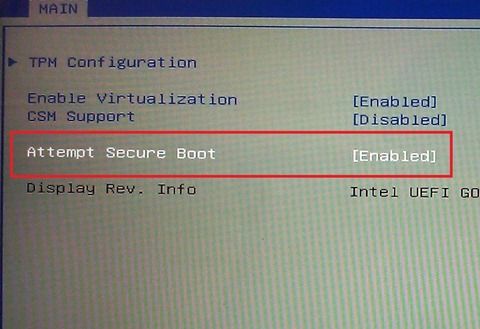
Alt: Настройки прошивки UEFI с опцией Secure Boot в меню конфигурации.
Как это работает: прошивка проверяет цифровую подпись загрузчика и ядра перед запуском. Если подпись не распознана, загрузка блокируется.
Проблемы и совместимость:
- Могут быть проблемы с неподписанными дистрибутивами Linux; некоторые дистрибутивы поставляются с подписанными загрузчиками, другие — нет.
- Случаи утечек закрытых ключей (Golden Keys) подрывали доверие к модели ключей Microsoft; следите за апдейтами безопасности UEFI/поставщиков оборудования.
Рекомендации:
- В корпоративном секторе включайте Secure Boot вместе с Device Guard или полнофункциональными контролями целостности загрузки.
- При установке альтернативных ОС изучите совместимость и возможность загрузки с включённым Secure Boot.
5. Find My Device (Найти устройство)
Кратко: сервис локации, который позволяет отследить потерянный или украденный ноутбук/планшет, если устройство онлайн и у вас включена служба геолокации.
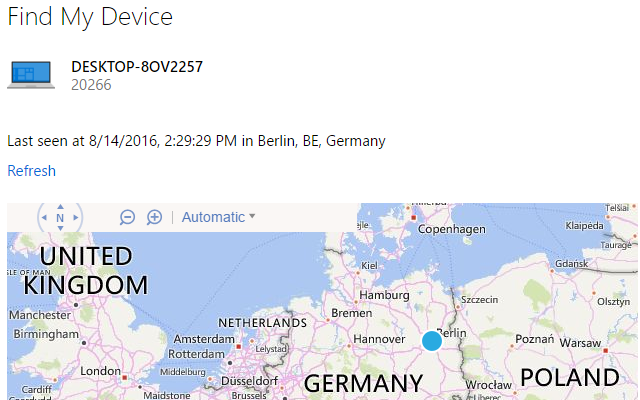
Alt: Экран веб-интерфейса учётной записи Microsoft с картой и меткой местоположения устройства.
Настройка:
- Параметры → Обновление и безопасность → Найти устройство — включите функцию.
- Убедитесь, что включена служба геолокации: Параметры → Конфиденциальность → Местоположение.
- Устройство должно быть связано с вашей учётной записью Microsoft.
Ограничения:
- Если устройство отключено от интернета или служба локации отключена, трекинг невозможен.
- Таймлаги и точность местоположения зависят от доступных сигналов (Wi‑Fi, GPS).
Юридические и приватные аспекты:
- Трекинг устройства через учётную запись Microsoft связан с обработкой данных о местоположении. Для корпоративных устройств проконсультируйтесь с юристами по политике конфиденциальности и соблюдению GDPR/локальных законов о данных.
6. Магазин Windows и UWP-приложения
Кратко: приложения из Microsoft Store проходят проверку и работают в песочнице (sandbox), что ограничивает доступ к остальной системе.
Alt: Экран магазина Windows с карточками приложений и категориями.
Плюсы:
- Централизованная проверка и модели распространения.
- Песочница снижает риск распространения вреда через приложение.
Минусы:
- Microsoft не всегда активно мониторит каждый апдейт приложений; вредоносные или шпионские модули иногда проскальзывают.
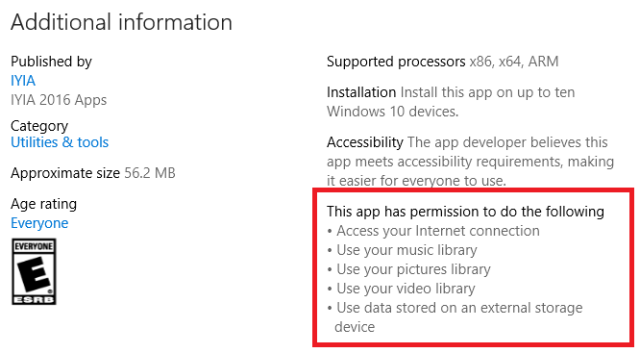
- Некоторые приложения требуют «неуместных» разрешений — пользователь должен критически оценивать запросы.
Рекомендации по выбору приложений:
- Проверяйте рейтинг и отзывы, издателя и требуемые разрешения.
- Для корпоративных нужд используйте приватные каталоги и управление приложениями через Intune или другой MDM.
7. BitLocker и EFS (шифрование)
Кратко: BitLocker — инструмент полно дискового шифрования для Pro и Enterprise-редакций; EFS — шифрование отдельных файлов и папок.
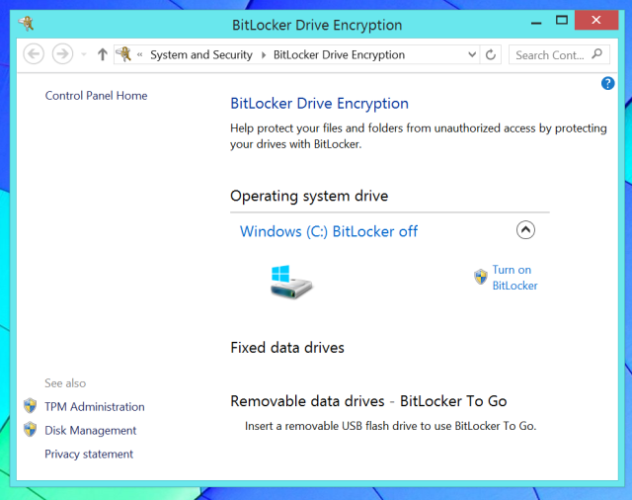
Alt: Диалог управления BitLocker в Панели управления с перечислением дисков и статусом шифрования.
Как настроить BitLocker:
- Нажмите Windows + Q, введите «BitLocker», выберите Управление BitLocker.
- Включите BitLocker для нужного диска, сохраните ключ восстановления локально и/или в учётной записи Microsoft (в корпоративных средах — в Active Directory или Azure AD).
EFS (шифрование файловой системы):
- Введите «Шифрование» в поиске и выберите Управление сертификатами шифрования файлов. EFS шифрует отдельные файлы и папки при помощи сертификата и ключа.
Ограничения и советы:
- BitLocker защищает данные при физическом доступе к диску, но не от атак, когда система запущена и злоумышленник получил доступ к сессии пользователя.
- Храните ключи восстановления отдельно от устройства. Потеря ключа может сделать данные безвозвратно недоступными.
Дополнительные функции для корпоративных клиентов
Windows 10 Enterprise расширяет защиту следующими возможностями:
- Windows Hello for Business: двухфакторная аутентификация, привязанная к устройству и PIN/биометрии.
- Windows Defender Advanced Threat Protection (ATP): обнаружение и реакция на сложные угрозы.
- Device Guard: ограничение запуска только доверенных приложений (whitelisting).
- Credential Guard: изоляция секретов с помощью виртуализации.
- Virtual Secure Mode: использование контейнеров Hyper‑V для защиты учётных данных.
Взаимодействие с OEM и партнёрами (например, HP, Bromium) даёт дополнительные аппаратные и программные барьеры: микровиртуализация, расширенная изоляция процессов и интеграция с аппаратными корнями доверия.
Когда встроенные функции не хватает — альтернативные подходы
- EDR/Managed Detection and Response (MDR): для организаций с требованиями к проактивному мониторингу и расследованию.
- Управляемые VPN и DLP: для защиты данных вне периметра.
- Аппаратные ключи FIDO2 и смарт-карты: для усиленной аутентификации вместо/в дополнение к Windows Hello.
Ролевые чек-листы (кто за что отвечает)
Пользователь (конечный пользователь):
- Включить автоматические обновления.
- Включить Windows Hello и установить PIN.
- Не устанавливать сомнительные приложения, проверять издателей.
- Сохранять резервные копии ключей BitLocker в безопасном месте.
ИТ‑администратор:
- Настроить групповые политики для управления обновлениями и ограничениями установки ПО.
- Централизованно хранить ключи восстановления BitLocker в AD/Intune/Azure AD.
- Внедрить EDR/ATP и интегрировать с SIEM.
Менеджер по безопасности:
- Разработать политику управления уязвимостями и план тестирования обновлений.
- Утвердить политику использования внешних USB-накопителей и шифрования.
- Обучать сотрудников кибербезопасности и проводить фишинг‑тесты.
План реагирования на инцидент: потеря устройства или подозрение на компрометацию
Краткий runbook (шаги):
- Идентифицировать инцидент: уведомление пользователя/система обнаружения.
- Изолировать устройство: отключить от сети, инициировать блокировку через MDM или удалённую команду (Find My Device / удалённая блокировка).
- Сохранить артефакты: снимки памяти, журналы событий, сетевые логи.
- Проанализировать: определить индикатор компрометации, степень утечки данных.
- При необходимости — перевести устройство в состояние восстановления или переустановки.
- Уведомить заинтересованные стороны и, при необходимости, органы и клиентов (с учётом требований соответствия).
- Восстановить и улучшить: обновить ПО, изменить пароли, пересмотреть политики доступа.
Пример краткой команды для быстрого действия (короткий чек-лист):
- Блокировать учётные записи, связанные с устройством.
- Сохранить и архивировать логи на защищённый сервер.
- При потере устройства — отозвать сертификаты и ключи, используемые на нём.
Диаграмма принятия решения (Mermaid)
flowchart TD
  A[Устройство утеряно или подозрение на заражение?] --> B{Подключено к сети?}
  B -- Да --> C[Попытаться заблокировать через MDM/Find My Device]
  B -- Нет --> D[Инициировать инцидент-расследование оффлайн]
  C --> E{Есть ли актуальные резервные копии?}
  D --> E
  E -- Да --> F[Восстановление из резервной копии + переустановка]
  E -- Нет --> G[Полная переустановка и смена ключей/паролей]
  F --> H[Анализ причин и улучшение конфигураций]
  G --> H
Ментальные модели и эвристики безопасности
- Принцип наименьших привилегий: давайте пользователям только те права, которые необходимы им для работы.
- Многоуровневая защита (defense in depth): сочетайте апдейты, антивирус, шифрование и мониторинг.
- Верифицируй прежде, чем доверять: проверяйте подписи приложений, сертификаты и издателей.
Матрица рисков и возможные смягчающие меры
| Риск | Вероятность | Воздействие | Смягчающая мера |
|---|---|---|---|
| Физическая потеря ноутбука | Средняя | Высокое | Включить BitLocker, настроить Find My Device, политика хранения ключей |
| Целевое вредоносное ПО | Средняя | Высокое | EDR/ATP, регулярные апдейты, обучение персонала |
| Несанкционированная установка ПО | Высокая | Среднее | Ограничения установки через GPO/MDM, whitelisting |
| Утечка ключей Secure Boot | Низкая | Высокое | Регулярные обновления прошивки, мониторинг уязвимостей OEM |
Приватность и соответствие (GDPR и локальные законы)
- Обработка данных о местоположении (Find My Device) и биометрии (Windows Hello) подпадает под правила о персональных данных. Для корпоративных устройств оформляйте согласия пользователей или используйте юридические основания обработки.
- Хранение ключей восстановления в облаке требует оценки рисков и, возможно, шифрования резервных копий.
Замечание: конкретные юридические действия зависят от юрисдикции — консультируйтесь с местным юристом по вопросам соответствия.
Критерии приёмки (как проверить, что защита настроена правильно)
- Устройства получают обновления в заданные окна и обновления успешно устанавливаются в контрольной группе.
- BitLocker включён на всех защищённых устройствах и ключи восстановления централизованно хранятся.
- Windows Defender или корпоративный AV/EDR развернут и интегрирован с SIEM.
- Поставлены правила для установки ПО: пользователи не могут ставить приложения из непроверенных источников без одобрения.
Частые ошибки и когда функция может подвести
- Отключённые обновления на рабочих станциях: оставляют известные уязвимости открытыми.
- Неправильное хранение ключей BitLocker: потеря ключа делает данные недоступными.
- Переполнение доверия к магазину приложений: приложения из Store тоже могут содержать небезопасные модули.
- Игнорирование обучения персонала: фишинг остаётся одним из самых эффективных векторов компрометации.
Мини‑методология для внедрения базовой защиты на предприятии (шаги на 90 дней)
1–30 день: аудит текущих настроек, инвентаризация устройств, включение автоматических обновлений и BitLocker на подходящих устройствах.
31–60 день: развёртывание EDR/AV на критичных машинах, настройка централизованного хранения ключей, внедрение политик установки ПО.
61–90 день: тестирование плана отката обновлений, обучение пользователей, моделирование инцидентов и отработка runbook.
Краткий глоссарий (1‑строчные определения)
- BitLocker — полно дисковое шифрование от Microsoft для защиты данных при физическом доступе к носителю.
- Windows Defender — встроенное антивирусное решение Microsoft для Windows.
- Secure Boot — механизм UEFI, который проверяет подпись загрузочных компонентов.
- Windows Hello — биометрическая и PIN‑аутентификация для входа в Windows.
- EDR — Endpoint Detection and Response, платформа для обнаружения и реагирования на угрозы.
Итог и рекомендации
Windows 10 предоставляет мощный набор встроенных средств для защиты — при условии, что они правильно настроены и поддерживаются. Для домашнего использования достаточно комбинации обновлений, Windows Defender и BitLocker (если доступен), а для бизнеса необходимы полноценные политики управления, EDR и централизованное хранение ключей.
Важно: регулярное обучение пользователей, тестирование обновлений и план реагирования на инциденты — ключевые элементы устойчивой программы безопасности.
Мы будем рады узнать о вашем опыте: какие функции вы считаете необходимыми для Windows 10, и какие улучшения хотели бы видеть?
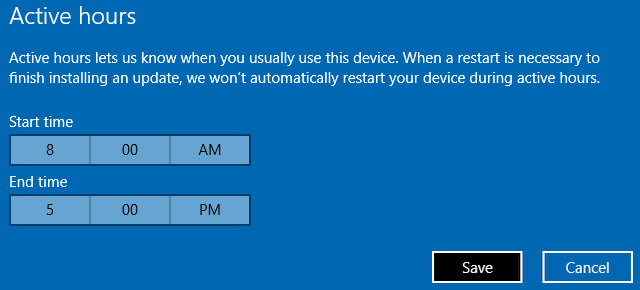
Alt: Экран настроек “Активные часы” в Параметрах Windows 10 с выбором времени, когда система не будет перезагружаться автоматически.
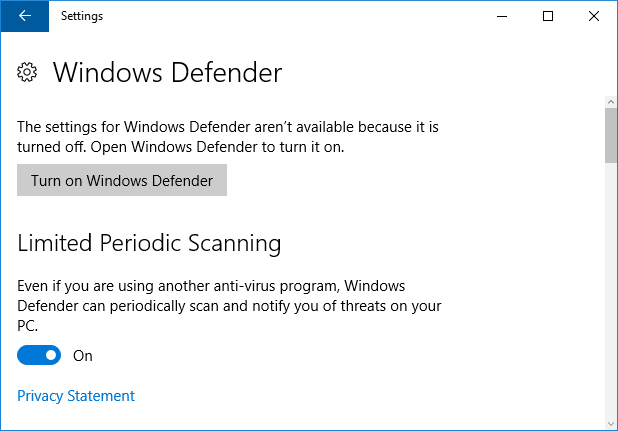
Alt: Настройки Защитника Windows с параметром ограниченного периодического сканирования.
Alt: Вкладка “Найти устройство” в Параметрах Windows с инструкциями по включению службы.
Alt: Окно управления BitLocker с перечнем дисков и опциями шифрования.
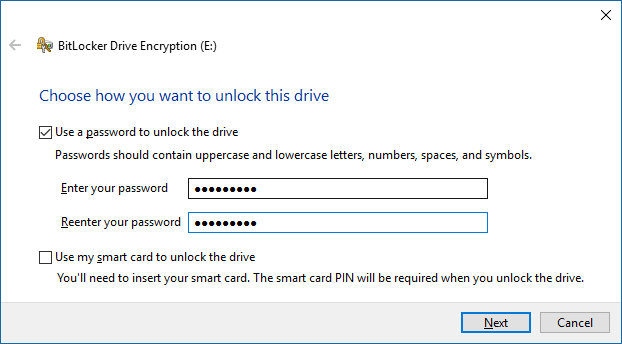
Alt: Иконка шифрования и визуализация защищённого диска BitLocker.
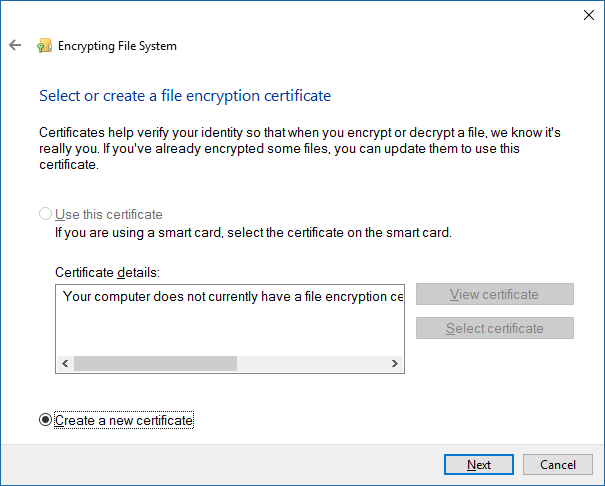
Alt: Окно настроек шифрования файловой системы (EFS) с опциями для сертификатов и папок.
Спасибо за внимание — поддерживайте системы в актуальном состоянии и применяйте многоуровневый подход к защите.

Похожие материалы

Несколько аккаунтов Skype: Multi Skype Launcher

Журнал для работы: повысить продуктивность

Персональные звуки уведомлений на Android

Скачивание шоу Hulu для офлайн‑просмотра

Microsoft Start: персонализированная новостная лента
