
Создать точку восстановления в контекстном меню Windows 11
Зачем добавлять “Создать точку восстановления” в контекстное меню
Если вы часто устанавливаете ПО, обновляете драйверы или меняете системные параметры, быстрый доступ к созданию точки восстановления экономит время и снижает риск потери рабочего состояния системы. Точка восстановления сохраняет системные настройки, реестр и важные системные файлы — она не предназначена для резервного копирования личных файлов (документы, фото, видео).
Кратко о том, что такое точка восстановления: это снимок системного состояния Windows, который позволяет откатить изменения, если обновление или настройка привели к сбоям.
Важно: точки восстановления не заменяют полноценное резервное копирование данных. Для сохранения личных файлов используйте Историю файлов или сторонние бэкап-решения.
Варианты реализации (кратко)
- Файл .reg — самый простой способ: создаёте файл на рабочем столе, импортируете в реестр — пункт появляется сразу.
- Ручное изменение через Registry Editor (regedit) — даёт пошаговый контроль и больше прозрачности.
- Альтернативы: PowerShell-скрипт, ярлык с правами администратора или сторонние утилиты для резервного копирования.
Добавление пункта через файл реестра (.reg)
Этот метод быстр и удобен, если вы хотите быстро развернуть пункт на нескольких машинах.
- На рабочем столе правой кнопкой мыши выберите “Создать > Текстовый документ”.
- Переименуйте файл в create-system-restore-point.reg (подтвердите смену расширения).
- Откройте файл через Блокнот и вставьте следующий код, затем сохраните:
Windows Registry Editor Version 5.00

[HKEY_CLASSES_ROOT\Directory\Background\shell\Create System Restore Point]
"HasLUAShield"=""
"Icon"="SystemPropertiesProtection.exe"

[HKEY_CLASSES_ROOT\Directory\Background\shell\Create Restore Point\command]
@="PowerShell -windowstyle hidden -command \"Start-Process cmd -ArgumentList '/s,/c, PowerShell Checkpoint-Computer -Description \"Manual\" -RestorePointType \"MODIFY_SETTINGS\"' -Verb runAs\""

[HKEY_LOCAL_MACHINE\SOFTWARE\Microsoft\Windows NT\CurrentVersion\SystemRestore]
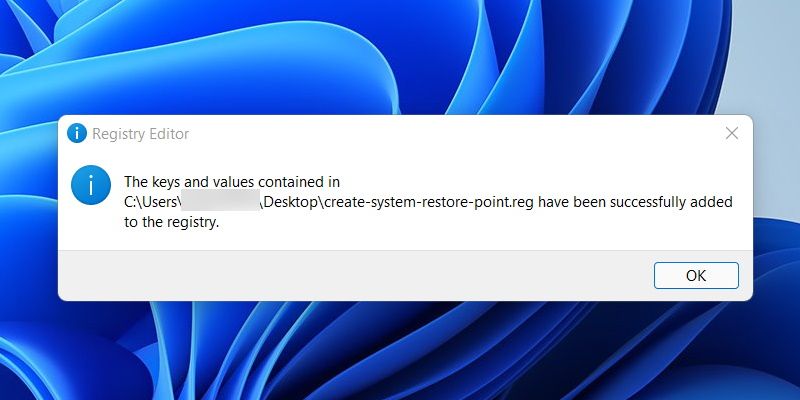
"SystemRestorePointCreationFrequency"=dword:00000000- Дважды кликните по созданному файлу .reg и подтвердите UAC и предупреждения реестра. После успешного импорта появится сообщение об успешной операции.
Если нужно удалить пункт из меню, создайте файл remove-create-system-restore-point.reg со следующим содержимым и импортируйте его:
Windows Registry Editor Version 5.00

[-HKEY_CLASSES_ROOT\Directory\Background\shell\Create System Restore Point]
Сохраните и дважды кликните для удаления ключа.
Добавление пункта через редактор реестра (regedit)
Этот способ полезен, если вы хотите вручную контролировать имена ключей и видимость пункта.
- Нажмите Win + R, введите regedit и нажмите Enter. Подтвердите UAC при необходимости.
- Перейдите к ветке HKEY_CLASSES_ROOT > DesktopBackground > Shell.
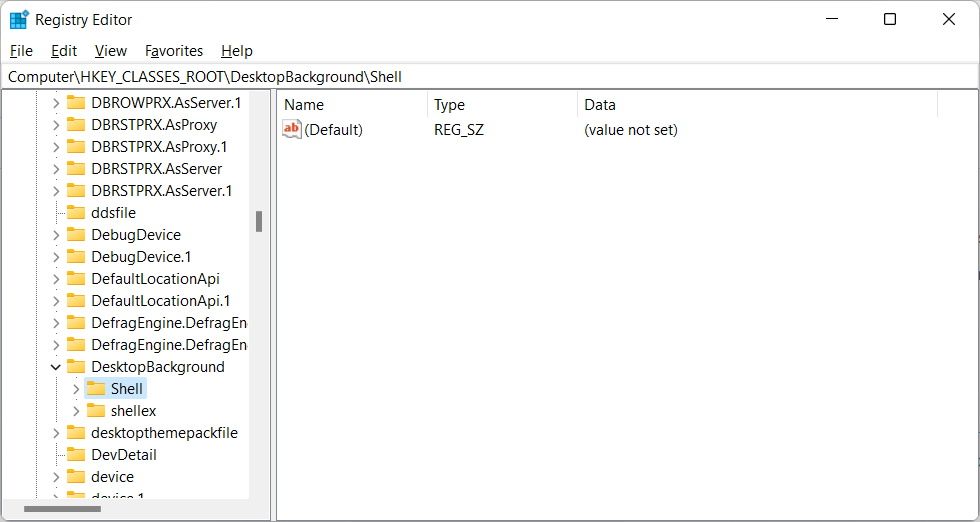
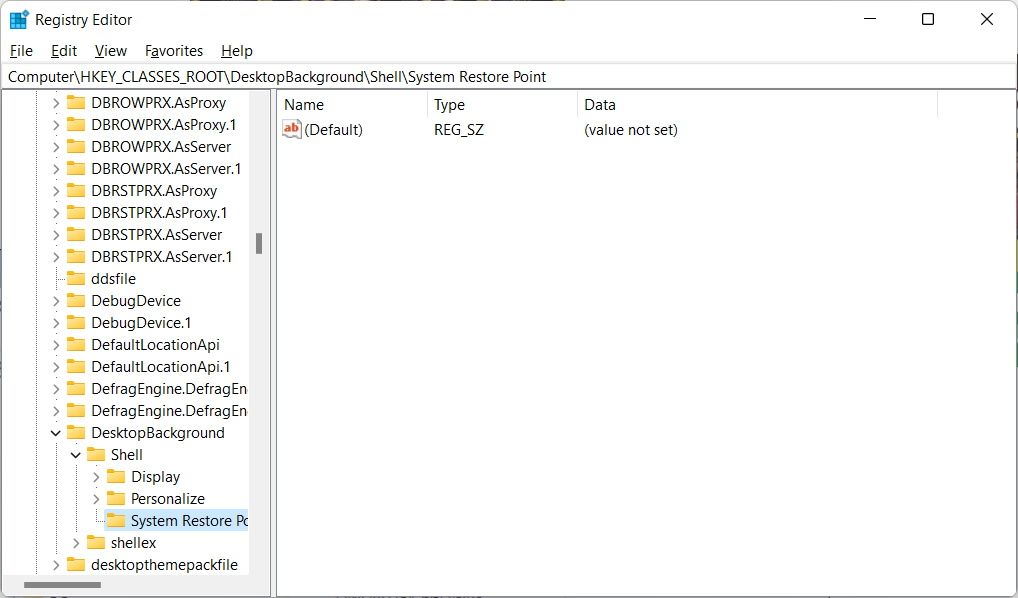
- Правой кнопкой мыши по Shell → New (Новый) → Key (Ключ). Назовите ключ System Restore Point.
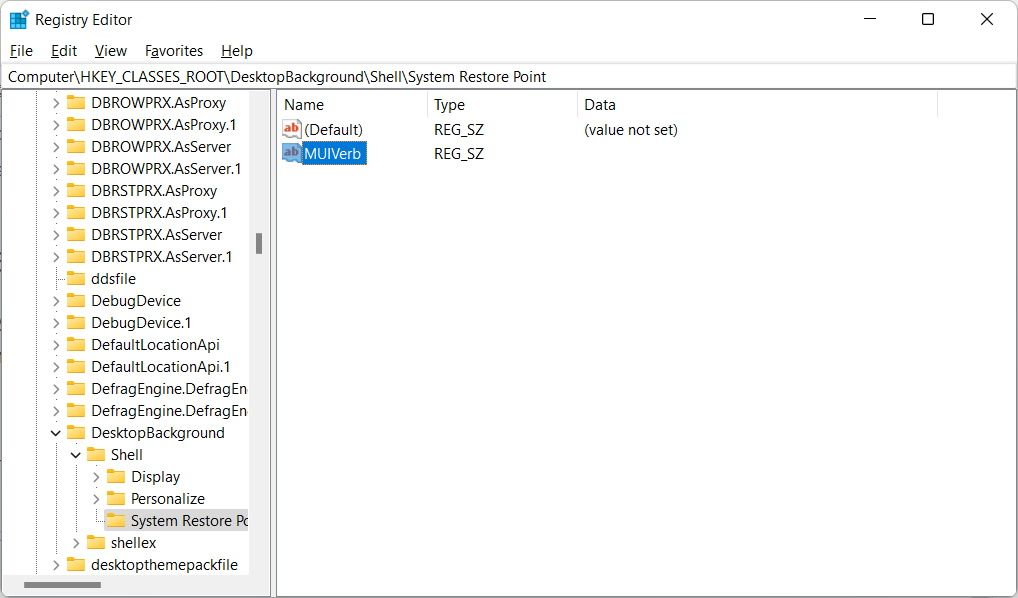
- Внутри System Restore Point создайте String Value (Строковый параметр) с именем MUIVerb. Дважды кликните и введите значение: Create System Restore Point — это текст, который будет виден в контекстном меню.
- Создайте ещё один строковый параметр Icon и задайте ему путь:
C:\Windows\System32\rstrui.exeЭтот путь указывает иконку пункта.
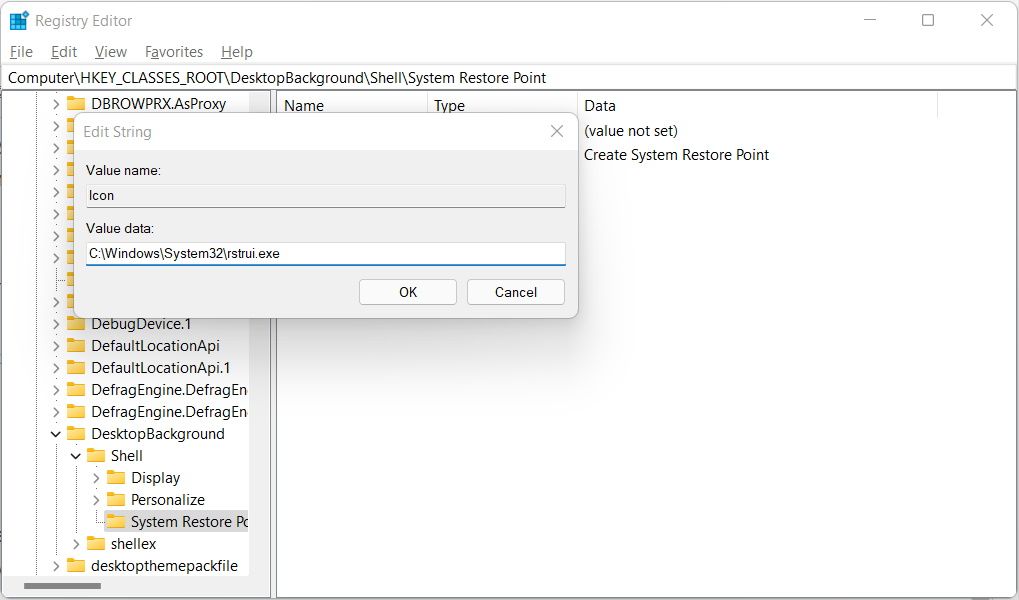
- Внутри System Restore Point создайте ключ Command. Измените значение (Default) и вставьте команду:
powershell.exe -c start -verb runas cmd '/k wmic.exe /Namespace:\root\default Path SystemRestore Call CreateRestorePoint "My Restore point", 100, 7'Нажмите OK.
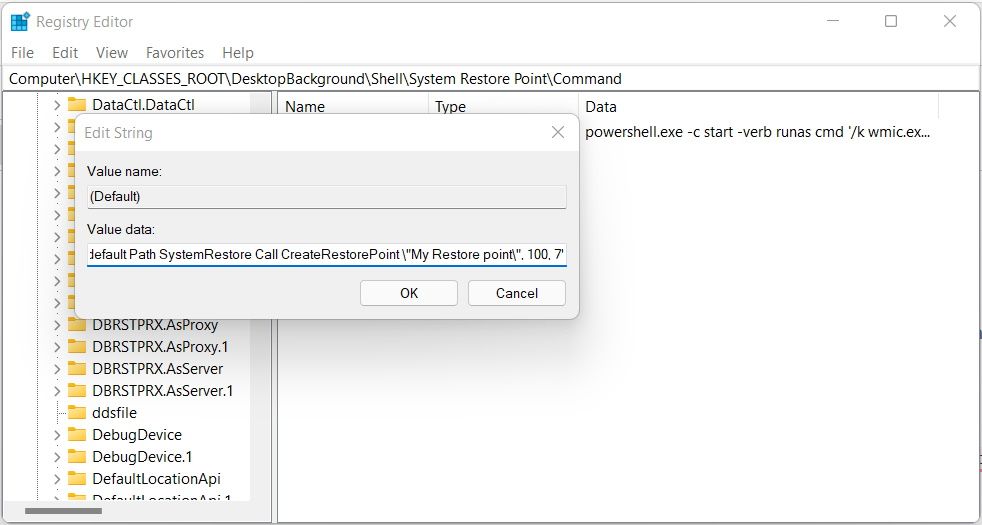
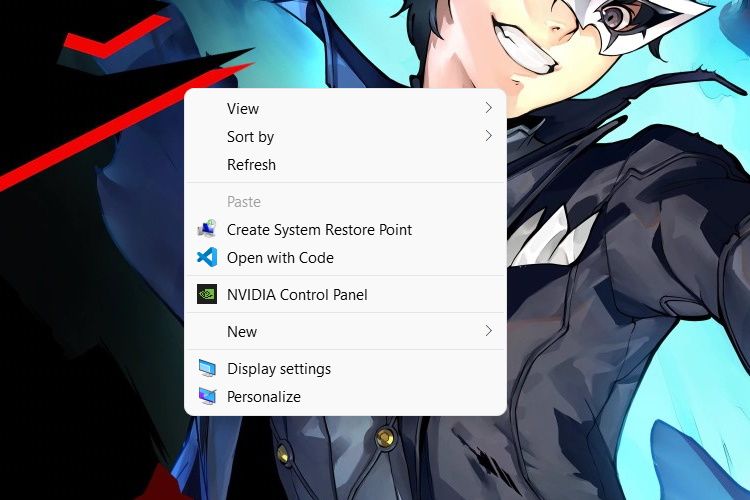
- Перезагрузите ПК. После загрузки в контекстном меню рабочего стола (пункт “Показать дополнительные параметры”) появится “Create System Restore Point”.
Чтобы убрать пункт — удалите ключ System Restore Point в regedit.
Как пользоваться пунктом в контекстном меню
- Кликните правой кнопкой мыши по пустому месту на рабочем столе.
- Выберите “Показать дополнительные параметры” → “Create System Restore Point”.
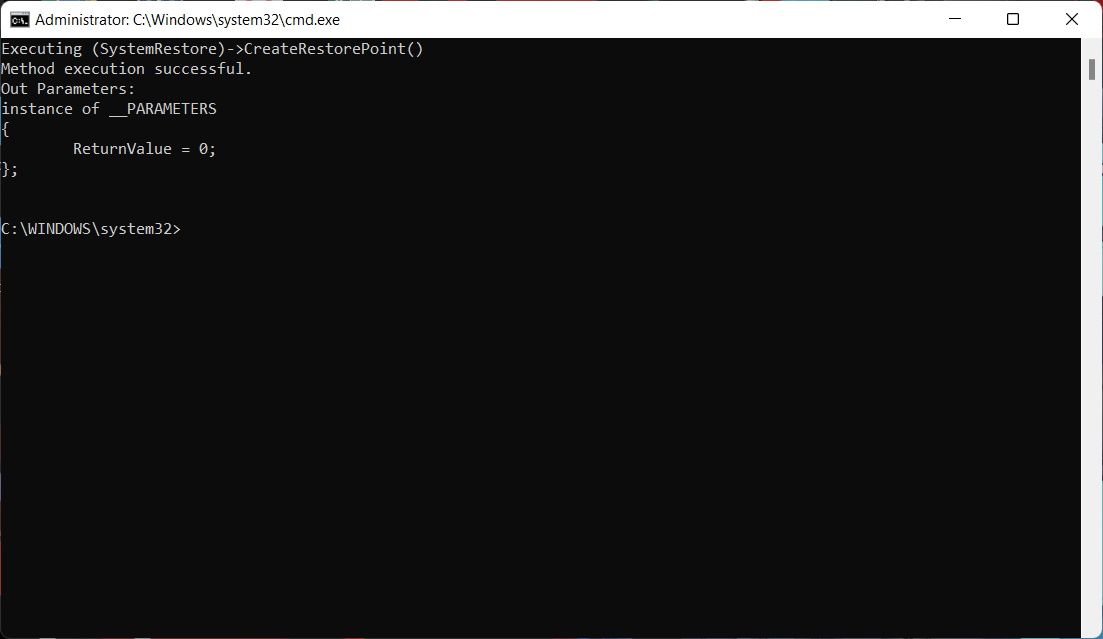
- Подтвердите запрос контроля учётных записей (UAC), если он появится. Командная строка создаст точку восстановления.
Когда способ может не сработать — перечень ошибок и обходы
- Ограничения прав: если вы не администратор, команда создания точки восстановления не выполнится. Решение: запуск от учётной записи администратора или добавление прав через UAC.
- Отключённая служба восстановления системы: точка не создастся, пока включена служба «Восстановление системы». Проверьте через Панель управления → Восстановление → Настроить.
- Ограничение частоты создания: значение SystemRestorePointCreationFrequency в реестре регулирует частоту. Значение dword:00000000 обычно позволяет обычную работу, но системная политика может блокировать создание.
- Групповые политики в корпоративной сети могут запрещать создание точек восстановления. Обратитесь к IT-администратору.
Альтернативные подходы
- PowerShell-скрипт с ярлыком, запускаемым от имени администратора. Удобно для автоматизации и развёртывания через GPO.
- Планировщик задач: создать задачу с триггером по хоткею или времени, которая создаёт точку восстановления.
- Сторонние решения резервного копирования (Acronis, Macrium Reflect и т. п.) — создают образ системы и дают более полный контроль над бэкапом.
Когда выбирать альтернативу: если вам нужно полное восстановление с сохранением личных данных, используйте образ диска; если достаточно отката системных настроек — хватит точек восстановления.
Контроль безопасности и рекомендации
- Всегда запускать команды создания точки восстановления с повышенными правами (Run as administrator).
- Храните резервные копии .reg-файлов до их применения — экспортируйте изменяемые ключи реестра.
- Включите журналы событий при тестировании (Windows Event Viewer) чтобы проверять ошибки создания точки.
- Не импортируйте .reg-файлы из ненадёжных источников.
Мини‑методика: как безопасно добавить пункт и проверить его работу
- Сделайте резервную копию важных данных (документы, фото).
- Экспортируйте ключи реестра, которые собираетесь изменять (regedit → File → Export).
- Примените .reg-файл или внесите изменения вручную.
- Перезагрузите систему.
- Создайте тестовую точку через контекстное меню.
- Проверьте в Панели управления → Восстановление → Показать точки восстановления, что точка появилась.
- При проблемах — откатите изменения, импортировав экспортированную копию реестра.
Критерии приёмки:
- Пункт появляется в контекстном меню рабочего стола.
- При выборе пункта создаётся точка восстановления без ошибок.
- Точка отображается в списке точек восстановления.
Роли: кто что должен делать
- Обычный пользователь: запрашивает у администратора добавление пункта или использует .reg-файл с правами администратора.
- Администратор: тестирует .reg-файл на тестовой машине, проверяет соответствие политике безопасности, распространяет через GPO при необходимости.
- IT‑поддержка: проверяет журналы и помогает при ошибках создания точки.
Тест‑кейсы для проверки правильности внедрения
- Пункт появляется в правом меню рабочего стола.
- Попытка создать точку в учётной записи администратора — проходит успешно.
- Попытка создать точку в стандартной учётной записи — запрашивает права администратора; если их нет — отказ.
- Удаление ключа реестра через remove-create-system-restore-point.reg — пункт исчезает.
- Служба восстановления отключена — создание точки не происходит и возвращается понятная ошибка.
Риск‑матрица и смягчения
- Ошибка в .reg-файле → риск: повреждение реестра. Смягчение: экспортировать ключи и тестировать на машине-лаборатории.
- Неверная команда CreateRestorePoint → риск: не создаётся точка. Смягчение: проверить синтаксис команды и запуск вручную в PowerShell.
- Политики безопасности блокируют операцию → риск: нельзя массово развернуть. Смягчение: согласовать с администратором и использовать GPO.
Что точка восстановления не делает (ограничения)
- Не хранит личные файлы (документы, фото). Для этого нужны отдельные бэкапы.
- Не восстанавливает полностью системный образ — в некоторых случаях потребуется полный образ диска.
Миграция и совместимость
- Подходы с .reg-файлами и regedit совместимы с Windows 10 и Windows 11, но пути в реестре и поведение UAC могут отличаться. Всегда тестируйте на целевой версии ОС.
- Для развёртывания в домене используйте групповые политики (GPO) вместо локальных .reg-файлов.
Быстрый чек‑лист (шаги для пользователя)
- Сделать копию важных файлов.
- Экспортировать ключи реестра перед изменением.
- Применить create-system-restore-point.reg или изменить regedit.
- Перезагрузить ПК.
- Создать тестовую точку и проверить её наличие.
Краткие советы по отладке
- Если команда не выполняется, запустите утверждённый PowerShell с правами администратора и выполните Checkpoint-Computer вручную: PowerShell Checkpoint-Computer -Description “Manual” -RestorePointType “MODIFY_SETTINGS”.
- Если появляются ошибки с wmic.exe, попробуйте альтернативную команду через PowerShell с модулем SystemRestore.
Факты и ключевые параметры (факт‑бокс)
- Важные ветки реестра:
- HKEY_CLASSES_ROOT\Directory\Background\shell — пункт меню рабочего стола.
- HKEY_LOCAL_MACHINE\SOFTWARE\Microsoft\Windows NT\CurrentVersion\SystemRestore — настройки службы восстановления.
- Параметр SystemRestorePointCreationFrequency может ограничивать частоту создания точек.
- Команда для создания точки (пример): wmic.exe /Namespace:\root\default Path SystemRestore Call CreateRestorePoint “My Restore point”, 100, 7
Короткий глоссарий
- Точка восстановления: снимок системных настроек и реестра Windows для отката изменений.
- UAC: контроль учётных записей — механизм повышения прав для безопасной работы.
- .reg: файл реестра Windows, содержащий ключи и значения для импорта.
Часто задаваемые вопросы
Как удалить пункт из контекстного меню?
Импортируйте remove-create-system-restore-point.reg или вручную удалите ключ System Restore Point в редакторе реестра.
Будет ли точка восстановления сохранять мои документы?
Нет. Точки восстановления не предназначены для резервного копирования личных файлов.
Нужно ли перезагружать ПК после внесения изменений в реестр?
Рекомендуется перезагрузка, чтобы Windows обновила контекстное меню и загрузила изменения.
Резюме
Добавление пункта “Создать точку восстановления” в контекстное меню рабочего стола — простая и полезная настройка для пользователей, которые часто вносят системные изменения. Выберите метод, который соответствует вашему уровню доверия к системе: .reg-файл для быстрого развёртывания или ручной regedit для полного контроля. Всегда делайте резервные копии и контролируйте права доступа.

Похожие материалы

Несколько аккаунтов Skype: Multi Skype Launcher

Журнал для работы: повысить продуктивность

Персональные звуки уведомлений на Android

Скачивание шоу Hulu для офлайн‑просмотра

Microsoft Start: персонализированная новостная лента
