
Как устранить потерю пакетов в 7 Days to Die

7 Days to Die — открытая игра в жанре выживания: вам предстоит крафт, строительство укреплённой базы и противостояние полчищам зомби. Отличие от большинства зомби‑игр в том, что прямое уничтожение угрозы не всегда работает: ключ к выживанию — грамотная подготовка и эффективная защита.
Цикл день/ночь сильно меняет поведение зомби: днём они медленнее и хуже замечают игрока, ночью становятся намного быстрее и агрессивнее. Дополнительная угроза — Кровавая Луна каждые 7 дней, когда все враги атакуют одновременно. В таких условиях стабильность сети при игре по сети (кооператив) критична: потеря пакетов может сделать оборону бесполезной.
Важно: официальных серверов 7 Days to Die нет — игроки хостят собственные сервера или арендуют у хостинга. Это значит, что обнаружение и устранение проблем с сетью часто ложится на владельца сервера и игроков.
Что такое потеря пакетов и как она проявляется в игре
Потеря пакетов — это когда сетевые пакеты, передаваемые между вашим клиентом и сервером, не доходят до места назначения. В ответ стек сети добавляет задержки (retries, очередь), чтобы дать пакетам шанс добраться. Если ожидание превышает порог таймаута, вы видите:
- задержки и «лаг» интерфейса;
- rubberbanding — телепортацию персонажа назад;
- замедленные или неполные реакции на ввод;
- зависания меню и разрывы соединения.
Связанные проблемы: jitter (изменчивость задержки), высокая латентность, перегрузка каналов и неправильная маршрутизация у провайдера.
Как обнаружить потерю пакетов в 7 Days to Die
Ниже — пошаговая методика диагностики. Преимущество — подтверждение проблемы, прежде чем предпринимать изменения.
Методика диагностики — быстрый план
- Соберите симптоматику: время, частота лагов, есть ли длительные разрывы, происходят ли проблемы только с конкретным сервером.
- Выполните pathping до IP сервера.
- Используйте сторонние мониторинговые утилиты для потоков TCP/UDP.
- Проверьте локальную сеть (кабели, адаптеры, перегрев).
- При необходимости — тестируйте через VPN.
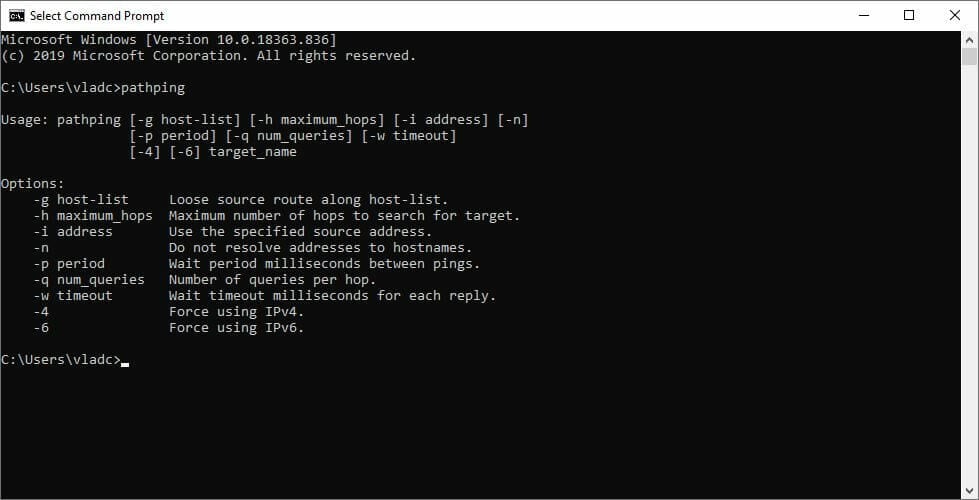
1. Использование встроенного pathping в Windows
- Узнайте IP адрес сервера 7 Days to Die (у хостера или через вкладку соединений в клиенте).
- Откройте CMD (Командная строка).
- Введите команду:
pathping x.x.x.x(замените x.x.x.x на адрес сервера)
- Дождитесь завершения (несколько минут).
- Посмотрите колонку потери пакетов по каждому хопу.
Комментарий: первые хопы ближе к вам — ваш роутер и локальный провайдер. Последний хоп — сервер. Потеря пакетов на первом хопе указывает на локальную проблему; на последнем — на сервер или его хостинг.
2. Сторонние инструменты
Утилиты вроде Nirsoft LiveTcpUdpWatch отображают активные соединения и процент потерь по каждому соединению. Преимущество — нет сложной конфигурации: запустили, нашли процесс/порт 7 Days to Die и посмотрели статистику.
Другие полезные инструменты:
- Wireshark — пакетный сниффер (для опытных пользователей);
- PingPlotter — визуализация маршрута и потерь;
- netstat/ss — проверка открытых соединений.
Алгоритм действий при обнаружении потерь пакетов
Следующий SOP — универсальная дорожная карта. Применяйте шаги снизу вверх: сначала простые локальные проверки, затем более глубокие меры.
Шаг 0 — зафиксируйте проблему
- Запишите время и частоту лагов.
- Снимите скриншоты результатов pathping/PingPlotter.
- Опишите, происходит ли это у всех игроков или только у вас.
Шаг 1 — локальная проверка
- Перезагрузите ПК и роутер/модем.
- Замените Ethernet‑кабель; если возможно, используйте проверённый кабель Cat5e/Cat6.
- Подключитесь по проводной сети вместо Wi‑Fi.
- Отключите другие устройства/программы, потребляющие трафик (стриминг, торренты).
- Обновите драйвер сетевой карты и прошивку роутера.
Когда это помогает: если проблема на вашей стороне (битые пакеты на первом хопе).
Шаг 2 — тесты с другим оборудованием
- Подключитесь с другого компьютера в той же сети.
- Попробуйте подключиться к серверу через смартфон (если есть поддержка) по мобильной сети.
Если на другом устройстве всё нормально — причина вероятно в вашем ПК.
Шаг 3 — VPN как инструмент диагностики
VPN не исправляет физические ошибки, но часто помогает при плохой маршрутизации или троттлинге со стороны провайдера. Алгоритм теста:
- Подключитесь к выбранному VPN‑серверу, желательно ближайшему географически.
- Запустите 7 Days to Die и повторите pathping/проверку.
- Сравните процент потерь и пинг до сервера через VPN и напрямую.
Интерпретация:
- Если через VPN потери исчезают — вероятно, проблема маршрутизации у вашего провайдера.
- Если проблема сохраняется — вероятна локальная неисправность или проблема у хоста сервера.
Примеры VPN: Private Internet Access, ExpressVPN, CyberGhost. Замечание: VPN увеличивает задержку, но иногда даёт более стабильный маршрут.
Шаг 4 — обращение к хосту и провайдеру
- Если pathping показывает потери ближе к краю сети провайдера — звоните в техподдержку провайдера и приложите результаты pathping.
- Если последние хопы показывают потери — свяжитесь с владельцем/оператором сервера и отправьте логи.
Полезный формат запроса в техподдержку:
- кратко: «Есть потеря пакетов при игре на сервере X в 7 Days to Die»;
- приложите pathping/PingPlotter снимки;
- укажите время и примерную длительность инцидента.
Практические советы и приёмы
- Всегда выбирайте проводное подключение для игровых сессий.
- Избегайте Wi‑Fi, если доступен Ethernet: на 2.4 ГГц и перегруженных каналах пакетная потеря выше.
- Настройте Quality of Service (QoS) в роутере, выделив приоритет для игрового устройства.
- Отключите VPN, если он добавляет слишком большую задержку; используйте его только как диагностический инструмент или при явной проблеме маршрутизации.
- Планируйте серьёзные рейды на бессетевые ночи (Blood Moon) в часы низкой сетевой нагрузки.
Чеклисты по ролям
Для игрока
- Подключиться по Ethernet.
- Перезагрузить ПК и роутер.
- Проверить кабели и порт на роутере.
- Запустить pathping и сохранить результаты.
- Отключить фоновые загрузки и стриминг.
- Попробовать VPN и сравнить результаты.
- Отправить логи и результаты владельцу сервера.
Для хоста сервера
- Проверить загрузку CPU и сети на машине сервера во время пиков.
- Проанализировать логи сервера на предмет ошибок сети.
- Посмотреть статистику пакетов на виртуальной машине/физическом хосте.
- Переместить сервер на другой дата‑центр или выделенный сервер для теста.
- Настроить мониторинг и алерты (PingPlotter, автоматические скрипты).
Для провайдера
- Проверить маршрутизацию и BGP анонсы по отношению к IP‑адресу сервера.
- Провести тесты на уровне магистрали и edge‑рутеров.
- Проанализировать возможное троттлирование или перегрузку сегмента.
SOP для устранения проблемы: пошаговый план для игрока
- Зафиксируйте время и симптом.
- Выполните pathping и сделайте снимок результата.
- Переключитесь на проводное соединение и перезапустите оборудование.
- Прогоните тесты заново; если улучшение — проблема локальна.
- Подключитесь через VPN и повторите тесты; если улучшение — проблема маршрутизации.
- Если проблема сохраняется, отправьте логи владельцу сервера и провайдеру.
Критерии приёмки
- Потеря пакетов до 0–1% на всех хопах при длительном тесте — приемлемо для стабильной игры.
- Пик потерь не выше 2–3% и кратковременный — обычно допустим.
- Последовательная потеря >5% на одном или нескольких хопах — проблема, требующая действий.
Тестовые сценарии и приёмочные проверки
- Базовый тест: pathping 5 минут без фоновой нагрузки — оценка начальной стабильности.
- Нагрузочный тест: включить скачивание 50–100 Мбит/с в фоне и проверить реакцию игры.
- VPN тест: проверить соединение через 2–3 разных VPN‑серверов (локально и в другом регионе).
- Устройство тест: подключиться с другого ПК в сети для исключения проблем клиентского устройства.
Когда VPN не поможет — контрпримеры
- Физически повреждённый кабель или порт: VPN не повлияет на битые пакеты на линии.
- Неправильная конфигурация сети у хоста сервера (например, Dropped packets на самом сервере). VPN трансформирует маршрут, но не решит проблему на конечном сервере.
- Блокировка UDP/игровых портов на роутере — VPN не поможет, если трафик шифруется, но маршруты остаются проблемными.
Ментальные модели и эвристики
- Правило трёх слоёв: клиент — провайдер — сервер. Диагностика должна подтверждать, на каком слое проблема.
- Визуализируйте маршрут: сначала локальная сеть, затем магистраль провайдера, потом площадка хостинга. Pathping показывает эти «узлы».
- Используйте «сужение диапазона»: если проблема повторяется только у одного сервера — проблема не у вас, а у серверного хоста или его провайдера.
Решение для хостинга серверов 7 Days to Die
Если вы владеете сервером, выполните следующие действия:
- Включите детальную сетевую телеметрию и логирование.
- Настройте мониторинг потерь пакетов и пинга (например, PingPlotter, Zabbix, Prometheus + Grafana).
- Если хостится в VPS, временно мигрируйте на другой узел/дата‑центр для A/B теста.
- Настройте резервные маршруты или CDN/агрегаторы для снижения влияния одного проблемного провайдера.
Риски и смягчения
- Риск: попытка «лечить» проблему только одним методом (например, VPN) и невнимание к корню — потеря времени. Смягчение: следовать методологии диагностики.
- Риск: использование ненадёжных VPN или сомнительных сервисов — риск утечки данных. Смягчение: выбирать проверенные провайдеры.
Примечания по безопасности и приватности при использовании VPN
VPN шифрует трафик между вашим устройством и сервером VPN, но не делает вас анонимным полностью. Убедитесь, что выбранный провайдер не ведёт агрессивную политику логирования, если вас это беспокоит.
Decision tree для быстрого принятия решения
flowchart TD
  A[Есть лаги или разрывы в игре?] --> B{Проблема постоянная или эпизодическая}
  B -->|Эпизодическая| C[Проверить часы пик провайдера и нагрузку сети]
  B -->|Постоянная| D[Запустить pathping]
  D --> E{Потери на первом хопе}
  E -->|Да| F[Проверить кабели, интерфейс, перезагрузить роутер]
  E -->|Нет| G{Потери на последнем хопе}
  G -->|Да| H[Связаться с хостом сервера]
  G -->|Нет| I[Попробовать VPN]
  I --> J{Через VPN проблема исчезает}
  J -->|Да| K[Обратиться в техподдержку провайдера]
  J -->|Нет| L[Проверить сервер и сетевое оборудование хоста]
Краткое резюме
Потеря пакетов в 7 Days to Die — распространённая причина плохого игрового опыта при кооперативной игре. Главное — не паниковать: следуйте методологии диагностики (pathping, сторонние утилиты, проверки оборудования), используйте VPN как диагностический инструмент, а затем обращайтесь к владельцам сервера или провайдеру с чёткими данными. Систематический подход и чеклисты ускоряют решение и снижают время простоя.
Важно: если вы хостите сервер, инвестируйте в мониторинг и возможность быстрой миграции между дата‑центрами — это даёт значительное повышение доступности и надежности.
Часто задаваемые вопросы
Как быстро понять, что у меня именно потеря пакетов, а не высокий пинг?
Потеря пакетов проявляется как отсутствие части трафика и часто сопровождается резкими скачками пинга и «телепортацией» игрока. Pathping и PingPlotter дают явные данные по проценту потерянных пакетов.
Поможет ли простая перезагрузка роутера?
Иногда да: многие проблемы временного характера исчезают после перезапуска, особенно если роутер перегружен или у него утечка состояния.
Всегда ли VPN помогает?
Нет. VPN помогает при проблемах маршрутизации и троттлинге провайдера, но не исправит физические повреждения или внутренние проблемы сервера.
Что делать, если я владею сервером и вижу потери?
Проведите мониторинг, просмотрите логи, выполните A/B тесты в другом дата‑центре. Если потери локализованы в конкретном сегменте сети хостинга — смените хост или узел.

Похожие материалы

Несколько аккаунтов Skype: Multi Skype Launcher

Журнал для работы: повысить продуктивность

Персональные звуки уведомлений на Android

Скачивание шоу Hulu для офлайн‑просмотра

Microsoft Start: персонализированная новостная лента
