
Как заставить Mac читать текст вслух — включение и использование функции
Быстрые ссылки
- Как включить функцию преобразования текста в речь
- Как заставить Mac читать статьи вслух
Что делает эта функция
Функция «Говорить выделенный текст» читает выделенный фрагмент текста вслух через выбранный системный голос. Это полезно для людей с нарушениями зрения, для прослушивания статей в фоновом режиме или для многозадачности.
Определение: «Режим чтения» — отображение контента страницы сайта в упрощённом формате без внешних блоков и рекламы.
Как включить функцию преобразования текста в речь
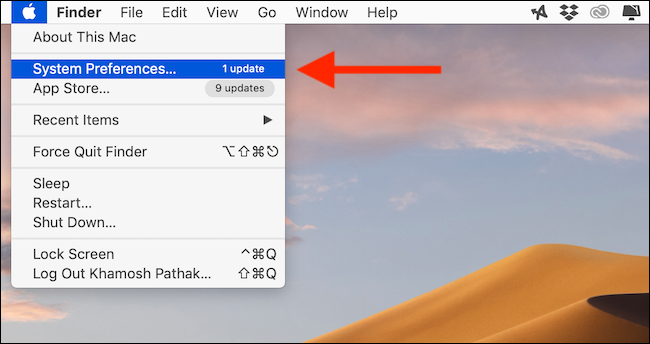
- Нажмите на значок Apple в строке меню и выберите «Системные настройки».
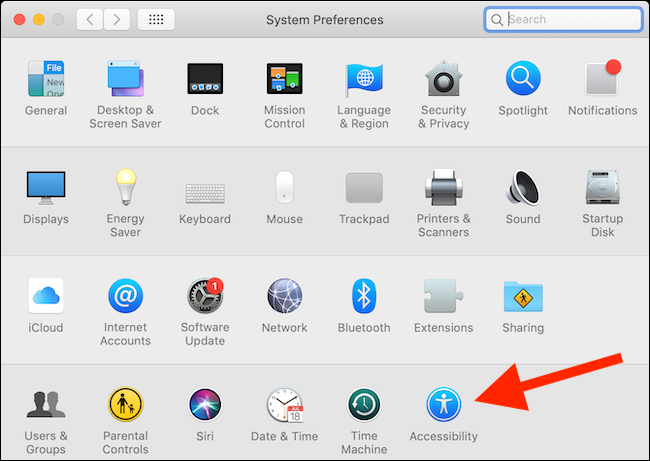
- Откройте раздел «Универсальный доступ» (Accessibility).
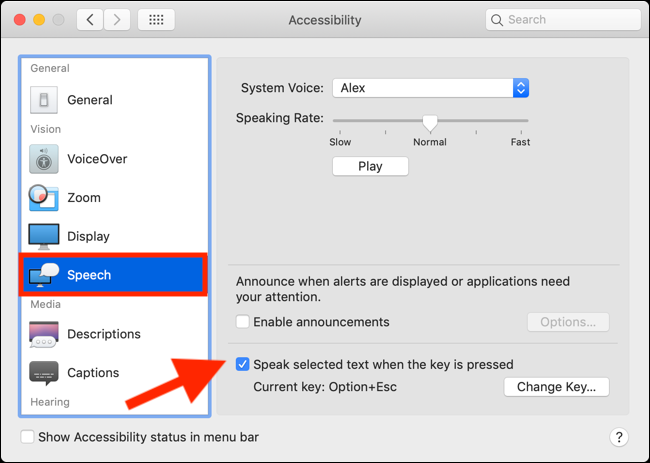
- В боковом меню выберите «Речь».
- Поставьте галочку рядом с опцией «Говорить выделенный текст при нажатии клавиши».
На этой же странице вы можете:
- выбрать «Системный голос» в выпадающем меню;
- отрегулировать скорость речи ползунком «Скорость речи».
Важно: по умолчанию сочетание клавиш — Option+Esc. Если оно вам не подходит, нажмите «Изменить клавишу» и зафиксируйте новое сочетание.
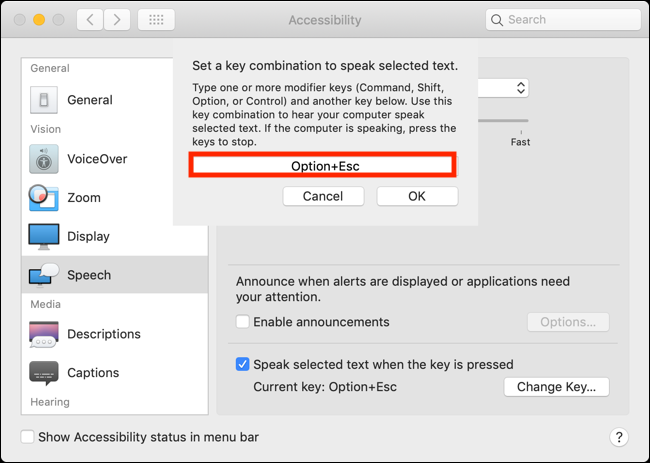
Как использовать функцию, чтобы слушать статьи вслух
- Откройте браузер и загрузите статью, которую хотите прослушать.
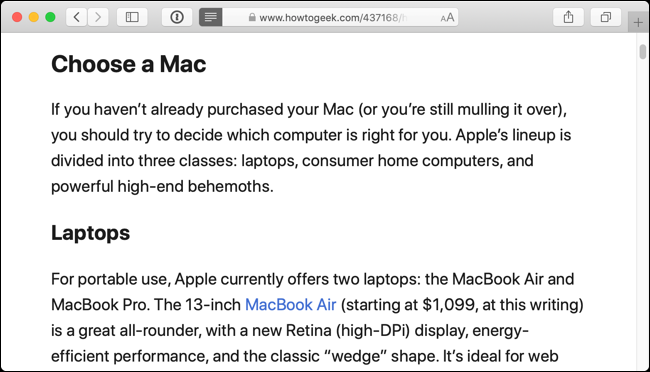
- Переключитесь в режим чтения (Reader Mode / Reader View) в вашем браузере:
- В Safari нажмите значок режима чтения слева в адресной строке.
- В Firefox используйте «Reader View».
- Для Chrome установите расширение «Reader View», если нужно.

После включения режима чтения страница очистится от лишнего форматирования — останется только текст и важные изображения.
- Нажмите Command+A, чтобы выделить весь текст статьи.
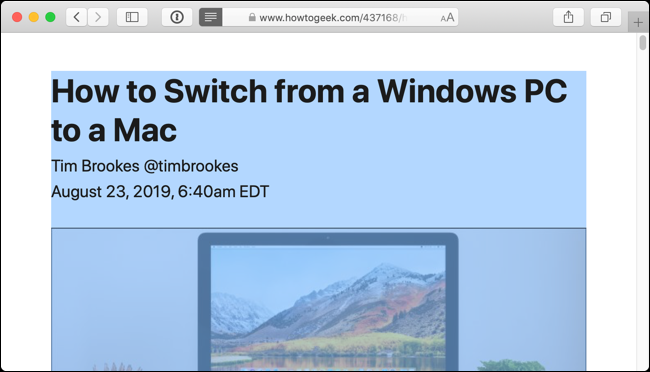
- Нажмите сочетание клавиш для чтения (Option+Esc по умолчанию или ваше новое сочетание). Mac начнёт читать выделенный текст вслух.
- Чтобы остановить чтение, нажмите то же сочетание клавиш ещё раз.
Примечание: вы можете снизить яркость экрана или отвлечься — воспроизведение продолжится в фоновом режиме.
Альтернативные способы прослушивания
- На iPhone или iPad используйте функцию «Чтение с экрана» (Speak Screen) через «Настройки» → «Универсальный доступ» → «Речь».
- Расширения для браузера и специализированные приложения (например, Pocket с озвучиванием) предлагают дополнительные голосовые движки и управление плейлистом статей.
Советы по голосам и скорости
- Выберите голос с естественной интонацией — в macOS доступны голоса разной высоты и акцентов.
- Замедлите скорость, если материал содержит много терминов; ускорьте для длинных текстов.
- При прослушивании технических документов отключайте автоматическое воспроизведение медиа на странице, чтобы не мешало чтение.
Устранение неполадок и частые проблемы
- Если сочетание клавиш не работает: откройте «Системные настройки» → «Универсальный доступ» → «Речь» и проверьте включён ли флаг и не занято ли сочетание другой системой/приложением.
- Если голос звучит странно или прерывается: попробуйте сменить системный голос или перезагрузить Mac.
- Если режим чтения недоступен для страницы: скопируйте текст вручную в текстовый редактор и используйте функцию «Говорить» оттуда.
Важно: некоторые сайты защищают контент и блокируют функцию выделения/копирования — в этом случае используйте официальные приложения или сервисы с поддержкой офлайн‑чтения.
Чеклист по ролям
Для обычного пользователя:
- Включить опцию «Говорить выделенный текст».
- Назначить удобное сочетание клавиш.
- Попробовать один‑два голоса и настроить скорость.
Для преподавателя/редактора контента:
- Проверить, как читаются термины и аббревиатуры; при необходимости добавить пояснения в тексте.
- Использовать режим чтения, чтобы отследить поток и структуру статьи.
Для специалиста по доступности:
- Убедиться, что все важные разделы можно выделить и прочитать.
- Тестировать на разных голосах и скоростях; фиксировать проблемные конструкции.
Критерии приёмки
- Функция включена в «Универсальном доступе» и сочетание клавиш назначено.
- Текст статьи успешно выделяется в режиме чтения и читается целиком.
- Голос и скорость соответствуют ожиданиям пользователя.
Мини‑методология (быстрая процедура)
- Системные настройки → Универсальный доступ → Речь → включить «Говорить выделенный текст».
- Настроить голос и скорость.
- Открыть статью в режиме чтения браузера.
- Command+A → сочетание для чтения → слушать.
Когда это не сработает и альтернативы
- Сайты с защитой от копирования могут блокировать выделение — используйте официальные приложения или экспорт в PDF.
- Для регулярного прослушивания большого количества материалов удобнее использовать специальные сервисы (Pocket, Instapaper) с функцией озвучивания.
Короткое сообщение для анонса (100–200 слов)
В macOS есть удобная встроенная функция преобразования текста в речь, которая позволяет прослушивать статьи, документы и письма. Чтобы включить её, откройте Системные настройки → Универсальный доступ → Речь и активируйте «Говорить выделенный текст при нажатии клавиши». Назначьте удобное сочетание клавиш (по умолчанию Option+Esc), откройте статью в режиме чтения браузера, выделите текст и запустите воспроизведение. Функция полезна для людей с нарушениями зрения, при многозадачности и для тех, кто предпочитает слушать длинные материалы. Если встроенный голос не устраивает, попробуйте сторонние приложения и расширения, которые предлагают дополнительные языки и более естественные интонации.
1‑строчная глоссарий
Режим чтения — упрощённый вид страницы, показывающий только основной текст и важные изображения.
Итог
Функция преобразования текста в речь в macOS проста в настройке и эффективна для прослушивания статей. Включите её в «Универсальном доступе», назначьте сочетание клавиш, используйте режим чтения браузера и наслаждайтесь прослушиванием. Если что‑то не работает — проверьте настройки сочетаний, смените голос или воспользуйтесь приложениями с поддержкой озвучивания.

Похожие материалы

Несколько аккаунтов Skype: Multi Skype Launcher

Журнал для работы: повысить продуктивность

Персональные звуки уведомлений на Android

Скачивание шоу Hulu для офлайн‑просмотра

Microsoft Start: персонализированная новостная лента
