How-to
•
2 min read
Google スライドから画像を抽出する方法
Google スライドは直接画像を右クリックで保存できないことが多いです。スライドを画像形式で保存、Google Keep 経由、スクリーンショット、PPTX 変換での一括抽出、検査ツールでの直接取得といった方法を使い分けましょう。

Google スライドは直接画像を右クリックで保存できないことが多いです。スライドを画像形式で保存、Google Keep 経由、スクリーンショット、PPTX 変換での一括抽出、検査ツールでの直接取得といった方法を使い分けましょう。
Googleドキュメントの画像を取り出す主な方法はスクリーンショット、ウェブに公開、Webページ(.html, zipped)でのダウンロード、アドオンの4つです。目的(画質・数・機密性)に応じて使い分け、公開した場合は必ず公開停止を行ってください。

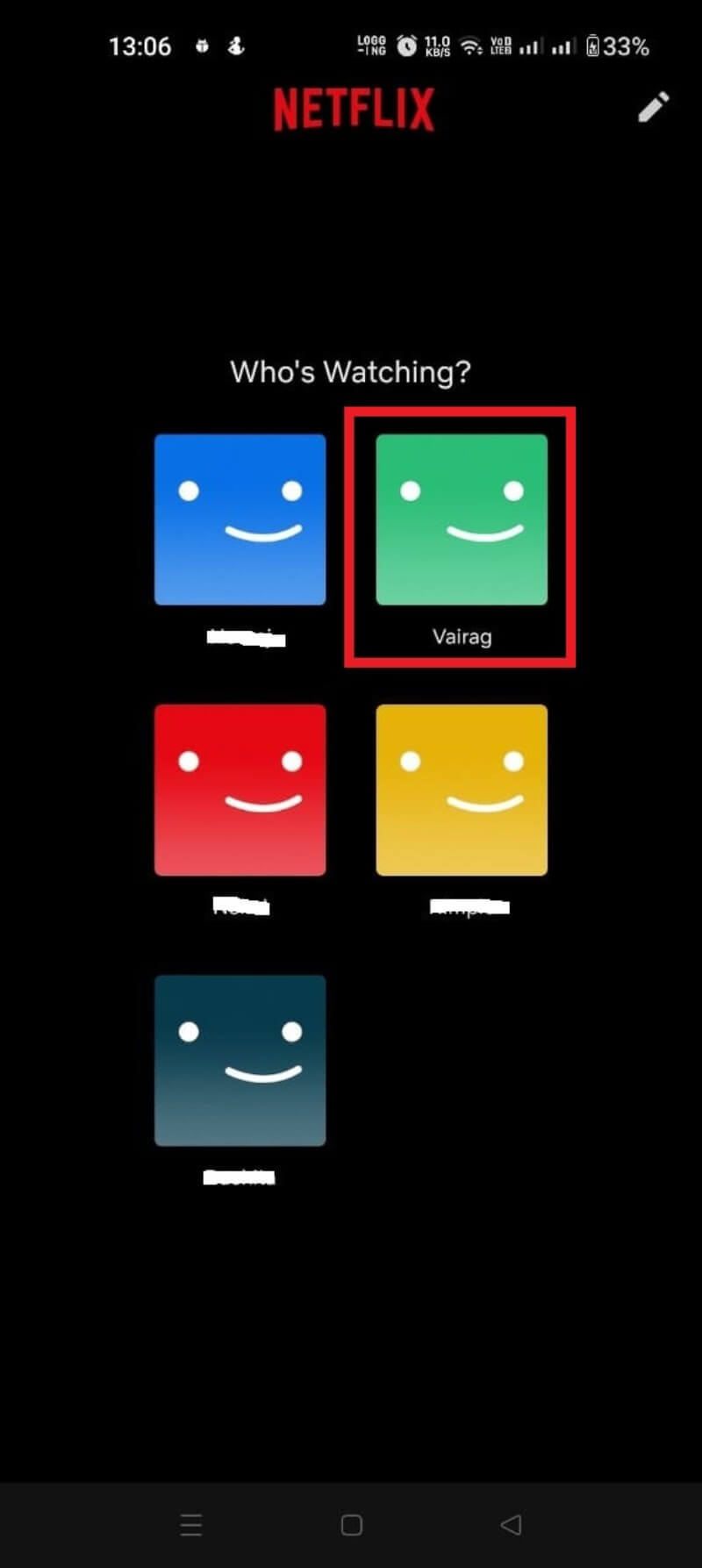
Chrome拡張を使えばPCのブラウザ上で任意の画像やGIFをNetflixのプロフィール画像として表示できますが、その画像は拡張が入ったブラウザでのみ表示されます。公式テンプレートを選ぶと全端末に同期されます。

Netflixは公式ではカスタム画像をサポートしていませんが、Chrome拡張を使えばブラウザ上で任意の画像やGIFをプロフィールに表示できます。拡張の設定はそのブラウザに限定され、全端末反映はNetflixのプリセットを使ってください。
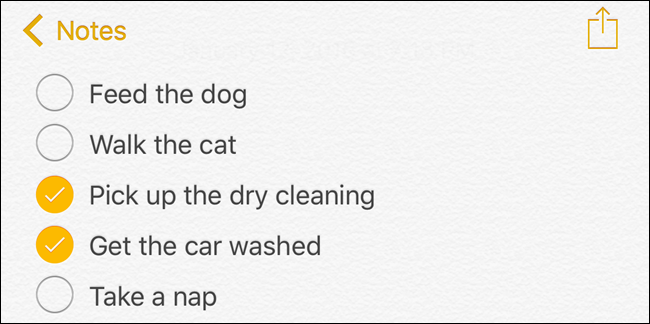
iPhone、Mac、iCloudのメモでチェックリストはツールバーのチェックリストアイコンを使って簡単に作れます。既存の複数行テキストも選択して一括変換できます。
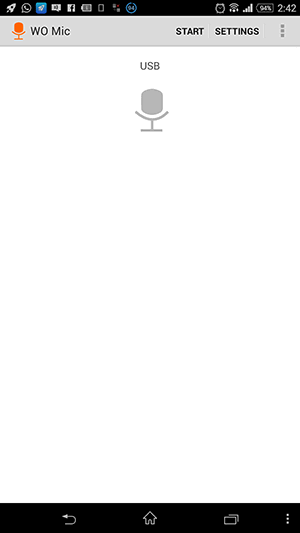
Android端末にWO Micを入れ、Wi‑Fi/USB/Bluetoothで接続するとパソコンのマイク代替として使えます。Wi‑Fi方式では同一ネットワークが必要で、問題があればネットワーク・ドライバー・権限を順に確認してください。
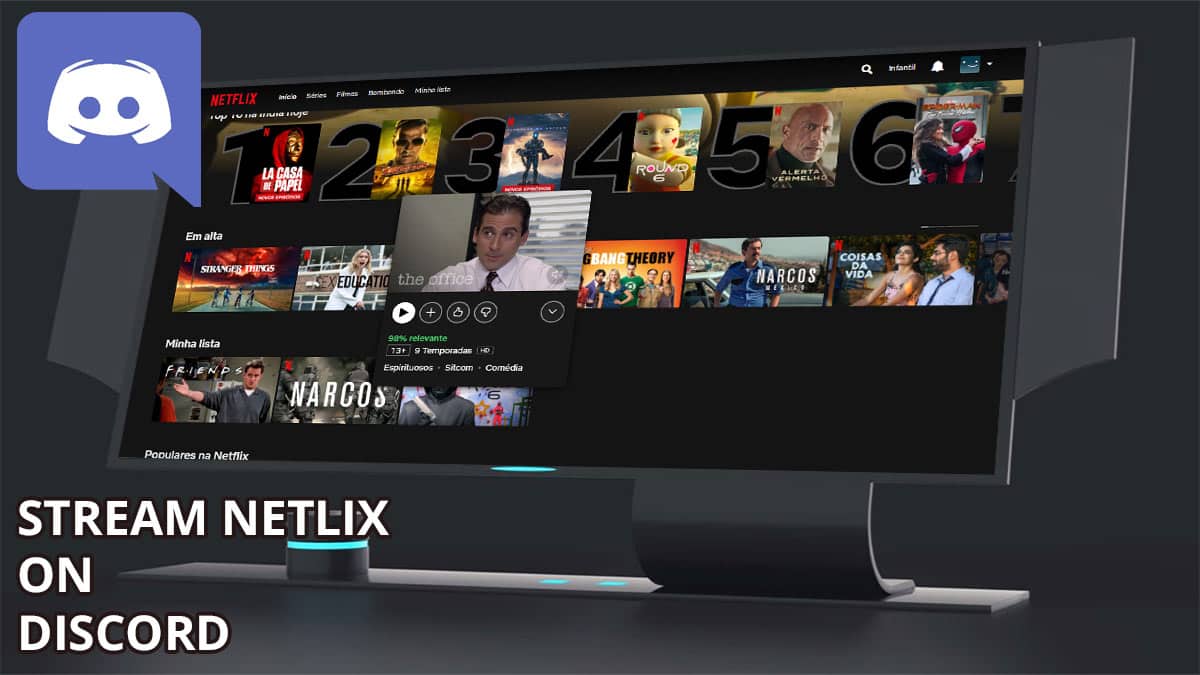
Discordのデスクトップアプリを使えば、ブラウザで再生中のNetflixをサーバーで画面共有できます。多くのブラックスクリーン問題はブラウザのハードウェアアクセラレーションを無効化することで解決します。音声トラブルはキャプチャ設定を確認し、必要なら仮想オーディオデバイスを導入してください。
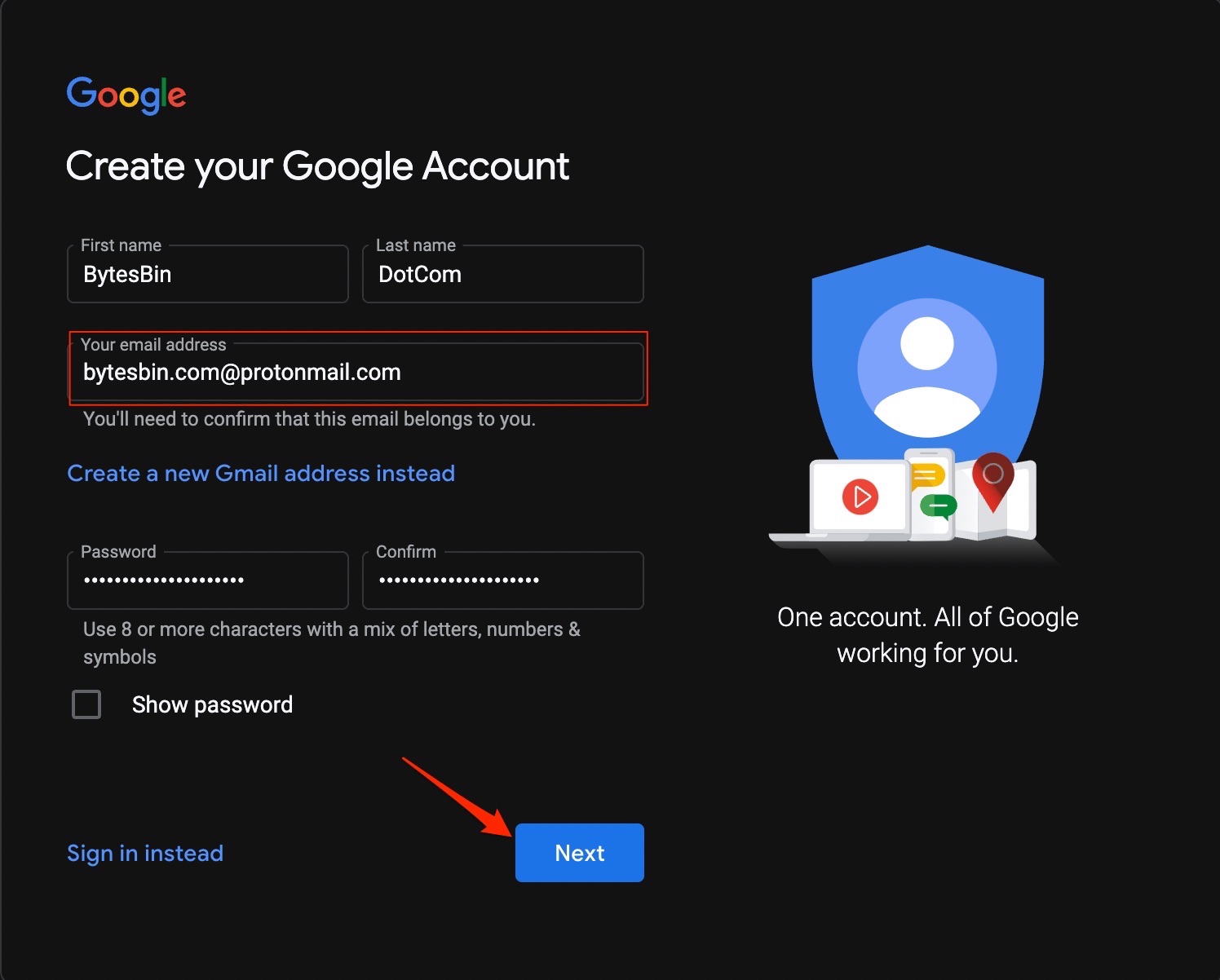
Gmailアドレスがなくても、ProtonMailやOutlookなど任意の有効なメールでGoogleアカウントを作成すればYouTubeにログインできます。手順はメール受信→確認コード入力→プロフィール登録→完了の順です。
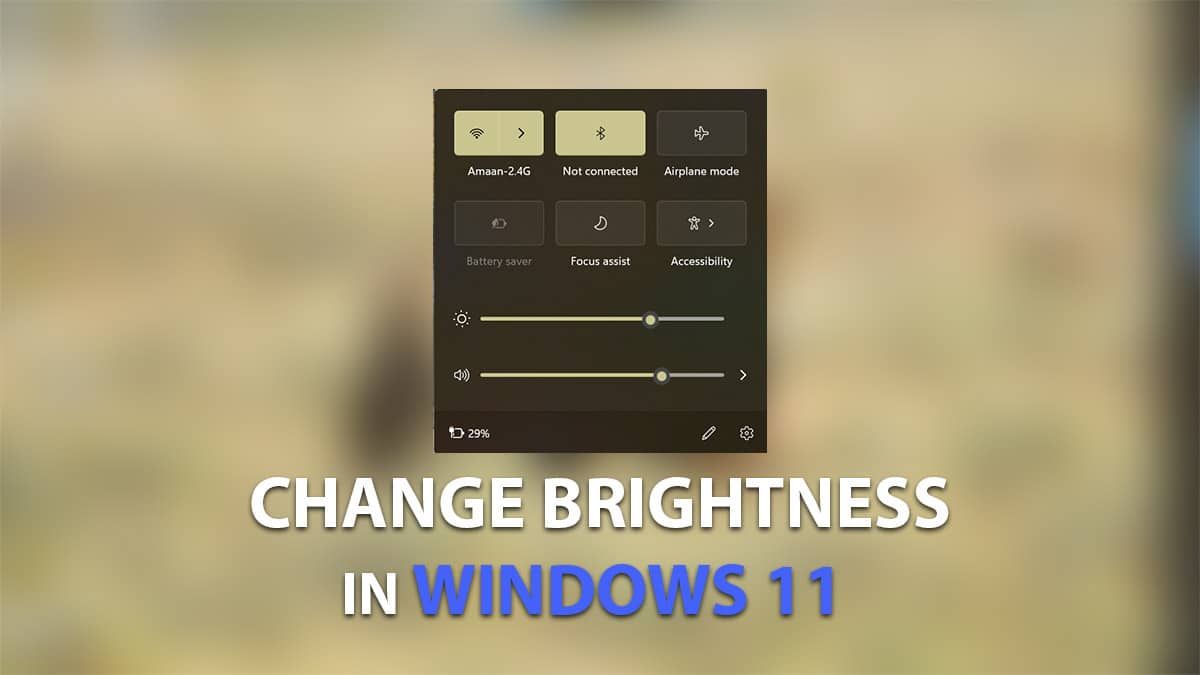
Windows 11では、アクションセンター、設定、キーボードのFnキー、Windows Mobility Center、モニター本体、PowerShell/コマンドプロンプト、サードパーティ製アプリ、自動調整など多様な方法で明るさを調整できます。この記事は各手順、トラブルシューティング、役割別チェックリスト、コマンドスニペット、意思決定フローを提供します。

Windows 11のヒントと提案は設定アプリ、レジストリ、グループポリシー、または入力設定からオフにできます。個人は設定アプリ、組織はグループポリシーやレジストリで一括管理してください。
家族でGoogle Playのアプリやメディアを共有するには、既存のメインアカウントを追加して共有する方法と、共有専用アカウントを作成する方法があります。プライバシー重視なら共有専用アカウントを作り、購入認証とコンテンツフィルタを適切に設定してください。
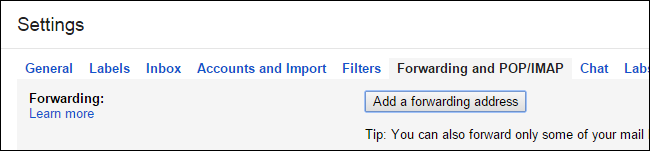
Gmailなどで特定の差出人や件名をトリガーに自動転送フィルターを作成し、携帯のSMSゲートウェイへ転送するとデータ圏外でも重要通知を受け取れます。テストと承認を忘れずに。
YouTubeの注釈はアカウント設定で恒久的にオフにできます。プロフィール→設定→再生から「注釈とインタラクティビティ」をオフにしてください。ブラウザ拡張や視聴習慣も有効です。
Netflixアプリを使えば、Android・iPhone・iPad・Windowsで作品を端末に保存してオフライン再生できます。Smart DownloadsやDownloads for Youを使うと容量管理が簡単になります。
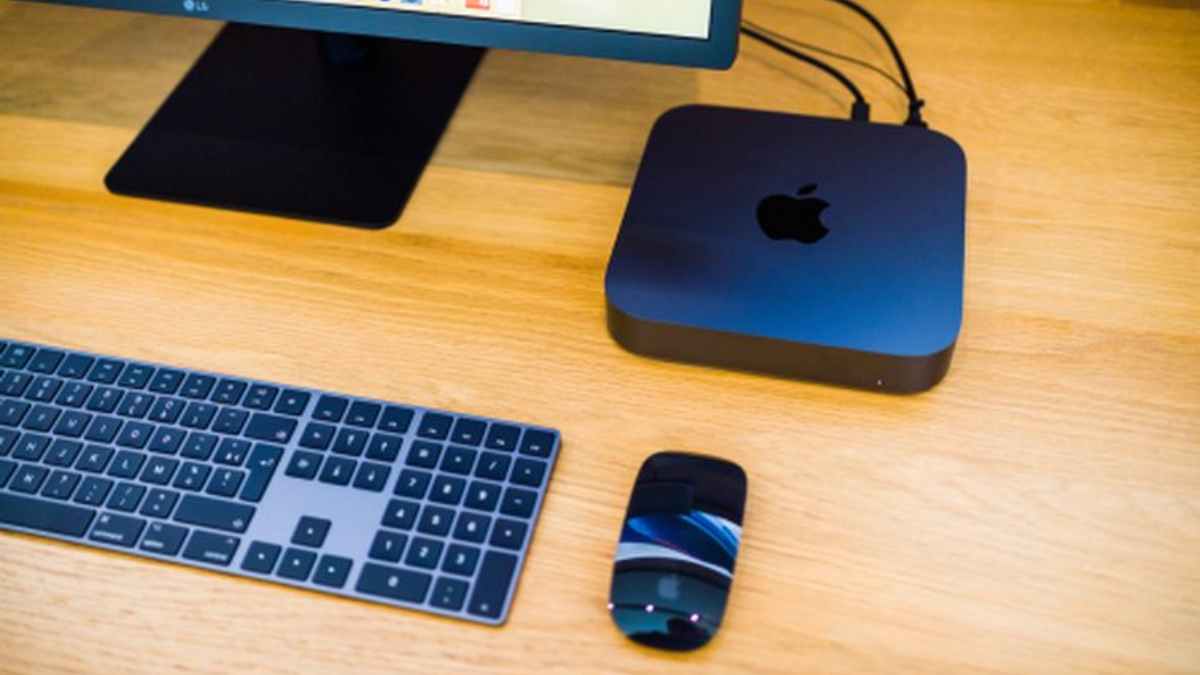
Windows用のほとんどすべてのキーボードは、BluetoothまたはUSBでMacに接続して使えます。接続後はmodifierキー(Control/Alt/Windows)の動作をMac側でマッピングすれば、ほぼ問題なく操作できます。以下に手順、キー対応表、トラブルシューティング、運用チェックリストをまとめました。
Android標準の共有はURLとタイトルしかEvernoteに渡しません。Dolphin+Evernoteアドオンでワンクリック全文クリップ、EverClipで範囲指定が可能です。
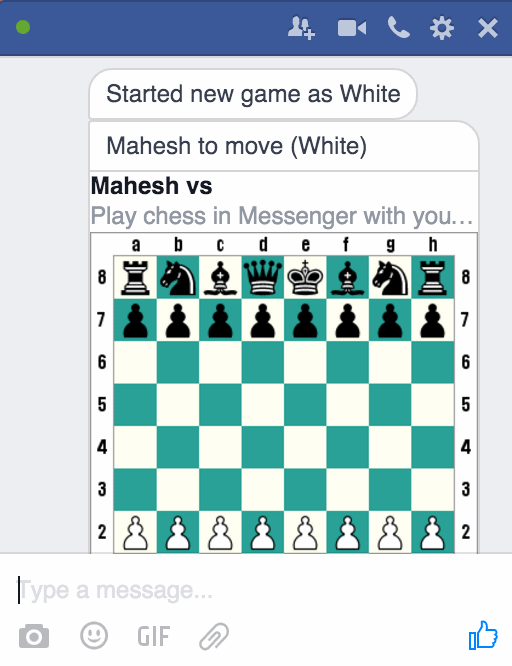
Facebook Messengerのチャットで簡単に始められる「隠しチェス」機能を紹介します。友だちとの会話でコマンドを送るだけでボードが表示され、駒の移動や引き分け提案、降参が行えます。
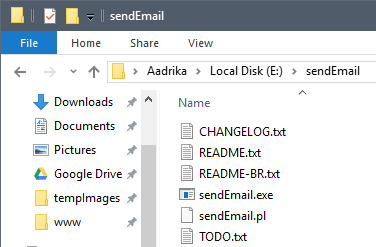
タスクスケジューラと軽量メールツールを使えば、Windowsログオン時に自動でメール通知できます。認証情報の扱いには注意し、可能ならアプリパスワードやWebhookなど安全な代替を検討してください。
macOSでADBとFastbootを使うには、端末でUSBデバッグを有効にしてPlatform Toolsをダウンロード、展開後にTerminalでフォルダに移動してadb/fastbootコマンドを実行します。Homebrewやトラブル対処法、セキュリティ注意点も紹介します。
フラッグシップ限定のスローモーションはサードパーティアプリでほとんどのAndroid端末に導入可能。Slow Motion Video FXを使った手順と撮影・編集のコツを解説します。