
MacでADBとFastbootをインストールして使う方法
概要と用語(1行定義)
- ADB: Androidデバイスと通信してアプリのインストールやシェル操作ができるデバッグ用ブリッジ。
- Fastboot: ブートローダー経由でイメージを書き込む低レベルなツール。
重要: ADBは端末が通常起動中で動作し、Fastbootはブートローダー(bootloader)モードでのみ動作します。
必要条件
- macOSが動作するPC(IntelまたはApple Silicon)。
- Android端末とUSBケーブル。
- Platform Tools(adb, fastboot)。
手順:macでADBとFastbootを使う方法
以下は実用的で順を追った手順です。簡潔にまとめています。
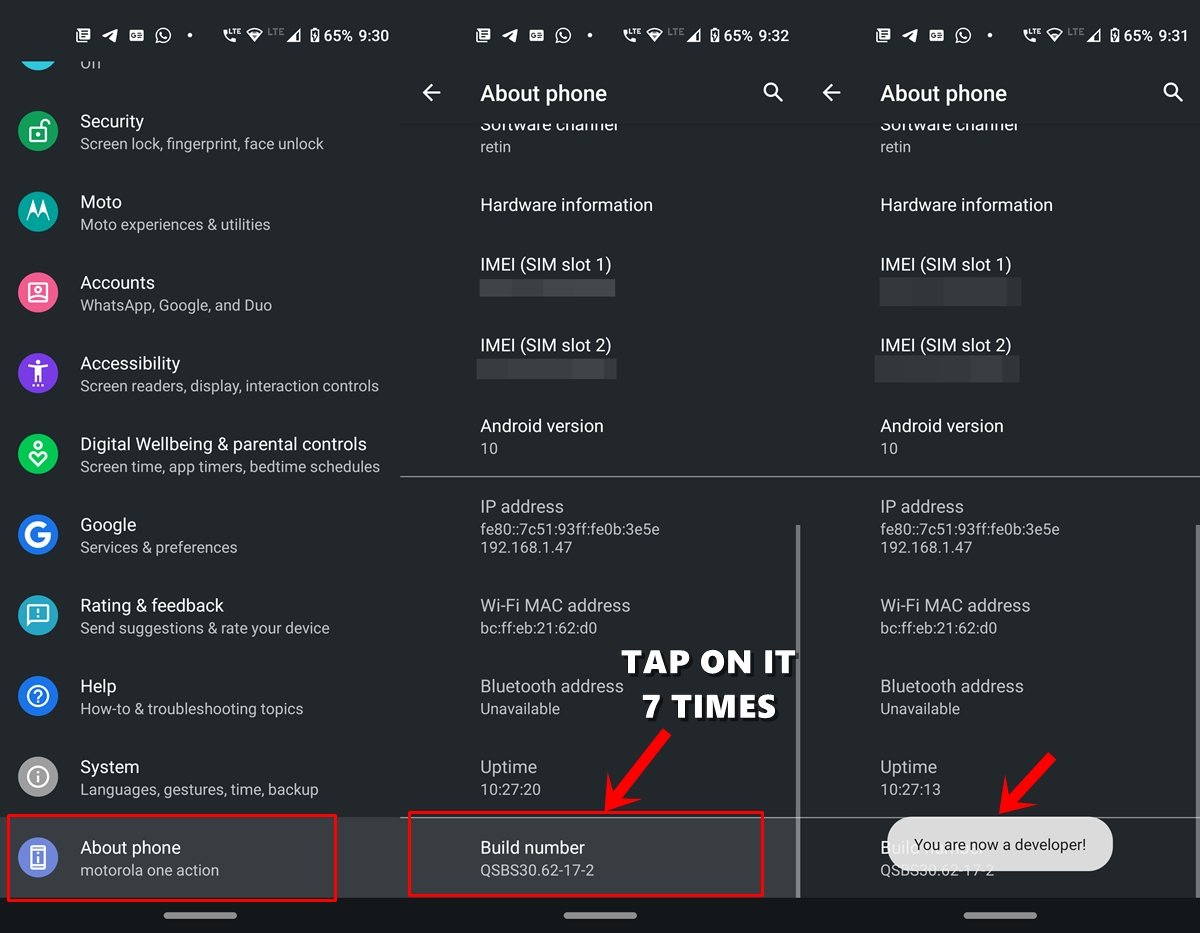
1. 開発者オプションを有効化する
- Android端末で「設定」に入り、「端末情報」または「About Phone」を開きます。
- ビルド番号(Build number)を連続で7回(機種により5回)タップします。
- 画面に「開発者向けオプションが有効になりました」と表示されます。
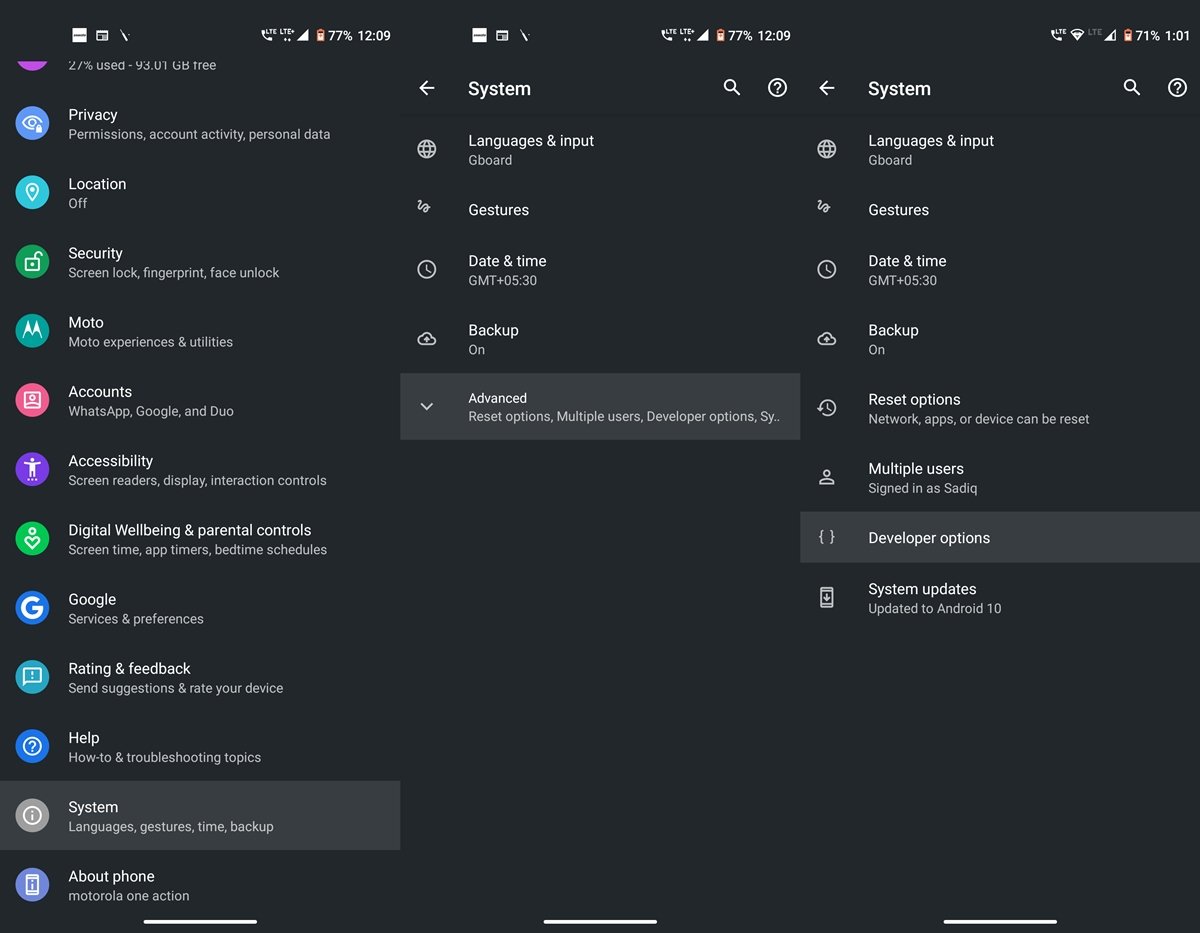
2. 開発者オプションを開く
- 設定に戻り「システム」→「詳細」→「開発者向けオプション」を選びます。
3. USBデバッグを有効にする
「USBデバッグ」オプションのトグルをオンにします。
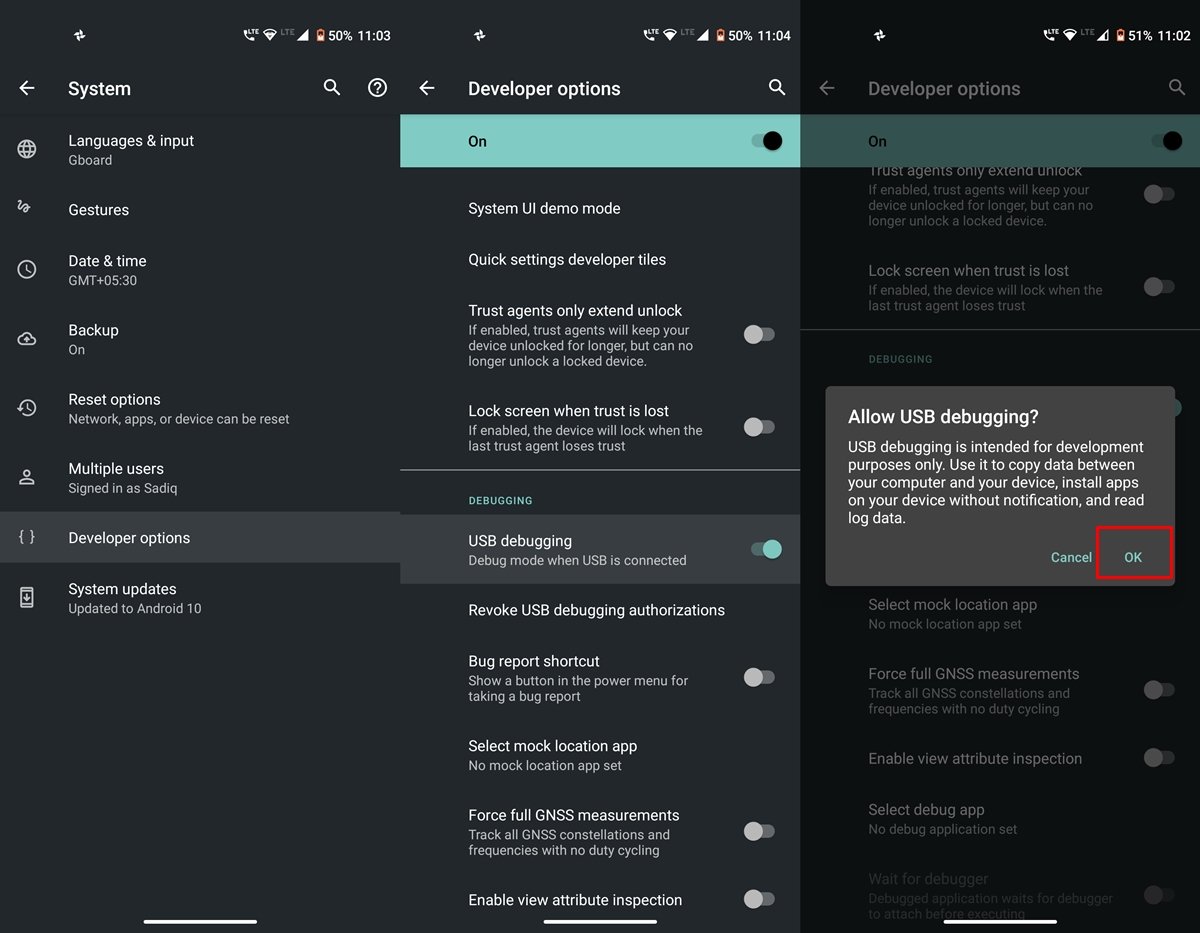
重要: USBデバッグは強力な機能です。信頼できるPCでのみ有効にしてください。
4. Platform Toolsをダウンロードして展開する
Googleの公式サイトから「Platform Tools(mac用)」をダウンロードします。zip形式で配布されるため展開(解凍)してください。分かりやすくするため、展開したフォルダをデスクトップに置くことを推奨します。
代替手段(Homebrew): Homebrewを使う場合は以下を実行します(Homebrewがインストール済みの場合)。
brew install android-platform-toolsHomebrew版はシステムPATHにインストールされるため、毎回フォルダに移動する必要がありません。
5. デバイスをPCに接続してADB許可を与える
USBで端末を接続すると、端末側に「USBデバッグを許可しますか?」のダイアログが表示されます。”許可”をタップし、個人のPCなら「常にこのコンピューターから許可する」をチェックできます。
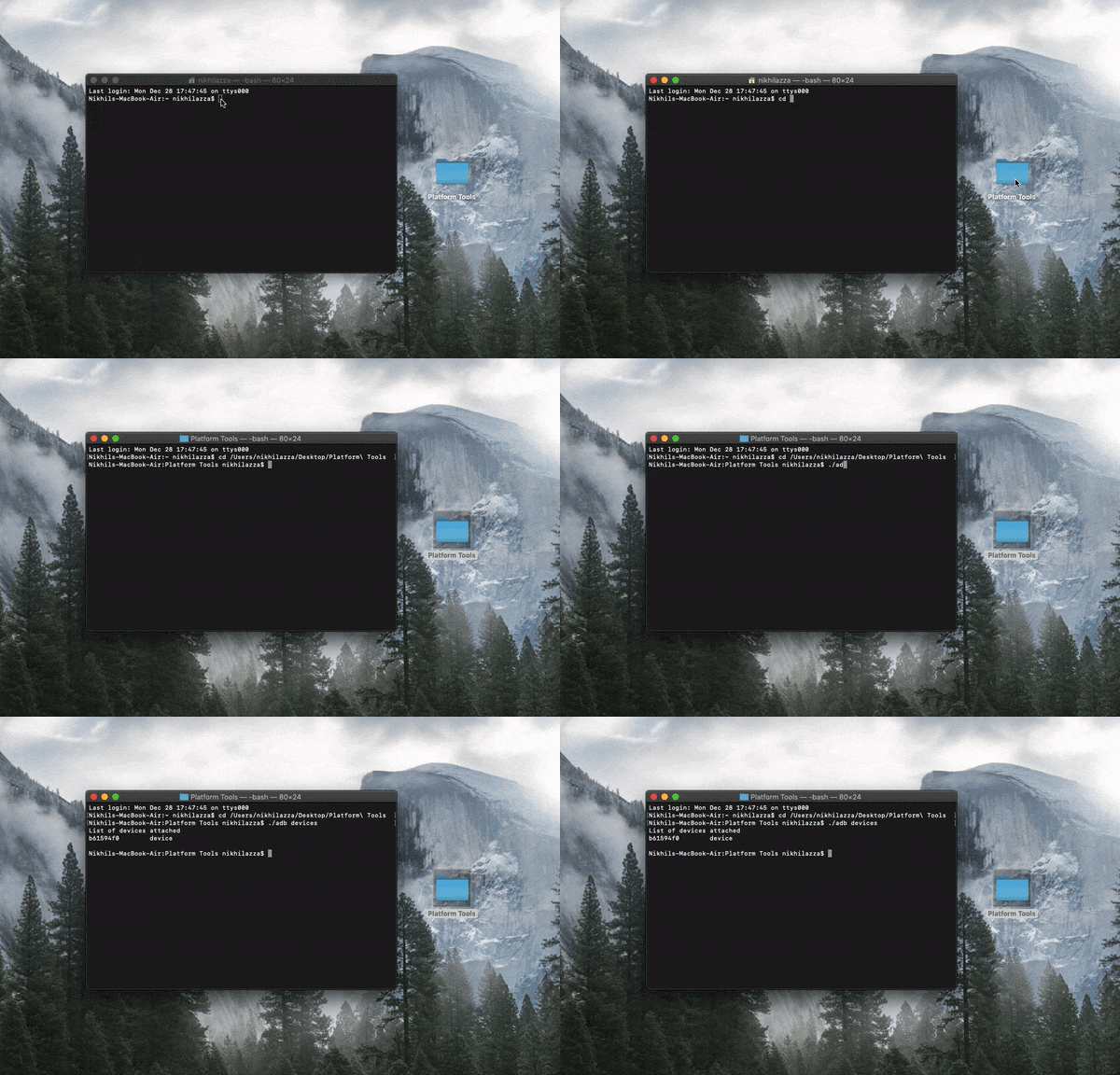
6. Terminalを開きPlatform Toolsフォルダに移動する
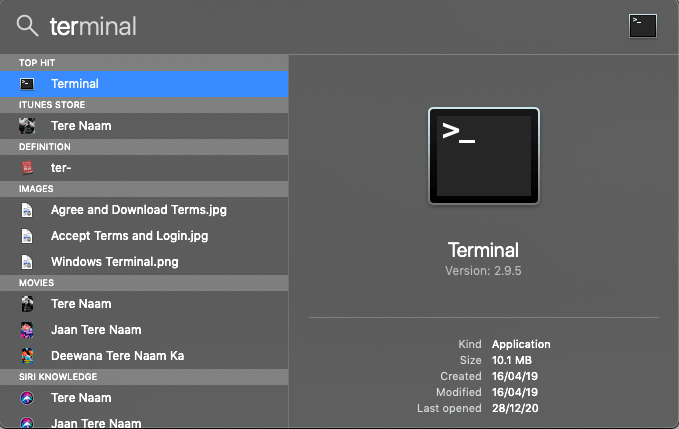
Macのターミナルを開きます(Spotlightで「Terminal」と入力)。Platform Toolsを展開したフォルダに移動します。例えば:
cd /Users/yourname/Desktop/Platform\ Toolまたは、cd と入力してからフォルダをターミナルにドラッグ&ドロップしても移動できます。
7. デバイス接続を確認する
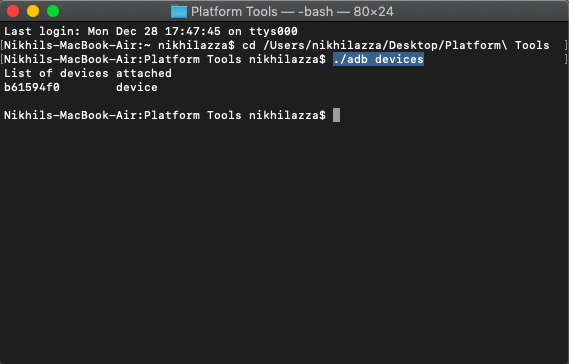
ターミナルで以下を実行して接続を確認します(Homebrew版を使っている場合は先頭の./は不要なことが多いです)。
./adb devices出力例として、接続されているデバイスのIDが表示されます。
接続が成功すると、次のようにデバイス一覧が表示されます。
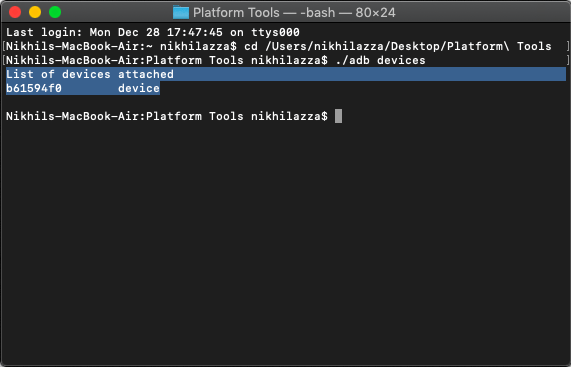
おめでとうございます。これでMacとAndroid端末がADBで接続されました。
よく使うADBとFastbootコマンド(チートシート)
- adb devices — PCと端末の接続を確認
- adb reboot recovery — リカバリモードへ再起動
- adb reboot-bootloader — ブートローダーモードへ再起動
- adb push [source] [destination] — PCから端末へファイルコピー
- adb pull [source] [destination] — 端末からPCへファイルコピー
- adb shell [command] — 端末上でシェルコマンドを実行
- fastboot oem unlock — ブートローダーのアンロック(機種により手順が異なる)
- fastboot flash recovery [recovery.img] — カスタムリカバリを書き込む
簡易コマンド例:
adb push myfile.zip /sdcard/Download/
adb pull /sdcard/DCIM/photo.jpg ~/Desktop/
fastboot flash boot boot.img
トラブルシューティング(よくある問題と対処)
デバイスがadb devicesで見えない
- USBケーブルが充電専用の可能性がある。データ通信対応ケーブルを使う。
- 端末側のUSB設定が「充電のみ」になっている場合は「ファイル転送(MTP)」に変更する。
- USBデバッグが有効になっているか確認する。
- macOSのセキュリティ許可(初回接続で
allowが端末に出る)を見落としている可能性。
“unauthorized” と表示される
- 端末のダイアログで「許可」を選択していない。再接続して端末で許可する。
パーミッションや権限エラー(macOS Catalina以降)
- ターミナルに対して「フルディスクアクセス」や「ファイルとフォルダ」への許可を求められる場合がある。システム環境設定→セキュリティとプライバシーで確認。
fastbootが認識しない/ブートローダーへ入れない
- 正しいコマンドで再起動しているか確認(adb reboot-bootloader)。機種によってはボタン操作でブートローダーへ入る必要がある。
代替アプローチと使い分け
- Homebrewで管理する: 簡単にアップデート・アンインストールができる。開発者向けにおすすめ。
- GUIツールを使う: Android File Transferやサードパーティのフラッシャーは初心者向け。ただし低レベル操作はコマンドラインの方が確実。
- Android StudioのSDK Platform Tools: Android Studioを既に使っている場合はこちらから管理するのが一貫性があり安全。
セキュリティとプライバシーの注意点
- USBデバッグは有効にしていると端末が外部から高度に操作可能になるため、必要時のみ有効にしてください。
- 公衆のPCや不明なPCに接続する際は必ず「常に許可する」のチェックを外す。
- 企業端末や個人情報がある端末では、管理者ポリシーやGDPR/プライバシー方針に従ってください。ログや転送したファイルに含まれる個人データに注意。
開発者・運用者向けチェックリスト
- USBデバッグが端末で有効化されている
- Platform Toolsが最新である(またはHomebrew管理)
- デバイスがadb devicesで確認できる
- 必要なファイル(イメージやzip)を適切な場所に配置した
- 操作後にUSBデバッグを無効化している(セキュリティ)
いつこの手順が使えないか(反例)
- 端末が完全にブート不能でfastboot/bootloaderに入れない場合。
- OEMがブートローダーのアンロックを許可していない(メーカーロック)。
- ハードウェア障害でUSBポートが物理的に不良な場合。
短い受け入れ基準(作業完了の確認)
- adb devicesであなたの端末IDがLISTEDとして表示される。
- 必要なadb/fastbootコマンドがエラーなく実行できる。
- 操作後に端末が通常通り起動し、期待した状態(リカバリ起動、イメージ書き込みなど)になっている。
1行用語集
- ADB: Android Debug Bridge。アプリインストールやシェル操作用。
- Fastboot: ブートローダー経由で書き込みを行うツール。
- Platform Tools: adb, fastbootなどを含むGoogleのツール群。
まとめ:
- MacでADBとFastbootを使うのは基本的に簡単です。USBデバッグを有効にし、Platform Toolsを用意してターミナルからコマンドを実行するだけです。Homebrewを使えば管理が楽になり、トラブル時にはUSBケーブルや端末側の許可ダイアログ、macOSのセキュリティ設定をまず確認してください。
ご意見や質問があればコメント欄へどうぞ。また、ステップごとの動画チュートリアルが必要ならYouTubeチャンネルを参考にしてください。Cheers!




