
重要: レジストリやグループポリシーを変更する前に、必ず復元ポイントを作成するか、変更手順を記録してください。管理者権限が必要です。
なぜこのガイドが必要か
Windowsは利用者の利便性向上のためにヒントや提案を表示しますが、経験豊富なユーザーや組織環境では不要で気が散ることがあります。本稿は個人ユーザーと管理者の両方に向けて、標準的な方法と技術的な方法の両方をわかりやすく示します。
主要な方法(概要)
- 設定アプリからオフにする(最も簡単・一般向け)
- レジストリを編集して無効化する(技術者向け、全ユーザーに適用可能)
- グループポリシーで制御する(企業・教育機関向け)
- 物理キーボードでの文字予測をオフにする(入力中の提案を無効化)
- レジストリスクリプトで一括適用する(自動化)
設定アプリからヒントと提案をオフにする
シンプルで安全な方法です。個人利用やローカル環境で推奨されます。
- キーボードで Windows + I を押して「設定」を開きます。
- 左メニューで「システム」を選び、右パネルで「通知」をクリックします。

- 下へスクロールして「追加の設定」をクリックします。
- 「Windowsの使用中にヒント、提案、操作のヒントを取得する」(または「Get tips and suggestions when using Windows」)のチェックを外します。
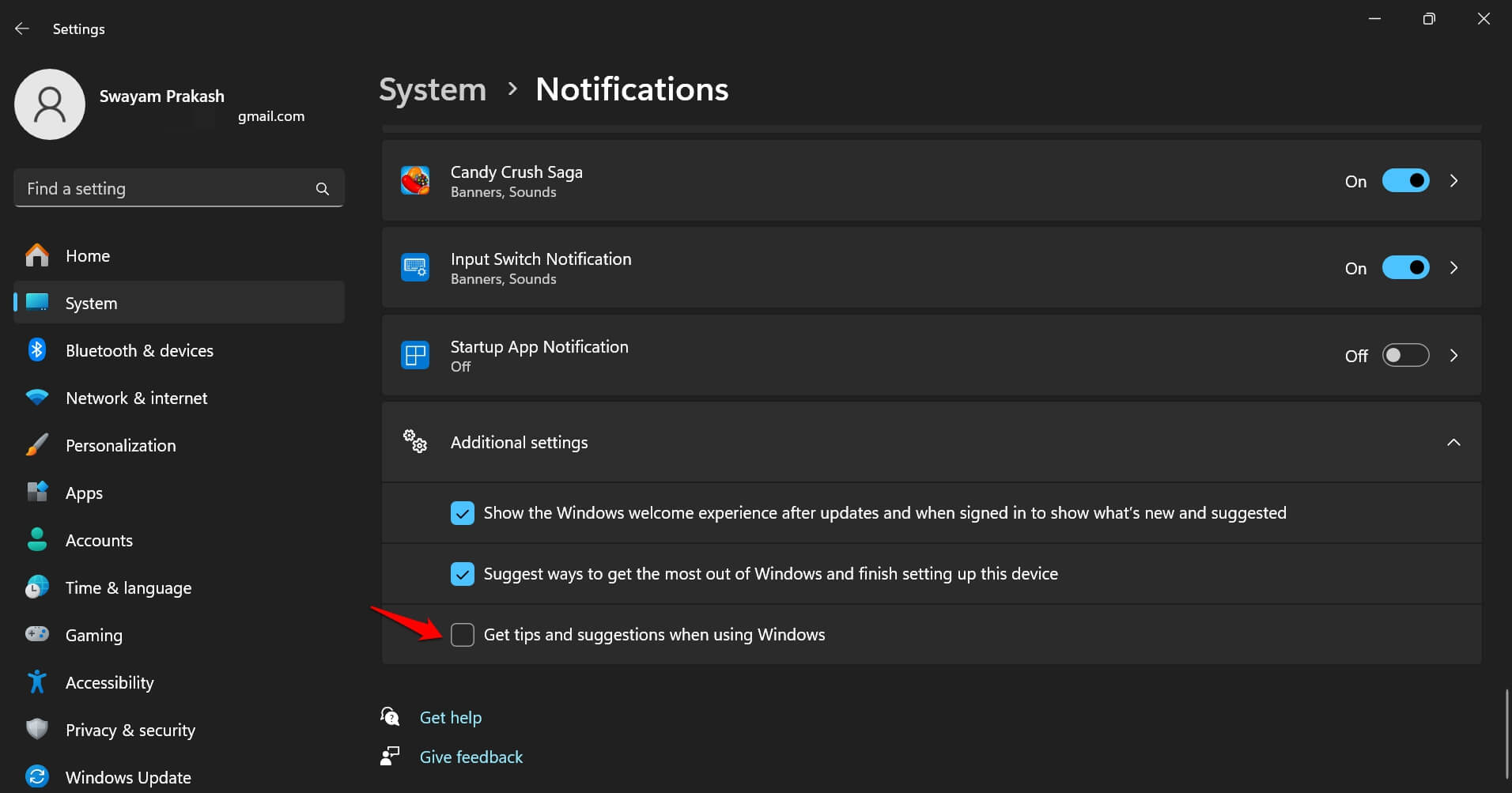
効果: 即時に反映されますが、サインアウトや再起動で完全に適用される場合があります。
レジストリでヒントと提案を無効化する
管理者権限があり、システム全体(すべてのユーザー)で制御したい場合に有効です。レジストリのバックアップを取ってください。
手順:
- Windows + R を押して「ファイル名を指定して実行」を開きます。
- regedit と入力して Enter を押し、レジストリエディタを起動します。
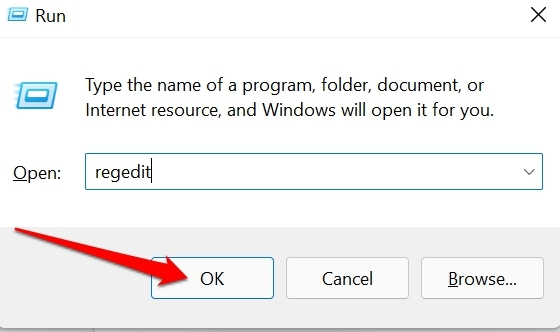
- 次のパスへ移動します(コピー&ペースト推奨)。
HKEY_LOCAL_MACHINE\SOFTWARE\Policies\Microsoft\Windows- 「Windows」キーを右クリックして「新規」>「キー」を選択し、サブキー名を WTips とします。
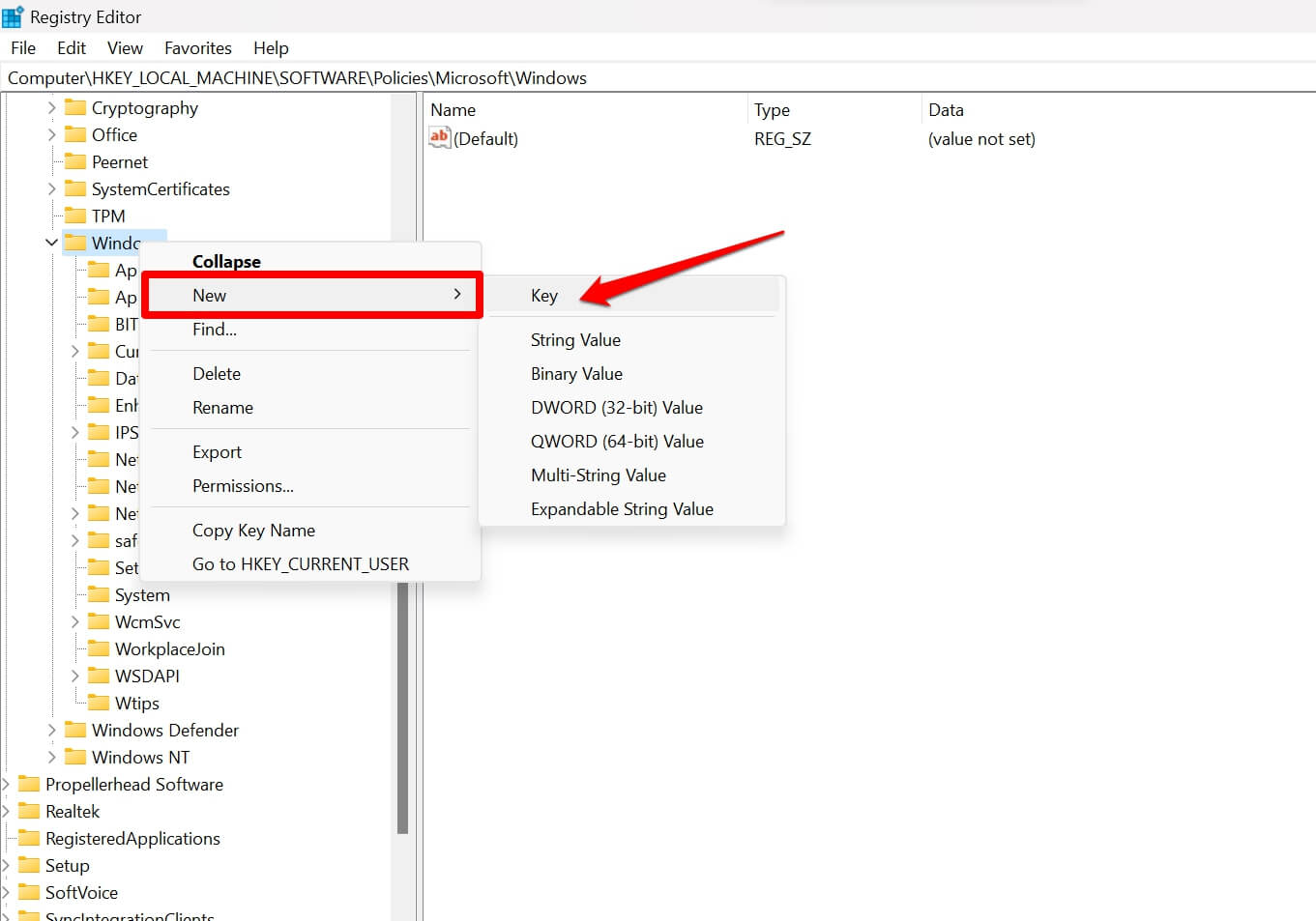
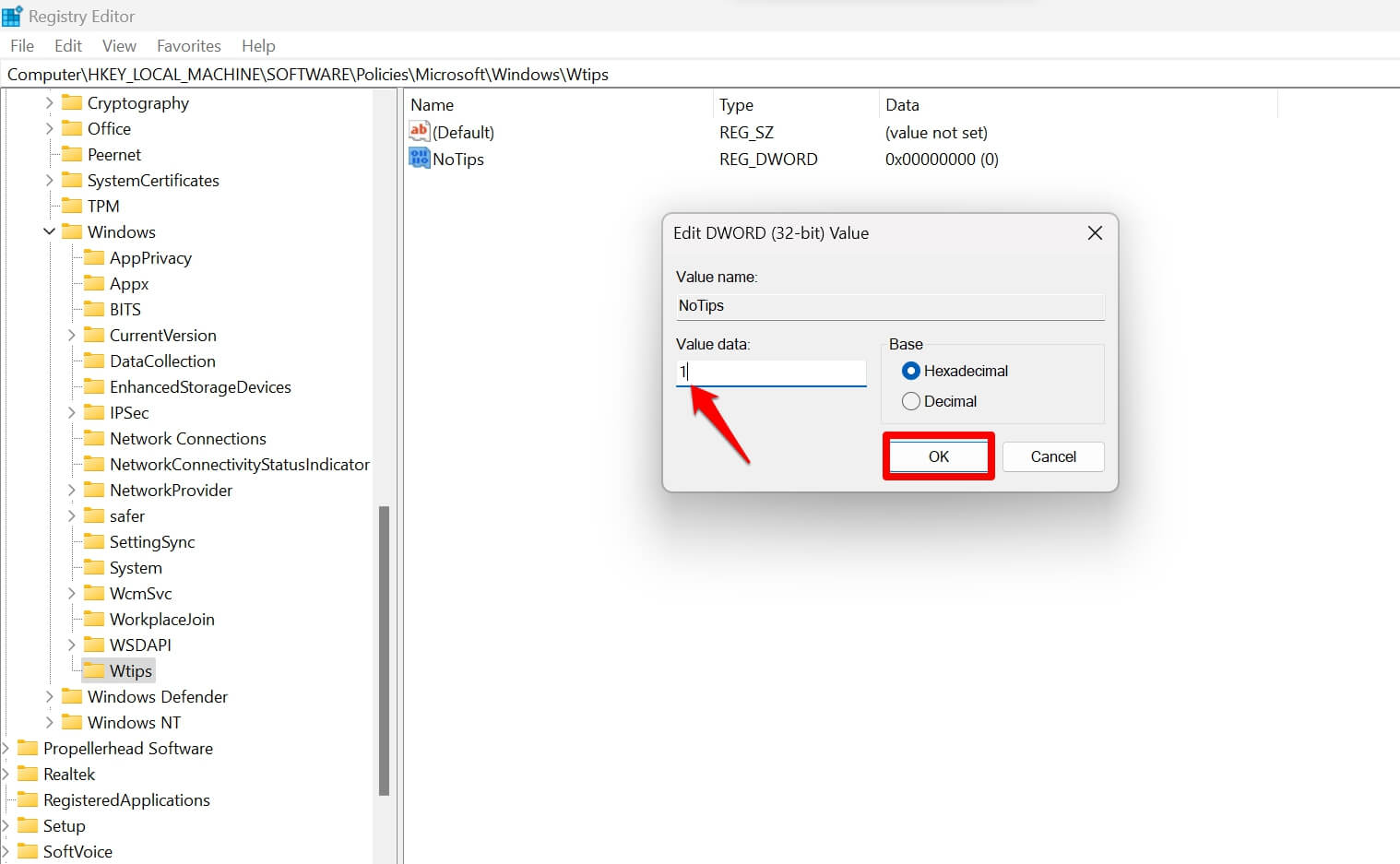
- WTips を選び、右側の空白部分を右クリックして「新規」>「DWORD (32 ビット) 値」を作成します。
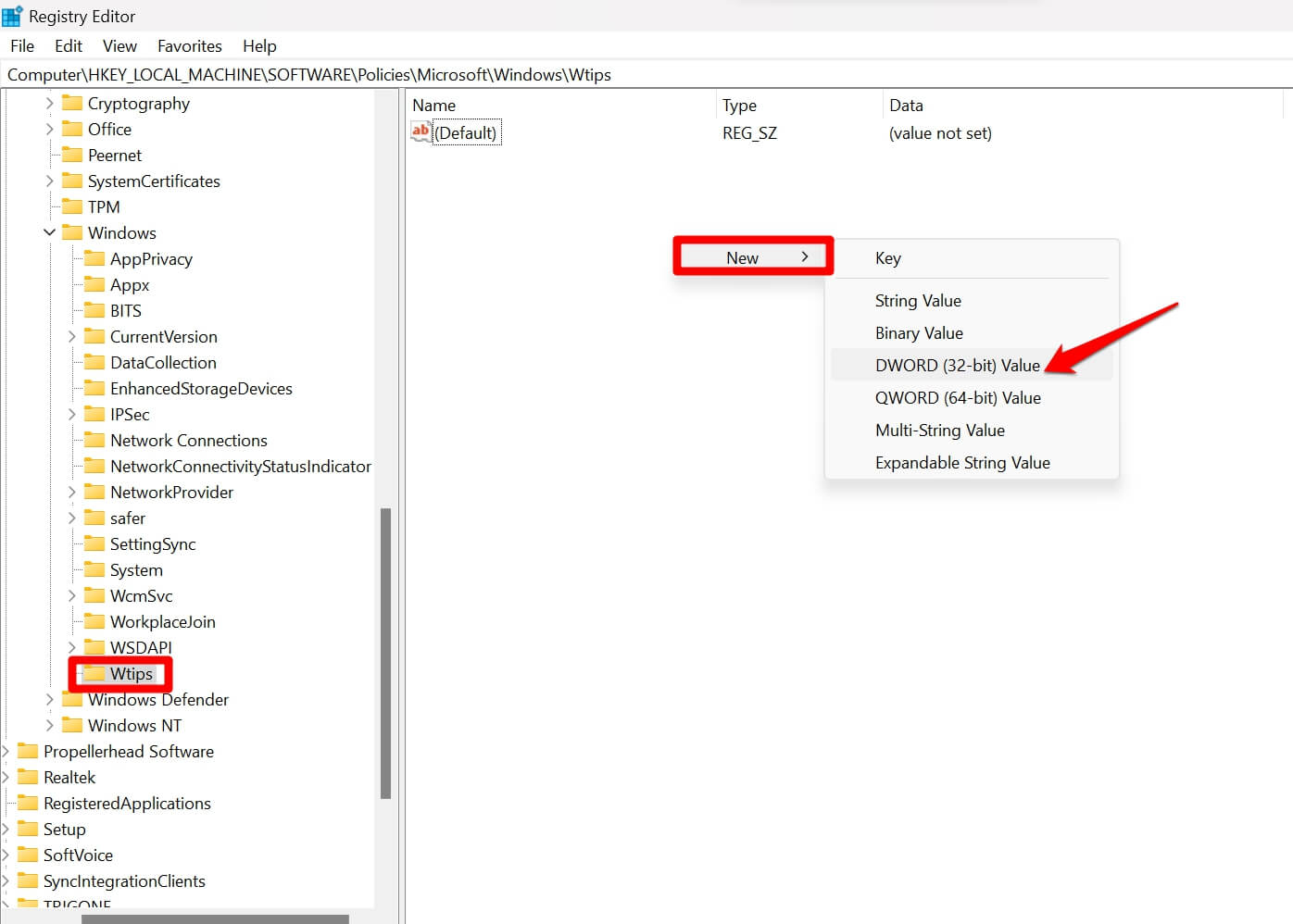
- 名前を NoTips に変更します。
- NoTips をダブルクリックし、値のデータを 1 に設定して OK をクリックします。
- レジストリエディタを閉じ、PCを再起動します。
効果: システムレベルでヒント表示を抑制します。企業配布やイメージ作成時に役立ちます。
注意: レジストリ操作はシステムに重大な影響を与える可能性があります。誤った編集はOSの不具合を招くため、必ずバックアップを取ってから実行してください。
物理キーボードでの文字予測(入力時のテキスト候補)を無効にする
入力中に単語候補が邪魔な場合、以下でオフにできます。
- Windows + I を押して「設定」を開きます。
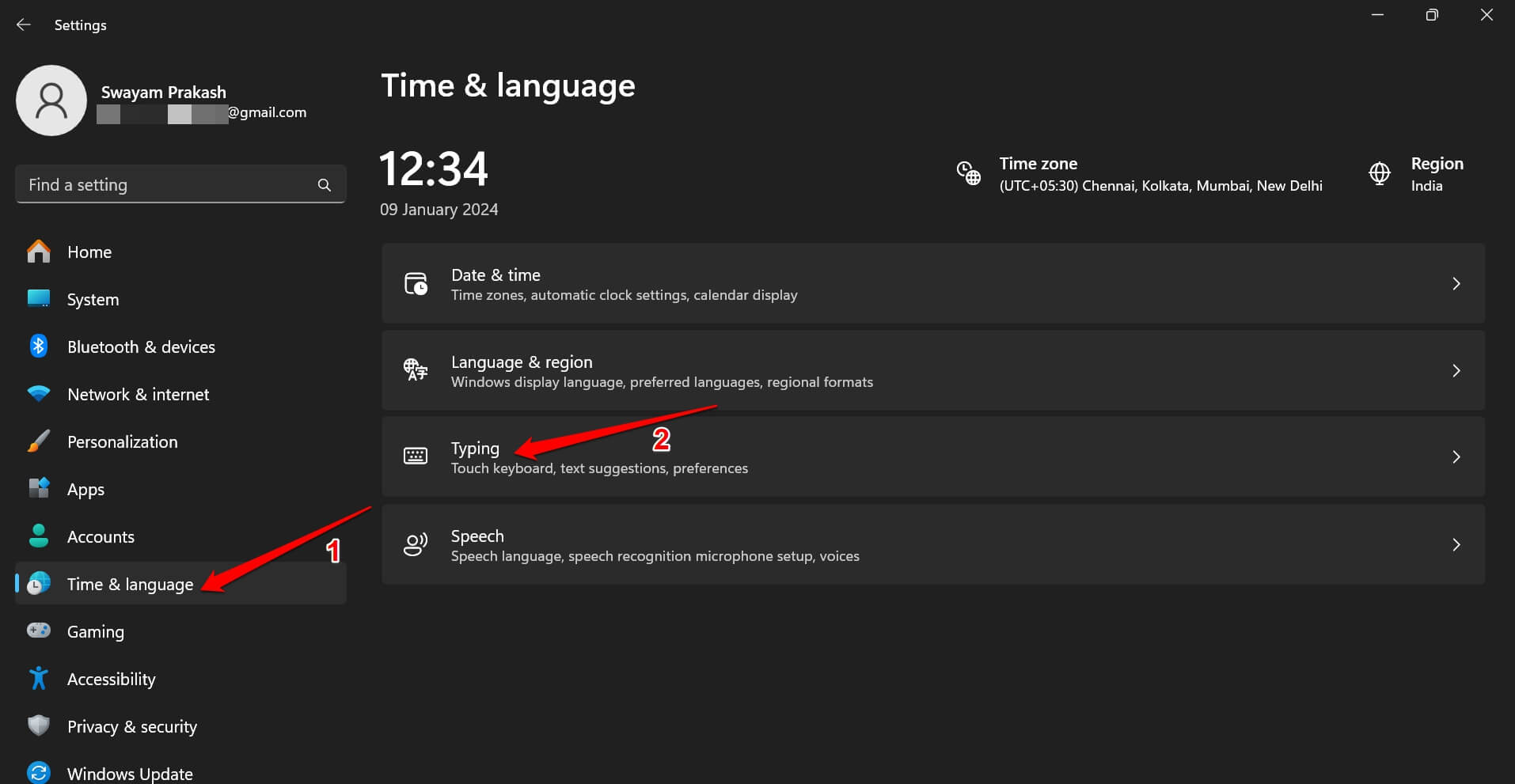
- 左の「時刻と言語」を選び、右の「入力(Typing)」をクリックします。
- 「物理キーボードで入力するときにテキスト候補を表示する」をオフにします。
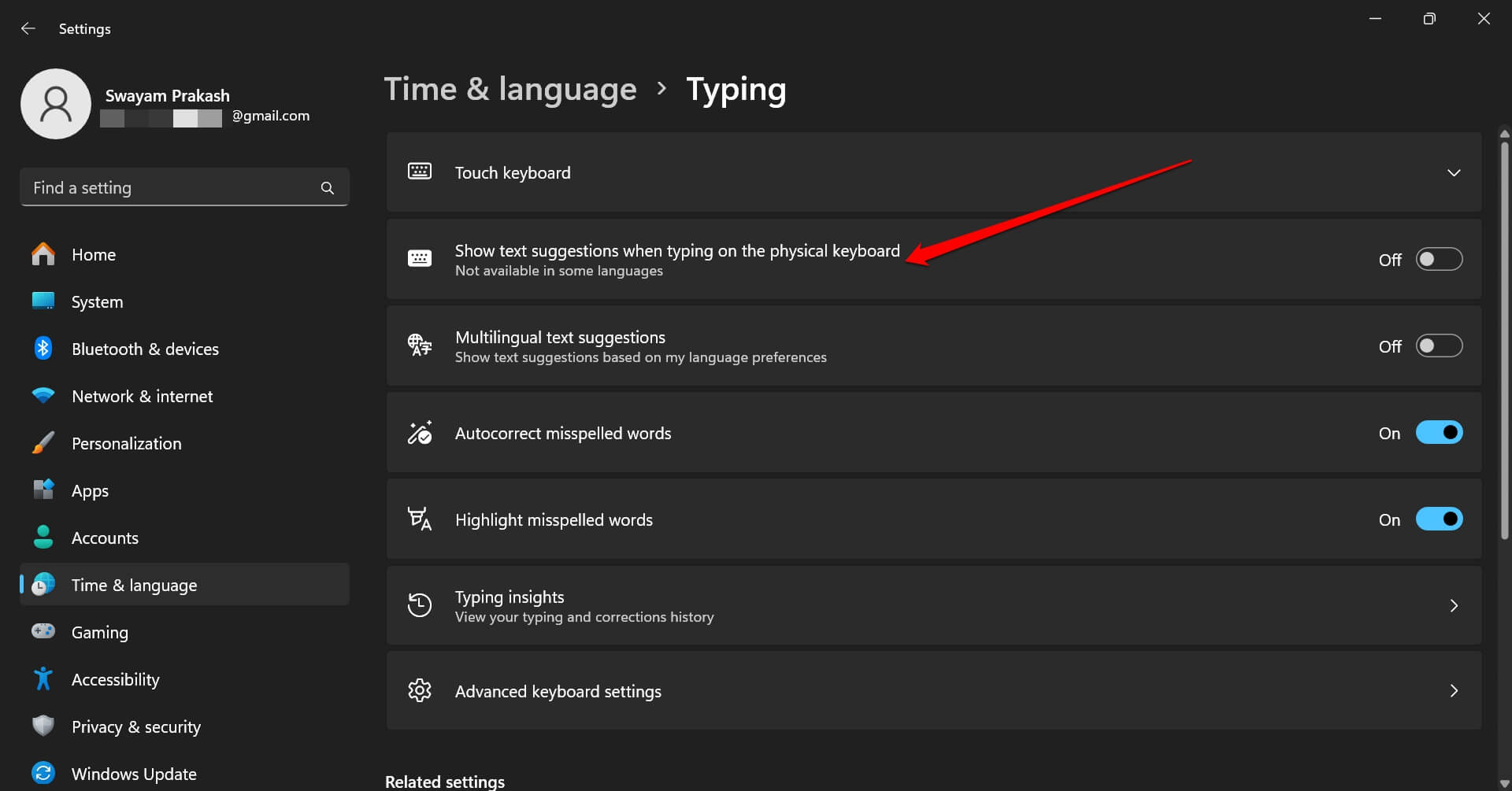
効果: ブラウザやテキストエディタでの候補表示が停止します(Windowsの一部入力体験に限定)。
グループポリシーでヒントを無効化する
Windows 11 ProやEnterpriseを使用する組織では、グループポリシーで一括制御できます。ADと組み合わせて展開可能です。
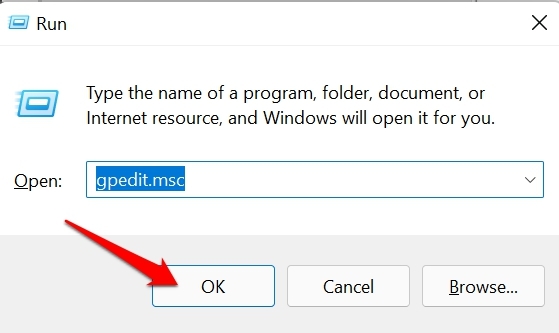
- Windows + R を押して gpedit.msc と入力し、ローカルグループポリシーエディタを開きます。
- 次の順に展開します。
Computer Configuration > Administrative Templates > Windows Components > Cloud Content- 右側で “Do not show Windows tips” をダブルクリックします。
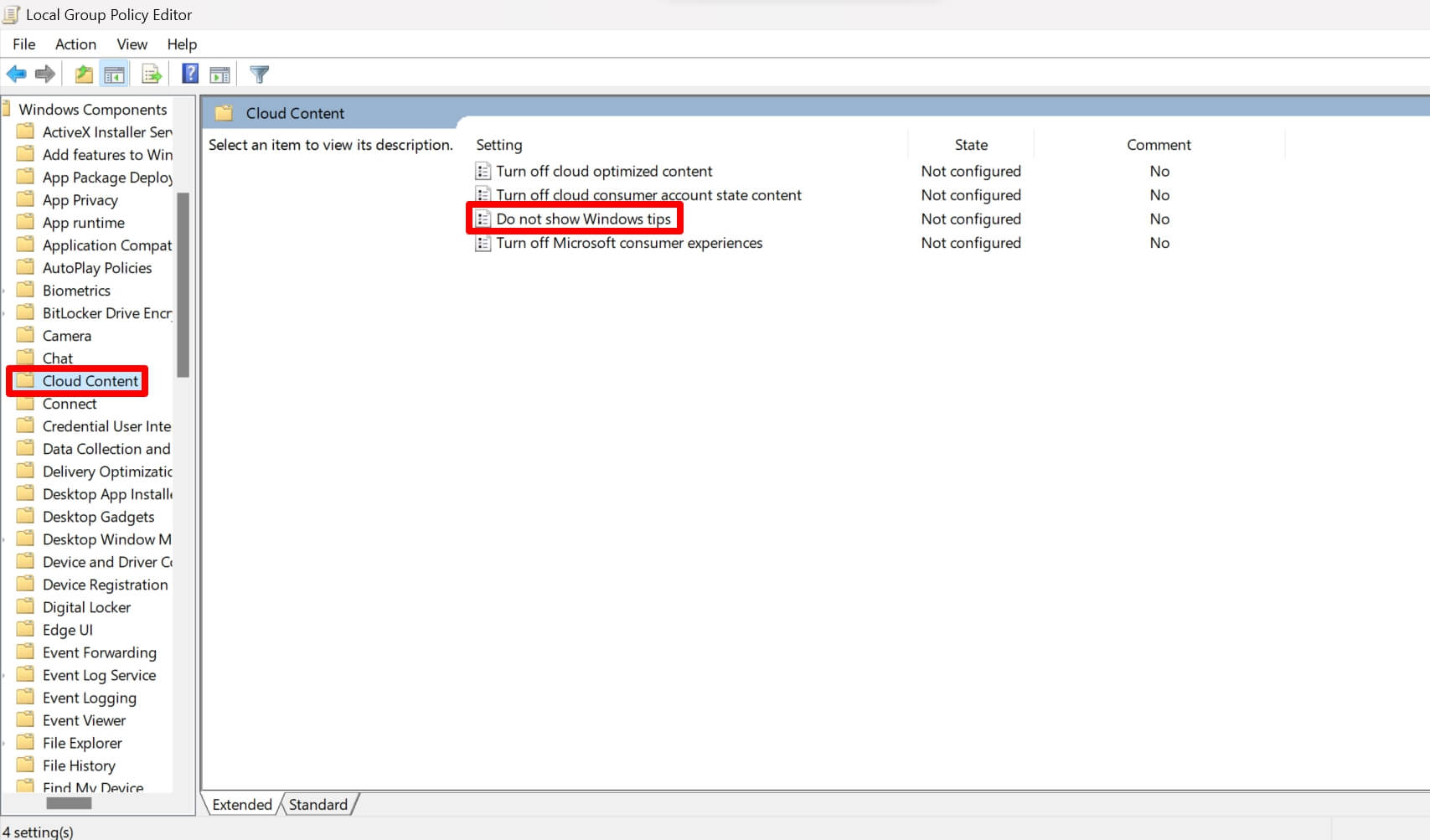
- 「有効」を選択して「適用」→「OK」をクリックします。

- 必要に応じてクライアントを再起動または gpupdate /force を実行して反映させます。
効果: ドメインやイメージ配布を通じて一貫したユーザー体験を維持できます。
レジストリスクリプトを作成して一括で適用する
複数台に同じ設定を適用したい場合や、自分で繰り返し使う場合に便利です。
- メモ帳を起動します。
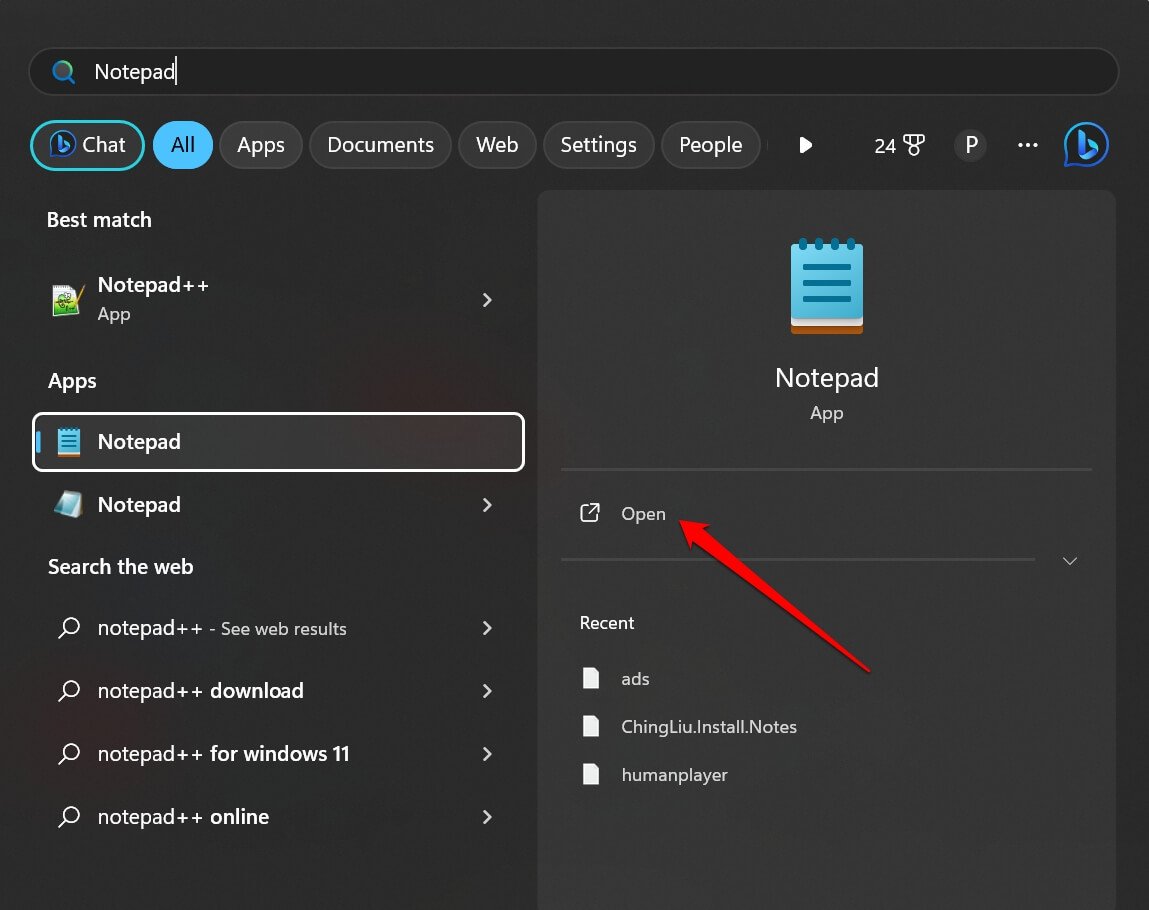
- 新しいファイルを作成し、以下を貼り付けます。
Windows Registry Editor Version 5.00
[HKEY_CURRENT_USER\SOFTWARE\Microsoft\Windows\CurrentVersion\ContentDeliveryManager]
"SubscribedContent-338389Enabled"=dword:00000000- 「ファイル」→「名前を付けて保存」を選び、例として StopTips.reg として保存します。
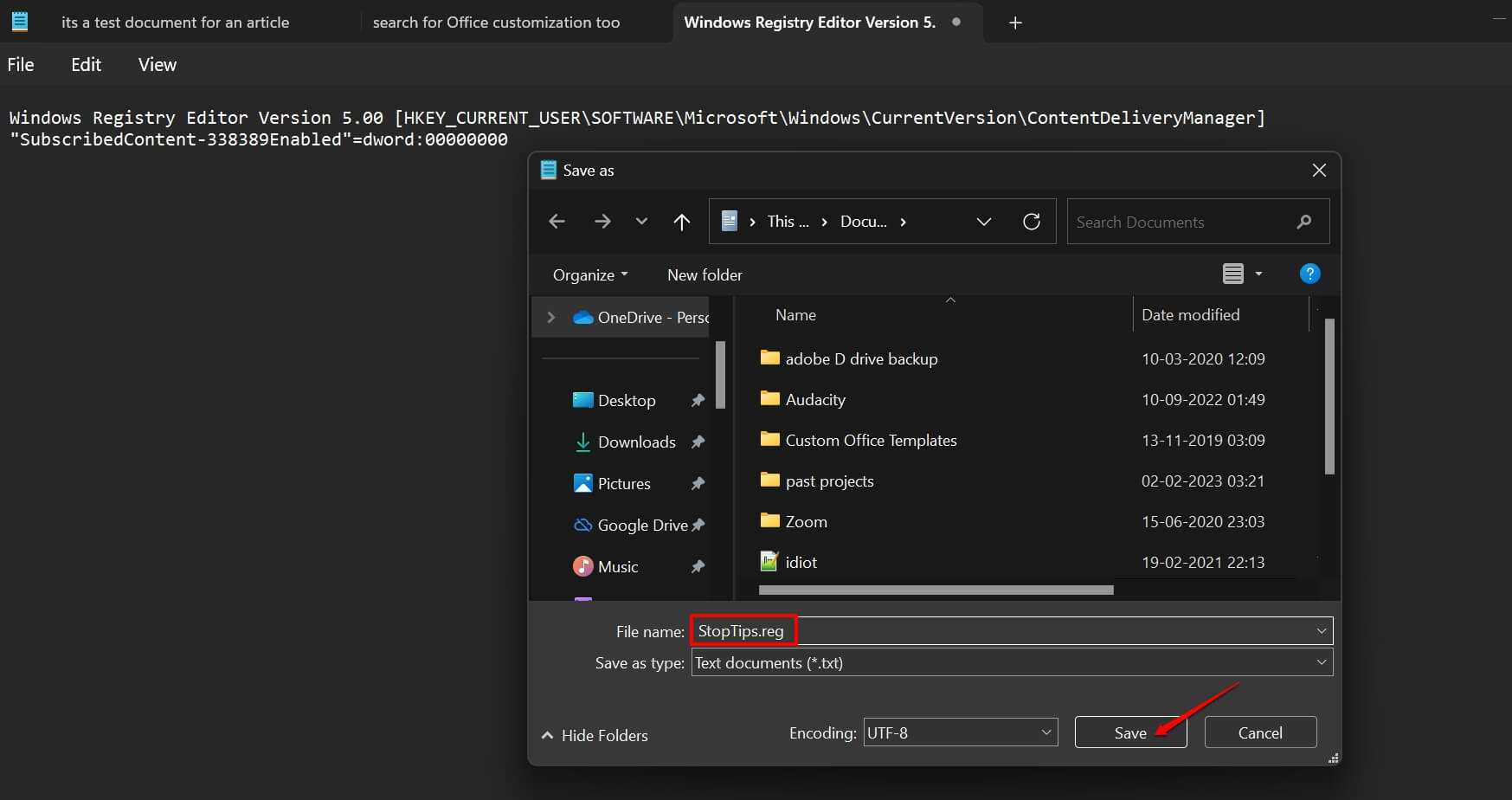
- 保存した .reg ファイルをダブルクリックして実行します。管理者の承認を求められたら許可してください。
注意: このスクリプトは現在のユーザー(HKEY_CURRENT_USER)に対して設定を行います。全ユーザーに適用したい場合は HKEY_LOCAL_MACHINE 側に対応するキーを作成してください。
代替アプローチとヒント
- Windowsの最新アップデートで仕様が変わることがあります。機能名や設定場所が微妙に変わる場合は、設定検索バーで「ヒント」や “tips” を検索してください。
- 企業環境ではIntuneやSCCMで構成プロファイルを配布することで、ユーザー操作を不要にして一括管理できます。
- ショートカットや自動化が不要なら設定アプリだけで十分です。高度な一括配布は導入コストと効果のバランスを考慮してください。
いつこの方法が効かないか(例外と回避策)
- 管理者がポリシーで再度有効にする場合: 組織の中央管理が優先されるため、ローカル設定は上書きされます。回避策は管理者に相談し、公式にポリシーを変更してもらうことです。
- Windowsの大規模アップデート後: 設定やレジストリキー名が変更されることがあります。アップデート後は動作確認を行ってください。
- 特定のアプリが独自にヒントを表示する場合: アプリ側の設定を変更する必要があります。アプリ内の設定やヘルプを確認してください。
役割別チェックリスト
管理者と一般ユーザーで必要な手順を簡潔にまとめます。
一般ユーザー(個人PC):
- 設定アプリでヒントをオフにする
- 物理キーボードのテキスト候補も不要ならオフにする
- 問題が出たらシステムの復元を利用
システム管理者(中小企業):
- グループポリシーで “Do not show Windows tips” を有効化
- イメージ作成時にレジストリで NoTips を設定
- テスト用のクライアントで影響範囲を確認
エンタープライズ管理者(大規模):
- Intune や SCCM でプロファイル/ポリシーを配布
- 展開前にパイロットグループで検証
- 監査ログでユーザーからの問い合わせをトラック
簡単な実践的ガイド(ミニ手順集)
- 個人ユーザー: 設定アプリ > システム > 通知 > 追加の設定 > ヒントをオフ
- レジストリで完全に消したい: HKEY_LOCAL_MACHINE に WTips\NoTips を作成し 1 をセット
- 大量配布: グループポリシーで一斉無効化、Intuneで構成プロファイルを作成
セキュリティとプライバシーに関する注意
- ヒントと提案は Microsoft が利用者向けに推奨や通知を行う仕組みで、一部の情報は利用状況に基づき生成されます。企業方針で外部送信を制限している場合は、この設定をオフにするか管理下で統制してください。
- レジストリやグループポリシー変更は、安全な手順で行い、変更内容を文書化して誰が何を行ったかを記録してください。
1行用語集
- レジストリ: Windowsの設定を保存するデータベース。
- グループポリシー: 管理者が複数のPCに設定を一括配布する仕組み。
- ContentDeliveryManager: Windowsのコンテンツ配信関連設定を管理するレジストリキー名。
よくある質問(短め)
Q: 設定を変更してもヒントが消えない場合は? A: PCを再起動するか、グループポリシーが上書きしていないか確認してください。
Q: レジストリで間違えたらどうする? A: レジストリを変更する前に復元ポイントを作っておき、問題発生時は復元を実行してください。
まとめ
- 一時的に気になるなら設定アプリからの無効化が最も簡単です。
- 組織で一貫して無効化するにはグループポリシーやレジストリを利用してください。
- レジストリ変更やポリシー配布の前には必ずバックアップとテストを行い、変更内容を文書化してください。
最後に: これらの手順で Windows 11 のヒントと提案を効果的に管理できます。試してみて、問題や追加の質問があればコメント欄で共有してください。お役に立てれば嬉しいです。




