
目次
- はじめに
- 主要な操作方法(9つ)
- アクションセンターで変更する
- 設定から変更する
- キーボードのホットキーで変更する
- Windows Mobility Centerで変更する
- モニター本体の操作で変更する
- PowerShellで変更する
- コマンドプロンプトで変更する
- サードパーティ製アプリで変更する
- 自動で明るさを変更する
- よくある問題と対処(トラブルシューティング)
- 役割別チェックリスト(ユーザー/IT管理者/サポート)
- コマンドとスニペット集
- 意思決定フロー(どの方法を選ぶべきか)
- 比較マトリクス
- 受け入れ条件(クリティカルチェック)
- 用語集(1行定義)
- 最終まとめ
- よくある質問
はじめに
画面の明るさは視認性、バッテリー寿命、目の疲労に直接影響します。Windows 11は以前より使いやすいインターフェースを備え、複数の経路で明るさを調整できます。本稿は初心者からIT管理者までを想定し、各手順を明確に示すとともに、問題が起きたときの対処法や運用チェックリストを提供します。
主要な操作方法(9つ)
アクションセンターで変更する
アクションセンター(画面右下のクイック設定)から明るさスライダーを使うのが最も手早い方法です。
手順:
- Windowsキー + A を押してアクションセンターを開く。もしくは画面右下の Wi-Fi/音量/バッテリーの領域をクリックする。
- 表示されたクイック設定内の明るさスライダーをドラッグして調整する。
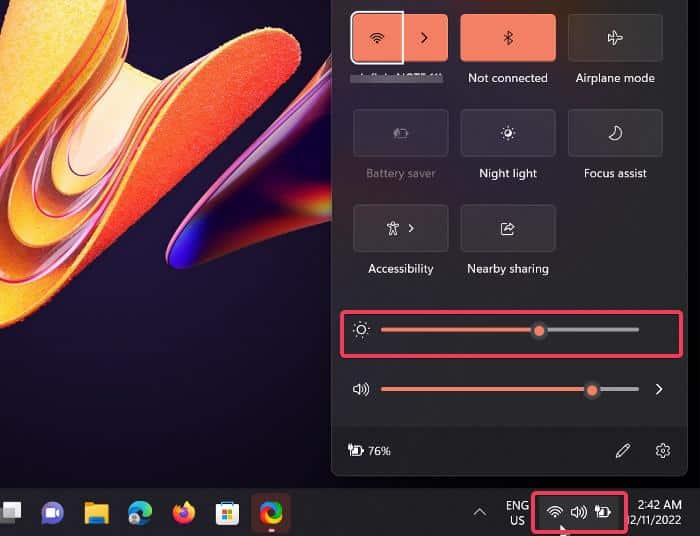
重要: ノートPCの一部や外部ディスプレイ接続時には、スライダーが表示されないことがあります。表示されない場合はドライバーや接続を確認してください。
設定から変更する
Windowsの「設定」アプリにはディスプレイ設定があり、ここでも細かく明るさを調整できます。
手順:
- Windowsキー + I を押して「設定」を開く。
- 「システム」→「ディスプレイ」を選択する。
- 「明るさと色」セクションにあるスライダーを動かして調整する。
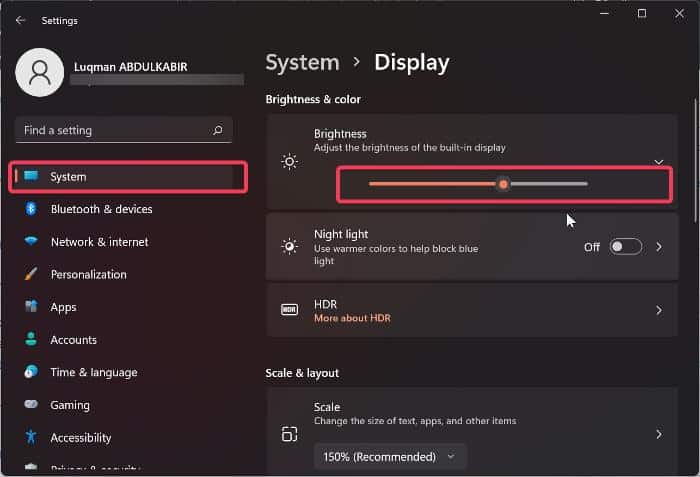
説明: 一部の機種では「変化に応じて自動的に明るさを調整する」といったオプションが表示されます(周囲光センサー搭載モデル)。
キーボードのホットキーで変更する
多くのノートPCはファンクションキー(Fキー列)に明るさ操作キーを備えています。通常、明るさを上げるアイコン(太陽のような/点が付いた丸)と下げるアイコンがあり、Fnキーと組み合わせて機能します。
使い方:
- 単独で機能する機種: Fキーだけで調整可能。
- FnロックやOEM設定でFn同時押しが必要な機種: Fn + 対応Fキー。
注意: 一部の外付けキーボードやデスクトップ環境では明るさキーが動作しない場合があります。
Windows Mobility Centerで変更する
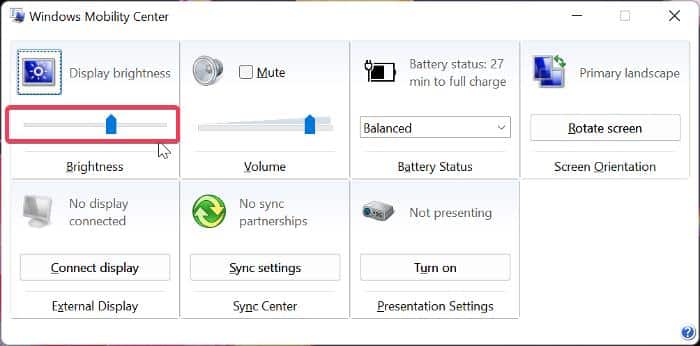
Windows Mobility Centerはモバイル向けの集中管理パネルで、明るさスライダーを含みます。
手順:
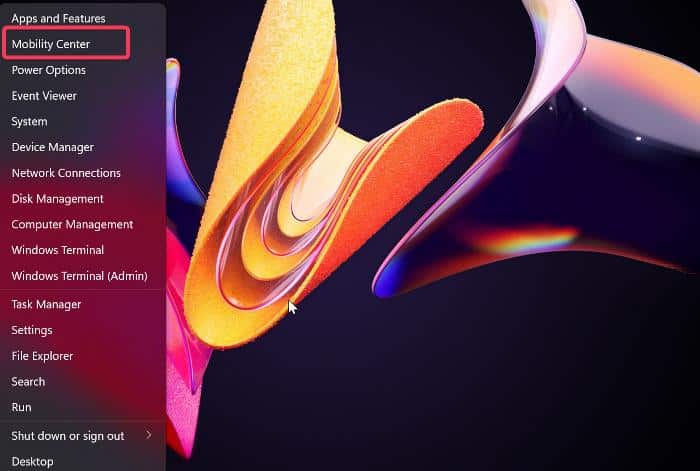
- スタートを右クリックし「Mobility Center(モビリティセンター)」を選択する。
- 「明るさ」スライダーを調整する。
モニター本体の操作で変更する
外付けモニターを使用している場合、ケース前面や下側にある物理ボタン、あるいはOSD(オンスクリーンディスプレイ)メニューから明るさを調整できます。メーカー製のディスプレイ管理ソフト(Dell Display Manager、LG OnScreen Control、BenQ Display Pilot 等)を使うとOS内から同様の調整やプリセットが可能です。
ポイント:
- 外部モニターではOSのスライダーが効かず、物理ボタンでしか調整できないことが多い。
- 一部ディスプレイはDDC/CIを介してOSやサードパーティ製ツールからの制御を許可している。
PowerShellで変更する
管理者権限のPowerShellを使って明るさを数値で設定できます。ディスプレイがWMIクラスで操作可能な場合に有効です。
手順:
- Windowsキー + S を押し、「PowerShell」と入力。
- 検索結果から「管理者として実行」を選ぶ。
- 以下のコマンドで明るさを設定する(例: 10%に設定)。
(Get-WmiObject -Namespace root/WMI -Class WmiMonitorBrightnessMethods).WmiSetBrightness(1, 10)説明: 引数の1は遷移時間(秒)、10は明るさの目標値(0〜100)です。環境によっては Get-CimInstance を使う方法が推奨される場合もあります。
セキュリティ注意: 管理者権限が必要です。スクリプトを配布する場合はサインやポリシーを確認してください。
コマンドプロンプトで変更する
コマンドプロンプト(管理者)からもPowerShellコマンドを呼び出すことで同等の操作が可能です。直接の wmic 呼び出しも一部環境で機能します。
例1: PowerShellコマンドをCMDから実行する方法
powershell -Command "(Get-WmiObject -Namespace root/WMI -Class WmiMonitorBrightnessMethods).WmiSetBrightness(1,10)"例2: wmic を使う(動作は環境依存)
wmic path WmiMonitorBrightnessMethods call WmiSetBrightness 1,10注意: 上記は管理者権限が必要で、外部ディスプレイや一部ドライバーでは動作しないことがあります。
サードパーティ製アプリで変更する
用途や好みに応じて細かな制御やスケジュール、フィルター(色温度やブルーライト軽減)を提供するアプリがあります。代表的なツール:
- ClickMonitorDDC — DDC/CI対応モニターの明るさ制御
- Gammy — ゲームやウィンドウごとに輝度を調整
- Win10 Brightness Slider — システムトレイに明るさスライダーを追加
- Brightness Tray — トレイから即時調整
- Dimmer — 画面全体の輝度を下げるソフトウェア型調整
注意: サードパーティ製は信頼できる提供元から入手し、色調整やキャリブレーションが必要な作業(写真編集など)では注意して使ってください。
自動で明るさを変更する
周囲光センサー搭載のデバイスでは、Windows 11の「明るさを自動的に調整する」機能で環境光に応じて明るさが変わります。
手順:
- Windowsキー + I で「設定」を開く。
- 「システム」→「ディスプレイ」を選択。
- 明るさの項目にある下向き矢印(詳細)をクリックし、「照明が変わったときに自動的に明るさを変更する」をオンにする。
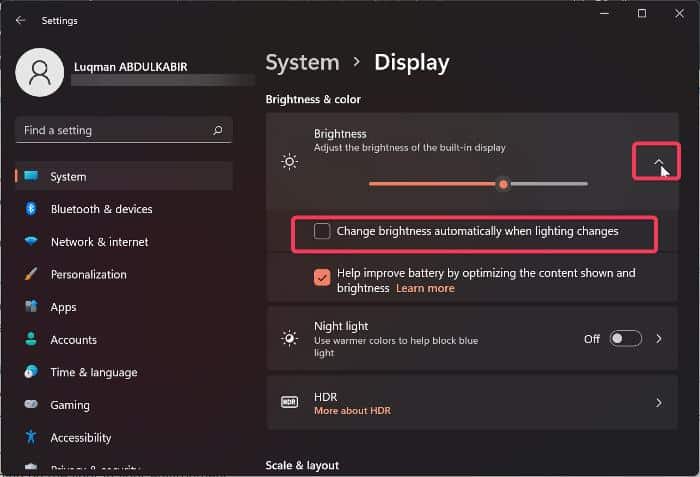
限定条件: この機能は周囲光センサーを搭載した機種でのみ利用可能です。
よくある問題と対処(トラブルシューティング)
以下は、明るさスライダーが表示されない、キーが反応しない、コマンドが作用しないといった事象ごとの調査手順と対処案です。
重要: システムの変更を行う前に復元ポイントの作成や既存設定のバックアップを推奨します。
- 明るさスライダーが表示されない
- 原因候補: ディスプレイドライバー未導入/破損、外部ディスプレイ接続、グループポリシー制限
- 対処:
- デバイスマネージャーでディスプレイドライバーを確認、更新、再インストール
- 外部モニター使用時はモニターの物理ボタンやメーカーソフトを確認
- gpedit.msc やレジストリのポリシーを確認(企業PCの場合はIT管理者へ連絡)
- Fnキーやホットキーが動作しない
- 原因候補: キーボードドライバー、OEMユーティリティが必要、Fnロック設定
- 対処:
- 製造元のユーティリティ(例: Lenovo Vantage、Dell QuickSet)をインストール
- BIOS/UEFIでFnキーのモードを確認
- PowerShell / wmic が効かない
- 原因候補: 管理者権限無し、WMIクラス非対応、外部ディスプレイ
- 対処:
- 管理者で実行しているか確認
- (Get-WmiObject …) の代わりに Get-CimInstance を試す
- 外部ディスプレイは物理ボタンでのみ制御されることがある
- 自動明るさが頻繁に変化してうっとうしい
- 対処:
- 自動調整をオフにして手動で安定値を設定
- 周囲光センサーの位置が光源(窓やライト)に直接当たっていないか確認
役割別チェックリスト
ユーザー向けチェックリスト:
- ステップ1: 右下のアクションセンターに明るさスライダーがあるか確認
- ステップ2: Fnキーで反応するか試す
- ステップ3: 設定→システム→ディスプレイで手動調整
- ステップ4: 外付けモニターなら物理ボタンを操作
IT管理者向けチェックリスト:
- ステップ1: ドライバー配布(WDDM対応)を展開済みか確認
- ステップ2: グループポリシーで明るさ機能がブロックされていないか確認
- ステップ3: スクリプト自動化(PowerShell)で標準プロファイルを適用
- ステップ4: エンドユーザーのハードウェア毎にサポート手順を用意
サポート担当者向けチェックリスト:
- ステップ1: 問い合わせ時に「内蔵 or 外付け」を確認
- ステップ2: イベントビューアーにWMI/ドライバーのエラーがないか確認
- ステップ3: リモートで PowerShell を使って明るさ設定の再現を試みる
コマンドとスニペット集
PowerShell(管理者):
# 10%に設定(例)
(Get-WmiObject -Namespace root/WMI -Class WmiMonitorBrightnessMethods).WmiSetBrightness(1,10)

# 現在の明るさ情報を取得
Get-WmiObject -Namespace root/WMI -Class WmiMonitorBrightness

# Get-CimInstance を使う例(モダン推奨)
Get-CimInstance -Namespace root/WMI -ClassName WmiMonitorBrightness
コマンドプロンプト(管理者):
# PowerShell 経由で実行
powershell -Command "(Get-WmiObject -Namespace root/WMI -Class WmiMonitorBrightnessMethods).WmiSetBrightness(1,20)"

# wmic の例(環境依存)
wmic path WmiMonitorBrightnessMethods call WmiSetBrightness 1,20
サードパーティツールの活用例:
- ClickMonitorDDC: 複数モニターの明るさを個別にスクリプト化可能
- Gammy: アプリウィンドウごとに明るさを変える自動ルールを作成可能
意思決定フロー(どの方法を選ぶべきか)
以下のフローチャートを参考に、目的や環境に応じた方法を選んでください。
flowchart TD
  A[画面の明るさを変えたい?] --> B{内蔵ディスプレイか?}
  B -- はい --> C[アクションセンターを確認]
  B -- いいえ --> D[外付けモニターの物理ボタンまたはメーカーソフト]
  C --> E{一時的?簡単に?}
  E -- はい --> F[キーボードのFnキー]
  E -- いいえ --> G[設定またはPowerShellで数値指定]
  G --> H{企業環境か?}
  H -- はい --> I[IT運用でPowerShellスクリプト配布]
  H -- いいえ --> J[サードパーティツールの導入]
比較マトリクス
| 方法 | 即時性 | 精度(数値指定) | 外付けモニター対応 | 管理者権限 | 備考 |
|---|---|---|---|---|---|
| アクションセンター | 高 | 低 | 一部不可 | いいえ | もっとも手早い |
| 設定 | 中 | 中 | 一部不可 | いいえ | 詳細設定あり |
| Fnキー | 高 | 低 | ほぼ不可 | いいえ | 機種依存 |
| Mobility Center | 中 | 低 | 一部不可 | いいえ | モバイル向け |
| モニター本体 | 中 | 中 | 〇 | いいえ | ハードウェア依存 |
| PowerShell / CMD | 低(準備要) | 高 | 環境依存 | 必要 | 自動化に向く |
| サードパーティ | 中 | 高(製品次第) | 多く対応 | いいえ(インストール権限要) | 機能豊富 |
| 自動調整(センサー) | 高(自動) | 低(任意不可) | ほぼ不可 | いいえ | センサー搭載機種のみ |
受け入れ条件(Критерии приёмки)
プロセスを導入・改善する際の基本的な合格条件:
- 明るさを0〜100の範囲で変更できること(対象ハードが対応している場合)
- 台数・機種差異を考慮した運用手順が存在すること
- 管理者がPowerShellでリモート変更できること(企業運用の場合)
- ユーザー向けの簡潔なトラブルシュート手順が用意されていること
よくある失敗例(いつ機能しないか)
- 外付けディスプレイはOSの明るさ制御を受け付けないことがある(物理ボタン操作のみ)。
- 古いドライバーや互換性のないグラフィックドライバーではWMIクラスが見つからないことがある。
- 企業のグループポリシーで明るさ関連のUIが無効化されているケース。
用語集(1行定義)
- WMI: Windows Management Instrumentation。Windowsの管理情報や操作をスクリプトで扱う仕組み。
- DDC/CI: モニターのDisplay Data Channel / Command Interface。モニターをソフトから制御する規格。
- OSD: On-Screen Display。モニター内蔵の設定表示メニュー。
最終まとめ
Windows 11で明るさを調整する手段は多数あり、用途や環境に応じて使い分けることが重要です。日常的な即時調整はアクションセンターやFnキー、外部ディスプレイは物理ボタンやメーカーソフト、組織運用や自動化にはPowerShellや管理スクリプトが適しています。トラブルが発生したらまずドライバーとハードウェア接続を確認し、必要に応じてIT管理者に相談してください。
よくある質問
明るさスライダーはどこにありますか?
最も便利なのは画面右下のアクションセンターです。Wi‑Fi、音量、バッテリーのメニューをクリックするか、Windowsキー + A を押すと明るさスライダーが表示されます。
明るさコントロールが表示されないのはなぜですか?
多くの場合、表示されない原因はディスプレイドライバーの問題、外部ディスプレイ接続、またはグループポリシーによる制限です。ドライバーの更新や接続の確認、企業環境ならポリシー確認を行ってください。
どのFnキーが明るさ調整ですか?
機種によって異なりますが、Fキー列のうち太陽アイコン(実線/中抜き)や点のある丸のアイコンが明るさ操作に割り当てられていることが多いです。メーカーのキーボード配列説明を参照してください。




