
AndroidでGoogle Play購入を家族で共有する方法

クイックリンク
なぜこれをするのか
準備するもの
メインアカウントを共有する方法
共有専用コンテンツアカウントを使う方法
アカウントの追加と設定
アカウントを追加する手順
Google Playでアカウントにアクセスする手順
購入とコンテンツの制限を設定する方法
はじめに
最近、iOSのファミリー共有の設定方法を紹介しましたが、Google Playで同様に購入を共有したいという声が多く寄せられました。残念ながら、現時点でGoogleはAppleやAmazonのような完全な家族共有機能を全プレットフォームで提供していません。しかし、Androidの複数アカウント機能を活用することで、実用的な共有環境を構築できます。本記事はその手順と運用上の注意点、運用チェックリスト、テストケース、トラブルシューティング、プライバシー考慮事項などを含む実践ガイドです。
重要: 本ガイドでは、Googleの提供機能を使った運用方法を説明します。数値的な性能比較や第三者データを創作して提示することはありません。
なぜこれをするのか
理由は単純です。家族全員が同じアプリや購入済みメディアを個別に買い直すのは不便で費用がかさみます。AppleやAmazonのようにファミリー共有機能があれば解決しますが、Google Playのネイティブな包括機能が限定的な現在は、手作業での設定が必要です。
2つの基本的なアプローチがあります。
- メインの購入アカウントをそのまま家族の端末に追加して共有する方法(発見が遅れた場合の救済策)
- 家族共有専用のGoogleアカウントを作成して、そこにすべての購入を集約する方法(最初から計画して行う理想的な方法)
後者は初期に実施するほど効果が高く、プライバシーや管理性の点で優れています。
準備するもの
- 共有する元のGoogleアカウントのユーザー名(メール)とパスワード、または共有用に新規作成したGoogleアカウントの認証情報
- 家族の各Android端末(Wi-Fiやモバイル通信が使える状態)
- 端末の設定画面にアクセスできる権限(保護者やアカウント管理者)
注: 既に個別購入があるアカウントから購入済みコンテンツを移行することは一般にできません。購入の移動は不可で、購入はアカウントに紐づき続けます。
メインアカウントを共有する方法
説明: 既に大量の購入があるメインアカウントがある場合、そのアカウント情報を家族の端末に追加すると、購入済みのアプリやメディアにアクセスできます。Androidは複数Googleアカウントをサポートするため、個別のメール・カレンダーアカウントを維持しつつ、別のアカウントでPlayストアの購入にアクセスできます。
利点:
- 今ある購入を追加作業だけで共有可能
- 追加の支出やアカウント移行が不要
欠点:
- メインアカウントを家族と共有するため、プライバシーリスクがある
- 同期設定をオフにしても、設定を戻される可能性がある
- メールや個人データへのアクセスを完全に制限するのは難しい
実務上の判断: 夫婦間など相互に信頼があるケースでは実用的です。未成年の子どもや複数の大人がいる家庭では共有専用アカウントを検討してください。
画像説明: Androidの複数Googleアカウント設定画面で、メインアカウントを追加している様子。
共有専用コンテンツアカウントを使う方法
説明: 家族専用のGoogleアカウントを作成し、そのアカウントでアプリやメディアを購入します。各自の端末には個別アカウント(メール等)を残しつつ、追加アカウントとして共有アカウントを登録します。Playストアや各メディアアプリでアカウントを切り替えることで共有ライブラリにアクセスできます。
利点:
- プライバシーが守られる(メインメールや個人データは別に保てる)
- 購入履歴と支払いを一元化できる
- 家族用の共用メールやカレンダーを運用可能
欠点:
- 既存の購入を新アカウントに移せない(移行前に作るのが理想)
- 管理アカウントの支払い方法とアクセス管理を慎重に扱う必要がある
運用のヒント: 共有アカウントのパスワードは保護者が管理し、二段階認証などを設定しておくと安全です。支払い方法は事前にどのカードを紐づけるか決め、必要に応じてギフトカードや決済制限で運用するのが堅実です。
アカウントの追加と設定
どちらの方法を選んでも、端末へのアカウント追加手順は基本的に同じです。以下は一般的なAndroid端末での手順と注意点です。AndroidバージョンやメーカーのUIによって表示が多少異なる場合があります。
ポイント: 共有に使うアカウントのユーザー名(メール)とパスワードを必ず準備してください。共有専用アカウントを使う場合は、そのアカウントで購入を行う人が1人になるよう運用ルールを決めておくと混乱を防げます。
アカウントを追加する手順
- 共有する端末をすべて用意します。テストはまず1台で行い、想定どおり動作することを確認してから他の端末へ展開してください。
- 端末で 設定 > アカウント の順に進みます。アカウント一覧の下方に「アカウントを追加」のショートカットがあります。
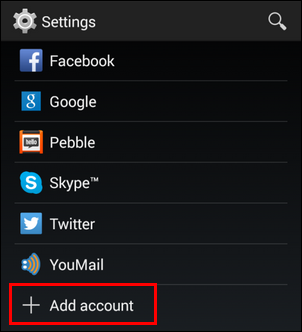
画像説明: Android設定のアカウント画面。「アカウントを追加」を選ぶ場面。
- サブメニューから「Google」を選択します。プロンプトに従い、既存アカウントの認証情報を入れるか、新規アカウントを作成します。
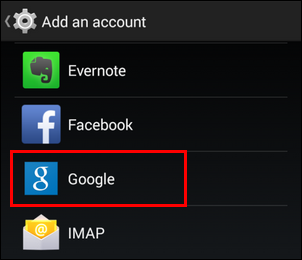
画像説明: アカウント追加で「Google」を選ぶ画面。
- サインイン後、データの同期設定画面が表示されます。共有のためだけなら、メールやカレンダーなどの同期はすべてオフにしておいてもPlayストアのアクセスは維持されます。必要に応じて、Books、Movies & TV、Newsstandの同期をオンにすると自動でメディアも同期されます。
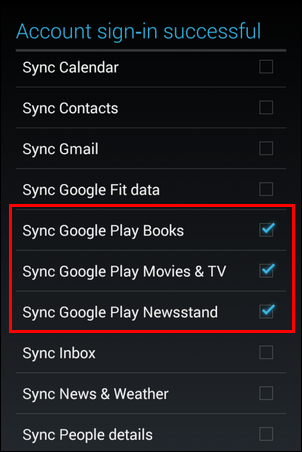
画像説明: Googleアカウントの同期設定。BooksやMovies & TVなどを必要に応じてオンにする。
- 後から設定変更するには、設定 > アカウント > Google から該当アカウントを選び、同期オプションを切り替えます。
Google Playでアカウントにアクセスする手順
- Playストアアプリを起動します。
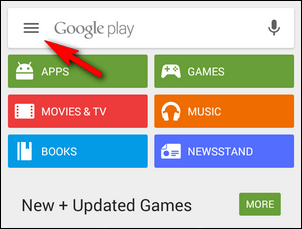
画像説明: Playストアのホーム画面。
- 左上のハンバーガーメニュー(検索ボックス内の三本線)をタップします。
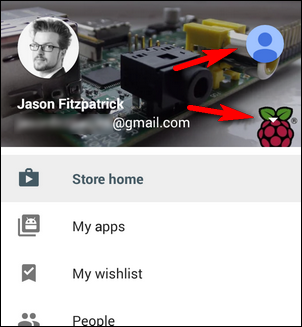
画像説明: Playストアのナビゲーションメニューを示す画面。左上に三本線のメニューがある。
メニュー内で、画面上部のプロフィールアイコン(青いアイコン)かアカウント選択メニュー(下部の白い矢印アイコン)を使って、共有用に追加したアカウントへ切り替えます。端末にメインと共有アカウントのみが登録されていれば、上部のアイコンをタップするだけで切り替えできます。
切り替え後、そのアカウントで購入したアプリやメディアが「ライブラリ」や検索結果からダウンロード可能になります。
Playブックス、Movies & TV、Playミュージック(地域によっては別サービス)も同様にアプリ内のメニューでアカウントを切り替え、各アプリのデフォルトライブラリを共有アカウントに設定します。
購入とコンテンツの制限を設定する方法
子どもがいる家庭では、購入やコンテンツ露出を制御することが重要です。以下は主な設定項目です。
- Playストアで共有アカウントに切り替え、メニューから 設定 を開きます。
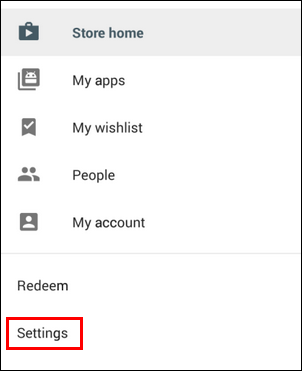
画像説明: Playストアのメニュー内「設定」オプションが表示された画面。
「コンテンツのフィルタリング」を選ぶと、アプリの利用可能レベルを Everyone、Low、Medium、High、または制限なし から選べます。選択後はPINでロックすることが可能です。
購入の認証については「この端末でのすべての購入」「30分ごと」「なし」から選べます。常にパスワードを要求する設定を推奨します。これにより、子どもがゲーム内課金で高額請求を発生させるリスクを減らせます。
注意点: コンテンツフィルタはアプリストア内のアプリに適用されますが、映画や音楽などすべてのメディアに一貫して適用されるわけではありません。たとえば、Playムービー&TVでは無料エピソードが年齢コンテンツに関係なく表示されるケースがあります。またPlayミュージックでは explicit(不適切歌詞)のフィルタがあるのみです。
結論: 購入認証はデバイス全体のPlay購入に効果がありますが、メディア全般の年齢制限は個々のアプリで別途確認・設定する必要があります。
実践SOP(標準作業手順)
- 共有アカウントを採用するか既存アカウントを共有するか決める。プライバシー重視なら共有アカウント推奨。
- 共有アカウントを作る場合は、保護者が作成し二段階認証とリカバリ情報を設定する。
- 購入に使う支払い方法を一つに決め、家族と運用ルール(誰が何を購入するか)を合意する。
- 各端末にアカウントを追加(設定 > アカウント > アカウントを追加 > Google)。
- Playストアでアカウントを切り替え、共有ライブラリにアクセスできることを確認する。
- 購入認証とコンテンツフィルタを適切に設定する。
- 運用ポリシーとパスワード共有のルールをドキュメント化して保管する。
- 定期的にアカウントの支払方法やアクセス履歴を確認する。
ロールバック手順(共有を停止したい場合):
- 各端末の 設定 > アカウント で共有アカウントを選び 「アカウントを削除」 を実行する。これによりその端末から購入コンテンツのダウンロードや同期ができなくなります。
テストケースと受け入れ基準
受け入れ基準:
- 共有用アカウントで購入したアプリが別の登録端末でダウンロード可能であること
- 購入認証設定が「常にパスワードを要求」になっていると、購入時にパスワード入力が求められること
- 同期オプションを全てオフにしてもPlayストアで購入コンテンツが利用できること
テストケース例:
- TC1: 共有アカウントで有料アプリを購入し、子どもの端末で該当アプリが無料でダウンロードできることを確認する
- TC2: 購入認証を「常に」に設定し、端末で購入操作を行った際に認証を要求されることを確認する
- TC3: 同期設定でメールとカレンダーをオフにして、共有アカウントにログインしてもメールが端末に流れないことを確認する
- TC4: 共有アカウントを端末から削除した後、当該端末からライブラリへアクセスできなくなることを確認する
ロール別チェックリスト
保護者(管理者):
- 共有用アカウントのパスワード管理と二段階認証を設定する
- 支払い情報は安全に管理する
- 購入ポリシーを家族内で周知する
子ども(端末利用者):
- 各自の端末で共有アカウントにアクセスする手順を理解する
- 購入の際は必ず保護者に許可を取る
高齢者(支援が必要な家族):
- 操作手順を簡潔にまとめ、画面ショートカットを作っておく
- 不要な同期はオフにしてプライバシーを保つ
リスクマトリクスと軽減策
| リスク | 影響度 | 発生確率 | 軽減策 |
|---|---|---|---|
| メインアカウントの誤共有でメールや個人データにアクセスされる | 高 | 中 | 共有専用アカウントを作る。同期設定をオフにする。二段階認証を有効化する。 |
| 子どもの課金による高額請求 | 高 | 中 | 購入認証を「常に」に設定。購入ポリシーを定める。支払い方法に制限をかける。 |
| コンテンツフィルタがメディア全体に適用されない | 中 | 高 | 各アプリの年齢制限を個別に設定し、保護者が定期チェックする。 |
| 共有アカウントのパスワード漏えい | 高 | 低 | パスワード管理ツールを使い、定期変更と二段階認証を実施する。 |
よくある失敗例と回避法
失敗: 共有アカウントを端末に追加したが、メール同期をオンにしたままにして家族がプライベートメールを閲覧してしまった。
回避法: アカウント追加時にメール・カレンダー・連絡先の同期をオフにするか、共有専用アカウントを作成する。
失敗: 映画アプリで過激な無料エピソードが子どもに表示された。
回避法: 映画・動画の視聴に関してはアプリごとに個別設定を確認し、必要なら視聴用端末に別フィルタアプリやペアレンタルコントロールを導入する。
代替アプローチの比較
- 家族共有サービス(Google未提供のため現状なし): 統合された管理が可能だが、現時点での選択肢が限定的
- AmazonやAppleの家族共有に移行: 生態系を丸ごと変える選択。既存のAndroid環境や購入履歴に影響が出る可能性あり
- サードパーティのペアレンタルコントロールアプリ: コンテンツ制御には有効だが購入の共有まではカバーしない
移行のヒント(既存購入がある場合)
- 既に個人アカウントに多数購入がある場合、長期的には共有専用アカウントを作り、以降の購入はそちらで行う運用へ移行するのが現実的です。
- どうしても既存購入を使いたい場合は、その購入アカウントを家族用端末に一時的に追加して利用する運用も可能ですが、プライバシーを必ず確認してください。
トラブルシューティング
症状: 共有アカウントで購入したアプリが別端末で見つからない。
チェックリスト:
- Playストアで正しいアカウントへ切り替えているか確認する。上部のプロフィールアイコンをタップして確認。
- 端末にアカウントが正しく追加されているか 確認 > アカウント から確認。
- アプリが地域制限やデバイス互換性のためダウンロードできない可能性がある。ストアページに「お使いのデバイスはこのアイテムに対応していません」などの表示があるか確認する。
症状: 購入認証を設定したのに子どもが課金できた。
チェックリスト:
- 設定 > Playストア > 購入認証 で「常にパスワードを要求」になっているか確認する。
- 端末のGoogleアカウントでログインしているアプリが複数ある場合、それらが別の購入方法(例: アプリ内で外部決済)を提供していないか確認する。
決定フローチャート(簡易)
flowchart TD
  A[共有をしたい?] --> B{既に大量の購入がある}
  B -- はい --> C[簡易: メインアカウントを端末に追加]
  B -- いいえ --> D[推奨: 共有専用アカウントを作る]
  C --> E{プライバシー重要?}
  E -- はい --> D
  E -- いいえ --> F[運用開始]
  D --> F
  F --> G[購入認証とコンテンツフィルタを設定]
  G --> H[運用ルールの周知]
プライバシーと法的注意点
- 個人データ: メインアカウントを共有するとGmail・連絡先・カレンダーなど個人情報が閲覧可能になるリスクがあります。共有は慎重に行ってください。
- GDPRや地域のデータ保護規則: 家族内であっても他者のアカウントを操作する場合、同意と透明性を保ってください。特に成人と未成年の間でのアカウント共有は家庭内合意を明確にしておくこと。
- 二段階認証の活用: 共有アカウントでも必ず二段階認証を設定し、回復メールや電話番号は信頼できる情報にしてください。
エッジケースと回避策ギャラリー
- 海外購入コンテンツが地域制限で再生できない: 共有アカウントと端末のGoogle Play地域が異なると、一部コンテンツは利用不可になります。購入前に地域制限を確認してください。
- 特定端末が非対応: 古いAndroidやメーカー独自仕様の端末ではアプリがインストールできない場合があります。該当アプリのサポートOSバージョンを確認してください。
- アプリ内課金の取り扱い: 一部ゲームなどのアプリはアプリ内課金がアカウントに紐づきつつも、別ユーザーでの共有が制限される場合があります。アプリの開発者ポリシーを確認してください。
1行用語集
- Googleアカウント: Googleサービス(Gmail、Play、カレンダー等)にアクセスするための個人アカウント。
- 共有アカウント: 家族で購入やライブラリ共有を目的に作成した共用のGoogleアカウント。
- 購入認証: Playストアで購入時にパスワードやPINを要求する設定。
ソーシャルプレビューと短い案内文
OGタイトル: AndroidでGoogle Play購入を家族で共有する方法
OG説明: Google Playの購入を家族で共有する実用ガイド。専用アカウントの作成、端末追加、購入制限、トラブル対処まで網羅。
短い案内文(100–200語):
Android端末でアプリや映画、音楽の購入を家族で共有したいですか?本ガイドでは、既存のメインアカウントを共有する方法と、より安全な共有専用アカウントを作る方法の両方を解説します。端末へのアカウント追加手順、Playストアでのアカウント切替、購入認証やコンテンツフィルタの設定、トラブルシューティング、運用SOP、受け入れ基準までカバーしているので、導入から日々の運用まで安心して進められます。
まとめ
- 家族でPlay購入を共有するには「メインアカウント共有」と「共有専用アカウント」の2通りがある。
- プライバシーと長期運用を考えると共有専用アカウントが望ましい。
- 端末へのアカウント追加は 設定 > アカウント > アカウントを追加 > Google で行う。
- 購入認証を「常に」に設定すれば子どもの誤購入を防げるが、メディアの年齢フィルタはアプリごとに確認が必要。
- 運用ルール、パスワード管理、二段階認証を整備して安全に共有運用を行う。
お問い合わせ: Androidに関する質問は ask@howtogeek.com まで。共有に関するヒントがあれば、ぜひ下のディスカッションにご参加ください。
画像クレジット: Google; Android Foundry.




