Technologieführer

Windows Support

Zugriff verweigert: Externes Laufwerk unter Windows 11 beheben
Windows Support 9 min read

Zugriff verweigert: Externes Laufwerk unter Windows 11 beheben

Wenn beim Anschluss einer externen Festplatte unter Windows 11 die Meldung „Zugriff verweigert“ erscheint, prüfen Sie zuerst Verbindung, Laufwerksbuchstabe und Berechtigungen. Viele Probleme lösen sich durch kurzer Diagnoseschritte: Datenträgerprüfung, Besitzübernahme oder Neustart mit erhöhten Rechten.

DesktopWindowXamlSource entfernen
Windows Support 6 min read

DesktopWindowXamlSource entfernen

Wenn auf der Taskleiste ein leeres DesktopWindowXamlSource-Fenster erscheint, liegt das meist an OneDrive oder einer fehlerhaften XAML-Initialisierung. Update, Reset oder Neuinstallation von OneDrive beheben das Problem häufig.

Fehler 1310 in Windows: Ursachen & Fixes
Windows Support 10 min read

Fehler 1310 in Windows: Ursachen & Fixes

Fehler 1310 tritt beim Schreiben einer Datei während einer Installation auf. Probieren Sie: Setup als Administrator, Program Install and Uninstall Troubleshooter, msiexec neu registrieren, Controlled Folder Access deaktivieren, SFC/DISM und Clean Boot.

0xc0000005 Fehler unter Windows beheben
Windows Support 7 min read

0xc0000005 Fehler unter Windows beheben

Der Fehlercode 0xc0000005 tritt auf, wenn Programme wegen Zugriffsverletzungen, Berechtigungsproblemen oder beschädigten Systemdateien nicht starten. Prüfen Sie zuerst einfache Schritte wie Neustart, Aufgaben beenden und als Administrator ausführen. Wenn das nicht hilft, folgen Sie der Schritt-für-Schritt-Anleitung unten: Cache löschen, Programm neu installieren, Treiber und Windows aktualisieren, Systemdateien reparieren und im Notfall RAM/Hardware testen oder Windows zurücksetzen.

Windows‑10‑Rechner fehlt: Schnell reparieren
Windows Support 6 min read

Windows‑10‑Rechner fehlt: Schnell reparieren

Wenn die Rechner‑App in Windows 10 plötzlich fehlt, gibt es mehrere einfache Schritte: Problembehandlung starten, App neu installieren, App‑Daten zurücksetzen und gegebenenfalls Windows zurücksetzen.

Verstecktes Administrator-Konto in Windows einblenden
Windows Support 5 min read

Verstecktes Administrator-Konto in Windows einblenden

Wenn das integrierte Administrator-Konto in Windows nach dem Aktivieren nicht auf dem Anmeldebildschirm erscheint, wurde es vermutlich in der Registry ausgeblendet. Folge den beiden Methoden: 1) Prüfe und lösche den Registry-Eintrag UserList\Administrator. 2) Wenn nötig, lade die Registry-Hive aus der Windows-Wiederherstellungsumgebung und entferne dort den Eintrag. Erstelle vorher eine Sicherung und entlade die Hive korrekt, um Beschädigungen zu vermeiden.

Windows startet beim Herunterfahren neu – Lösungen
Windows Support 7 min read

Windows startet beim Herunterfahren neu – Lösungen

Wenn Ihr Windows 11-PC beim Herunterfahren neu startet, prüfen Sie Schnellstart, deaktivieren Sie automatisches Neustarten, führen Sie SFC/DISM und Malware-Scans aus und testen Sie ohne externe Geräte.

Windows Mail Fehler 0x80040b0b beheben
Windows Support 7 min read

Windows Mail Fehler 0x80040b0b beheben

Wenn die Windows Mail-App nach einem Update die Meldung 0x80040b0b anzeigt, prüfen Sie zuerst Verbindung, Datum/Uhrzeit, Firewall- und Antivirus-Einstellungen. Setzen Sie die App zurück oder installieren Sie sie neu, führen Sie SFC/DISM aus und aktualisieren Sie die App aus dem Microsoft Store.

Updatefehler 0x80070643 in Windows 11 beheben
Windows Support 6 min read

Updatefehler 0x80070643 in Windows 11 beheben

Fehler 0x80070643 tritt beim Installieren von Updates meist wegen beschädigter Update‑Dateien, Problemen mit dem .NET Framework oder defekten Systemdateien auf. Folge der Schritt‑für‑Schritt‑Anleitung: Neustart, Problembehandlung, SFC/DISM, Update‑Cache zurücksetzen und .NET‑Reparatur.

Microsoft Store Fehler 0x00000194 in Windows 11 beheben
Windows Support 8 min read

Microsoft Store Fehler 0x00000194 in Windows 11 beheben

Wenn der Microsoft Store unter Windows 11 die Meldung „Seite konnte nicht geladen werden“ mit Fehler 0x00000194 zeigt, helfen oft Abmelden/Anmelden, Datum/Uhrzeit prüfen, Reparatur oder PowerShell‑Wiederregistrierung. Befolgen Sie das Playbook und prüfen Sie Proxy/Malware bei unerwarteten Einstellungen.

Jemand anderes verwendet Ihr Konto – Lösungen
Windows Support 7 min read

Jemand anderes verwendet Ihr Konto – Lösungen

Wenn die Meldung „Es sieht so aus, als würde jemand anderes Ihr Konto verwenden“ erscheint, kann das an falschen Zugangsdaten, Serverproblemen, Spyware oder tatsächlich kompromittierten Konten liegen. Prüfen Sie Passwort und angemeldete Geräte, scannen Sie auf Schadsoftware und führen Sie die Kontowiederherstellung aus.

INET_E_RESOURCE_NOT_FOUND in Windows 10 beheben
Windows Support 5 min read

INET_E_RESOURCE_NOT_FOUND in Windows 10 beheben

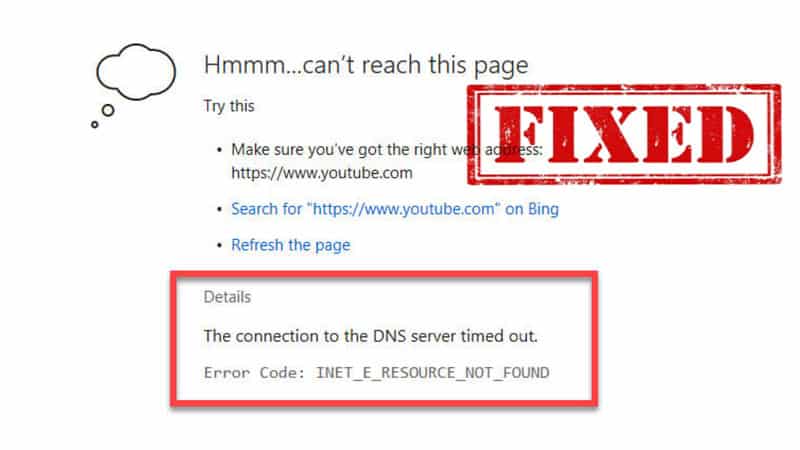
Der Fehler INET_E_RESOURCE_NOT_FOUND tritt häufig durch DNS- oder Netzwerkprobleme auf. Versuchen Sie: TCP Fast Open in Edge deaktivieren, DNS-Cache mit ipconfig /flushdns leeren oder InPrivate-Browsing als schnellen Workaround.

PC‑Fehler 8790 reparieren – Ursachen & Lösungen
Windows Support 7 min read

PC‑Fehler 8790 reparieren – Ursachen & Lösungen

PC‑Fehler 8790 entsteht meist durch beschädigte Treiberdateien, temporäre TMP‑Reste oder Schadsoftware. Prüfen Sie zuerst auf Viren, führen Sie eine Datenträgerbereinigung und gegebenenfalls eine Systemwiederherstellung durch.

Programme beim Windows-Start automatisch starten
Windows Support 7 min read

Programme beim Windows-Start automatisch starten

Wenn Programme wie OneDrive, Skype oder f.lux nicht beim Hochfahren starten, prüfen Sie zunächst Task-Manager und Autostart-Ordner. Bei Systemproblemen DISM und sfc ausführen; Aufgabenplanung oder Registry als Workaround nutzen.

Netzlaufwerke: 'Konnte nicht alle verbinden' in Windows lösen
Windows Support 9 min read

Netzlaufwerke: 'Konnte nicht alle verbinden' in Windows lösen

Wenn Windows beim Anmelden die Meldung "Konnte nicht alle Netzlaufwerke wiederherstellen" anzeigt, beheben Sie es zuerst mit Updates, Trennen/Neuverbindung oder aktivieren Sie in der Gruppenrichtlinie "Bei Computerstart und Anmeldung auf das Netzwerk warten". Alternativ nutzen Sie ein Startskript oder den Task Scheduler. Die Registry‑Methode unterdrückt nur die Meldung.

Fehler 0x800700DF beheben: Dateigröße überschritten
Windows Support 7 min read

Fehler 0x800700DF beheben: Dateigröße überschritten

Wenn Windows den Fehler 0x800700DF anzeigt, prüfen Sie Dateisystem (NTFS statt FAT32), den Registry-Eintrag FileSizeLimitinBytes und den WebClient-Dienst. Backup vorher erstellen; als Notlösung Dateien komprimieren oder teilen.

SearchProtocolHost.exe-Fehler beheben — Windows-Anleitung
Windows Support 9 min read

SearchProtocolHost.exe-Fehler beheben — Windows-Anleitung

Wenn SearchProtocolHost.exe Fehler auslöst, liegt das meist an beschädigten Dateien, Malware, fehlerhaften Updates oder Konflikten mit Drittsoftware. Folge zuerst einer strukturierten Fehleranalyse (Antivirus-Scan, DISM/SFC, Windows Search-Service prüfen), baue bei Bedarf den Suchindex neu und setze auf Reparatur oder Neuinstallation von Office beziehungsweise ein System-Backup als letzte Maßnahme.

0x8007012a Fehler in Windows beheben
Windows Support 8 min read

0x8007012a Fehler in Windows beheben

Der 0x8007012a-Fehler verhindert das Herunterladen oder Installieren von Windows-Updates. Versuchen Sie zuerst Neustart, die Windows-Update-Problembehandlung, das Prüfen und Starten der Dienste (BITS, Windows Update), manuelles Herunterladen fehlender KB-Pakete und einen SFC-Scan. Für hartnäckige Fälle liefert dieses Dokument eine Checkliste für Anwender und Admins, ein kurzes Playbook und Abnahmekriterien.

Windows 11 Troubleshooter: ausführen & reparieren
Windows Support 4 min read

Windows 11 Troubleshooter: ausführen & reparieren

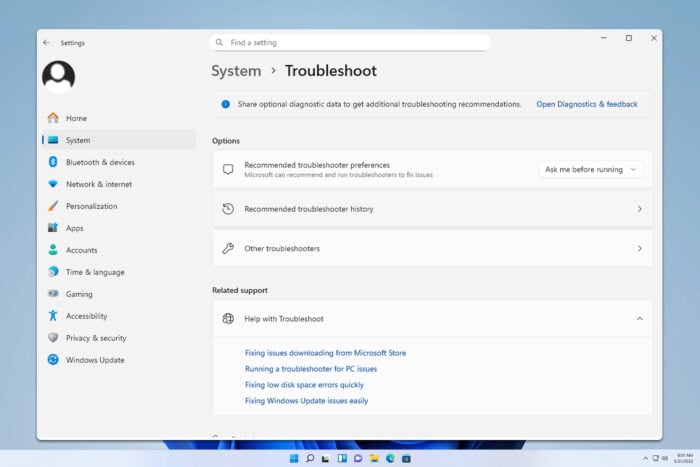
Der integrierte Troubleshooter von Windows 11 behebt häufige Probleme wie Netzwerk-, Drucker- und Update-Fehler automatisch; bei Fehlschlägen folgen Neustart, SFC/DISM und IT-Eskalation.

Fehler 0x80070718 in Windows 10 beheben
Windows Support 6 min read

Fehler 0x80070718 in Windows 10 beheben

Der Fehler 0x80070718 entsteht meist durch zu geringe Offline-Dateien- oder Paging-Limits oder weil das Standardlaufwerk eine SSD ist. Prüfen Sie Disk-Usage, Speicherort, Paging-Größe und reparieren Sie ggf. beschädigte Dateien.