
Externes Laufwerk: "Zugriff verweigert" unter Windows 11 beheben
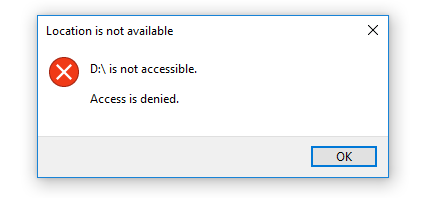
Ein häufiger Grund für die Meldung „Zugriff verweigert“ ist, dass Windows 11 dem aktuellen Benutzerkonto nicht die nötigen Rechte oder den Besitz für das angeschlossene Laufwerk zuweist. Das Problem kann jedoch genauso gut von physikalischen Ursachen (defektes Kabel, port) oder beschädigten Dateisystemen stammen. Diese Anleitung erklärt die Ursachen, listet bewährte Reparaturwege und bietet Checklisten für Nutzer, System‑Administratoren und Techniker.
Warum Windows 11 „Zugriff verweigert“ anzeigt
Kurz gesagt: Windows verweigert den Zugriff, wenn die Berechtigungen, der Besitz oder die Integrität des Laufwerks nicht stimmen. Typische Ursachen:
- Der aktuelle Benutzer ist nicht als Besitzer oder hat keine Les-/Schreibrechte auf dem Laufwerk.
- Das Dateisystem ist beschädigt oder inkonsistent (z. B. nach unsicherem Entfernen).
- Das Laufwerk enthält Malware oder versteckte Sperren, die den Zugriff blockieren.
- Der Gerätetreiber ist veraltet oder fehlt.
- Physikalische Probleme: defekte USB‑Kabel, beschädigter Anschluss oder fehlerhafte Platine im Gehäuse.
- Zentral administrierte Richtlinien (z. B. in Firmen/Schulen) sperren externe Speicher.
Begriffserklärung: “Besitz übernehmen”: Sie geben Ihrem Konto in Windows das Eigentumsrecht an Dateien/Ordnern, um Berechtigungen zu ändern.
Übersicht: Vorgehensweise in 6 Schritten
- Sichtprüfung: Kabel, Port, Stromversorgung überprüfen.
- Datenträgererkennung: Laufwerksbuchstabe, Gerätemanager und Treiber prüfen.
- Dateisystem prüfen: CHKDSK / Windows Prüfwerkzeuge ausführen.
- Berechtigungen prüfen: Besitz übernehmen und Rechte anpassen.
- Alternative Lösungen: Datenrettungstools, Boot‑Umgebung, anderes System ausprobieren.
- Wenn nichts hilft: professionelle Datenrettung oder Austausch des Gehäuses/Kabels.
Schritt‑für‑Schritt‑Anleitungen
1. Eingebauten Administrator aktivieren
Warum: In einigen Fällen haben Standardkonten nicht die Rechte, bestimmte Reparaturen vorzunehmen. Der eingebaute Administrator hat vollständige Rechte.
So aktivieren Sie ihn:
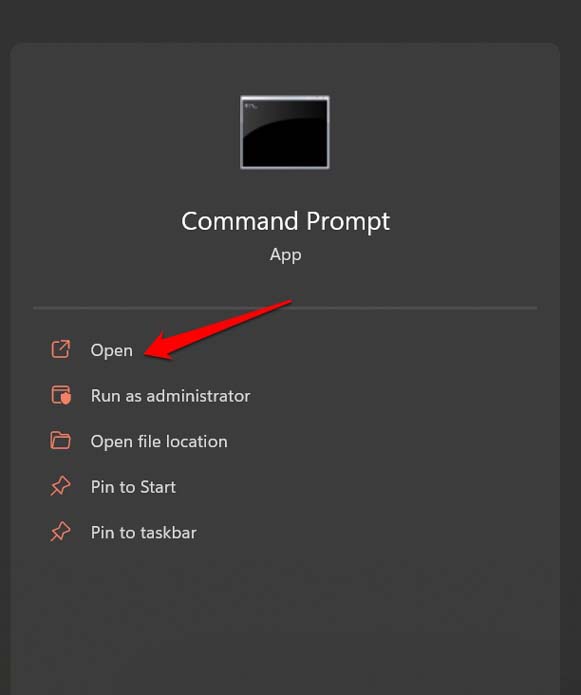
- Öffnen Sie die Eingabeaufforderung: Drücken Sie Windows + S, geben Sie “cmd” ein, klicken Sie mit Rechts und wählen Sie “Als Administrator ausführen”.
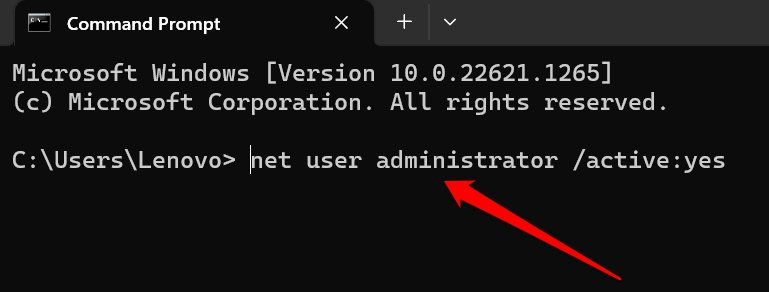
- Geben Sie folgenden Befehl ein und drücken Enter:
net user administrator /active:yes- Abmelden und als Administrator anmelden oder den Administrator temporär verwenden.
Wichtig: Aktivieren Sie dieses Konto nur vorübergehend und setzen Sie ein sicheres Passwort. Deaktivieren Sie es nach Abschluss mit net user administrator /active:no.
2. Benutzerberechtigungen zurücksetzen (ICACLS)
Wann nutzen: Wenn Dateien oder Ordner auf dem Laufwerk fehlerhafte ACLs (Zugriffssteuerungslisten) haben.
Anleitung:
- Öffnen Sie die Eingabeaufforderung als Administrator.
- Führen Sie den folgenden Befehl aus, um Berechtigungen rekursiv zurückzusetzen:
ICACLS * /reset /t /c /qDieser Befehl setzt die NTFS‑Berechtigungen in dem aktuellen Verzeichnis und dessen Unterverzeichnissen auf Default zurück. Wechseln Sie vorher in das Root‑Verzeichnis des externen Laufwerks (z. B. E:) mit cd /d E:\ .
Hinweis: Seien Sie vorsichtig mit diesem Befehl auf einem Systemlaufwerk; wenden Sie ihn primär auf dem externen Laufwerk an.
3. Dateisystem und Fehlerprüfung
Warum: Beschädigte Dateisysteme führen oft zu Lesefehlern und verweigertem Zugriff. Windows hat ein Tool zur Überprüfung und Reparatur.
Vorgehen:
- Schließen Sie das Laufwerk an und öffnen Sie den Explorer.
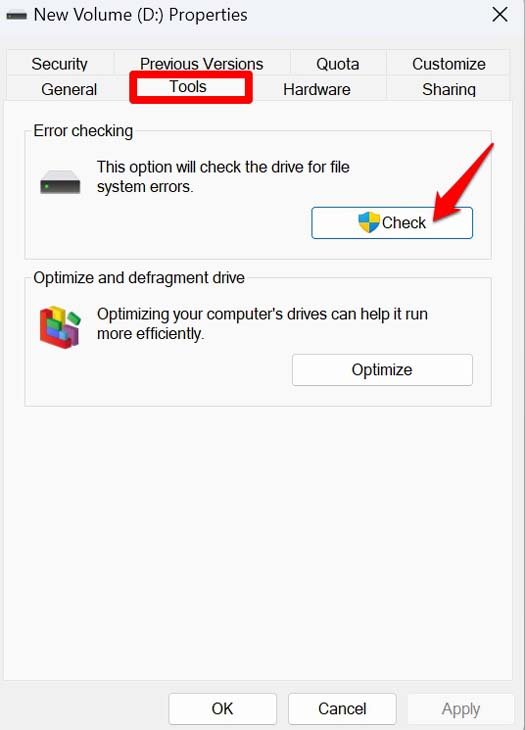
- Rechtsklick auf das Laufwerk > Eigenschaften > Tools > Prüfen.
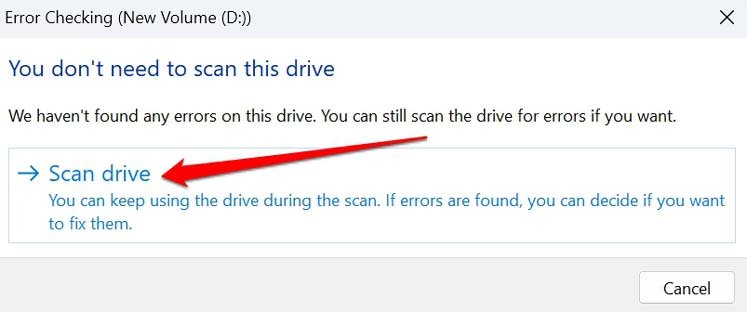
- Klicken Sie bei der Meldung “Fehlerüberprüfung” auf “Laufwerk scannen”.
Alternativ über die Eingabeaufforderung (als Administrator):
chkdsk E: /f /r /x- /f repariert Fehler
- /r lokalisiert fehlerhafte Sektoren und stellt lesbare Informationen wieder her
- /x zwingt das Laufwerk, zuerst ausgehängt zu werden
Vorsicht: chkdsk kann lange dauern, besonders bei großen Laufwerken und /r. Stoppen Sie den Prozess nicht zwischendurch.

4. Laufwerksbuchstaben ändern
Wann: Wenn Windows dem Laufwerk keinen Buchstaben zuweist oder ein Konflikt mit einem bestehenden Buchstaben besteht.
So geht’s:
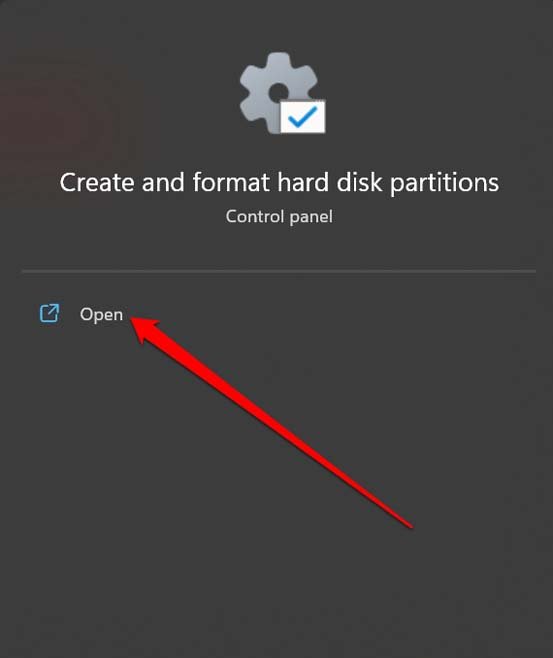
- Windows + S → “Datenträgerverwaltung” eingeben → “Erstellen und formatieren von Festplattenpartitionen” öffnen.
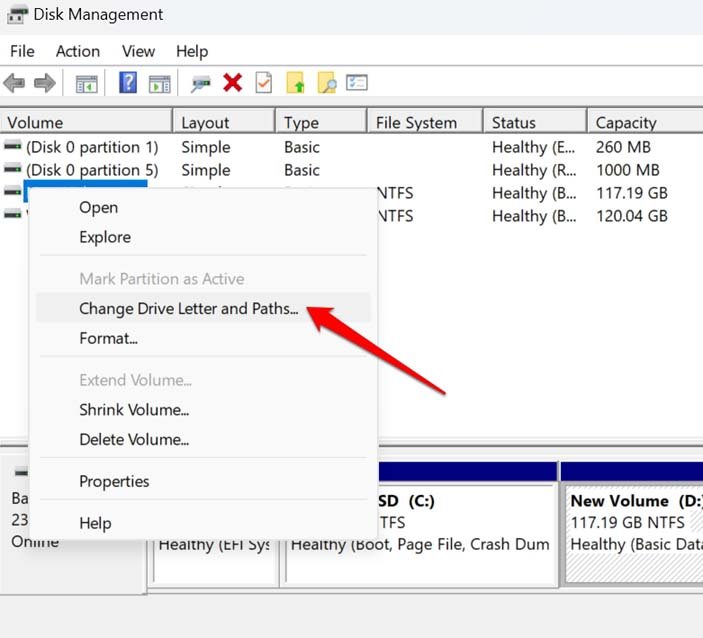
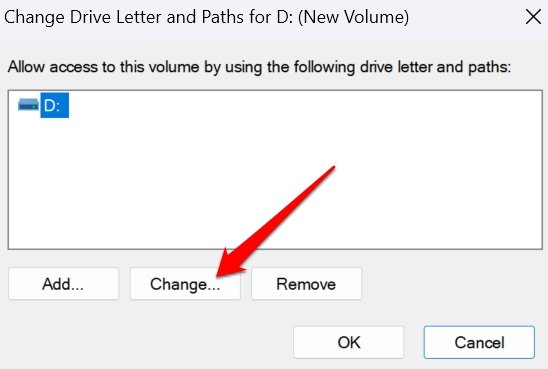
- Rechtsklick auf das externe Laufwerk → “Laufwerkbuchstaben und -pfade ändern”.
- “Ändern” auswählen und einen freien Buchstaben zuweisen.
Hinweis: Wählen Sie keinen Buchstaben, der bereits von anderen Netzlaufwerken oder internen Systemlaufwerken verwendet wird.
5. Physische Verbindung prüfen und reparieren
Symptome: Das Laufwerk verbindet sich intermittierend, meldet ungewöhnliche Geräusche oder wird gar nicht erkannt.
Checks:
- Probieren Sie ein anderes USB‑Kabel (idealerweise das Original oder ein Serienkabel mit geprüfter Stromversorgung).
- Testen Sie verschiedene USB‑Ports (USB‑A, USB‑C, direkt am Mainboard hinter dem Gehäuse bevorzugt).
- Wenn ein Gehäuseadapter verwendet wird (SATA→USB), tauschen Sie ihn gegen ein anderes Gehäuse/einen anderen Adapter.
- Prüfen Sie, ob das Laufwerk in einem anderen PC oder in einem Live‑Linux gestartet wird.
Wenn das Laufwerk mechanische Geräusche (Klicken, Schleifen) macht, unterbrechen Sie weitere Versuche und ziehen Sie professionelle Datenrettung in Betracht.
6. Besitz übernehmen und Berechtigungen setzen
Wenn Windows Sie nicht als Eigentümer erkennt, können Sie den Besitz übernehmen und spezifische Rechte setzen.
Schritte:
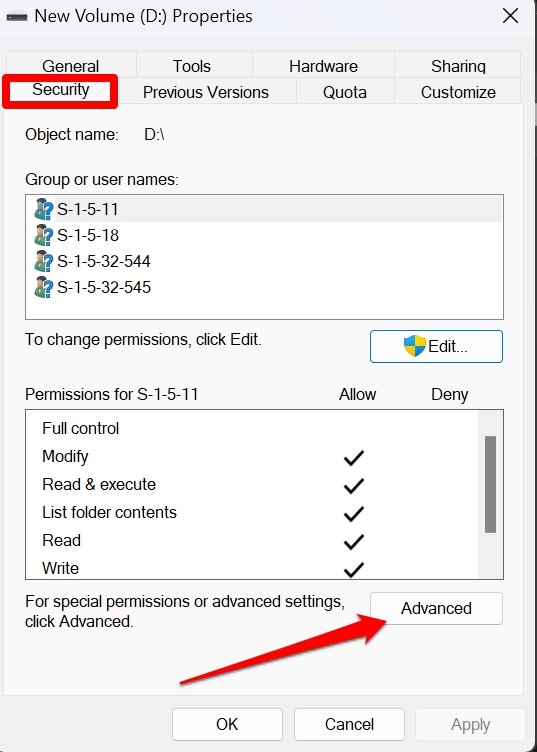
- Im Explorer Rechtsklick auf das Laufwerk → Eigenschaften → Sicherheit → Erweitert.
- Klicken Sie oben neben “Besitzer” auf “Ändern”.
- Geben Sie Ihr Benutzerkonto ein (oder “Administratoren”), klicken Sie auf “Namen prüfen” und anschließend auf OK.
- Aktivieren Sie “Besitzer der Objekte und untergeordneten Container ersetzen”.
- Bestätigen Sie mit OK und schließen Sie alle Dialoge.
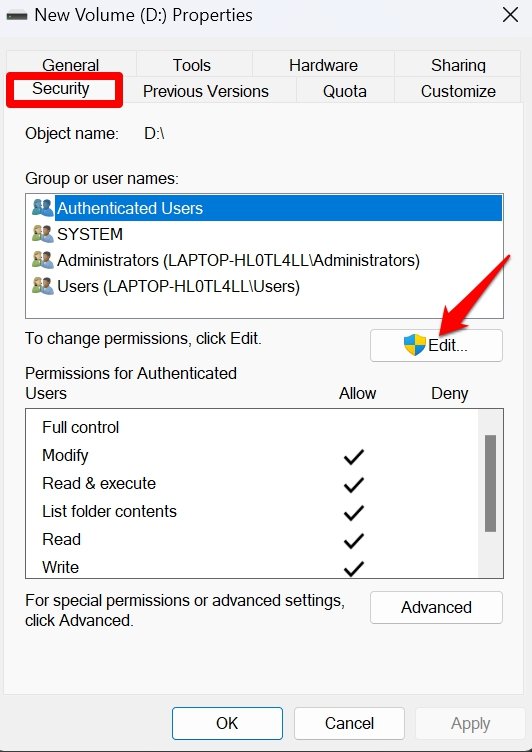
- Öffnen Sie erneut Sicherheit → Bearbeiten → Hinzufügen und geben Sie “Jeder” oder ein spezifisches Benutzerkonto an und vergeben Sie die gewünschten Rechte.
Achtung: Das Setzen der Berechtigung für “Jeder” öffnet das Laufwerk für alle Konten; verwenden Sie dies nur, wenn vertrauliche Daten nicht betroffen sind oder als temporären Schritt zur Fehlerdiagnose.
7. Allen Benutzern Zugriff erlauben (Notfalltrick)
Nutzen: Wenn nichts anderes hilft und Sie dringend Dateien benötigen, können Sie vorübergehend die Berechtigungen weit öffnen.
Vorgehen:
- Rechtsklick auf Laufwerk → Eigenschaften → Sicherheit → Bearbeiten → Hinzufügen.
- Geben Sie im Feld “Objektnamen” Everything oder “Jeder” ein (je nach Sprache Ihrer Windows‑Installation).
- Setzen Sie die gewünschten Rechte (Lesen/Schreiben) und bestätigen Sie.
Wiederherstellung: Entfernen Sie diese erweiterten Rechte, sobald der Zugriff wiederhergestellt ist.
Zusätzliche Tools und alternative Ansätze
- Verwenden Sie ein Linux‑Live‑USB (z. B. Ubuntu), um das Laufwerk außerhalb von Windows zu mounten. Linux ignoriert manche Windows‑Berechtigungen und kann helfen, Dateien zu kopieren.
- Booten Sie in die Windows‑WinRE und verwenden Sie die Eingabeaufforderung, um Daten zu sichern (robocopy, xcopy).
- Datenrettungssoftware (z. B. TestDisk, PhotoRec) kann bei beschädigten Partitionen oder gelöschten Dateien helfen.
- Wenn das Gehäuse defekt ist, entnehmen Sie die Festplatte und schließen Sie sie direkt an einen Desktop‑SATA‑Port oder an ein anderes externes Gehäuse an.
Wann diese Methoden fehlschlagen
- Mechanischer Schaden an der Festplatte (Kopf-/Motorfehler): Softwarelösungen können hier nicht helfen.
- Hardwareverschlüsselung oder proprietäre Gehäuse‑Verschlüsselungen: Ohne das originale Gehäuse/Controller sind Daten oft unzugänglich.
- Richtlinien auf Firmen‑PCs (Gruppenrichtlinien) sperren externe Laufwerke zentral; dann hilft nur IT‑Support.
Sicherheit, Datenschutz und GDPR‑Hinweise
- Öffnen Sie nicht pauschal den Zugriff für “Jeder”, wenn personenbezogene oder vertrauliche Daten vorhanden sind. Das erhöht das Risiko unbefugten Zugriffs.
- Beim Transfer sensibler Daten auf andere Medien oder Cloud prüfen Sie die Verschlüsselung (BitLocker, VeraCrypt) und die Datenschutzbestimmungen des Empfängers.
- Protokollieren Sie bei Firmenrechnern Änderungen an Rechten und Besitz, um Compliance‑Anforderungen zu erfüllen.
Mini‑Playbook: Schnelles SOP zur Notfall‑Datenrettung (2–10 Minuten)
- Trennen und wieder anschließen an anderen USB‑Port. Wenn nicht erkannt → anderes Kabel.
- Kurz prüfen: Gerätemanager → Laufwerke → neu einlesen. Treiber aktualisieren.
- Falls erkannt, Laufwerksbuchstaben ändern (Datenträgerverwaltung).
- Wenn erkannt, aber kein Zugriff: Eingabeaufforderung als Admin → ICACLS zurücksetzen.
- Dateien kopieren (robocopy) auf sekundäres Laufwerk.
- Wenn mechanische Geräusche → sofort stoppen und professionelle Datenrettung beauftragen.
Rollenbasierte Checklisten
Benutzer
- Kabel und Port wechseln
- PC neustarten
- Laufwerksbuchstaben prüfen
- Datensicherung auf anderes Medium versuchen
Administrator
- Eingebauten Administrator temporär aktivieren
- ICACLS oder PowerShell‑Skripte ausführen
- Ereignisanzeige prüfen (System, Anwendungsprotokoll)
- Gruppenrichtlinien auf Restriktionen prüfen
Techniker
- Laufwerk in anderem Gehäuse testen
- SMART‑Werte prüfen (CrystalDiskInfo)
- Physische Inspektion des Gehäuses/Kabels
- Professionelle Datenrettung einschätzen
Kriterien für Erfolg
Ein Versuch gilt als erfolgreich, wenn eines der folgenden Ziele erreicht ist:
- Laufwerk wird in Explorer erkannt und lässt sich öffnen.
- Wichtige Dateien konnten auf ein anderes Medium kopiert werden.
- Fehlermeldungen (Zugriff verweigert) sind nach Besitzübernahme oder Berechtigungsanpassung verschwunden.
Testfälle und Akzeptanzkriterien
- Testfall 1: Laufwerk wird unter neuem Buchstaben erkannt → Akzeptanz: Explorer zeigt Inhalt an.
- Testfall 2: ICACLS zurückgesetzt → Akzeptanz: vorher blockierte Ordner geöffnet und Dateien kopiert.
- Testfall 3: chkdsk ausgeführt → Akzeptanz: Fehler werden repariert oder klare Fehlermeldung wird protokolliert.
Was tun, wenn die Daten kritisch sind?
Wenn die Daten geschäftskritisch oder unersetzlich sind, minimieren Sie das Risiko: führen Sie keine Schreiboperationen (Speichern, Reparaturversuche, die schreiben), trennen Sie das Laufwerk und wenden Sie sich an spezialisierte Datenrettungsdienste. Jede weitere Schreibaktion kann die Chancen auf vollständige Wiederherstellung reduzieren.
Kurze Glossar‑Liste
- CHKDSK: Windows‑Tool zur Prüfung und Reparatur von Dateisystemproblemen.
- ICACLS: Windows‑Kommandozeilentool zum Verwalten von NTFS‑Berechtigungen.
- Laufwerksbuchstabe: Zuordnung (z. B. E:) damit Windows ein Laufwerk adressiert.
FAQ
Warum sagt Windows “Zugriff verweigert”, obwohl das Laufwerk sichtbar ist?
Weil Sichtbarkeit und Rechte unabhängig sind. Windows kann ein Laufwerk erkennen, aber die NTFS‑ACLs oder der Besitz erlauben Ihrem Konto nicht, Inhalte zu lesen.
Kann ich den Zugriff ohne Adminrechte wiederherstellen?
Teilweise ja: Wenn das Problem nur am Laufwerksbuchstaben oder an einem beschädigten Kabel liegt. Für Besitzübernahme oder ACL‑Änderungen brauchen Sie meist Administratorrechte.
Verliere ich Daten, wenn ich Berechtigungen zurücksetze oder chkdsk ausführe?
Berechtigungsänderungen ändern keine Inhalte. chkdsk kann manchmal gelöschte oder beschädigte Dateien wiederherstellen, aber in seltenen Fällen sind Änderungen mit Datenverlust verbunden. Bei wichtigen Daten zuerst ein Bit‑für‑Bit‑Image erstellen.
Fazit
Die Meldung “Zugriff verweigert” auf einem externen Laufwerk unter Windows 11 hat viele Ursachen: von Berechtigungen über Dateisystemprobleme bis hin zu physikalischen Schäden. Beginnen Sie mit einfachen Schritten (Kabel/Port, Laufwerksbuchstabe, Datenträgerprüfung) und arbeiten Sie sich zu Berechtigungsänderungen und fortgeschritteneren Tools vor. Bei mechanischen Symptomen oder sehr wichtigen Daten ist professionelle Hilfe die sicherste Option.
Wenn Sie Fragen zu einem konkreten Fall haben, beschreiben Sie kurz das Verhalten (Fehlermeldung, Laufwerksname, Geräusche) und ich helfe beim nächsten Schritt.
Danke, dass Sie diese Anleitung gelesen haben. Wenn Sie diese Schritte hilfreich fanden, kommentieren Sie Ihr Ergebnis oder abonnieren Sie relevante Kanäle für Detailvideos und Live‑Demos.

Ähnliche Materialien

Podman auf Debian 11 installieren und nutzen
Apt-Pinning: Kurze Einführung für Debian

FSR 4 in jedem Spiel mit OptiScaler
DansGuardian + Squid (NTLM) auf Debian Etch installieren

App-Installationsfehler auf SD-Karte (Error -18) beheben
