
Updatefehler 0x80070643 in Windows 11 beheben
Windows 11 ist die aktuelle Version des Betriebssystems von Microsoft. Trotz Verbesserung der Stabilität können beim Einspielen von Updates Fehler auftreten. Der Updatefehler 0x80070643 zeigt sich häufig während der Installation von Windows‑Updates oder .NET‑Runtime-Updates.
Eine kurze Definition: Fehler 0x80070643 ist ein generischer Installations-/Updatefehler, der auf beschädigte Komponenten, Probleme mit dem .NET Framework oder fehlende Systemdateien hindeutet.
Wichtige Begriffe in einer Zeile
- SFC: System File Checker — Windows-Tool zum Reparieren geschützter Systemdateien.
- DISM: Deployment Image Servicing and Management — Tool zum Reparieren des Windows-Image.
- .NET Framework: Microsoft‑Laufzeitumgebung für viele Anwendungen.
Häufige Ursachen
- Beschädigte oder unvollständig heruntergeladene Update-Dateien.
- Probleme oder Inkonsistenzen im .NET Framework.
- Fehlende oder beschädigte Windows-Systemdateien.
- Dritte‑Anbieter‑Antivirenprogramme, die Installationen blockieren.
- Fehlerhafte Update‑Komponenten (Windows Update Service, BITS, usw.).
Wichtig: Bevor du weitreichende Änderungen vornimmst, erstelle ein aktuelles Backup wichtiger Daten.
Schnellchecks (vorher)
- PC neu starten.
- Internetverbindung prüfen.
- Ausreichend freier Speicherplatz (mind. einige Gigabyte für Updates) sicherstellen.
- Temporär andere USB‑Geräte entfernen.
Schritt‑für‑Schritt‑Fehlerbehebungen
Alle Schritte in der Reihenfolge ausprobieren — nach jedem Schritt prüfen, ob das Update jetzt erfolgreich installiert werden kann.
1. PC neu starten
Ein Neustart behebt viele temporäre Sperren und Prozesse. Starte Windows neu und versuche das Update erneut.
2. Installation erneut versuchen
Manchmal ist ein Einzelversuch ausreichend. Öffne Einstellungen > Windows Update und klicke auf “Nach Updates suchen” bzw. installiere das betreffende Update manuell erneut.
3. Updatedatei neu herunterladen
Wenn du das Update als eigenständiges Paket (MSU/Windows Update Standalone Installer) heruntergeladen hast, lade die Datei erneut von der offiziellen Microsoft‑Seite herunter und versuche die Installation erneut.
4. Windows‑Problembehandlung ausführen
- Öffne Einstellungen (Windows‑Taste + I).
- Gehe zu System > Problembehandlung.
- Wähle Weitere Problembehandlungen.
- Bei Windows Update auf Ausführen klicken.
- Befolge die angezeigten Anweisungen und starte anschließend neu.
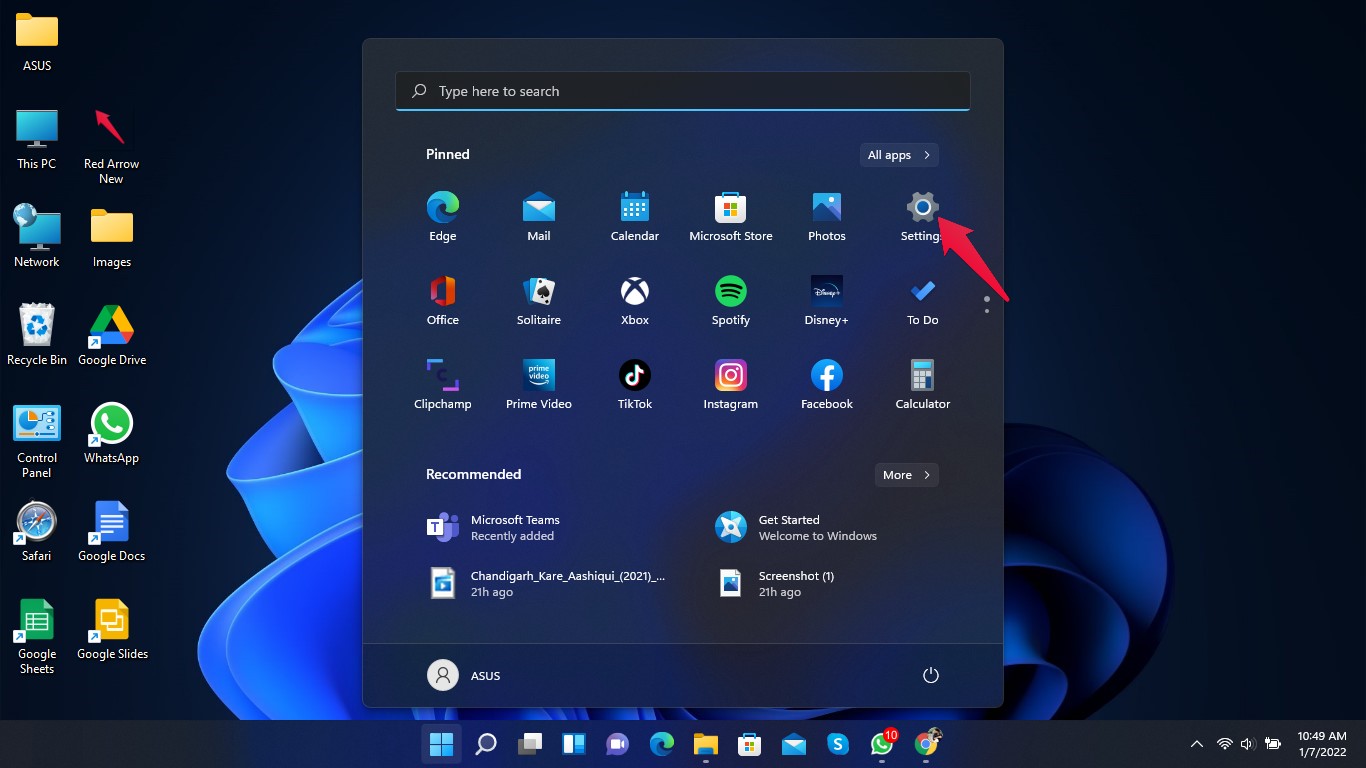
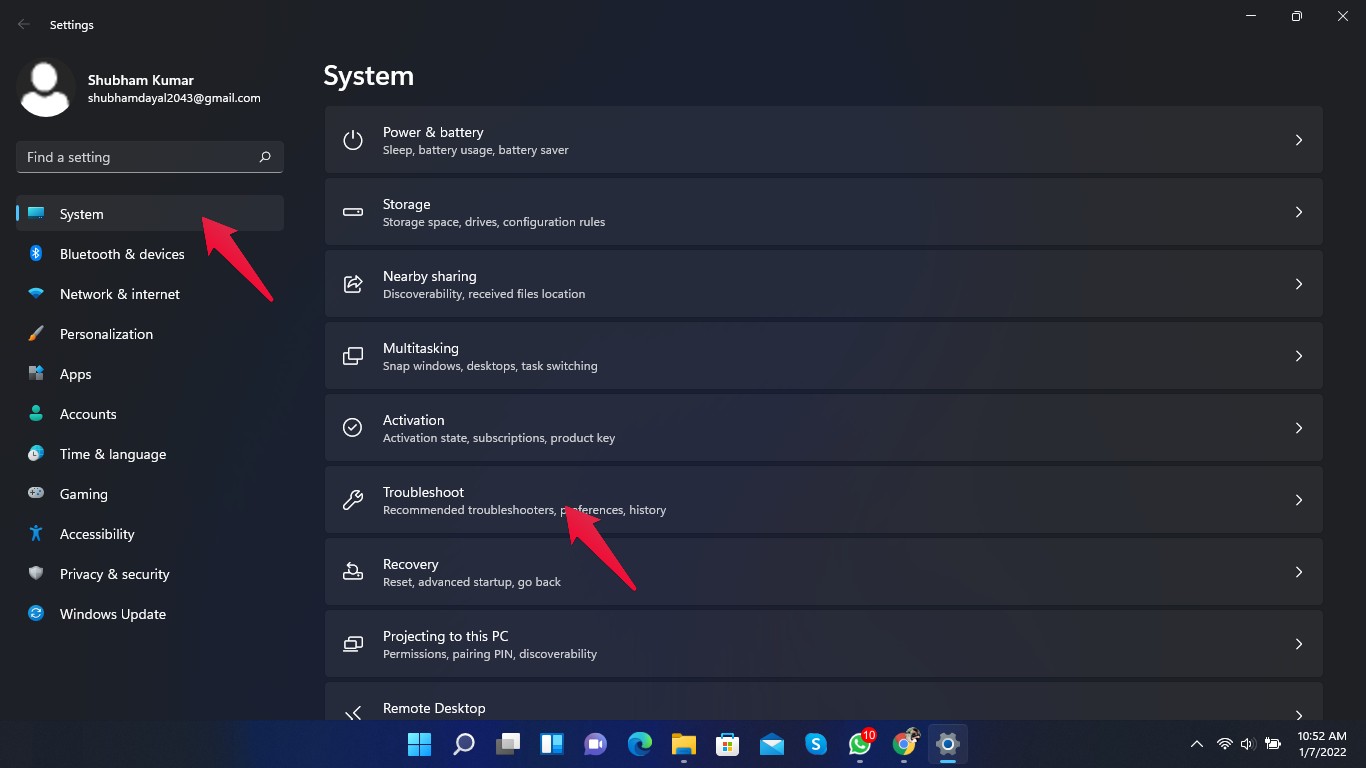
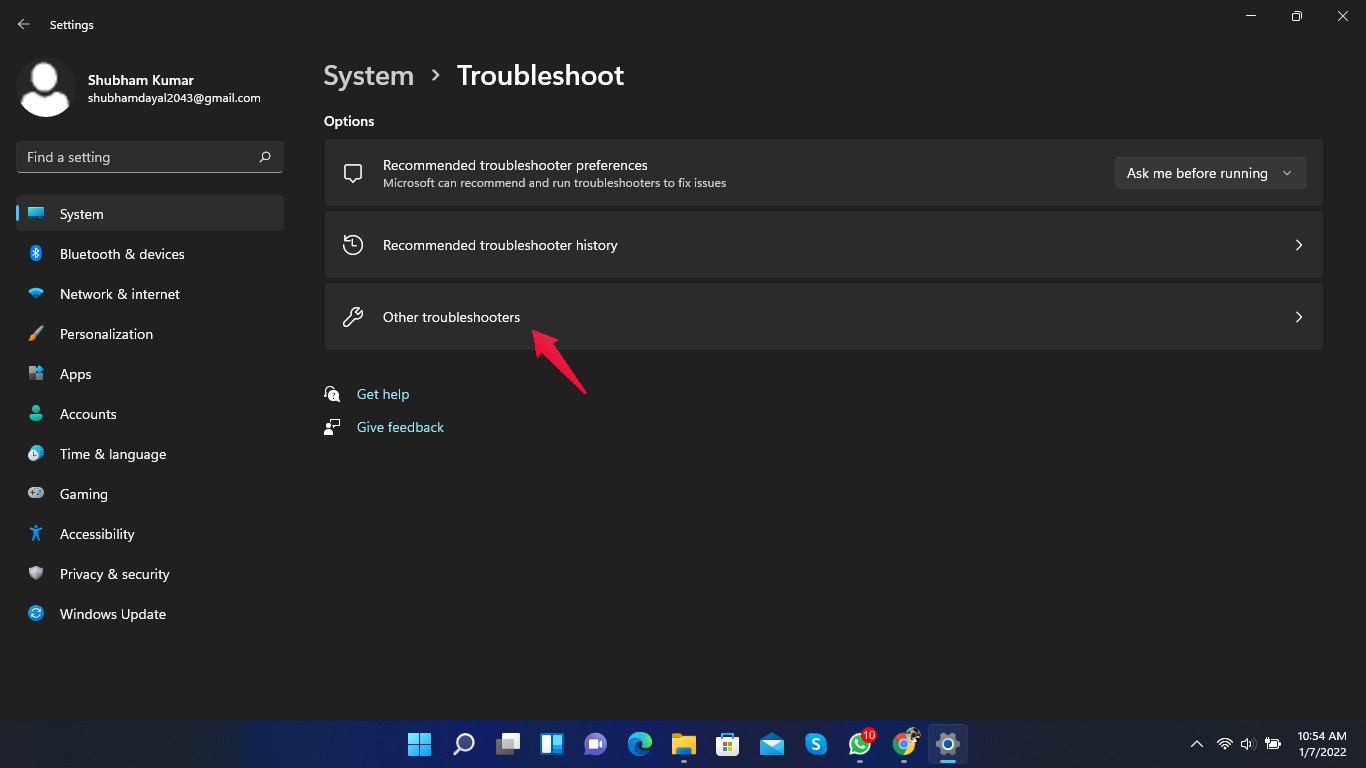
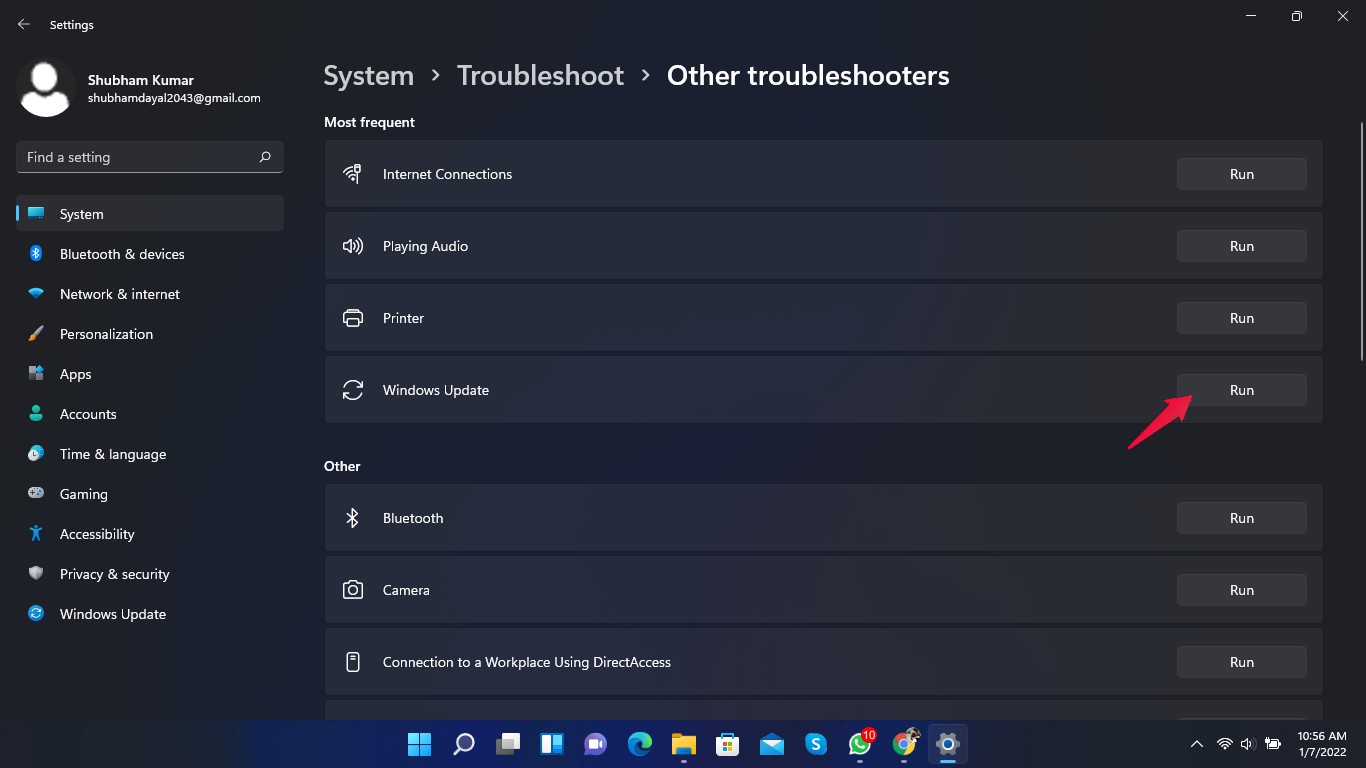
Hinweis: Die Screenshots zeigen typische Einstellungsseiten; Bezeichnungen können je nach Sprachversion leicht variieren.
5. Temporäres Deaktivieren von Antiviren‑Software
Deaktiviere vorübergehend Drittanbieter‑Antivirenprogramme und versuche die Installation erneut. Falls die Deaktivierung nicht hilft, deinstalliere das Antivirenprogramm testweise.
Wichtig: Aktiviere den Schutz wieder, sobald die Installation abgeschlossen ist.
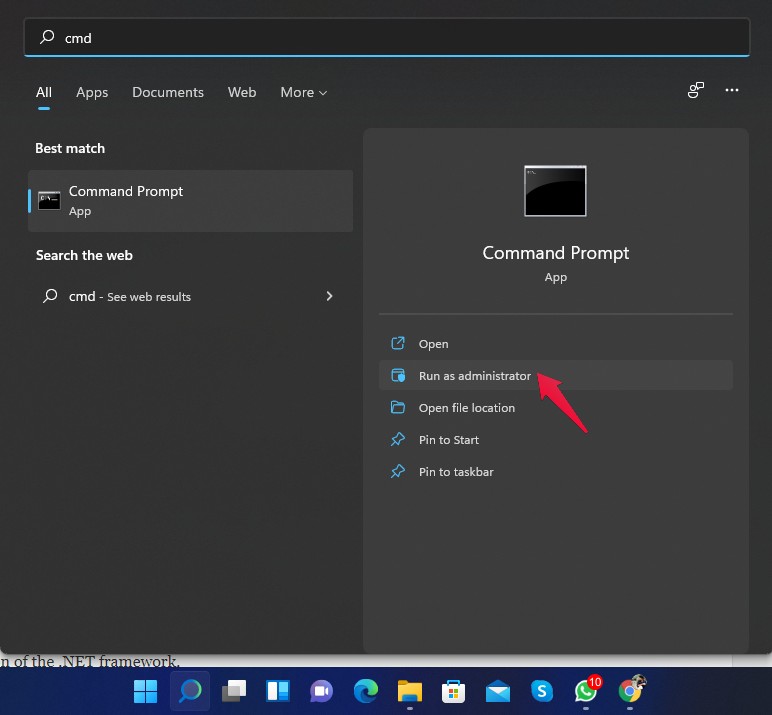
6. Systemdateien mit SFC prüfen und reparieren
- Suche im Startmenü nach Eingabeaufforderung (cmd).
- Rechtsklick -> Als Administrator ausführen.
- Führe folgenden Befehl aus:
sfc /scannow- Warte, bis der Scan abgeschlossen ist. Bei Reparaturen starte den PC neu und teste das Update erneut.
7. DISM‑Scan ausführen (Image reparieren)
Wenn SFC Probleme nicht beheben konnte, nutze DISM:
DISM /Online /Cleanup-Image /ScanHealth
DISM /Online /Cleanup-Image /RestoreHealth
Nach Abschluss neu starten und Update erneut versuchen.
8. Windows Update Komponenten zurücksetzen
Manuelles Zurücksetzen entfernt lokale Caches und setzt Dienste zurück. Öffne die Eingabeaufforderung (Administrator) und führe die folgenden Befehle nacheinander aus:
net stop wuauserv
net stop cryptSvc
net stop bits
net stop msiserver
ren C:\Windows\SoftwareDistribution SoftwareDistribution.old
ren C:\Windows\System32\catroot2 Catroot2.old
net start wuauserv
net start cryptSvc
net start bits
net start msiserver
Starte den PC neu und teste das Update erneut.
Wichtig: Durch das Umbenennen des SoftwareDistribution‑Ordners gehen keine installierten Updates verloren; es wird lediglich der lokale Cache neu erstellt.
9. .NET Framework reparieren oder neu installieren
Fehler 0x80070643 tritt häufig bei .NET‑Installationen auf.
- Lade die aktuelle .NET Runtime/Developer Pack von Microsofts offizieller Webseite herunter und installiere sie neu.
- Alternativ führe das .NET Framework Repair Tool aus (Microsoft bietet ein solches Tool an).
Schritte (allgemein):
- Download des Repair Tools von der offiziellen Microsoft‑Seite.
- Tool als Administrator ausführen und den Anweisungen folgen.
- Nach Abschluss PC neu starten.
10. Update manuell mit dem Update Catalog installieren
- Notiere die Knowledge Base (KB) Nummer des fehlgeschlagenen Updates.
- Suche im Microsoft Update Catalog (catalog.update.microsoft.com) nach der KB‑Nummer.
- Lade das passende Paket (x64/x86/ARM64) herunter und installiere es manuell.
11. Ereignisanzeige prüfen
Öffne die Ereignisanzeige (eventvwr.msc) und prüfe unter Windows‑Protokolle > Anwendung/System nach Einträgen mit Fehlern zur Updateinstallation bzw. MSI (.msi) oder .NET-Installer‑Fehlern. Protokolle helfen beim Eingrenzen der Ursache.
Wann diese Schritte nicht helfen
- Hardwareprobleme (z. B. beschädigte Festplatte) können Updatefehler verursachen.
- Anwendungsabhängigkeiten, die eine bestimmte .NET‑Version benötigen und die nicht automatisch repariert werden.
- Firmenrichtlinien oder Gruppenrichtlinien blockieren Updates (Domain‑Controller/WSUS).
In diesen Fällen sind erweiterte Maßnahmen oder die IT‑Abteilung nötig.
Admin‑Checkliste (IT‑Administratoren)
- Prüfen: WSUS/Gruppenrichtlinien‑Einstellungen.
- Prüfen: Eventlogs von betroffenen Clients auf MSI/WindowsUpdate‑Fehlercodes.
- Test: Update an einem sauberen Referenz‑Client installieren.
- Rollout planen: Paketiertes Update per SCCM/Intune verteilen, wenn manuelle Installation funktioniert.
- Notfallrollout: Benutzerkennungen/Privilegien prüfen, Falls nötig Offline‑Installation in Wartungsfenster.
Incident‑Runbook (Kurzfassung)
- Backup wichtiger Daten.
- Nutzer informieren und Wartungsfenster kommunizieren.
- Schnellchecks (Neustart, Problembehandlung, SFC/DISM).
- Updatekatalog‑Installation testen.
- Falls fehlschlägt: Services zurücksetzen, .NET reparieren, Neustart.
- Bei anhaltenden Fehlern: Rollback via Systemwiederherstellung oder Updates deinstallieren.
- Dokumentation: Logs, KB‑Nummer, angewandte Maßnahmen.
Rückgängig machen / Rollback
- Einstellungen > Windows Update > Updateverlauf > Updates deinstallieren: Hier kannst du zuletzt installierte Updates deinstallieren.
- Systemwiederherstellung verwenden, falls ein Wiederherstellungspunkt vor dem Update existiert.
Testfälle / Akzeptanzkriterien
- Update installiert erfolgreich ohne Fehlercode 0x80070643.
- Windows Update zeigt keine fehlerhaften Einträge für das betreffende KB an.
- Nach Neustart starten relevante Anwendungen (bei .NET‑Updates) ohne Fehlermeldungen.
- Ereignisanzeige enthält keine neuen kritischen Einträge zu diesem Update.
Alternative Ansätze
- Clean‑Boot durchführen (nur Microsoft‑Dienste starten), um Interferenzen durch Drittsoftware auszuschließen.
- In schweren Fällen: Inplace‑Upgrade (Windows 11 Setup über ISO) zur Reparatur des Systems ohne Datenverlust.
Entscheidungshilfe (Kurzheuristik)
- Lokal bei Einzel-PCs: SFC/DISM → Windows Update zurücksetzen → .NET reparieren → manuelle Installation.
- In Unternehmensumgebungen: Logs prüfen → WSUS/SCCM konfigurieren → Rollout auf Referenzmaschine → breiter Rollout.
Sicherheit und Datenschutz
- Lade Reparaturtools und .NET nur von der offiziellen Microsoft‑Website.
- Beim Austausch von Logs darauf achten, keine sensiblen Benutzerdaten zu übermitteln.
Kurze Zusammenfassung
Fehler 0x80070643 ist meist lösbar mit einfachen Schritten: Neustart, Problembehandlung, SFC/DISM, Zurücksetzen der Update‑Komponenten und Reparatur oder Neuinstallation des .NET Framework. Für Administratoren gibt es zusätzliche Prüfungen (Eventlogs, WSUS/SCCM). Nutze die Rollback‑Optionen und Systemwiederherstellung, wenn ein Update das System instabil macht.
Wichtig: Wenn du nach allen Schritten weiterhin Probleme hast, dokumentiere Fehlermeldungen und Logs und kontaktiere den Support oder deine interne IT‑Abteilung.
Wenn du noch Fragen hast oder die Maßnahmen nicht geholfen haben, beschreibe bitte die genaue KB‑Nummer des Updates, Fehlermeldungen aus der Ereignisanzeige und welche Schritte du bereits ausgeführt hast — ich helfe dir dann weiter.

Ähnliche Materialien

Podman auf Debian 11 installieren und nutzen
Apt-Pinning: Kurze Einführung für Debian

FSR 4 in jedem Spiel mit OptiScaler
DansGuardian + Squid (NTLM) auf Debian Etch installieren

App-Installationsfehler auf SD-Karte (Error -18) beheben
