
Управление запущенными приложениями на Android

Быстрые ссылки
- Android самостоятельно завершает задачи
- Как посмотреть, какие приложения запущены на Android
- Как закрыть приложение на Android
- Как принудительно остановить приложение на Android
Почему Android сам управляет завершением задач
Android использует модель управления памятью и процессами, отличную от Windows. Здесь фоновые приложения обычно либо находятся в состоянии ожидания (в памяти, но без активности), либо выполняют явные службы. Операционная система освобождает память автоматически, когда это необходимо — вручную убивать приложения обычно не нужно.
Ключевая идея в одну строку: фоновые приложения часто не потребляют заметных ресурсов — они находятся в оперативной памяти для быстрого повторного запуска и экономят время при возврате пользователя.
Important: приложение не должно постоянно завершаться пользователем; это нормальная часть поведения Android.
Как увидеть, какие приложения запущены на Android
Android содержит встроенный диспетчер задач, похожий по назначению на Windows — он называется Запущенные службы и доступен в скрытом меню Параметры разработчика. Чтобы открыть его, сначала нужно включить Параметры разработчика.
- Перейдите в Настройки > Система > Параметры разработчика или Настройки > Параметры разработчика (зависит от версии Android).
- В Параметрах разработчика найдите пункт Запущенные службы.
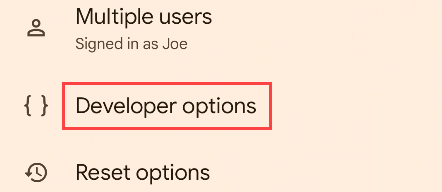
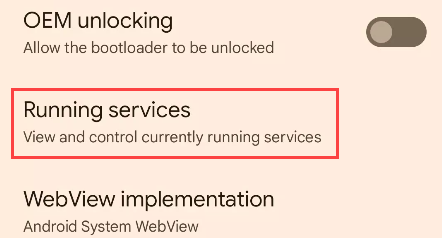
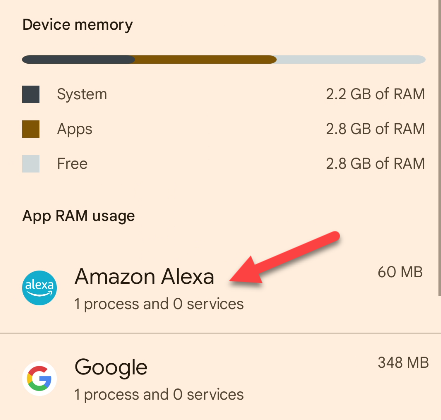
В разделе Запущенные службы вы увидите, сколько памяти занято, какие приложения и службы работают и сколько памяти каждая занимает. Нажмите на приложение, чтобы увидеть кнопку для остановки.
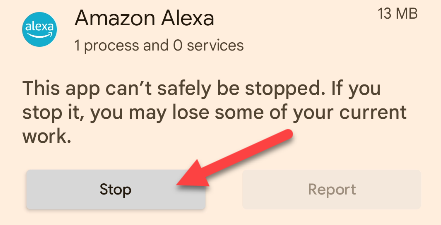
Нажмите Остановить, чтобы завершить выбранный процесс.
Note: Параметры разработчика — это инструмент для опытных пользователей и разработчиков. Меню показывает низкоуровневую информацию и позволяет вмешиваться в работу процессов; используйте осторожно.
Как «легко» закрыть приложение (многозадачность)
Чтобы быстро убрать приложение из обзора недавно открытых, выполните свайп его карточки вверх в режиме многозадачности. Это завершит текущее задание, но обычно не уничтожит все процессы приложения.
- Свайпните вверх от нижней части экрана и сделайте паузу, чтобы открыть список недавних приложений. Или нажмите кнопку «Недавние» в навигационной панели.

- Пролистайте список и свайпните вверх по карточке приложения для закрытия.
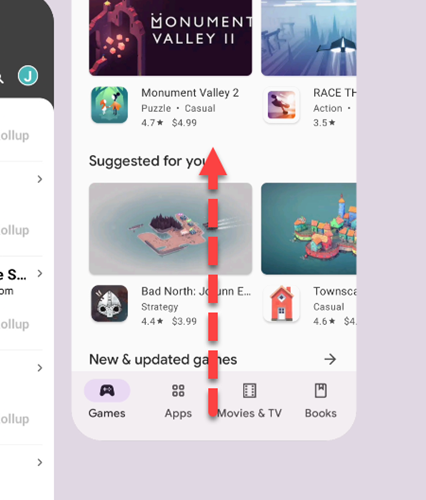
Этот способ полезен, если приложение подвисло или ведёт себя странно, но он не гарантирует полного удаления всех связанных процессов.
Как принудительно остановить приложение на Android
Чтобы полностью завершить работу приложения и удалить его процессы из памяти:
- Откройте Настройки > Приложения.

- Выберите нужное приложение или нажмите Просмотреть все приложения.
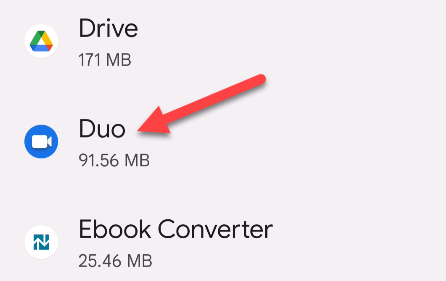
- Нажмите Принудительно остановить (Force Stop) и подтвердите.
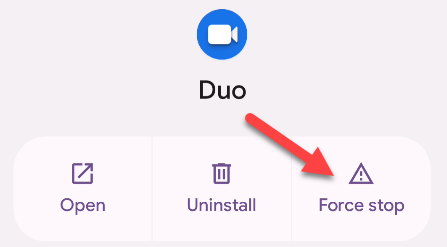
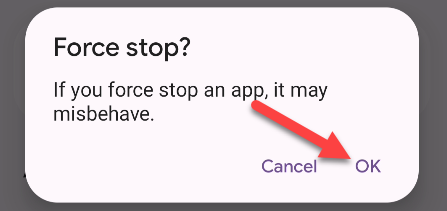
Принудительная остановка убирает все процессы приложения до тех пор, пока вы снова не запустите приложение. Это полезно для устранения неисправностей, но не является рутинной операцией.
Когда стоит и когда не стоит завершать приложение — контрпримеры
Когда не стоит завершать:
- Онлайн-сервисы и мессенджеры. Принудительное закрытие прервет синхронизацию и уведомления.
- Системные сервисы и лаунчер. Их остановка может привести к ошибкам интерфейса.
- Если проблема редкая — перезагрузка быстрее и безопаснее.
Когда стоит завершить:
- Приложение постоянно зависает или выдаёт ошибки.
- Приложение заметно перегружает процессор или батарею (проверьте в настройках батареи).
- Вы тестируете поведение приложения (разработчики или админы).
Альтернативные подходы вместо массового «убивания» приложений
- Перезагрузка устройства: простой и безопасный способ очистить состояние.
- Ограничение фоновой активности: Настройки > Приложения > Батарея > Ограничить фон.
- Отключение автозапуска и фоновых разрешений для конкретных приложений.
- Использование встроенных средств отслеживания батареи и потребления данных.
Пошаговый план (SOP) для устранения проблем с приложением
- Проверить поведение: какие признаки (зависание, высокая батарея, ошибки).
- Легко закрыть: свайп в обзоре приложений.
- Если не помогло — Принудительно остановить приложение через Настройки > Приложения.
- Если проблема повторяется — перезагрузить устройство.
- Проверить обновления приложения и системных компонентов.
- При необходимости очистить кеш приложения или переустановить.
Критерии приёмки:
- Приложение перестало зависать и выполняет свои основные функции.
- Потребление батареи и CPU вернулось к норме после наблюдаемого периода (несколько минут).
Ментальные модели и эвристики
- Кэш как «быстрая полка»: приложения в памяти — это не «нагромождение», а ускорение доступа.
- RAM как общий ресурс: если системе нужно больше памяти, Android автоматически очищает самые «некритичные» процессы.
- Принудительная остановка — это как закрыть вкладку браузера и стереть её состояние; при повторном открытии придётся загружать заново.
Ролевые чек-листы
Для обычного пользователя:
- Проверьте: перезапуск, свайп, принудительная остановка как временная мера.
- Не устанавливайте таск-киллеры из магазина приложений.
- Ограничьте фоновые разрешения для приложений, заметно разряжающих батарею.
Для IT-администратора:
- Документируйте повторяющиеся инциденты и версии приложений.
- Настройте MDM-профили для ограничения фоновой активности, где нужно.
- Предоставьте пользователям инструкцию по безопасной перезагрузке и очистке кеша.
Для разработчика:
- Логируйте долгие операции и утечки памяти.
- Тестируйте поведение при ограниченной памяти и на разных версиях Android.
- Реализуйте корректную обработку жизненного цикла Activity/Service.
Потенциальные риски и меры смягчения
Риск: потеря незаписанных данных при принудительной остановке. Мягчение: сохранять состояние часто и подтверждать критичные операции.
Риск: нарушение работы уведомлений и фоновой синхронизации. Мягчение: документировать, какие сервисы должны оставаться активными.
Security note: Не давайте лишние разрешения приложениям и проверяйте, какие процессы выполняют фоновые сетевые запросы.
Быстрое руководство для разработчика/тестировщика (чек-лист)
- Воспроизведите проблему на устройстве.
- Проверьте логи через adb logcat.
- Используйте Параметры разработчика и Запущенные службы для анализа использования памяти.
- Примените принудительную остановку и вновь запустите приложение для подтверждения восстановления.
Диаграмма решения: стоит ли принудительно останавливать приложение?
flowchart TD
  A{Приложение ведёт себя неверно?} -->|Нет| B[Не трогать]
  A -->|Да| C{Влияет ли на батарею или безопасность?}
  C -->|Да| D[Принудительно остановить и перезагрузить]
  C -->|Нет| E{Повторяется ли ошибка после свйпа?}
  E -->|Нет| F[Свайп из недавних]
  E -->|Да| D
  D --> G[Проверить обновления/переустановить]
  G --> H[Мониторинг]
Короткий глоссарий (1 строка каждый)
- Параметры разработчика: скрытое меню с расширенными настройками устройства.
- Запущенные службы: встроенный список активных служб и приложений с указанием использования памяти.
- Принудительная остановка: полное завершение всех процессов приложения.
- Свайп: жест для закрытия карточки приложения в режиме многозадачности.
Краткая памятка (факт-бокс)
- Android автоматически управляет памятью и завершает задачи при необходимости.
- Сторонние task-killer утилиты чаще вредят производительности, чем помогают.
- Используйте Принудительную остановку только при неисправности приложения или при тестировании.
Итог
Для большинства ситуаций достаточно встроенных средств Android: свайпа в обзоре приложений, раздела Приложения в настройках и системного механизма автоматической очистки памяти. Сторонние «убийцы задач» не нужны и могут ухудшать скорость и стабильность. При проблемах следуйте SOP: лёгкое закрытие → принудительная остановка → перезагрузка → проверка обновлений.
Notes: Если вы системный администратор или разработчик, используйте инструменты диагностики (adb, логи) и Параметры разработчика для глубокой отладки.

Похожие материалы

Несколько аккаунтов Skype: Multi Skype Launcher

Журнал для работы: повысить продуктивность

Персональные звуки уведомлений на Android

Скачивание шоу Hulu для офлайн‑просмотра

Microsoft Start: персонализированная новостная лента
