
Как отключить Windows Recall и защитить приватность в Windows 11
Краткое содержание
- Windows Recall записывает активность пользователя и сохраняет снимки (snapshots), что повышает риск утечек приватных данных.
- Включить или отключить Recall можно при первичной настройке Windows 11 или в Параметрах — Конфиденциальность и безопасность → Recall и снимки.
- Microsoft внесла улучшения безопасности (шифрование, фильтры приложений), но базовый риск записи остаётся.
- Рекомендуется удалять уже созданные снимки, проверять привилегии приложений и применять общие меры защиты устройств.
Что такое Windows Recall?
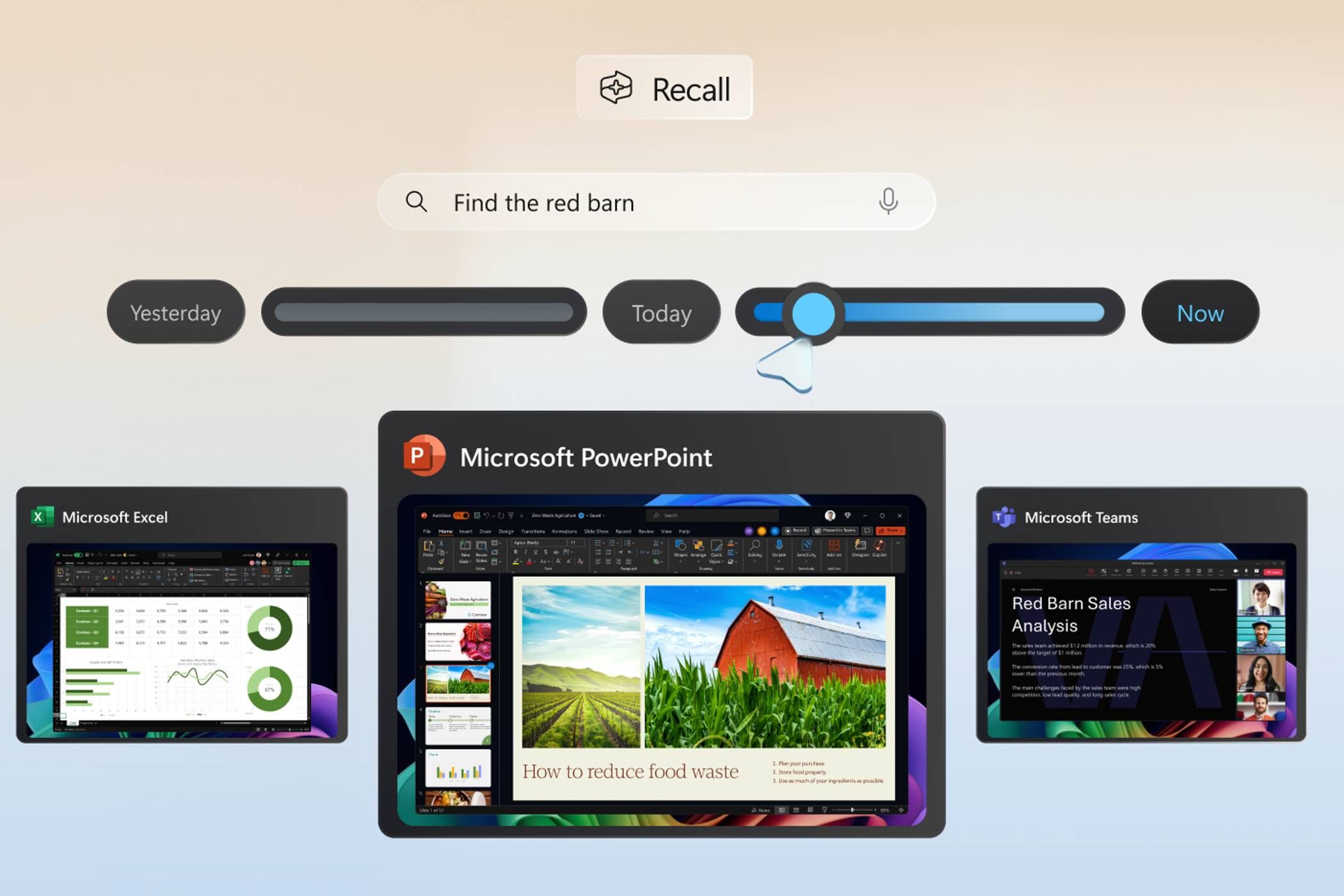
Windows Recall — новая функция в Windows 11 для устройств с поддержкой Copilot+, которая постоянно снимает и индексирует содержимое экрана и других источников (например, аудиопотока) для последующего быстрого поиска. Это реализовано через регулярные «снимки» экрана и метаданные об активности.
Краткое определение: Recall сохраняет историю визуальной и некоторой текстовой активности на устройстве, чтобы пользователь мог искать прошлые взаимодействия.
Почему это может показаться полезным:
- позволяет быстро найти документ, открытый неделю назад;
- облегчает восстановление контекста при работе с длинными задачами;
- интегрируется с поиском и Copilot для более точных подсказок.
Главный минус: когда функция включена, всё на экране потенциально сохраняется: пароли, банковские реквизиты, юридические документы, личные фото и переписки. Это увеличивает потенциальную зону поражения в случае проникновения на устройство или компрометации учётной записи.
Что изменил Microsoft в безопасности Recall
Microsoft ответила на начальные замечания по безопасности и приватности следующими мерами:
- Шифрование сохранённых снимков на устройстве и в процессе обработки.
- Ограничение доступа к снимкам со стороны приложений — введены фильтры, чтобы сторонним приложениям было сложнее получить доступ к данным Recall.
- Возможность исключения отдельных приложений и веб-сайтов из мониторинга.
Важно: эти улучшения уменьшают риски, но не делают функцию полностью нейтральной с точки зрения приватности. Шифрование защищает данные при хранении и передаче, но если атакующий получит доступ к вашей учётной записи или устройству, у него останутся пути к архивам Recall, особенно если учётная запись имеет слабую защиту.
Важно: шифрование и фильтры повышают безопасность, но не исключают риск — найдите баланс между удобством и защитой личных данных.
Как отключить Windows Recall
Windows Recall доступен только на устройствах с поддержкой Windows Copilot+. Если ваша машина не совместима, функция автоматически недоступна.
- Отключение при установке Windows 11
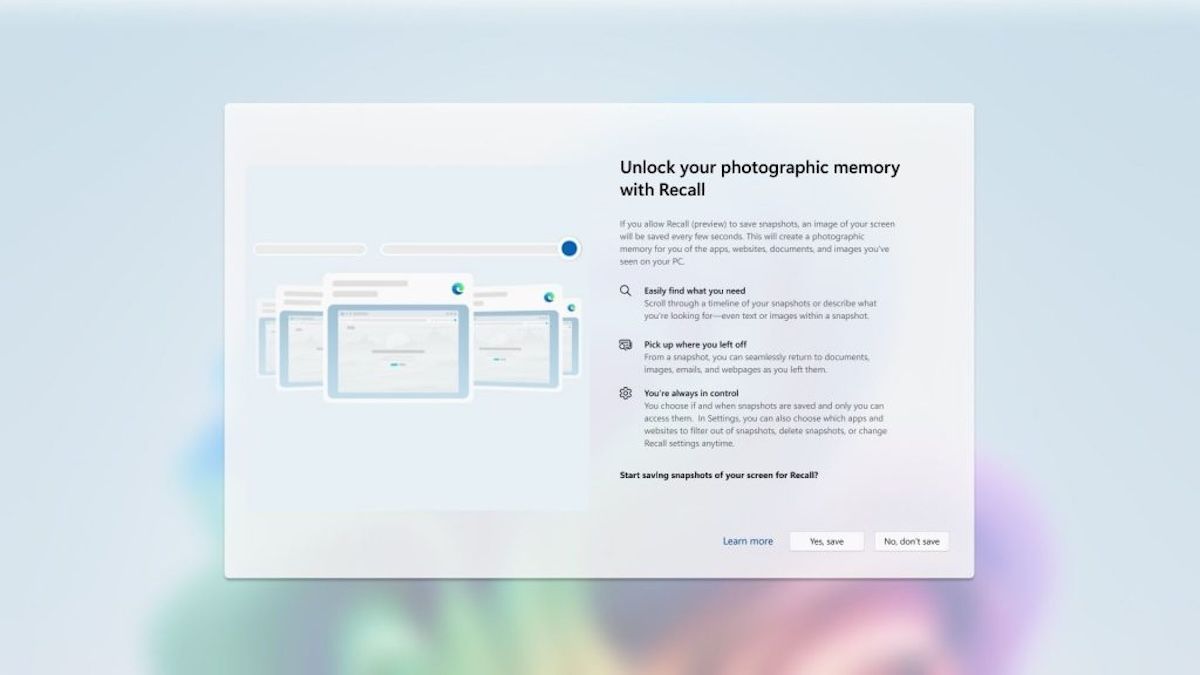
При первичной настройке системы Windows может предложить включить сохранение снимков для Recall. Если вы не хотите, чтобы система записывала активность, выберите “Нет, не сохранять” (No, don’t save) в диалоге настройки:
- Отключение в уже установленной системе
- Откройте Параметры → Конфиденциальность и безопасность → Recall и снимки.
- Отключите переключатель “Сохранять снимки”.
- Нажмите “Удалить снимки” → “Удалить всё”, чтобы удалить уже сохранённые данные.
Пошаговая инструкция (коротко):
- Пуск → Параметры → Конфиденциальность и безопасность
- Найдите раздел “Recall и снимки”
- Выключите “Сохранять снимки” и удалите существующие записи
Если вы администратор в организации, отключение может потребовать групповой политики или MDM-профиля (Intune) — см. раздел для ИТ‑администраторов ниже.
Контроль приватности действует только если вы о нём знаете
Много пользователей не регулярно проверяют параметры приватности системных функций. Функции вроде Recall могут быть включены по умолчанию или активироваться при обновлении ОС. Поэтому важно периодически просматривать вложенные настройки Windows и разрешения приложений.
Рекомендации простого поведения:
- Отключайте запись перед входом в банковские приложения или обсуждением чувствительных тем.
- Удаляйте снимки, если они вам не нужны.
- Регулярно проверяйте разрешения приложений и сторонних сервисов, особенно тех, которые требуют доступа к экрану, микрофону или файловой системе.
Альтернативные подходы к защите приватности
- Использовать отдельный учётный профиль без включённого Recall для банковских операций и конфиденциальной работы.
- Запускать чувствительные приложения в виртуальной машине или контейнере, где системный захват экрана отключён.
- Использовать аппаратные решения: отдельный защищённый ноутбук для конфиденциальных задач.
- Ограничить подключение к интернету для чувствительных приложений, если это допустимо.
Когда альтернативы предпочтительнее: если вы работаете с крайне чувствительными данными (юридические, финансовые или государственная тайна), отключение Recall и перенос работы на изолированную среду — более надёжное решение.
Когда отключение не решает всех проблем
- Если устройство уже скомпрометировано (malware/rootkit), отключение Recall не устранит уже полученные злоумышленником данные.
- Если учётная запись Microsoft перехвачена, атакующий может получить доступ к синхронизированным данным.
- В корпоративной среде централизованные политики могут продолжать собирать логи — локальное отключение может быть недостаточным.
Контрольный список для ролей
Для домашних пользователей:
- Отключите “Сохранять снимки” в Параметрах, если не используете функцию.
- Удалите все существующие снимки.
- Включите сложную блокировку учётной записи (MFA) и шифрование диска (BitLocker).
Для ИТ‑администраторов:
- Проверяйте групповые политики и профили MDM на предмет настроек Recall.
- Документируйте политику хранения и доступа к снимкам внутри организации.
- Настройте ротацию ключей и механизмы аудита доступа к данным Recall.
Для специалистов по безопасности и комплаенсу:
- Оцените риски хранения снимков с точки зрения регуляторов и законодательства о защите данных.
- Проведите оценку воздействия на приватность (DPIA), если организация обрабатывает персональные данные.
Меры по усилению безопасности на устройстве
- Включите шифрование диска (BitLocker) и убедитесь, что ключи хранятся безопасно.
- Включите двухфакторную аутентификацию (MFA) для учётной записи Microsoft.
- Ограничьте локальный доступ: используйте сложные пароли и автоматическую блокировку экрана.
- Настройте регулярное обновление ОС и антивирусное ПО.
- Контролируйте список установленных приложений и разрешения на доступ к экрану и микрофону.
Примечание о GDPR и защите данных
Если вы обрабатываете персональные данные граждан ЕС, включение Recall может повлечь за собой дополнительные обязательства:
- Необходимо обосновать правовую основу для обработки (например, согласие или законный интерес).
- Требуется обеспечить минимизацию данных и ограничение доступа.
- При запросе субъекта данных вы должны быть готовы удалить относящуюся информацию.
Рекомендация: для рабочих устройств, используемых для обработки персональных данных, лучше отключать Recall или применять строгие политики хранения и контроля доступа.
Факт-бокс
- Поддержка: только устройства с Copilot+.
- Основной риск: запись экранного контента и метаданных.
- Что исправлено: шифрование данных, фильтры приложений, исключения.
- Что не исправлено полностью: риск при компрометации учётной записи или устройства.
Мини-методология: как регулярно проверять приватность
- Один раз в месяц: проверяйте Параметры → Конфиденциальность и безопасность на предмет новых функций.
- Каждые 3 месяца: удаляйте старые снимки и журналы, которые больше не нужны.
- Раз в год: проводите аудит разрешений приложений и политику хранения данных.
Дерево принятия (краткое руководство)
flowchart TD
  A[Используете чувствительные данные?] -->|Да| B{Доступен Copilot+ на устройстве?}
  A -->|Нет| C[Оставить Recall включённым при желании]
  B -->|Нет| C
  B -->|Да| D[Отключить Recall при установке или в Параметрах]
  D --> E{Нужен доступ к старым материалам?}
  E -->|Да| F[Экспортируйте и зашифруйте данные; храните оффлайн]
  E -->|Нет| G[Удалить все снимки и отключить функцию]
Краткое объявление для сотрудников или пользователей (100–200 слов)
Windows Recall — новая системная функция, которая сохраняет снимки активности на устройстве для повышения качества поиска. Однако эта возможность фиксирует экранное содержимое, включая потенциально конфиденциальные данные. Для повышения безопасности и соблюдения требований по защите данных рекомендуем: 1) отключить функцию на рабочих устройствах; 2) удалить все ранее сохранённые снимки; 3) применять шифрование диска и многофакторную аутентификацию; 4) при необходимости использовать отдельные защищённые профили или виртуальные машины для работы с чувствительной информацией. IT‑отделы должны включить проверку политик MDM и, при необходимости, централизованно запретить использование Recall на устройствах организации.
Критерии приёмки
- Recall отключён в Параметрах на проверяемом устройстве.
- Все ранее существующие снимки удалены.
- На уровне организации настроены политики, запрещающие включение Recall на рабочих машинах (если требуется).
- Применено шифрование диска и включена MFA для учётных записей.
Ключевые выводы
- Windows Recall может быть полезен, но представляет повышенный риск утечки приватных данных.
- Microsoft улучшила безопасность, но ответственность за конфиденциальность остаётся на пользователе и организации.
- Простейшие меры: отключить Recall, удалить снимки, включить шифрование и MFA.

Похожие материалы

RDP: полный гид по настройке и безопасности

Android как клавиатура и трекпад для Windows

Советы и приёмы для работы с PDF

Calibration в Lightroom Classic: как и когда использовать

Отключить Siri Suggestions на iPhone
