
Автоматизация рутинных задач в Windows с PowerShell

Быстрые ссылки
- Что такое Windows PowerShell?
- Основы PowerShell
- Простые скрипты PowerShell
- Скрипт для ежедневной организации папки Загрузки
- Планировщик задач и автоматический запуск
- Отладка, безопасность и лучшие практики
Что такое Windows PowerShell?
PowerShell — это командная оболочка и язык сценариев, встроенные в Windows, которые позволяют автоматизировать административные и повседневные задачи. Коротко: вместо ручных действий вы описываете последовательность команд в скрипте, а PowerShell выполняет её за вас.
Определение в одну строку: PowerShell — инструмент для написания и выполнения команд, которые возвращают объекты и позволяют легко обрабатывать результаты.
Важно: PowerShell возвращает объекты, а не текст — это упрощает фильтрацию, преобразование и экспорт данных.
Основы PowerShell
Ключевые компоненты и идеи:
- Cmdlet — простая команда с одной целью (например, Get-Date возвращает текущее время).
- Конвейеры (pipeline) — символ | передаёт выход одной команды как вход другой.
- Объекты — команды возвращают объекты с полями (свойствами) и методами.
- Фильтрация и форматирование — Where-Object, Select-Object, Format-Table, Format-List.
Примеры команд и объяснения:
- Просмотр процессов, отсортированных по использованию CPU:
Get-Process | Sort-Object CPU -Descending- Получение текущей даты/времени и выбор отдельных свойств:
Get-Date | Select-Object -Property Day, Month, Year- Поиск файлов больше 50 МБ в папке Загрузки и вывод имени и размера:
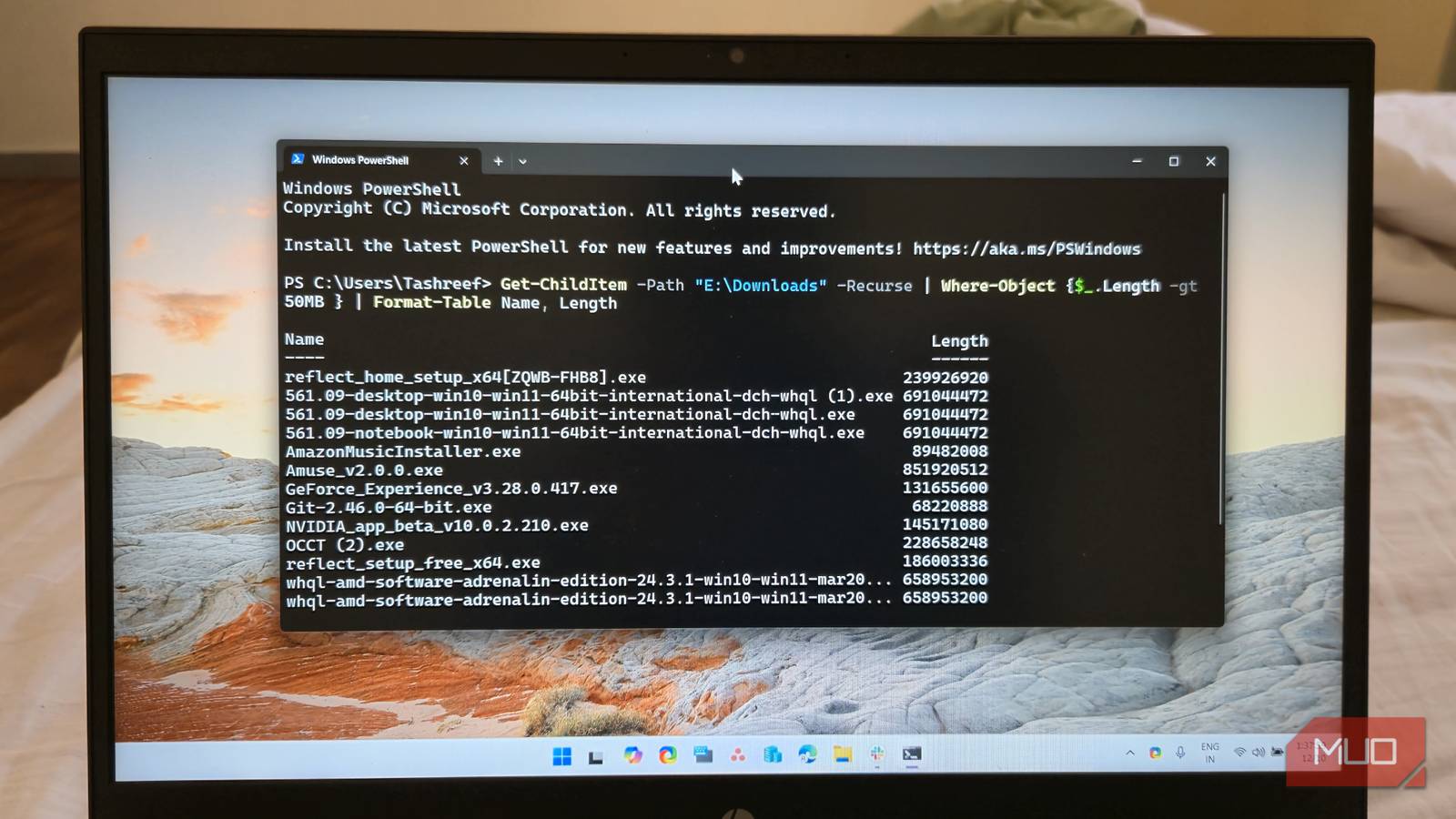
Get-ChildItem -Path "E:\Downloads" -Recurse | Where-Object { $_.Length -gt 50MB } | Format-Table Name, LengthПолезные cmdlet’ы для старта: Get-Help, Get-Command, Get-ChildItem, Test-Path, New-Item, Move-Item, Copy-Item, Rename-Item.
Важно: перед использованием новых команд выполните Get-Help
Простые PowerShell-скрипты: примеры и пояснения
Ниже — практические сценарии, которые можно использовать как шаблоны. Сохраняйте скрипты с расширением .ps1.
Примечание про политику выполнения: если при запуске скрипта появляется ошибка, временно разрешите выполнение скриптов в текущем процессе:
Set-ExecutionPolicy -Scope Process -ExecutionPolicy BypassМассовое переименование файлов в папке
Замена префикса “oldco” на “newco” у всех .txt-файлов в указанной папке:
Get-ChildItem -Path "C:\CompanyFiles" -Filter "*.txt" | Rename-Item -NewName { $_.Name -replace "oldco","newco" }Совет: измените фильтр на .jpg или .docx для работы с другими типами файлов.
Запуск набора приложений одним кликом
Пример скрипта, который открывает несколько приложений:
# Открыть несколько приложений одним кликом
Start-Process "notepad.exe"
Start-Process "calc.exe"
Start-Process "chrome.exe"
Start-Process "slack.exe"
Сохраните как LaunchFavoriteApps.ps1 и дважды щёлкните файл.
Копирование важных файлов в резервную папку
Пример периодического резервного копирования содержимого папки MyFiles в D:\MyFilesBackup:
# Копировать содержимое C:\Documents\MyFiles в D:\MyFilesBackup
Copy-Item -Path "C:\Documents\MyFiles" -Destination "D:\MyFilesBackup" -Recurse
Добавьте проверки наличия диска и свободного места в производственных скриптах (пример ниже).
Скрипт: ежедневная организация папки Загрузки по типам файлов
Описание: этот скрипт перемещает файлы из папки Загрузки в подкаталоги по типу (Documents, Images, Media и т. д.). Измените переменную $sourcePath на путь вашей папки Загрузки.
# Измените путь источника ниже
$sourcePath = "E:\Downloads"

# Соответствия типов файлов — папка => массив шаблонов
$fileTypes = @{
    "Documents" = @("*.docx", "*.pdf", "*.txt")
    "Images"    = @("*.jpg", "*.png", "*.gif")
    "Media"     = @("*.mp4", "*.mp3", "*.mov")
    "Zip"       = @("*.zip", "*.rar")
    "ISO"       = @("*.iso")
    "Others"    = @("*")
}

# Создаем папки и перемещаем файлы по соответствию
foreach ($folder in $fileTypes.Keys) {
    $destPath = Join-Path -Path $sourcePath -ChildPath $folder
    if (!(Test-Path -Path $destPath)) {
        New-Item -ItemType Directory -Path $destPath | Out-Null
    }

    foreach ($pattern in $fileTypes[$folder]) {
        Get-ChildItem -Path $sourcePath -Filter $pattern -File -ErrorAction SilentlyContinue | ForEach-Object {
            try {
                Move-Item -Path $_.FullName -Destination $destPath -Force -ErrorAction Stop
                Write-Output "Moved: $($_.FullName) -> $destPath"
            } catch {
                Write-Warning "Failed to move file: $($_.FullName). Error: $_"
            }
        }
    }
}

Write-Output "Files organized successfully!"
Сохраните файл как OrganizeDownloadsFolder.ps1. Важно: если вы используете облачные папки (OneDrive, Dropbox), протестируйте скрипт на копии — перемещение может вызвать синхронизацию.
Планирование выполнения скрипта (Task Scheduler)
Чтобы запускать скрипт автоматически в определённое время, создадим задачу в Планировщике задач через PowerShell. Замените путь к файлу на реальный.
$action = New-ScheduledTaskAction -Execute "PowerShell.exe" -Argument "-File 'J:\OrganizeDownloadsFolder.ps1'"
$trigger = New-ScheduledTaskTrigger -Daily -At "17:00"
Register-ScheduledTask -Action $action -Trigger $trigger -TaskName "OrganizeDownloadsFolderDaily"
Примечание: в коде используется 24-часовой формат времени “17:00”. Если вы предпочитаете 12-часовой формат, можно оставить “5:00 PM” — Task Scheduler корректно поймёт оба варианта.
Важно: выполняемая учётная запись должна иметь доступ к указанным папкам. Для работы с сетевыми древовидными путями укажите учётные данные в задаче или используйте учётную запись, у которой есть доступ к сети.
Отладка, распространённые ошибки и как их решать
- Ошибка политики выполнения (ExecutionPolicy): используйте Set-ExecutionPolicy -Scope Process -ExecutionPolicy Bypass для временного обхода.
- Неправильные пути: всегда используйте абсолютные пути и экранируйте обратные слэши ().
- Права доступа: если задача запускается из Планировщика, проверьте, под какой учётной записью запускается задача.
- Файлы заняты: для перемещения/удаления открытых файла используйте проверку FileShare или обработку исключений.
Полезная отладочная практика: добавляйте Write-Output/Write-Verbose и редирект логов в файл:
Start-Transcript -Path "C:\Logs\organize-downloads.log" -Append
# ...ваш код...
Stop-Transcript
Безопасность и приватность
- Запускайте скрипты только из надёжных источников.
- Минимизируйте права: не запускайте задачи под учётной записью администратора, если это не требуется.
- Логи могут содержать личные имена файлов — храните логи в защищённом месте или реализуйте ротацию и удаление старых логов.
- Для сценариев, работающих с личными данными, проверьте требования конфиденциальности (включая GDPR) и храните данные локально или в утверждённых сервисах.
Когда автоматизация не подходит (примеры и контрпримеры)
- Не автоматизируйте операции, требующие ручной проверки безопасности (например, проверка полученных финансовых документов) — автоматизация должна помогать, а не заменять принятие решения.
- Если файлы постоянно меняют структуру метаданных, надёжнее использовать специализированные инструменты с поддержкой форматов.
Альтернативы и расширения
- Task Scheduler GUI — если предпочитаете графический интерфейс.
- Power Automate Desktop — для автоматизации GUI и интеграции с облачными сервисами.
- WSL (Windows Subsystem for Linux) — для тех, кто удобнее использует bash-утилиты.
- Сторонние инструменты (Sync Back, GoodSync) — для сложных сценариев синхронизации.
Методология внедрения (мини-метод)
- Определите повторяющуюся задачу и критерии успеха.
- Напишите скрипт и протестируйте на копии данных.
- Добавьте логирование и обработку ошибок.
- Запустите как плановую задачу под ограниченной учётной записью.
- Мониторьте логи в течение недели и корректируйте.
Чек-листы по ролям
Администратор:
- Проверить права учётной записи, под которой будет запускаться задача.
- Настроить мониторинг и оповещения на основе логов.
Power user:
- Тестировать скрипты на тестовой папке.
- Понимать, как откатить изменения (копии, точки восстановления).
Обычный пользователь:
- Сохранять важные файлы в отдельной папке перед тестом.
- Сообщать о неожиданных перемещениях.
Критерии приёмки
- Скрипт успешно организует >95% тестовых файлов в корректные папки без потери данных.
- Нет ошибок прав доступа при запуске по расписанию.
- Лог содержит запись о каждом запуске и об ошибках.
Тестовые сценарии (acceptance)
- Создать набор файлов разных типов и запустить скрипт вручную — проверить, что все файлы перемещены.
- Смоделировать занятие файла (открыт в приложении) — скрипт должен обработать исключение и продолжить.
- Запустить задачу по расписанию и убедиться, что она выполняется в указанное время.
Шаблоны и сниппеты (cheat sheet)
- Создать резервную копию с проверкой свободного места:
$freeSpaceGB = (Get-PSDrive -Name C).Free / 1GB
if ($freeSpaceGB -lt 5) { Write-Warning "Мало свободного места: $([math]::Round($freeSpaceGB,2)) GB"; exit }
Copy-Item -Path "C:\Data" -Destination "E:\Backup" -Recurse- Быстрый шаблон логирования:
$log = "C:\Logs\script.log"
"$(Get-Date -Format o) - Начало" | Out-File -FilePath $log -Append
# ...код...
"$(Get-Date -Format o) - Завершено" | Out-File -FilePath $log -Append
Диаграмма принятия решения (Mermaid)
flowchart TD
  A[Нужно ли автоматизировать задачу?] -->|Да| B{Требует ли задача прав администратора?}
  B -->|Да| C[Ограничьте права и протестируйте в песочнице]
  B -->|Нет| D{Нужен ли графический интерфейс?}
  D -->|Да| E[Используйте Power Automate Desktop или GUI Task Scheduler]
  D -->|Нет| F[Используйте PowerShell + Task Scheduler]
  A -->|Нет| G[Не автоматизировать — оставить ручное выполнение]
Советы по совместимости и миграции
- Если скрипт используется на нескольких компьютерах, храните его на сетевом ресурсе или в репозитории (Git) и контролируйте версии.
- Учтите различия путей (C:\Users\User\Downloads vs E:\Downloads) и используйте переменные окружения:
$env:USERPROFILE
Join-Path $env:USERPROFILE "Downloads"
Риски и смягчения
- Риск: потери данных при неверной логике перемещения. Смягчение: тесты на копиях, резервное копирование перед массовыми операциями.
- Риск: утечка личных данных через логи. Смягчение: маскировать/не логировать чувствительные имена, хранить логи в защищённом месте.
Короткий FAQ
Нужны ли особые права для запуска скриптов?
Если скрипт работает с системными папками или сетевыми ресурсами, потребуются соответствующие права. Планировщик может запускать задачу под нужной учётной записью.
Как отменить изменения скрипта, если что-то пошло не так?
Поддерживайте резервные копии и используйте журнал операций. Для некоторых действий можно реализовать «откат» — копирование перемещённых файлов обратно.
Можно ли запускать скрипт на удалённых компьютерах?
Да — через PowerShell Remoting (Invoke-Command) или через централизованное управление (SCCM, Intune).
Краткое резюме
PowerShell даёт простой и мощный способ автоматизировать повседневные задачи в Windows. Начните с небольших скриптов (переименование, резервное копирование, организация загрузок), добавьте логирование и обработку ошибок, затем перенесите выполнение в Планировщик задач. Всегда тестируйте на копиях данных и ограничивайте права учётных записей для безопасности.

Похожие материалы

Несколько аккаунтов Skype: Multi Skype Launcher

Журнал для работы: повысить продуктивность

Персональные звуки уведомлений на Android

Скачивание шоу Hulu для офлайн‑просмотра

Microsoft Start: персонализированная новостная лента
