
Установка и управление Python‑приложениями с помощью pipx

Краткое содержание
- pipx создаёт изолированные виртуальные окружения для каждого установленного приложения. Это снижает риск конфликтов с системными пакетами.
- Установка и запуск приложений выполняются без прав администратора. pipx ставит бинари в пользовательский PATH.
- pipx удобен для конечных пользователей, но не заменяет инструменты разработчика для editable инсталляций или сложной сборки проектов.
Почему Python‑приложения иногда сложно установить
Python широко распространён. На GitHub и PyPI можно найти тысячи полезных CLI‑утилит. Многие инструкции предлагают установить пакеты через pip. Но системный pip может изменять глобальные библиотеки, которые нужны самой системе и другим приложениям. Это приводит к конфликтам, ошибкам и в худшем случае к неработающей системе.
Установка через sudo pip install рискует перезаписать файлы, управляемые менеджером пакетов дистрибутива. Установка с –user снижает риск, но зависимости всё ещё могут конфликтовать у одного пользователя. В таких условиях virtualenv или venv помогают изолировать окружения. Но ручная работа с venv неудобна, особенно если нужно быстро установить и запустить одноразовую утилиту.
Важно: не используйте sudo pip install для системных Python‑пакетов. Это частая причина сложных проблем с системой.
Что такое pipx и когда он пригодится
pipx — инструмент для конечных пользователей. Он автоматически создаёт виртуальное окружение для каждой устанавливаемой утилиты Python и делает её исполняемый файл доступным в пользовательском PATH. Это значит, что вы получаете поведение, похожее на установку системного пакета, но без вмешательства в системный Python.
Краткое определение: pipx создаёт один venv на приложение, устанавливает в него пакет и пробрасывает исполняемые скрипты в ваш PATH.
Преимущества:
- безопасно для системы;
- не требует sudo;
- простая команда для разовых запусков;
- поддерживает установку из PyPI и из локальных/удалённых источников.
Ограничения:
- это инструмент для пользователей, не для разработки;
- не предназначен для установки editable пакетов;
- некоторым приложениям нужны дополнительные зависимости на уровне ОС (системные библиотеки), их придётся ставить отдельно.
Важно: pipx не изолирует системные зависимости, такие как libxml2 или systemd‑файлы. Если приложение требует таких пакетов, установите их через ваш менеджер пакетов.
Установка pipx — шаг за шагом
Ниже приведён рекомендуемый порядок действий для популярных дистрибутивов. Все команды выполняются в терминале.
- Убедитесь, что у вас есть базовые пакеты для venv и pip.
sudo apt update && sudo apt install python3-venv python3-pipДля других дистрибутивов используйте эквивалентные команды:
- Fedora/RHEL: sudo dnf install python3-virtualenv python3-pip
- Arch: sudo pacman -S python-virtualenv python-pip
- macOS с Homebrew: brew install python
- Установите pipx через системный менеджер, если он доступен:
sudo apt install pipxЕсли пакета нет в репозиториях, можно поставить pipx через pip пользователя:
python3 -m pip install --user pipx
python3 -m pipx ensurepath- Подключите pipx в PATH:
pipx ensurepathКоманда не требует sudo. Возможно, потребуется выйти из сессии и зайти снова, чтобы PATH обновился.

Проверка установки
pipx --versionЕсли команда возвращает версию, pipx готов к работе.
Базовые команды pipx
Установка приложения:
pipx install cowsayПосле установки вы можете вызвать приложение как обычную команду системы:
cowsay Hello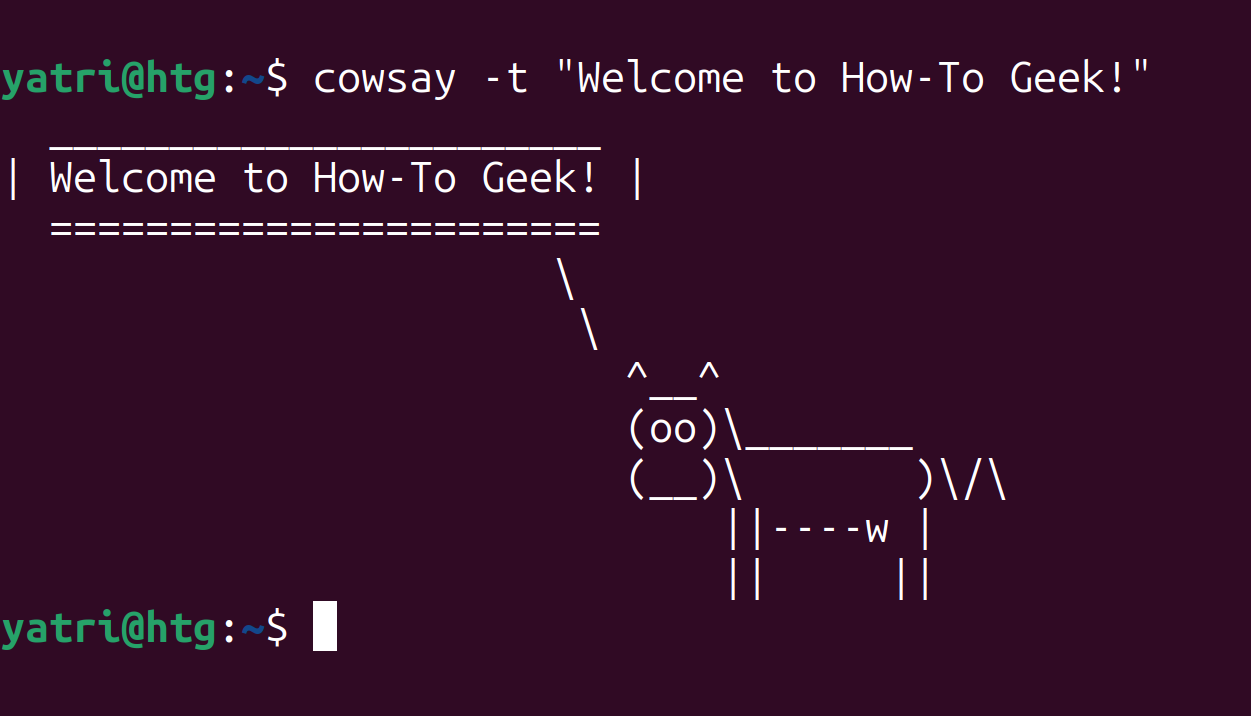
Одноразовый запуск без установки:
pipx run speedtest-cli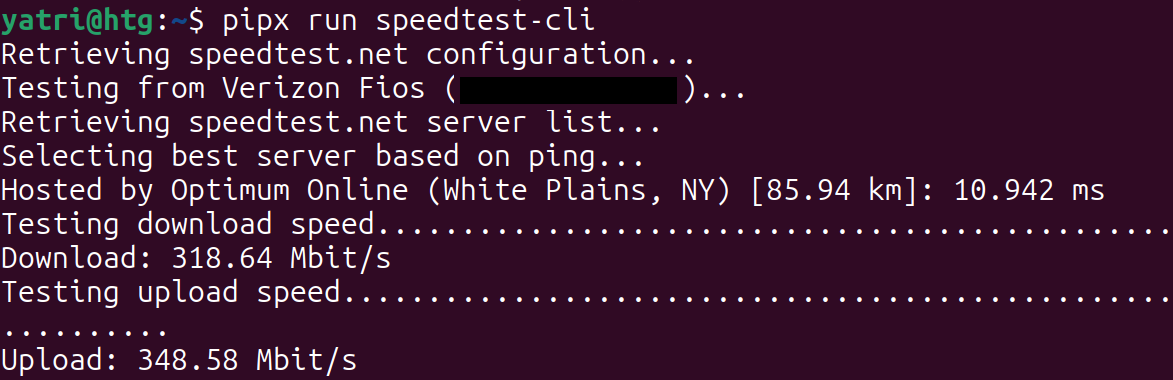
Список установленных приложений:
pipx list
Удаление приложения:
pipx uninstall cowsay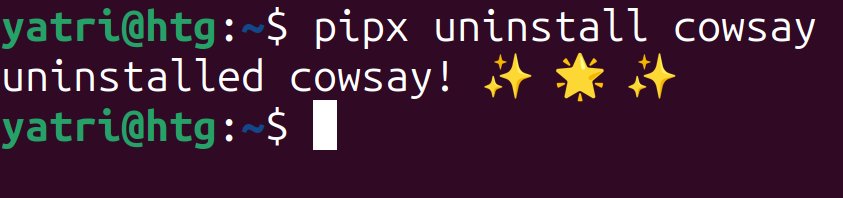
Дополнительные полезные команды:
- pipx upgrade package — обновляет пакет;
- pipx reinstall package — переустанавливает пакет;
- pipx runpip package – install somepackage — запускает pip внутри venv для пакета.
Когда pipx не подойдёт
Контрпримеры и ограничения:
- Проекты в режиме разработки, где нужен editable режим (pip install -e), лучше оставлять в venv/virtualenv вручную.
- Если приложение требует системных библиотек, их придётся ставить через apt/dnf/pacman.
- Для сервисов с systemd‑юнитами может потребоваться отдельная конфигурация окружения.
Альтернативы:
- venv / virtualenv — для проектов и разработки;
- conda — когда нужны бинарные зависимости и научные пакеты;
- Docker — для полного контейнерного изолирования;
- Nix — для детерминированного управления зависимостями на уровне системы.
Совет: выбирайте инструмент по задаче. pipx для утилит, venv для разработки, Docker для сервисной контейнеризации.
Практическая методика безопасной работы с Python‑утилитами
Мини‑методология в 6 шагов:
- Ознакомьтесь с требованиями проекта на GitHub/PyPI.
- Установите системные зависимости через пакетный менеджер, если они нужны.
- Установите pipx и выполните pipx ensurepath.
- Установите утилиту через pipx install name.
- Протестируйте команду и аргументы.
- Обновляйте и удаляйте через pipx upgrade/uninstall.
Факто‑бокс: ключевые моменты
- pipx создаёт отдельный venv на приложение;
- не требует прав администратора;
- подходит для CLI‑утилит и пользовательских сценариев;
- не заменяет инструменты для разработки.
Руководства по ролям
Список дел для трёх ролей.
Пользователь (конечный):
- установить pipx;
- запустить pipx install нужного пакета;
- запускать утилиты как команды;
- при проблемах смотреть pipx list и pipx uninstall.
Разработчик Python:
- использовать venv для разработки;
- документировать системные зависимости в README;
- для релизов CLI тестировать установку через pipx.
Системный администратор:
- контролировать системные зависимости через менеджер пакетов;
- управлять доступом к PATH для пользователей;
- при необходимости обеспечить установку systemd‑юнитов и прав доступа.
SOP: установка приложения через pipx (шаблон)
- Проверить, какие системные библиотеки нужны.
- Установить их через apt/dnf/pacman.
- Установить pipx и выполнить pipx ensurepath.
- pipx install имя_пакета
- Проверить работу команды: имяпакета –help или имяпакета subcommand
- Добавить инструкцию в локальный README, если утилита нужна другим пользователям.
Инцидентный план: если приложение не запускается
- Выполнить pipx list и убедиться, что пакет установлен.
- pipx uninstall имяпакета и затем pipx install имяпакета — часто помогает.
- Проверить pipx run имя_пакета — если одноразовый запуск работает, проблема связана с инсталляцией.
- Проверить системные зависимости в README проекта.
- Посмотреть логи и stderr приложения.
Критерии приёмки
- приложение запускается как команда без дополнительных настроек;
- команда –help выводит список опций;
- pipx list показывает пакет в списке установленных.
Безопасность и приватность
Security hardening:
- не давать права sudo для обычных установок pip;
- проверять, кто имеет доступ к вашему пользовательскому PATH;
- следить за обновлениями pipx и самих утилит;
- по возможности использовать подписанные релизы и проверять репутацию проекта.
Privacy и GDPR заметки:
- pipx сам по себе не отправляет данные.
- Утилиты могут собирать данные (телеметрию, IP, результаты speedtest). Прочитайте политику приватности проекта перед использованием в производственной среде.
- При работе с персональными данными запускайте утилиты в контролируемой среде и документируйте потоки данных.
Тесты и критерии проверки
Примеры тестов для принятия установки:
- установка: pipx install имя_пакета завершилась без ошибок;
- запуск: имя_пакета –version возвращает строку версии;
- конфликтов нет: проверено, что системные пакеты не изменились;
- удаление: pipx uninstall имя_пакета удаляет пакет и очищает venv.
Таблица совместимости и миграция
| Дистрибутив | Рекомендуемый способ установки pipx | Особенности |
|---|---|---|
| Debian/Ubuntu | apt install pipx или pip install –user pipx | Может потребоваться python3-venv |
| Fedora/RHEL | dnf install python3-pip; pip install –user pipx | Проверить selinux контексты при запуске сервисов |
| Arch | pacman -S python-pip; pip install –user pipx | Очень свежие версии Python доступны |
| macOS | brew install pipx или pip install –user pipx | Убедиться, что PATH содержит ~/.local/bin |
Миграционные советы:
- при переносе на другой хост используйте pipx reinstall или повторную установку из PyPI;
- для массового развёртывания используйте скрипт, который устанавливает системные зависимости и вызывает pipx install для списка нужных пакетов.
Примеры расширенного использования
Запуск pip внутри окружения установленного пакета:
pipx runpip имя_пакета install someextraПример автоматизации: сохранить список утилит и установить их на новом компьютере
# packages.txt содержит список пакетов, по одному на строке
while read -r pkg; do pipx install "$pkg"; done < packages.txt
Диаграмма принятия решения
flowchart TD
  A[Нужно CLI‑приложение на Python?] --> B{Требуется разработка?}
  B -- Да --> C[Использовать venv / pip install -e]
  B -- Нет --> D{Нужна изоляция от системы?}
  D -- Да --> E[Использовать pipx]
  D -- Нет --> F[Можно установить через --user или системный пакет]
  E --> G{Требуются системные библиотеки?}
  G -- Да --> H[Установить системные библиотеки через пакетный менеджер]
  G -- Нет --> I[Установить и запускать через pipx]
Шаблоны и чек‑листы
Чеклист перед установкой пакета через pipx:
- проверить README проекта;
- убедиться, что системные библиотеки доступны;
- протестировать run через pipx run;
- установить через pipx install;
- проверить работу команды.
Шаблон записи в локальном README:
- имя утилиты: имя_пакета
- команда установки: pipx install имя_пакета
- примеры команд: имя_пакета –help
Короткий глоссарий
- venv — встроенный инструмент Python для создания виртуальных окружений.
- virtualenv — похожий инструмент для создания окружений, полезен в старых версиях Python.
- pipx — менеджер для установки и запуска Python CLI‑утилит в отдельных venv без sudo.
- PyPI — репозиторий Python‑пакетов.
Рекомендации и завершение
pipx даёт простой и безопасный способ расширить набор команд вашей системы инструментами из экосистемы Python. Он особенно полезен для пользователей, которые хотят быстро ставить CLI‑утилиты без глубоких знаний экосистемы Python.
Краткая сводка:
- используйте pipx для утилит;
- используйте venv для разработки;
- используйте Docker или conda, если нужны дополнительные бинарные зависимости.
Если вы раздаёте набор утилит пользователям, добавьте в репозиторий файл с инструкциями по установке через pipx и список системных требований.
Краткое резюме
- pipx делает установку Python‑CLI безопасной и простой;
- снижается риск конфликтов с системными пакетами;
- для разработки по‑прежнему лучше использовать venv.

Похожие материалы

Несколько аккаунтов Skype: Multi Skype Launcher

Журнал для работы: повысить продуктивность

Персональные звуки уведомлений на Android

Скачивание шоу Hulu для офлайн‑просмотра

Microsoft Start: персонализированная новостная лента
