
Где находятся файлы BSOD в Windows и как их читать
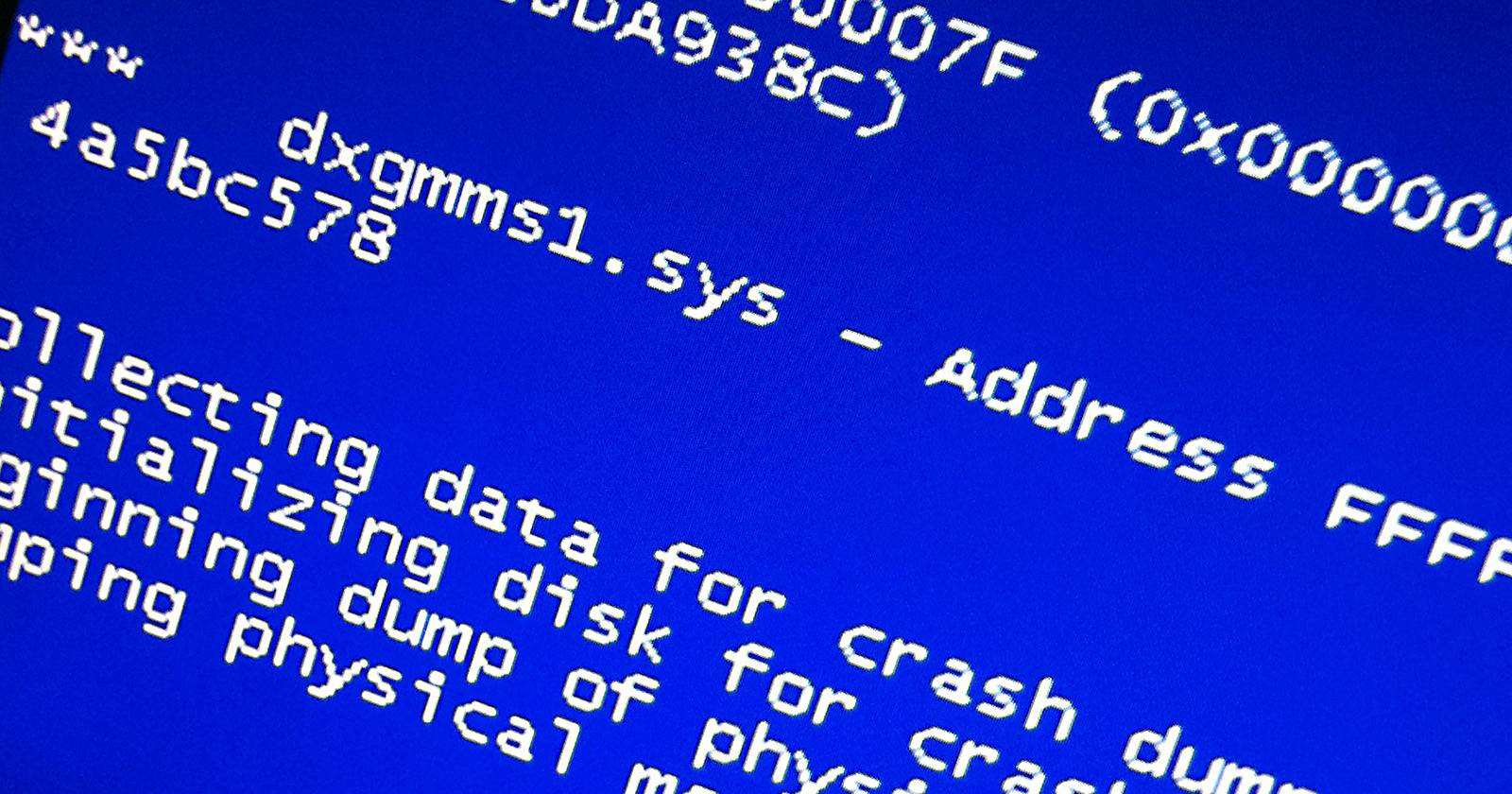
Важно: сначала создайте точную копию файла дампа перед анализом и работайте с ней. Если вы не уверены, обращайтесь к системному администратору.
Почему это важно
Понимание содержимого BSOD‑файлов помогает определить, что именно вызвало сбой: драйвер, служба, аппаратный сбой или несовместимое ПО. Это ускоряет восстановление и снижает риск повторных крашей.

Основные типы файлов дампа и где их искать
Коротко о терминах:
- Minidump — компактный дамп (обычно в папке %SystemRoot%\Minidump) с ключевой информацией для быстрого анализа.
- MEMORY.DMP — полный дамп памяти (в каталоге C:\Windows), содержит больше данных, но требует больше времени на анализ.
Где обычно сохраняются файлы:
- Мини‑дампы: C:\Windows\Minidump\
- Полный дамп: C:\Windows\MEMORY.DMP
- Записи о событии: Просмотр событий (Event Viewer) → Windows Logs → System or Application
- История надежности: Панель управления → Надежность и обслуживание → Просмотреть журнал надежности
1. Как найти и прочитать логи BSOD в Просмотре событий
Просмотр событий — удобный встроенный инструмент для просмотра ошибок, предупреждений и информационных сообщений.
Шаги (быстро):
- Щёлкните правой кнопкой по значку Windows на панели задач и выберите Просмотр событий.
- В меню Действие выберите Создать настраиваемое представление.
- В поле «За период» (Logged) выберите интервал, в котором произошёл сбой.
- В разделе «Уровень события» отметьте Ошибка.
- В списке «Журналы событий» отметьте Журналы Windows (Windows Logs).
- Сохраните представление и откройте его — вы увидите список ошибок за выбранный период. Отфильтруйте по времени и найдите события, связанные с синим экраном.
- При выборе записи изучите вкладки «Общие» и «Сведения» — там будут коды ошибок, имена модулей и стек вызовов.
Что искать в сообщении:
- BugCheckCode / Код остановки (например, 0x0000007E)
- Имя проблемного модуля (MODULE_NAME, IMAGE_NAME)
- Параметры BugCheck (передающиеся значения), которые дают контекст
Совет: скопируйте сообщение и выполните поиск по коду остановки + MODULE_NAME — часто это ведёт к странице поддержки или обсуждению с готовым решением.
2. Как найти и включить дампы через Редактор реестра
Редактор реестра позволяет изменить поведение записи дампов. Используйте только с правами администратора.
Шаги:
- Нажмите Win + R, введите regedit и нажмите Ctrl + Shift + Enter, чтобы запустить с правами администратора.
- Подтвердите UAC (Выбор «Да»).
- Перейдите в ключ:
HKEY_LOCAL_MACHINE\System\CurrentControlSet\Control\CrashControl- В правой панели щёлкните правой кнопкой по пустому месту → Создать → DWORD (32‑бит).
- Назовите значение DisplayParameters, дважды щёлкните и установите Значение данных = 1.
- Перезагрузите ПК.
Примечание: другие параметры в том же разделе (например, DumpFile, CrashDumpEnabled) контролируют тип и путь дампа. Не изменяйте их, если не уверены.
3. Как найти BSOD через Панель управления и журнал надежности
Журнал надёжности (Reliability Monitor) показывает график событий за день/неделю с иконками ошибок.
Шаги:
- Откройте Панель управления → Система и безопасность → Надёжность и обслуживание.
- В разделе «Обслуживание» нажмите Просмотреть журнал надёжности.
- В графике ищите красные кресты — это серьёзные события, часто связанные с BSOD.
- Нажмите на событие, чтобы увидеть детали: путь к приложению, временные метки модуля и код исключения.
Если проблемное приложение или драйвер явно указан — попробуйте завершить процесс через Диспетчер задач или удалить программу/обновить драйвер.
Как читать дамп памяти: пошаговый мини‑метод
- Скопируйте файл дампа в отдельную папку (работайте с копией).
- Выберите инструмент: WinDbg (официальный, глубинный) или NirSoft BlueScreenView (быстрый и визуальный).
- Откройте дамп: BlueScreenView покажет MODULE_NAME и вероятный виновник; WinDbg — выполните команду !analyze -v.
- Интерпретируйте результат:
- BugCheck — основной код остановки.
- IMAGE_NAME / MODULE_NAME — модуль, вызвавший ошибку.
- STACK_TEXT / Call Stack — стек вызовов, помогает понять последовательность.
- Проверьте дату/время модуля — если модуль старый или с неподходящей версией, обновите драйвер.
- Если виновник — драйвер, поставьте обновление от производителя или откатите драйвер.
Короткая подсказка по WinDbg:
- Установите символы Microsoft (MS Symbol Server), иначе имена функций будут непонятны.
- Выполните !analyze -v для расширенного отчёта.
Частые причины BSOD и как их проверять
- Драйверы (чаще всего): обновите драйверы видеокарты, сетевых адаптеров, звука.
- Оборудование: проблемы с оперативной памятью (проверьте MemTest86), перегрев, сбойный блок питания.
- Конфликт ПО: антивирусы и низкоуровневые утилиты могут вмешиваться.
- Файловая система и диск: проверьте диск командой chkdsk, SMART‑статус.
- Обновления Windows: некорректные обновления иногда вызывают нестабильность — откатите последнее обновление для проверки.
Когда это не помогает — соберите логи (дампы + записи из Просмотра событий) и передайте специалисту.
Контрольный список при расшифровке BSOD (для ролей)
Для домашнего пользователя:
- Сделать копию дампа.
- Проверить, не было ли недавних обновлений ПО/драйверов.
- Обновить драйвер видеокарты и сетевых устройств.
- Запустить проверку RAM и диска.
- Просмотреть журнал надёжности.
Для системного администратора:
- Собрать мини‑дампы и полный дамп при воспроизведении.
- Проанализировать через WinDbg с символами MS.
- Сверить версии драйверов с репозиториями производителя.
- Если это сервер — проверить аппаратные логи (iDRAC/ILO) и S.M.A.R.T.
- Подготовить пакет доказательств для вендора (дамп + события + хронология).
Решения и обходные пути (когда быстро нужно вернуть систему в рабочее состояние)
- Временно включите «Автоматическое восстановление» или «Восстановление системы» до контрольной точки.
- Откат драйверов через Диспетчер устройств.
- Запуск в безопасном режиме для удаления проблемного ПО.
- Использование средства восстановления Windows или установки поверх с сохранением данных.
Модель мышления для анализа BSOD (heuristic)
- Определите «кто» — модуль/драйвер/процесс.
- Определите «когда» — привязка по времени (после обновления, установки ПО, при нагрузке).
- Определите «почему» — несовместимость, устаревший драйвер, аппаратная неисправность.
- Примените простое решение (обновление/откат/удаление). Если не помогло — углублённый анализ дампа.
Критерии приёмки
- Найден соответствующий дамп и его копия сохранена.
- В дампе идентифицирован MODULE_NAME или BugCheck код.
- Выполнены контрольные действия (обновление/откат драйвера, тест памяти/диска).
- По результатам повторный BSOD не воспроизводится в течение 24–72 часов.
Когда анализ не даст ответа (контрпримеры)
- Полный дамп отсутствует, а minidump не содержит стека вызовов — тогда нужен повторный сбой с полным дампом.
- Повреждённый диск или аппаратный контроллер, дающий неконсистентный дамп — требуется аппаратная диагностика.
- Проблемы в коде приложений с самопроизвольной генерацией исключений, где дамп указывает только на процесс без конкретного модуля — нужен вход в код приложения.
Рекомендации по предотвращению BSOD
- Регулярно обновляйте драйверы от производителей, а не только через Windows Update.
- Поддерживайте резервные копии и точки восстановления.
- Проверяйте состояние оперативной памяти и накопителя периодически.
- Избегайте установки нескольких низкоуровневых оптимизаторов и тюнинговых утилит.
Мини‑SOP: быстрый порядок действий при первом BSOD
- Зафиксируйте код ошибки и время.
- Скопируйте minidump и MEMORY.DMP (если есть).
- Проверьте Просмотр событий и журнал надёжности.
- Используйте BlueScreenView для быстрой диагностики; затем WinDbg для глубокого анализа.
- Обновите/откатите драйверы, проверьте память и диск.
- Если не помогло — обратитесь к вендору с пакетом логов.
Небольшой глоссарий (1‑строчные определения)
- BSOD — синий экран смерти, критическая ошибка ядра Windows.
- Minidump — небольшой дамп памяти, удобен для быстрого анализа.
- MEMORY.DMP — полный дамп памяти системы.
- WinDbg — инструмент от Microsoft для отладки и анализа дампов.
Краткое резюме
Чтение BSOD‑файлов — это сочетание правильного поиска (Просмотр событий, Надёжность, папки дампов), инструментальной диагностики (BlueScreenView, WinDbg) и систематичного процесса: «определить модуль → проверить версии → применить исправление → подтвердить отсутствие повторного краша». Всегда работайте с копиями дампов и собирайте хронологию событий — это экономит время при разборе инцидента.
Важно: если вы не уверены в интерпретации дампа или подозреваете аппаратную неисправность, привлеките специалиста.

Похожие материалы

RDP: полный гид по настройке и безопасности

Android как клавиатура и трекпад для Windows

Советы и приёмы для работы с PDF

Calibration в Lightroom Classic: как и когда использовать

Отключить Siri Suggestions на iPhone
