
Кнопка «Меню» на клавиатуре: где она и как её использовать
Важно: если вы администрируете рабочие станции в организации, согласуйте изменения клавиатурных назначений с политиками безопасности и конечными пользователями.
Быстрая навигация
- Где расположена кнопка «Меню» на клавиатуре?
- Для чего нужна кнопка «Меню»?
- Shift+F10 как альтернатива
- Как переназначить кнопку «Меню» с помощью SharpKeys
- Как настроить кнопку «Меню» через AutoHotkey
- Когда это не работает — причины и решения
- Чеклисты и практические шаблоны
Где расположена кнопка «Меню» на клавиатуре?
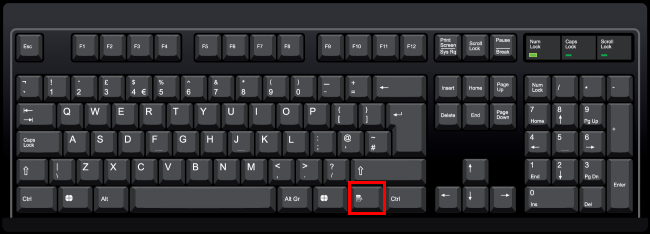
На полноразмерных клавиатурах кнопка «Меню» обычно расположена между правой клавишей Windows и правой Ctrl, справа от пробела. Иногда её называют Application key. На компактных моделях и ноутбуках эту клавишу часто убирают, чтобы сэкономить место.
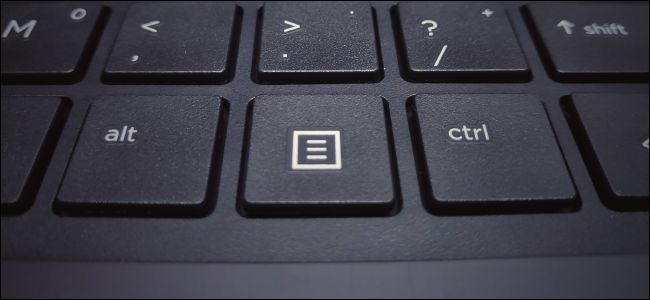
Значок на клавише не стандартизирован: это может быть небольшой указатель над списком, стилизованное меню — прямоугольник с горизонтальными линиями — или просто надпись. Вне зависимости от оформления, если клавиатура имеет эту клавишу, она будет слева от правого Ctrl.
Для чего нужна кнопка «Меню»?
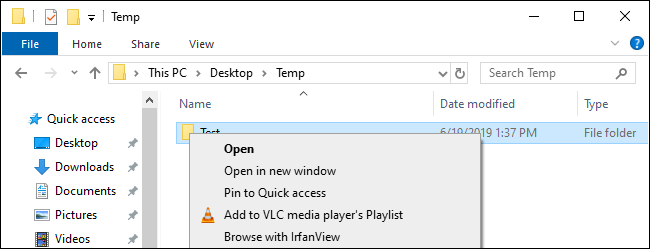
Кнопка «Меню» открывает контекстное меню текущего приложения — то же самое действие, что и правый клик мышью по выделенному элементу. Это удобно, если вы используете клавиатуру без мыши или предпочитаете не отрывать руки от клавиш.
Примеры использования:
- В браузере: открыть меню ссылки или страницы.
- В Проводнике (File Explorer): открыть меню файла или папки.
- В текстовом редакторе: вызвать контекстное меню для правки, форматирования или проверки правописания.
Пользуйтесь стрелками и Enter для навигации по меню. Это даёт полную работу с контекстными опциями без мыши.
Microsoft периодически обсуждает переосмысление этой клавиши (например, предложение сделать из неё Office‑клавишу), потому что многие пользователи её не используют. Но пока клавиша встречается в продаже и остаётся полезной для пользователей, которые активно применяют клавиатурные сценарии.
Shift+F10 как альтернатива
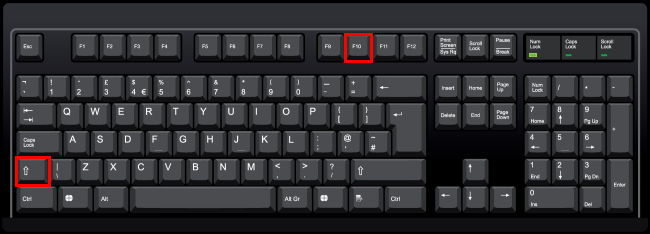
Если на вашей клавиатуре нет кнопки «Меню», нажмите Shift+F10 — в большинстве приложений это открывает контекстное меню, аналогично кнопке «Меню». В редких случаях приложение не обрабатывает сочетание. Если Shift+F10 не срабатывает, попробуйте Ctrl+Shift+F10.
Совет: в полноэкранных играх сочетания с F-клавишами могут конфликтовать с игровыми назначениями или горячими клавишами ОС.
Как переназначить кнопку «Меню» с помощью SharpKeys
SharpKeys — простая утилита с графическим интерфейсом, которая записывает соответствующие значения в реестр Windows, чтобы переназначить клавиши. Это безопасный и обратимый способ, менее рискованный, чем ручное редактирование реестра.
Шаги:
- Скачайте и установите SharpKeys с официального репозитория проекта.
- Запустите SharpKeys и нажмите Add, чтобы добавить новое переназначение.
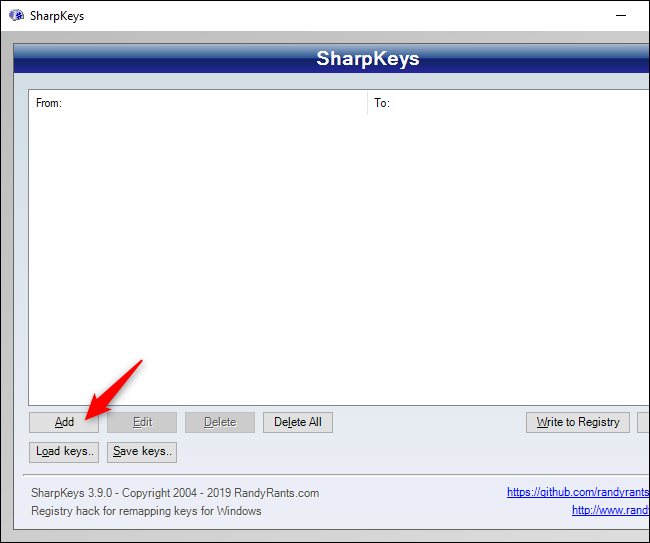
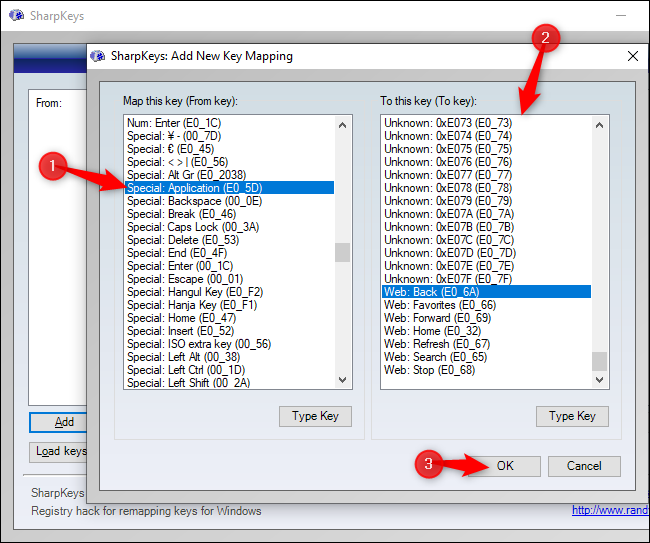
- В левой колонке выберите Special: Application (E0_5D) или нажмите Type Key и физически нажмите кнопку «Меню» — программа распознает её как Application/AppsKey.
- В правой колонке выберите клавишу, на которую хотите переназначить (например, Web: Back для действия “Назад” в браузере).
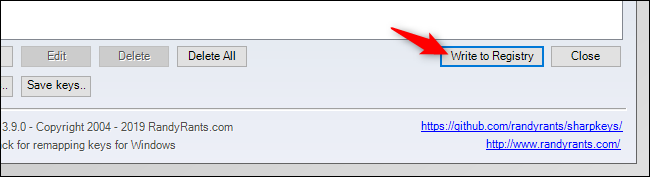
- Нажмите OK, затем Write to Registry, чтобы записать изменения.
- Закройте SharpKeys, затем либо перезагрузите компьютер, либо выйдите из учетной записи и войдите снова, чтобы изменения вступили в силу.
Если нужно отменить или изменить правило, откройте SharpKeys, выберите правило и нажмите Edit или Delete, затем снова Write to Registry и перезагрузите сессию.
Замечания о SharpKeys:
- SharpKeys работает на уровне реестра и изменяет назначение клавиш системно — изменения действуют везде, в том числе на экранах входа;
- Некоторые специальные функции (мультимедийные действия или макросы) нельзя реализовать только через переназначение в реестре; для этого удобнее использовать скрипты AutoHotkey.
Как настроить кнопку «Меню» через AutoHotkey
AutoHotkey (AHK) даёт гибкость: вы можете запускать программы, имитировать последовательности клавиш, проверять состояние окон и выполнять условные действия по нажатию AppsKey.
В AutoHotkey кнопка называется AppsKey.
Примеры сценариев:
- Отключить кнопку «Меню» (ничего не делать):
AppsKey::Return- Запустить Microsoft Word по нажатию кнопки «Меню»:
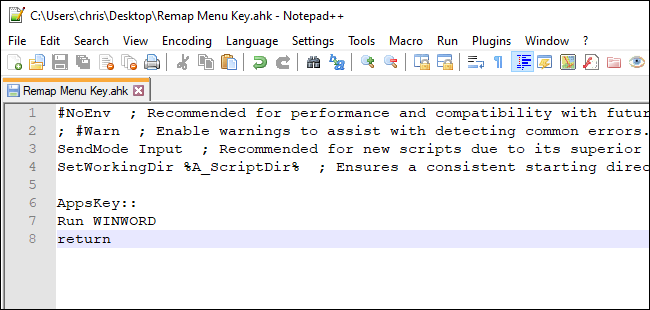
AppsKey::
Run WINWORD
return- Контекстно‑зависимое действие: если активно окно Проводника — открыть новое окно, иначе — вызвать контекстное меню (симуляция правого клика).
AppsKey::
WinGetClass, class, A
if (class = "CabinetWClass")
{
    Run explorer.exe
}
else
{
    Send, {Apps}
}
return
Пояснения:
- Send, {Apps} симулирует стандартное нажатие кнопки «Меню»;
- WinGetClass получает класс активного окна, что позволяет выполнять условные сценарии;
- AutoHotkey может работать как для локальных пользователей, так и запускаться на старте системы для всех сеансов, если настроить его как сервис/автозапуск (с учётом политик безопасности).
Советы по AutoHotkey:
- Тестируйте скрипты в отдельном окне, чтобы избежать неожиданных циклов клавиатурных событий;
- Для распространения в организации используйте подписанные сценарии и инструкции по установке, чтобы избежать проблем с политиками безопасности;
- Если вы хотите временно отключить скрипт, поставьте его в трей и добавьте пункт меню для активации/деактивации.
Когда нажатие кнопки «Меню» не работает — причины и решения
Причины:
- Клавиша физически отсутствует на компактной клавиатуре.
- Приложение не обрабатывает стандартные сочетания (например, некоторые игры или старый софт).
- Системные политики или стороннее ПО перехватывают клавиши (антивирусы, менеджеры клавиатурных макросов).
- Клавиатура имеет программируемую прошивку, которая переназначает аппаратные scancode.
Решения:
- Используйте Shift+F10 или Ctrl+Shift+F10 для имитации кнопки «Меню».
- Проверьте сторонние программы, которые могут блокировать клавиши. Отключите их и повторите тест.
- Если клавиша отсутствует, настроите сочетание через AutoHotkey (например, назначьте Alt+M на симуляцию AppsKey).
- Проверьте прошивку клавиатуры и сопутствующее ПО (особенно для игровых клавиатур). Используйте заводскую раскладку или перепрошивку, если нужно.
Альтернативные подходы и когда они лучше подходят
- SharpKeys: простая системная замена клавиши, если вам нужна постоянная и простая переадресация на уровне реестра.
- AutoHotkey: если вы хотите контекстную логику, запуск программ, макросы или условные сценарии.
- Встроенные настройки клавиатуры в Windows/производителе: иногда драйверы мышей и клавиатур позволяют назначать функции без сторонних утилит.
- Полноценные макро‑менеджеры (например, коммерческие решения для клавиатур и мышей): дают GUI и синхронизацию между устройствами, но могут быть избыточны для простой задачи.
Ментальные модели и эвристики при принятии решения
- Если нужна одна простая замена — используйте SharpKeys (низкая сложность, низкий риск).
- Если нужна логика, контекст или запуск приложений — AutoHotkey (высокая гибкость, требует тестирования).
- Для массового развёртывания в организации — создайте инструкцию и тестовый профиль; избегайте агрессивных изменений по умолчанию.
Ролевые чеклисты
Для рядового пользователя:
- Убедиться, что клавиша физически присутствует.
- Попробовать Shift+F10.
- Установить SharpKeys для простого переназначения или AutoHotkey для скриптов.
Для администратора IT:
- Согласовать изменения с политиками безопасности.
- Подготовить пакет развёртывания (Signed AHK, MSI/zip с инструкцией).
- Тестировать на образцах оборудования с разными прошивками клавиатур.
Для разработчика/энтузиаста автоматизации:
- Использовать AutoHotkey для комплексных сценариев.
- Версионировать скрипты и поддерживать fallback‑сценарий.
- Добавить логирование действий скрипта для диагностики проблем.
Мини‑методология: как безопасно протестировать переназначение
- Сделайте точку восстановления системы (рекомендуется при работе с реестром).
- Тестируйте изменение на отдельной машине или в виртуальной среде.
- Примените переназначение (SharpKeys) или запустите скрипт (AutoHotkey) в интерактивном режиме.
- Проверьте поведение в целевых приложениях (браузер, Проводник, офисные программы).
- Отмените изменения и убедитесь, что возвращение к исходному состоянию происходит корректно.
Критерии приёмки
- Нажатие кнопки «Меню» вызывает контекстное меню в браузере и Проводнике.
- Если переназначено — новая функция выполняется во всех целевых приложениях.
- Пользователь может легко откатить изменения.
Шаблоны и сниппеты
AutoHotkey — быстрые сниппеты:
- Симуляция правого клика на курсоре:
AppsKey::
MouseClick, right
return- Назначить Alt+M как AppsKey (если физической кнопки нет):
!m::
Send, {Apps}
return
Совет: сохраняйте скрипты с понятными именами и комментариями.
Совместимость и миграция
- Переназначения через реестр (SharpKeys) перенесутся при переносе профиля только если конкретный профиль реестра применяется на целевой системе.
- AutoHotkey‑скрипты рассчитаны на платформу Windows. Для macOS и Linux требуются альтернативы (например, Karabiner для macOS, xmodmap/xcape для Linux).
Частые ошибки и варианты неудачи
- Попытка использовать SharpKeys для реализации макросов — не выйдет: SharpKeys меняет только сканкоды.
- Ожидание, что смена реестра мгновенно повлияет на уже входящую сессию — нужен выход/вход или перезагрузка.
- Неправильная комбинация клавиш в AutoHotkey приводит к рекурсивному выполнению — тестируйте осторожно.
1‑строчный глоссарий
- AppsKey — системное имя кнопки «Меню» в AutoHotkey.
- Scancode — аппаратный код клавиши, используемый ОС для распознавания нажатий.
- SharpKeys — утилита для изменения сопоставления клавиш через реестр Windows.
Решение в виде блок‑схемы (Mermaid)
flowchart TD
  A[Нажата кнопка «Меню»?] -->|Да| B{Приложение обрабатывает AppsKey?}
  B -->|Да| C[Открыть контекстное меню]
  B -->|Нет| D{Есть ли Shift+F10?}
  D -->|Да| C
  D -->|Нет| E{Есть AutoHotkey сценарий?}
  E -->|Да| F[Запустить сценари
  o AutoHotkey]
  E -->|Нет| G[Ничего не происходит]
Краткое резюме
Кнопка «Меню» — полезный инструмент для работы без мыши. Если она отсутствует или не нужна, её можно безопасно переназначить через SharpKeys или расширить её возможности при помощи AutoHotkey. Для корпоративного внедрения готовьте пакеты и инструкции, тестируйте на образцах оборудования и учитывайте политики безопасности.
Важное: перед массовыми изменениями протестируйте поведение на контрольной группе пользователей.
Сопутствующие темы для чтения:
- Как написать AutoHotkey‑скрипт
- Что такое Sys Rq, Scroll Lock и Pause Break

Похожие материалы

Несколько аккаунтов Skype: Multi Skype Launcher

Журнал для работы: повысить продуктивность

Персональные звуки уведомлений на Android

Скачивание шоу Hulu для офлайн‑просмотра

Microsoft Start: персонализированная новостная лента
