
svchost.exe — что это и как исправить проблемы

Оглавление
- Что такое svchost.exe и зачем он нужен
- Почему запущено несколько процессов svchost.exe
- Как определить, какие службы запущены в конкретном svchost.exe
- Как определить, не является ли svchost.exe вредоносным
- Как снизить использование памяти и ЦП служб, запущенных через svchost.exe
- Пошаговый план реагирования и руководство администратора
- Рекомендации по безопасности и конфиденциальности
- Частые вопросы (FAQ)
- Краткое резюме
Важно: изображение показывает окно Диспетчера задач с выделением процессов svchost.exe, используйте его как ориентир.
Что такое svchost.exe и зачем он нужен
svchost.exe (Service Host) — это механизм Windows для группировки и запуска нескольких системных служб в одном или нескольких процессах. Вместо запуска каждой службы как отдельного исполняемого файла система берет несколько служб и запускает их под общим хост-процессом svchost.exe. Это снижает накладные расходы по памяти и упрощает управление службами.
Ключевые функции svchost.exe:
- Хостинг системных служб: обновления, антивирусные агенты, компоненты сетевого стека, темы и интерфейс.
- Изоляция служб: группа служб в отдельном процессе уменьшает риск, что сбой одной службы повлечет падение всего набора.
- Централизованное управление: удобнее управлять и перезапускать группы служб.
Краткое определение: svchost.exe — это контейнер для служб Windows, он сам по себе не содержит бизнес-логики, но запускает и поддерживает службу(ы).
Почему запущено несколько процессов svchost.exe
Windows запускает несколько экземпляров svchost.exe для разделения областей ответственности:
- По типу служб: сетевые, обновления, интерфейс пользователя и т. п.
- По правам и изоляции: некоторые службы запускаются в контексте системных учётных записей, другие — в контексте служб с ограниченными правами.
- По стабильности: при падении одной группы пострадает минимально возможный набор служб.
Примечание: видеть 5–15 экземпляров svchost.exe на современной системе — нормально. Количество зависит от версии Windows и наборов установленных функций.
Как определить, какие службы запущены в конкретном svchost.exe
Ниже — практические способы выяснить, какие службы хостит конкретный svchost.exe.
Через Диспетчер задач (Task Manager)
- Нажмите Ctrl + Shift + Esc, чтобы открыть Диспетчер задач.
- Перейдите на вкладку Детали.
- Найдите строки svchost.exe.

- Щёлкните правой кнопкой мыши по конкретному процессу и выберите «Перейти к службам».
- Откроется вкладка Службы, где будут подсвечены все службы, связанные с выбранным svchost.exe.
Это быстрый способ сопоставить процесс и имена служб.
Через командную строку (Command Prompt)
- Нажмите Windows + R, введите cmd и нажмите Enter.
- Выполните команду:
tasklist /svc /fi "imagename eq svchost.exe"Команда выведет список процессов svchost.exe и перечисление служб, запущенных в каждом процессе.
Через консоль служб (Services.msc)
- Нажмите Windows + R, введите services.msc и нажмите Enter.
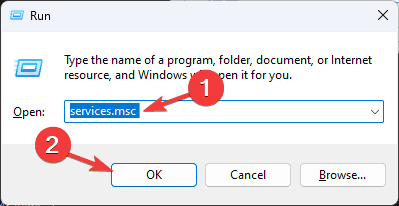
- Сопоставьте имена служб, которые вы увидели в Диспетчере задач или tasklist, с записями в списке для получения описания и параметров запуска.
Через Process Explorer (Microsoft Sysinternals)
- Скачайте Process Explorer с официального сайта Microsoft.
- Запустите его от имени администратора.
- Удерживайте курсор над svchost.exe или раскройте дерево служб: Process Explorer показывает, какие DLL и службы загружены в процессе.
Process Explorer также позволяет проверить цифровую подпись исполняемого файла.
Как определить, не является ли svchost.exe вредоносным
Наличие файла с именем svchost.exe не гарантирует безопасность — вредоносные программы иногда маскируются под системные имена. Проверяйте расположение файла и подпись.
Проверка расположения файла
- Откройте Диспетчер задач.
- На вкладке Детали щёлкните правой кнопкой по svchost.exe и выберите «Открыть расположение файла».
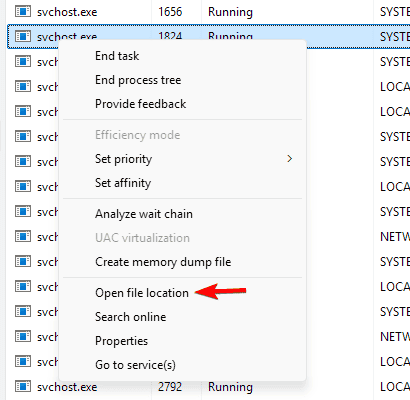
- Оригинальный svchost.exe всегда располагается в C:\Windows\System32. Если файл находится в другой папке — сто́ит проверить систему на наличие вредоносного ПО.
Важно: некоторые законные сервисы могут иметь похожие имена, но их расположение и цифровая подпись помогут отделить систему от вредоносного ПО.
Сканирование антивирусом
- Откройте Параметры → Конфиденциальность и безопасность → Безопасность Windows → Защита от вирусов и угроз.
- Запустите Быструю или Полную проверку.
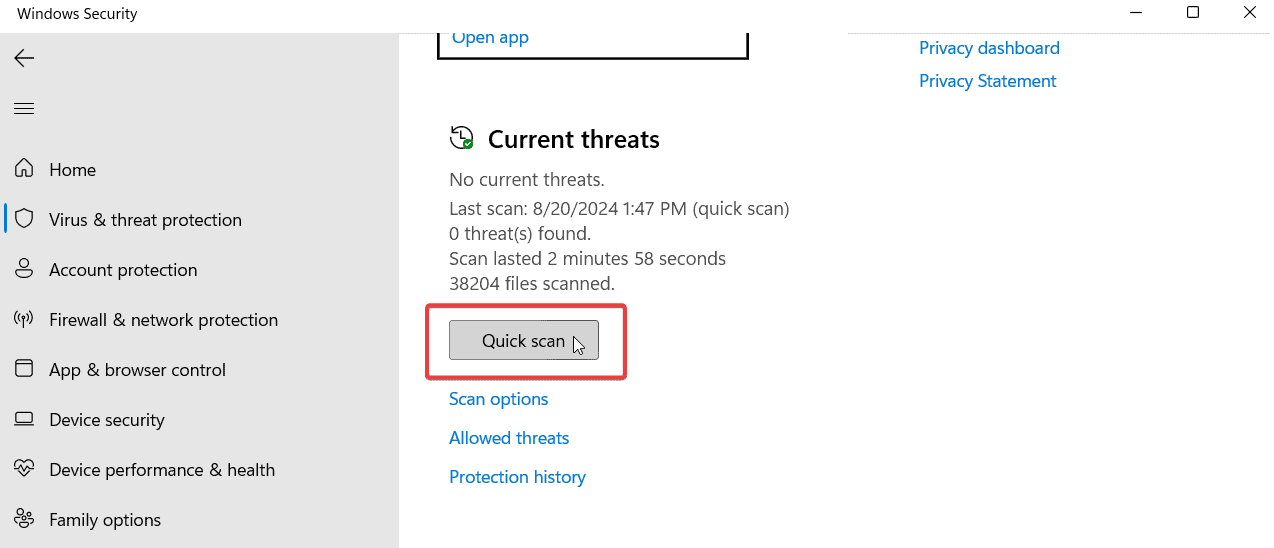
Если антивирус выявил файл вне System32 или подозрение на заражение, следуйте инструкциям по удалению/лечению.
Проверка цифровой подписи
Process Explorer и свойства файла позволяют увидеть издателя (Microsoft Corporation) и действительность подписи. Незаконно подписанные или неподписанные исполняемые файлы требуют дополнительной проверки.
Как снизить использование памяти и процессора, связанное с svchost.exe
Если один из svchost.exe постоянно использует много ресурсов, обычно виновна одна из хостимых служб. Ниже — безопасная и пошаговая методика поиска причины и решения.
Шаг 1. Идентифицируйте проблемную службу
- Используйте tasklist /svc или Диспетчер задач → Перейти к службам.
- Запишите список служб, загруженных в проблемный процесс.
Шаг 2. Временно перезапустите службу
- Откройте services.msc.
- Найдите службу из списка.
- Щёлкните Правой кнопкой → Перезапустить (или Остановить → Запустить).
Если использование ресурсов упало после перезапуска — служба явно имела утечку или зависание.
Шаг 3. Используйте средства устранения неполадок
- Запустите средство устранения неполадок Центра обновления Windows (Параметры → Система → Устранение неполадок → Другие средства устранения неполадок → Центр обновления Windows).
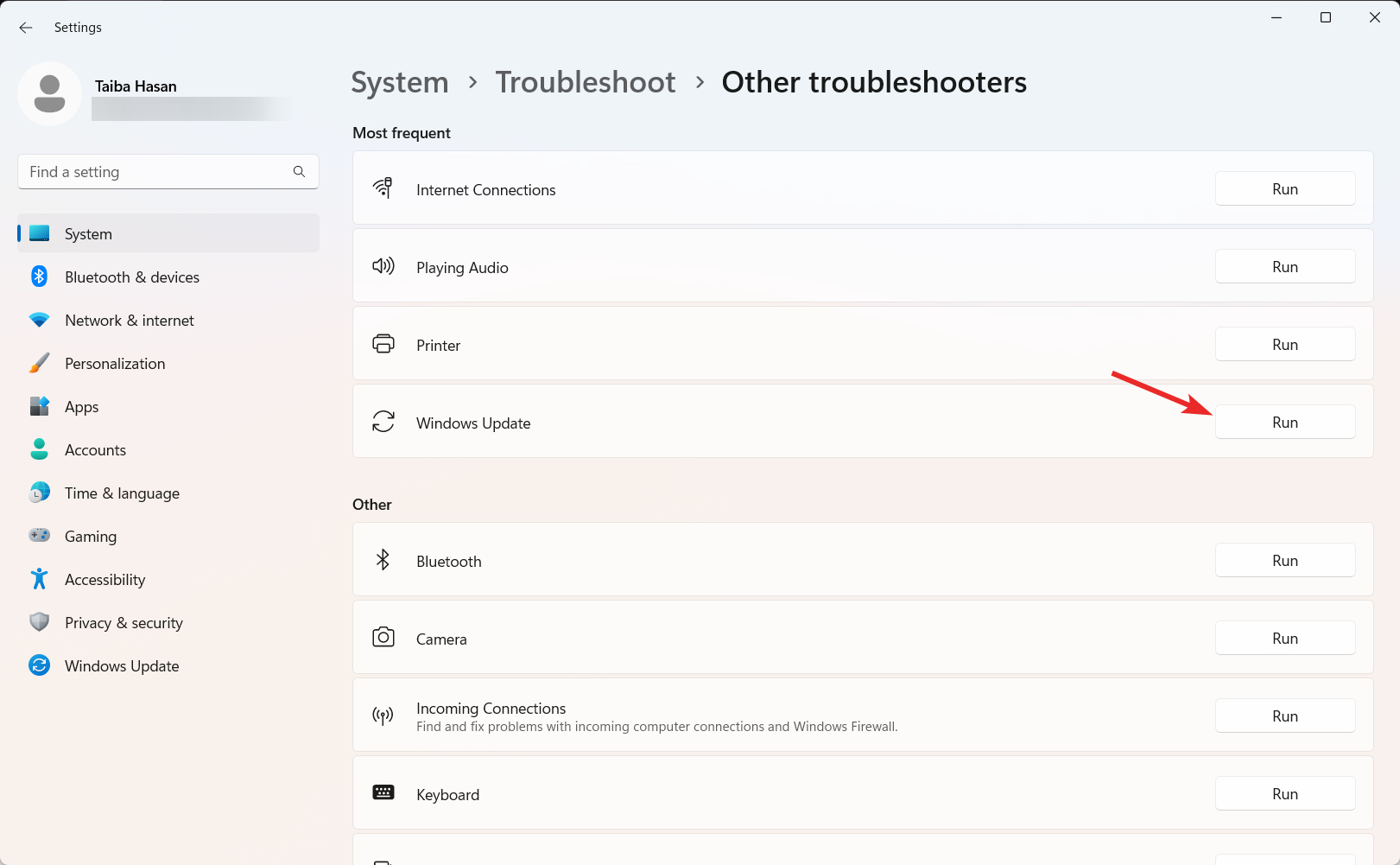
- Для сетевых проблем используйте средство «Сетевой адаптер».
Шаг 4. Очистка кэша обновлений Windows
Иногда сбой загрузки обновлений вызывает постоянную активность служб обновления. Выполните команды из-под администратора:
net stop wuauserv
net stop bits
net stop cryptsvc
del %systemroot%\SoftwareDistribution /Q /S
net start wuauserv
net start bits
net start cryptsvc
Команды остановят соответствующие службы, удалят кэш обновлений и перезапустят службы.
Шаг 5. Ограничение ненужных служб
Отключайте только те службы, которые вы понимаете и которые действительно не нужны в вашей среде. Пример безопасных кандидатов для большинства домашних машин: Fax (если нет факса), Remote Registry (если не требуется удаленное управление реестром).
- Откройте services.msc.
- Дважды кликните службу.
- Измените Тип запуска на Вручную или Отключена.
Важно: изменение ролей и служб в серверных или корпоративных средах требует проверки совместимости.
Шаг 6. Глубокая диагностика (для администраторов)
- Просмотрите Журнал событий (Event Viewer) → Windows Logs → System и Application — ищите ошибки и сбои, связанные с именами служб.
- Используйте Performance Monitor (perfmon) для сбора счетчиков CPU, памяти и работы диск/сеть по сервисам.
- Создайте дамп процесса (Procdump) и проанализируйте с помощью инструментов отладки, если требуется глубокий анализ.
Пошаговый план реагирования: руководство администратора
Ниже — компактный playbook для ИТ-администратора при инциденте svchost.exe с высоким CPU/Memory.
- Идентификация: tasklist /svc, Диспетчер задач → Детали → Перейти к службам.
- Немедленный контроль: перезапустите подозрительную службу, оцените эффект.
- Коррекция: запустите средство устранения неполадок Windows Update или сетевых компонентов.
- Очистка: очистите SoftwareDistribution и перезапустите службы обновления.
- Мониторинг: включите сбор данных через perfmon, записывайте точки времени.
- При необходимости: снимите дамп (procdump) и передайте специалисту по отладке.
- Устранение риска: обновите ОС и антивирусные базы, выполните полную проверку.
- Документирование: сохраните логи, выписки команд и принятые меры.
Критерии приёмки
- Потребление CPU и памяти вернулось к норме в течение 30–60 минут после мер.
- Журналы не показывают повторяющихся ошибок для той же службы.
- Система проходит базовые функциональные проверки (сеть, обновления, безопасность).
Роли и чеклисты
Для удобства приведены краткие чеклисты по ролям.
Администратор:
- Идентифицировать процесс и сопоставить службы.
- Сделать полное резервное копирование важных данных при сомнениях.
- Собрать логи и дампы.
- Применить исправления и обновления.
Служба поддержки (Helpdesk):
- Проверить, мешает ли проблема пользователям прямо сейчас.
- Перезапустить службу/процесс по инструкции администратора.
- Сообщить пользователям статус и временные меры.
Пользователь (Power user):
- Сохранить работу и перезагрузить систему.
- Предоставить снимки экрана и описать поведение системы.
Диагностическое дерево решений (Mermaid)
graph TD
  A[Высокая загрузка CPU/памяти] --> B{svchost.exe в списке}
  B -- Да --> C[Определить службы через tasklist/Диспетчер задач]
  C --> D{Служба — Windows Update?}
  D -- Да --> E[Остановить wuauserv, очистить SoftwareDistribution, перезапустить]
  D -- Нет --> F{Сетевая служба?}
  F -- Да --> G[Проверить сетевые службы, перезапустить BITS/DHCP/Dnscache]
  F -- Нет --> H[Перезапустить подозрительную службу и собрать логи]
  B -- Нет --> I[Проверить, не вредоносный ли файл — открыть расположение]
  I --> J{Расположение != System32}
  J -- Да --> K[Запустить полную антивирусную проверку и изолировать машину]
  J -- Нет --> L[Проверить цифровую подпись, собрать дамп, передать на анализ]
Рекомендации по безопасности и конфиденциальности
- Всегда проверяйте расположение исполняемых файлов. Легитимный svchost.exe должен находиться в C:\Windows\System32.
- Поддерживайте антивирусные базы и систему в актуальном состоянии.
- При подозрениях на компрометацию — изолируйте устройство от сети и выполните полную проверку.
- Телеметрия и службы удалённой диагностики могут передавать служебные данные. В корпоративной среде убедитесь, что политика конфиденциальности и GDPR соответствуют требованиям организации.
Примечание по GDPR: обработка системных логов может содержать персональные данные (например, идентификаторы устройств, учётные записи). Старайтесь минимизировать экспорт логов за пределы контролируемой среды и применяйте анонимизацию/псевдонимизацию, когда это возможно.
Когда svchost.exe может быть проблемой — примеры и контрпримеры
Подходит для применения указанных решений:
- Случай: постоянный 100% CPU от одного svchost.exe — вероятно, зависшая служба обновлений или BITS.
- Случай: всплески сетевой активности от Service Host Network Service — проверьте обновления и фоновые синхронизации.
Не подходит (контрпример):
- Если svchost.exe использует небольшую часть CPU и система работает нормально, вмешательства не требуется.
Шаблоны команд и полезные сниппеты
- Посмотреть службы, связанные с каждым svchost.exe:
tasklist /svc /fi "imagename eq svchost.exe"- Остановить и запустить службу обновлений (cmd как администратор):
net stop wuauserv
net start wuauserv- Очистка кэша обновлений (как указано ранее):
net stop wuauserv
net stop bits
net stop cryptsvc
del %systemroot%\SoftwareDistribution /Q /S
net start wuauserv
net start bits
net start cryptsvc
Частые вопросы (FAQ)
Q: svchost.exe — это вирус?
A: Нет, svchost.exe — законный компонент Windows. Однако вредоносные программы могут использовать похожие имена и располагаться в другом каталоге. Проверьте подпись и расположение файла.
Q: Почему svchost.exe потребляет много памяти?
A: Обычно это связано с одной из служб (например, Центр обновления, Superfetch/SysMain или сетевые службы), которая зависла или выполняет длительную операцию.
Q: Можно ли удалить svchost.exe?
A: Нет. Удаление нарушит работу множества системных сервисов и приведёт к нестабильности системы.
Q: Как уменьшить число процессов svchost.exe?
A: Нельзя полностью отключить механизм. Можно отключать или переводить в ручной запуск отдельные неиспользуемые службы, но делать это следует осторожно.
Q: svchost.exe замедляет интернет — что делать?
A: Идентифицируйте службу, потребляющую трафик (Windows Update, телеметрия, облачные синхронизации) и примените целевые меры: приостановка обновлений, настройка ограничений полосы BITS, отключение синхронизации.
Краткое резюме
svchost.exe — это штатный механизм Windows для хостинга системных служб. Большинство экземпляров безопасны и необходимы для работы системы. При подозрительном поведении используйте стандартные инструменты: Диспетчер задач, tasklist /svc, services.msc, Process Explorer и журналы событий. Применяйте пошаговый playbook для дифференцированной диагностики и устранения проблем, не отключайте службы без понимания их роли.
Важно: при сомнениях в безопасности системы изолируйте устройство и выполните полное антивирусное сканирование.

Похожие материалы

Несколько аккаунтов Skype: Multi Skype Launcher

Журнал для работы: повысить продуктивность

Персональные звуки уведомлений на Android

Скачивание шоу Hulu для офлайн‑просмотра

Microsoft Start: персонализированная новостная лента
