
mfevtps.exe: что это, почему возникает высокая загрузка CPU и как исправить
Краткое введение
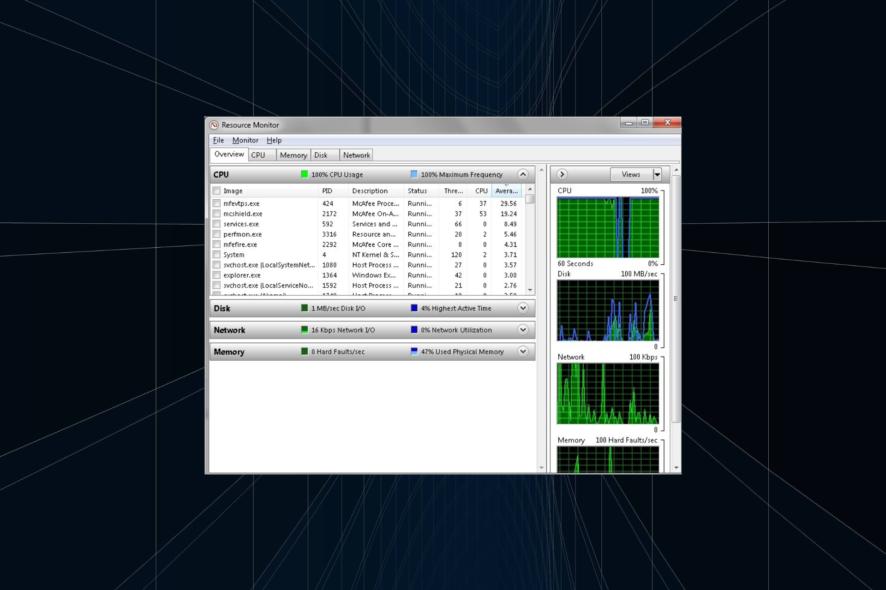
Процесс mfevtps.exe принадлежит McAfee, Inc. и выполняет роль «McAfee Process Validation Service» — службы проверки подлинности процессов и библиотек (DLL), которые взаимодействуют с антивирусной платформой McAfee. Процесс запускается при старте Windows и помогает защитить систему, валидируя исполняемые файлы и их подписи.
Одной строкой: mfevtps.exe проверяет, можно ли доверять процессам и компонентам, и хранит результаты в кэше, чтобы ускорить последующие проверки.
Факты: файл обычно занимает около 0.2 МБ и располагается по пути C:\Windows\System32\mfevtps.exe.
Важно: присутствие файла mfevtps.exe само по себе не указывает на заражение — это стандартный компонент пакета McAfee Total Protection. Проблемы чаще возникают из-за повреждённого кэша, несовместимости или ошибок службы.
Почему mfevtps.exe может загружать CPU?
Основные причины высокой загрузки процессора, связанной с mfevtps.exe:
- Повреждённый кэш валидации, из‑за которого служба постоянно выполняет полносканирование и не использует результаты.
- Конфликты с системными службами Windows (например, Cryptographic Services), когда обязательные для проверки ресурсы недоступны.
- Противоречия с третьими сторонами: другой антивирус, дополнительные средства безопасности или файрволлы могут блокировать нормальную работу и вызывать повторные проверки.
- Устаревшая версия антивируса или несовместимость с текущей сборкой Windows — реже, но возможно.
Контрпример: если вы видите временное всплесковое потребление CPU (на несколько секунд/минут) во время обновления баз сигнатур или при запуске сложного приложения — это может быть нормальное поведение. Проблемой считается устойчивое высокое использование CPU без очевидной причины.
Перед началом: быстрые проверки (быстрые исправления)
- Перезагрузите компьютер — иногда временное состояние ОС вызывает утечки ресурсов.
- Убедитесь, что путь файла верный:
C:\Windows\System32\mfevtps.exe. Если файл находится в другом каталоге, выполните проверку на вредоносное ПО. - Обновите Windows и McAfee до последних версий.
- Загрузитесь в безопасном режиме и затем в обычном — это может привести к пересозданию кэша.
- Удалите недавно установленные программы безопасности, которые могли конфликтовать с McAfee.
Если быстрые шаги не помогли — переходите к детальным методам ниже.
Пошаговые решения
1. Добавьте mfevtps.exe в исключения брандмауэра (Windows Defender)
- Нажмите Windows + S, введите Allow an app through Windows Firewall, выберите соответствующий результат.
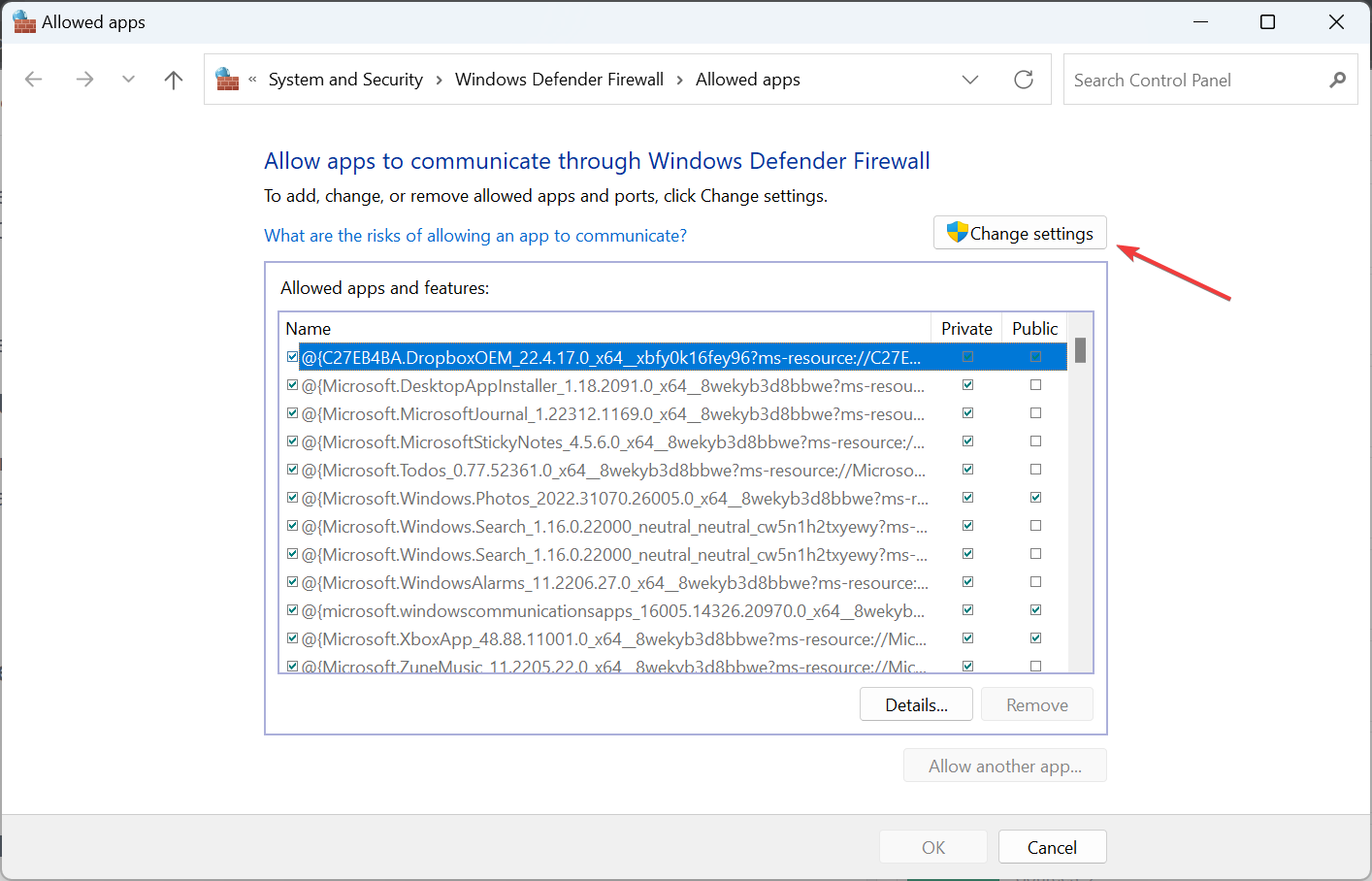
- Нажмите «Change settings».
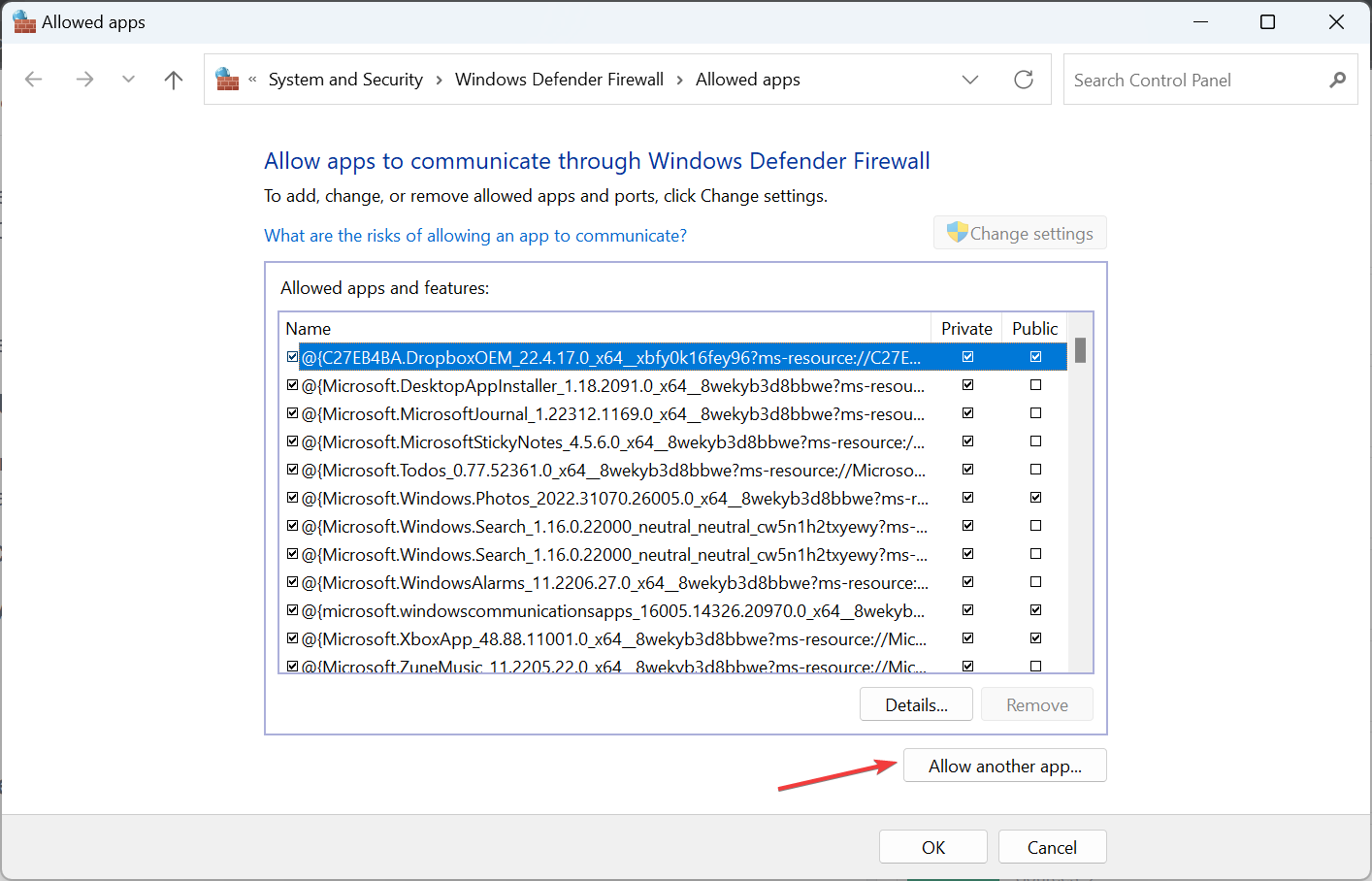
- Нажмите «Allow another app».
- Нажмите «Browse».
- Перейдите в
C:\Windows\System32и выберитеmfevtps.exe, нажмите Open, затем Add. - Убедитесь, что отмечены обе галочки: Private и Public, и сохраните изменения нажатием OK.
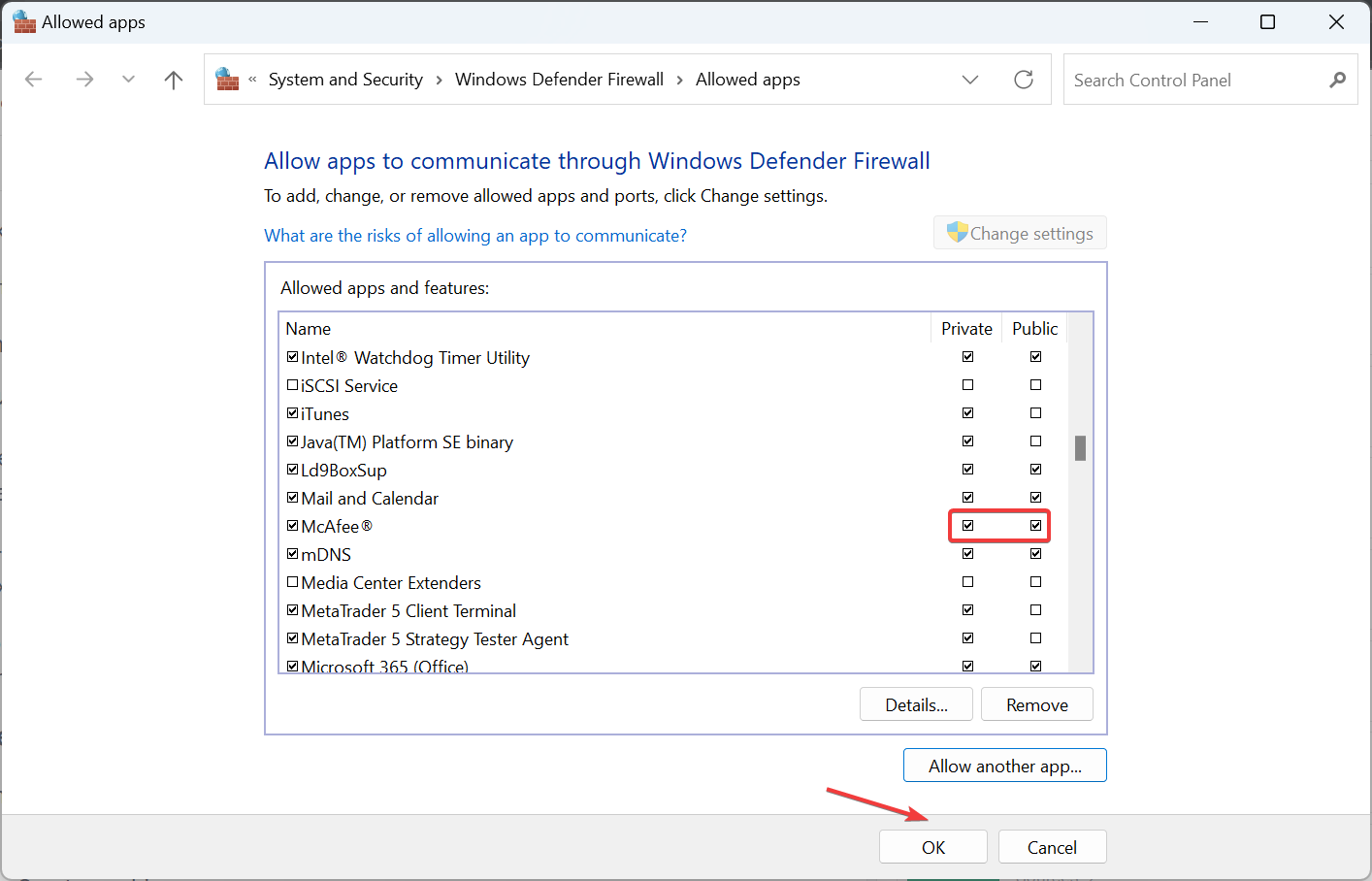
Примечание: для сторонних файрволлов добавление в исключения выполняется по-разному; обратитесь к документации производителя.
2. Проверьте, запущены ли обязательные службы Windows
mfevtps.exe зависит от системных служб, например Cryptographic Services. Если эти службы остановлены или настроены неправильно, служба верификации может зациклиться.
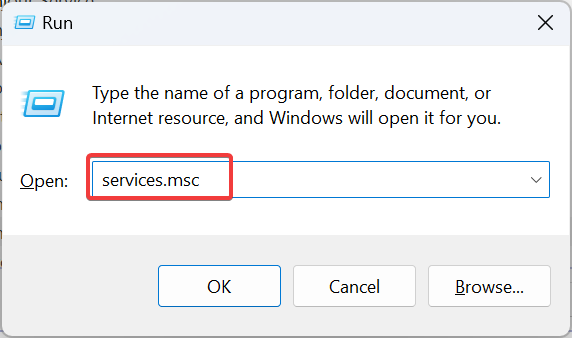
- Нажмите Windows + R, введите
services.mscи нажмите Enter.
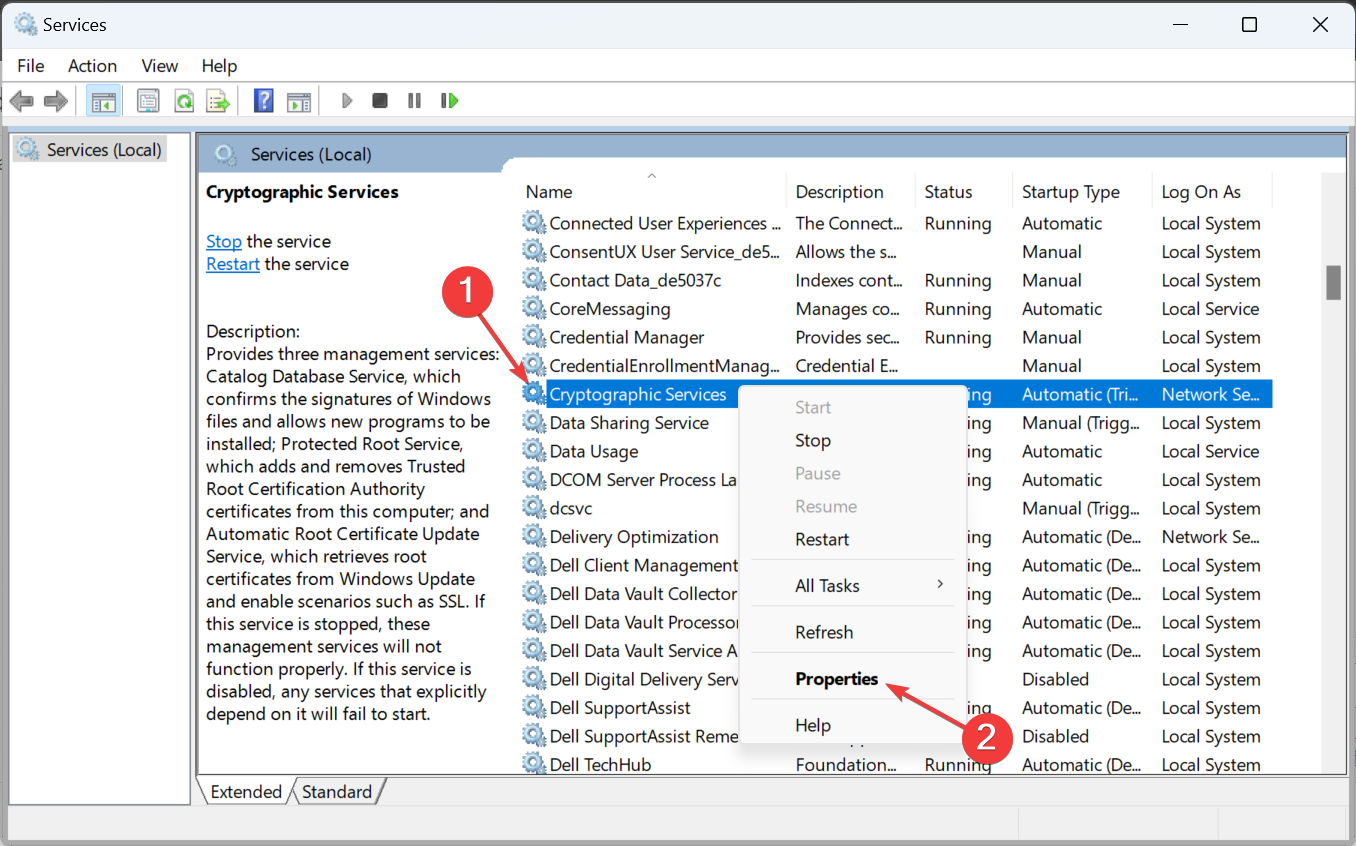
- Найдите службу «Cryptographic Services», щёлкните правой кнопкой и откройте Свойства.
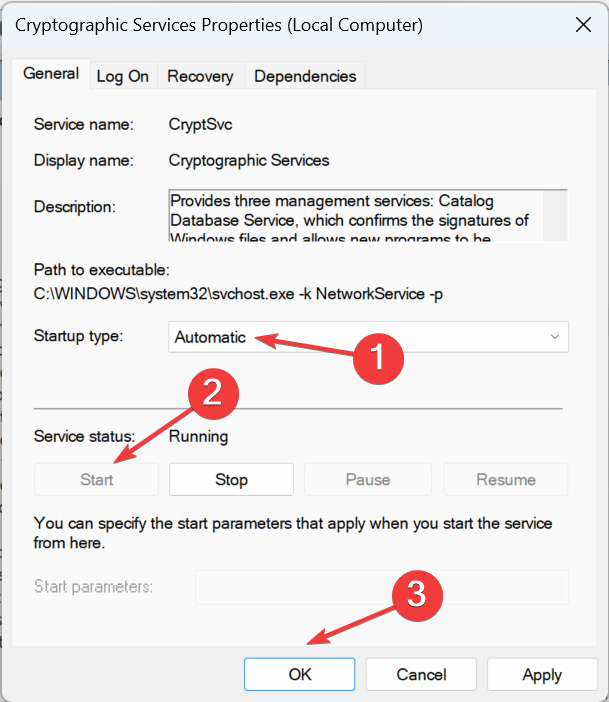
- Установите тип запуска «Automatic», нажмите «Start», затем «OK».
- Перезагрузите систему и проверьте использование CPU.
Если после старта службы проблема исчезла — значит конфликт был в недоступности криптосервиса.
3. Очистка и пересоздание кэша McAfee
Поступательное удаление повреждённого кэша часто решает проблему:
- Откройте папку кэша McAfee (путь зависит от версии; часто находится в профиле программы в ProgramData или в каталоге McAfee).
- Остановите сервисы McAfee перед удалением кэша (через
services.mscили диспетчер задач). - Переименуйте или удалите папки кэша (например,
validation_cacheили аналогичные). - Запустите службы McAfee заново — служба пересоздаст кэш автоматически.
Если вы не уверены в пути, используйте лог-файлы McAfee или справку производителя.
4. Удаление и чистая переустановка McAfee
Если ничего не помогает, выполните удаление антивируса и установку заново:
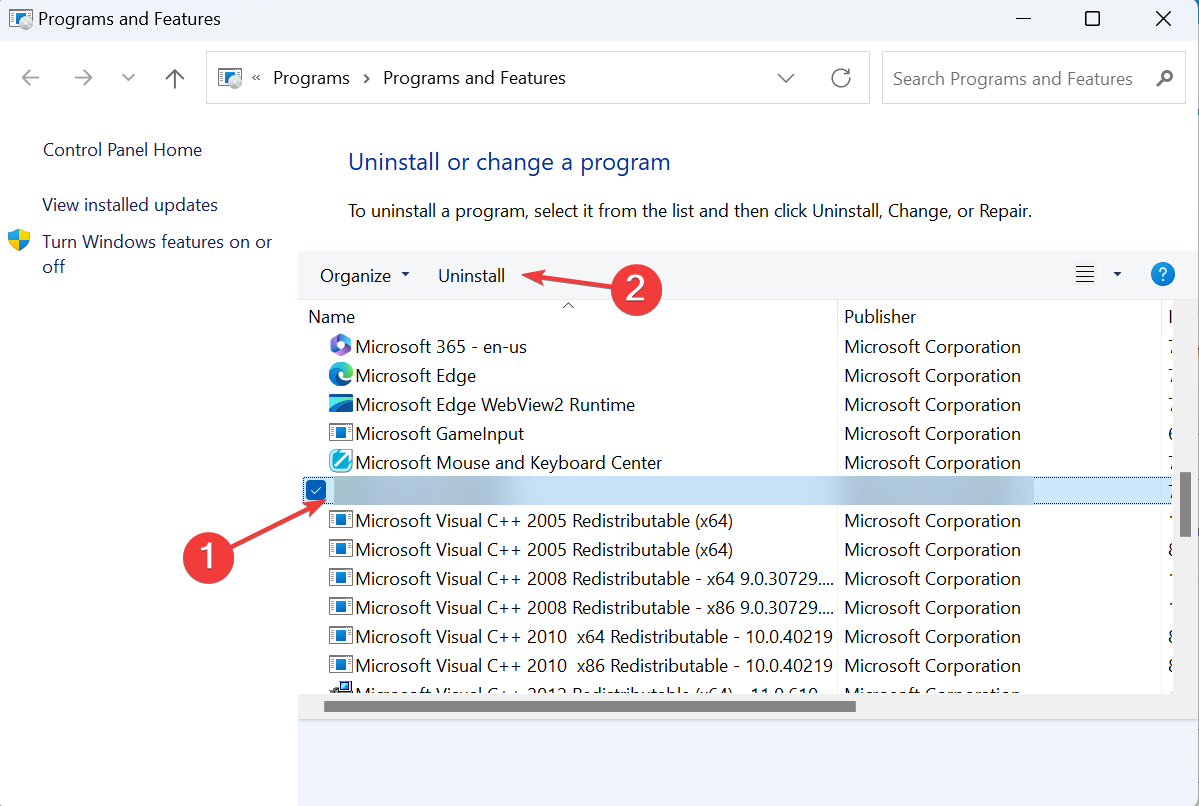
- Нажмите Windows + R, введите
appwiz.cplи нажмите Enter. - Выберите McAfee в списке и нажмите Uninstall.
- Следуйте инструкциям установщика.
- По завершении перезагрузите систему.
Если стандартная деинсталляция не удаляет все компоненты, используйте официальный утилит-удалитель от McAfee или надёжный деинсталлятор, чтобы удалить остатки и ключи реестра.
После удаления вы можете перейти на встроенный Windows Security или выбрать другой антивирус.
Когда не стоит удалять mfevtps.exe
- Если McAfee — основной установленный антивирус, отключение или удаление
mfevtps.exeнарушит защиту системы. - Откат только в случае, если вы полностью переходите на другое решение и удалили все компоненты McAfee.
Тесты и критерии приёмки
Критерии приёмки, чтобы считать проблему решённой:
- Устойчивая загрузка CPU процессом mfevtps.exe ниже 5–10% при простое системы.
- Нет продолжительных всплесков >50% CPU более 1–2 минут без причины.
- Отсутствие ошибок в журнале событий Windows, связанных с Cryptographic Services или с McAfee Validation Service.
- После повторного запуска кэша служба не генерирует постоянных операций диска.
Минимальные тесты для проверки:
- Запустить простую рабочую нагрузку (браузер, текстовый редактор) и замерить поведение CPU.
- Отключить сторонние средства безопасности и повторно проверить.
- Перезагрузиться в безопасном режиме, а затем в обычном и сравнить поведение.
Чек-листы для ролей
Чек-лист для домашнего пользователя:
- [ ] Проверил путь файла (
C:\Windows\System32\mfevtps.exe). - Перезагрузил ПК.
- Обновил Windows и McAfee.
- Добавил mfevtps.exe в исключения брандмауэра.
- Очистил кэш (если комфортно) или переустановил McAfee.
Чек-лист для системного администратора:
- Проверить журналы McAfee и Windows Event Viewer.
- Проверить зависимые службы (Cryptographic Services, Windows Update и т. п.).
- Провести тесты совместимости с другими решениями безопасности.
- Протестировать поведение после обновления сигнатур и приложений.
- Если нужно, собрать дампы и логи для поддержки McAfee.
План инцидента и отката (Runbook)
- Идентификация: подтвердить источник загрузки CPU (Task Manager, Process Explorer).
- Изоляция: временно отключить сторонние файрволлы/антивирусы (если уместно) и добавить mfevtps.exe в исключения.
- Локализация: проверить
services.mscи журналы событий. - Устранение: очистить кэш или выполнить переустановку McAfee.
- Верификация: мониторинг в течение 24–72 часов.
- Откат: восстановить из системной точки восстановления или переустановить систему если проблема критическая и повлекла системные ошибки.
Альтернативные подходы и когда они применимы
- Временное отключение McAfee: подходит для диагностики, но не для постоянного использования — вы остаетесь без защиты.
- Переход на встроенный Windows Defender: быстрый вариант после удаления McAfee, особенно если вы не хотите устанавливать сторонний антивирус сразу.
- Использование специализированной утилиты McAfee Cleanup/Removal: безопасный способ удалить остатки продукта.
Контрпример: отключать mfevtps.exe в службах вручную нежелательно, если вы не меняете антивирус — это снизит уровень защиты и может привести к другим ошибкам.
Безопасность и конфиденциальность
Security hardening (ускоренные рекомендации):
- Всегда используйте подписанный и обновлённый антивирус от официального источника.
- Ограничьте права запуска служб — используйте стандартные рекомендации производителя по правам и учетным записям.
- Сохраняйте логи и регулярно анализируйте их на предмет повторяющихся ошибок.
Примечание по конфиденциальности / GDPR: McAfee как коммерческий продукт может собирать телеметрию и служебные логи. Если вы работаете с персональными данными, проверьте политику обработки данных McAfee и настройте сбор телеметрии в соответствии с корпоративной политикой и требованиями локального законодательства.
Ментальные модели и эвристики для быстрого решения
- Модель «Кэш → Сервис → Внешняя страна»: сначала проверяем локальный кэш, затем зависимые службы, затем внешние факторы (файрволл/другой антивирус).
- Эвристика 80/20: в 80% случаев быстрые шаги (перезапуск, обновление, проверка служб) решают проблему.
Примеры отказов и редкие сценарии (Edge-case gallery)
- Повторяющаяся нагрузка после автоматического обновления антивирусных баз — возможно, баг в конкретной версии McAfee. Решение: откат обновления или ожидание патча.
- Наличие стороннего «rootkit-монитора», маскирующего процессы, который взаимодействует с McAfee — требует детальной диагностики с помощью Process Explorer и анализа подписей файлов.
Диагностический флоучарт
flowchart TD
  A[Начало: высокая загрузка CPU] --> B{mfevtps.exe использует CPU?}
  B -- Да --> C[Проверить путь файла]
  C --> D{Путь корректен?}
  D -- Нет --> E[Проверить на вредоносное ПО]
  D -- Да --> F[Добавить исключение в брандмауэр]
  F --> G[Проверить Cryptographic Services]
  G --> H{Служба работает?}
  H -- Нет --> I[Запустить и установить Automatic]
  H -- Да --> J[Очистить/пересоздать кэш McAfee]
  J --> K{Проблема решена?}
  K -- Да --> L[Мониторинг 24–72 ч]
  K -- Нет --> M[Переустановка McAfee]
  M --> N{Проблема решена?}
  N -- Да --> L
  N -- Нет --> O[Обратиться в поддержку McAfee]
  B -- Нет --> P[Искать другие процессы/утечки]
Частые вопросы (FAQ)
Q: Опасен ли файл mfevtps.exe?
A: Сам по себе он не опасен — это компонент McAfee. Если файл находится в System32, это обычно легитимно. Если в другом месте — проверьте.
Q: Можно ли удалить mfevtps.exe?
A: Не рекомендуется удалять его вручную, если McAfee установлен как основной антивирус. Лучше выполнить корректную деинсталляцию продукта.
Q: Почему после очистки кэша проблема вернулась?
A: Вероятно, есть конфликт с другим ПО или повреждённые системные файлы — выполните SFC/DISM и ищите сторонние агенты безопасности.
Q: Поможет ли переход на Windows Defender?
A: Да — если вы удалите McAfee корректно, встроенный Windows Defender обеспечит базовую защиту и обычно не вызывает подобных конфликтов.
Ресурсы и ссылки
- Официальная поддержка McAfee (обратитесь в техподдержку по логам).
- Использование SFC и DISM:
sfc /scannowиDISM /Online /Cleanup-Image /RestoreHealth— полезно для исправления повреждённых системных файлов.
Короткая сводка и рекомендации
- Проведите базовую проверку: путь файла, обновления, перезагрузка.
- Добавьте mfevtps.exe в исключения брандмауэра и убедитесь, что Cryptographic Services запущен.
- Если это не помогает — очистите кэш McAfee или выполните чистую переустановку.
- Системные администраторы должны собрать логи и при необходимости обращаться в поддержку McAfee.
Короткое объявление (анонс, ~120 слов):
mfevtps.exe — это служба McAfee, которая валидирует процессы и библиотеки, чтобы обеспечить безопасность системы. Иногда повреждённый кэш, конфликты с другими средствами безопасности или отключённые системные службы приводят к длительной высокой загрузке CPU. В статье собраны практические инструкции: быстрые проверки, добавление процесса в исключения брандмауэра, проверка Cryptographic Services, очистка кэша и чистая переустановка McAfee. Для администраторов включены чек-листы, план инцидента и флоучарт для диагностики. Следуйте рекомендациям по безопасности и политике конфиденциальности при работе с телеметрией.
Если у вас остались вопросы или вы хотите поделиться опытом — опишите симптомы и шаги, которые вы уже предпринимали, в комментариях.

Похожие материалы

Несколько аккаунтов Skype: Multi Skype Launcher

Журнал для работы: повысить продуктивность

Персональные звуки уведомлений на Android

Скачивание шоу Hulu для офлайн‑просмотра

Microsoft Start: персонализированная новостная лента
