
Dropbox Paper: быстро создавать документы и работать вместе в Dropbox
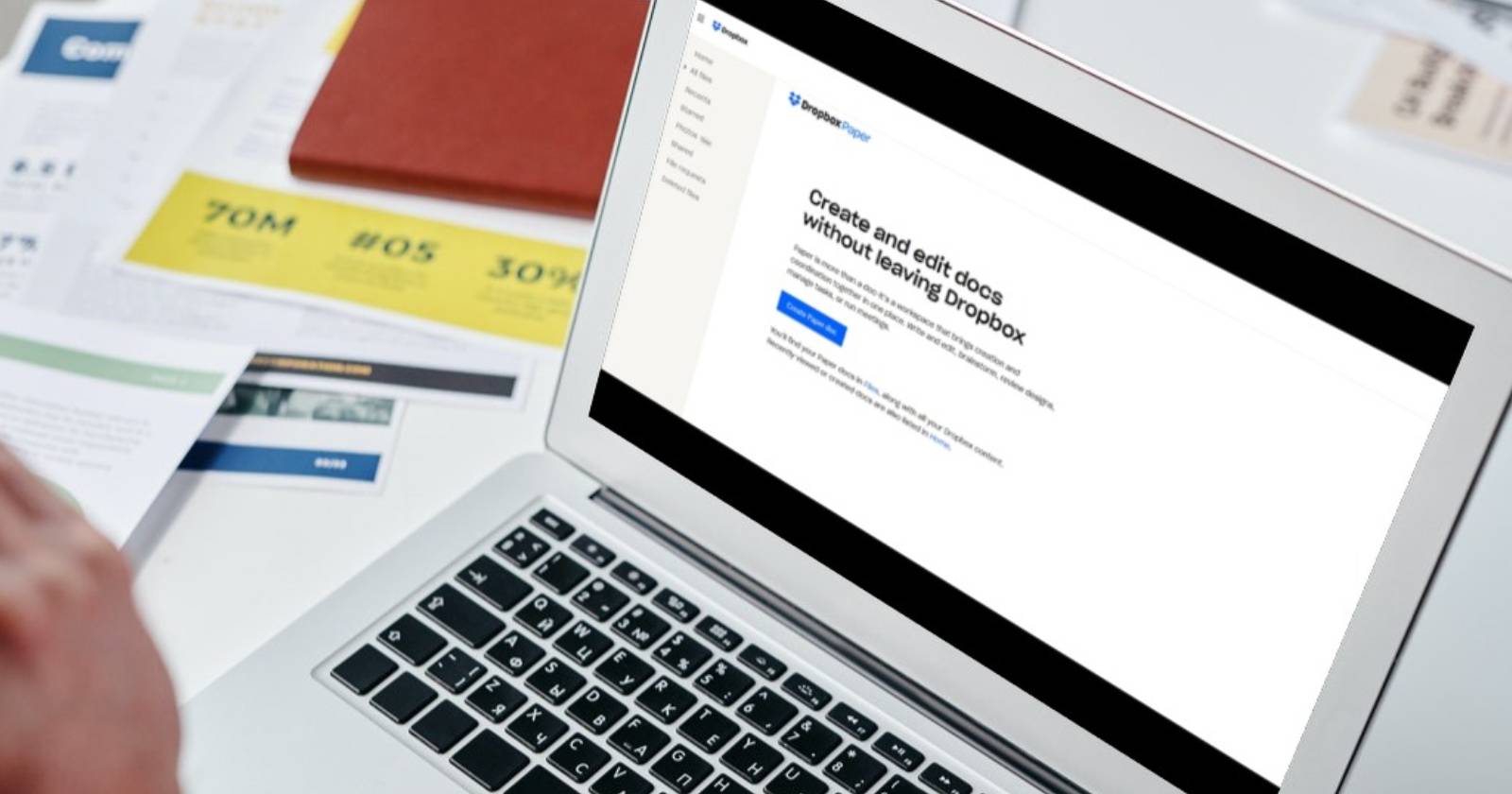

Dropbox Paper — удобный инструмент, если вы уже храните файлы в Dropbox и хотите единый поток работы: создавать, обсуждать и хранить документы без лишних переключений между приложениями.
Что такое Dropbox Paper?
Dropbox Paper — это онлайн-рабочее пространство для документов. В одном документе можно сочетать текст, изображения, видео и вложения, а также редактировать и комментировать содержание одновременно с коллегами. Каждый документ автоматически сохраняется в вашем Dropbox.
Короткое определение: инструмент для совместного создания документов, который минимизирует интерфейс и фокусируется на содержании.
Кому это подходит
- Малым командам, которые уже используют Dropbox.
- Руководителям и менеджерам проектов для быстрых протоколов встреч и дорожных карт.
- Дизайнерам и маркетологам для подготовки визуальных брифов и галерей.
- Любым сотрудникам, которым важна простая совместная работа без сложной настройки.
Как получить доступ к Dropbox Paper
Чтобы пользоваться Dropbox Paper, нужна учётная запись Dropbox. Paper доступен для всех типов аккаунтов, включая бесплатные. Если у вас нет аккаунта — зарегистрируйтесь в Dropbox и откройте раздел «Все файлы».
Важно: Paper работает в браузере и в мобильном приложении Dropbox Paper, поэтому ваши заметки всегда под рукой.
Основные функции Dropbox Paper
Dropbox Paper прост, но его возможности покрывают большинство повседневных задач создания документов:
- Разметка текста: заголовки, выделение, зачёркивания, списки и ссылки.
- Быстрые сочетания клавиш для ускорения работы.
- Тёмная тема для комфортной работы в условиях низкой освещённости.
- Наклейки-реакции для неформальной обратной связи.
- Интерактивные чек-листы — пункт можно отметить как выполненный.
- Совместная работа: приглашения, упоминания через @, уведомления по электронной почте.
- Мобильные приложения с возможностью офлайн-редактирования.
Форматирование и работа с текстом
Инструбар не виден постоянно — чтобы отобразить параметры форматирования, выделите текст. Появится плавающая панель с опциями: жирный, зачёркнутый, подсветка, ссылка, заголовки H1/H2, маркированный список, чек-лист и комментарий.
Дополнения: медиа и интеграции
- Галереи: перетяните фотографии, чтобы автоматически создать простую галерею.
- Видео и изображения можно вставлять через встроенный поиск (YouTube, Unsplash и пр.).
- Таймлайн: визуальный инструмент для планирования этапов проекта — создаётся из пустой строки через иконку календаря.
Презентация из документа
Чтобы показать документ как презентацию, нажмите иконку проекторного экрана в правом верхнем углу — документ откроется в режиме показа.
Преимущества использования Dropbox Paper
- Бесплатен для пользователей Dropbox — достаточно базового аккаунта.
- Проста интеграция с уже существующими файлами в Dropbox.
- Удобно для совместной работы и быстрых правок.
- Автосохранение: документы сохраняются сразу в вашем Dropbox.
- Мобильность и офлайн-редактирование.
Важно: Paper не заменит полноценный редактор со сложным форматированием, но превосходно подходит для быстрых рабочих документов и совместной работы.
Как создать документ в Dropbox Paper — пошагово
- Откройте Dropbox и перейдите в раздел «Все файлы».
- Нажмите меню «+ Создать».
- Выберите «Документ», затем «Dropbox Paper».
Откроется новое окно: дайте название документу и начинайте ввод. Всё сохраняется автоматически.
Как использовать инструменты Dropbox Paper: практическое руководство
Ниже — список часто используемых операций и советы, как получить от Paper максимум.
- Жирный текст: выделите и нажмите «B» на панели или используйте сочетание клавиш.
- Заголовки: H1 для заголовка раздела, H2 для подпункта.
- Чек-листы: добавляйте задачи и поручайте их через @упоминание — коллега получит уведомление.
- Комментарии: выделите участок и оставьте комментарий, чтобы коллеги могли ответить локально.
- Встраивание медиа: используйте иконку «Видео» или перетащите файлы.
Чек-лист и назначение задач — пример использования
- Создайте чек-лист в документе перед планёркой.
- Напишите задачи и добавьте ответственных через @имя.
- На следующей встрече открывайте документ и отмечайте выполненные пункты.
Это простой рабочий процесс для распределения ответственности и сохранения истории задач.
Мини-методология: шаблон заметки для встреч
Используйте этот короткий шаблон для эффективных протоколов:
- Название встречи: [тема]
- Дата и время: [дд.мм.гггг, ЧЧ:ММ]
- Участники: [имена]
- Цели встречи: коротко
- Повестка: буллеты
- Решения и действия: чек-лист с назначениями (@)
- Дата следующей встречи: [дд.мм.гггг]
Критерии приёмки: документ содержит назначенные ответственные, конкретные дедлайны и следующую встречу запланированную в календаре.
Сравнение: когда выбирать Dropbox Paper, а когда — альтернативы
Mermaid-диаграмма ниже помогает выбрать инструмент в зависимости от задачи:
flowchart LR
  A[Нужен простой документ и совместная работа] --> B{Вы уже используете Dropbox?}
  B -- Да --> C[Выберите Dropbox Paper]
  B -- Нет --> D{Требуется сложное форматирование или макеты?}
  D -- Да --> E[Google Docs или редактор WYSIWYG]
  D -- Нет --> F[Notion или Confluence для структуры и базы знаний]
Коротко о вариантах:
- Google Docs — сильнее в продвинутом редактировании и таблицах.
- Notion — подходит для построения базы знаний и связанной структуры.
- Confluence — корпоративные вики и сложные рабочие процессы.
Когда Paper выигрывает: быстрые заметки, медиа-галереи, совместная работа без лишней настройки. Когда не подходит: большие документы со сложными стилями, научные статьи с требуемой нумерацией ссылок или масивные таблицы.
Справочник по сочетаниям клавиш (шпаргалка)
Ниже — общие сочетания, которые ускоряют работу. Внимание: комбинации зависят от ОС (Ctrl = Windows, Cmd = macOS).
- Курсив: Ctrl/Cmd+I
- Жирный: Ctrl/Cmd+B
- Подчёркнутый: Ctrl/Cmd+U (если поддерживается)
- Создать ссылку: Ctrl/Cmd+K
- Вставить комментарий: выделите и используйте панель комментария
Примечание: точный список сочетаний доступен через значок клавиатуры внизу экрана документа.
Роль‑ориентированные чек-листы
Менеджер проекта:
- Подготовить повестку и цели встречи.
- Назначить задачи в чек-листе.
- Отправить ссылку на документ перед встречей.
Дизайнер:
- Добавить визуальные прототипы в галерею.
- Оставить пояснения к решениям прямо в документе.
Разработчик:
- Вставить фрагменты кода как текст или ссылку на репозиторий.
- Комментировать технические решения и указывать зависимости.
Маркетолог:
- Подготовить тезисы и примеры креативов.
- Собрать обратную связь командой прямо в документе.
Ограничения и когда Paper не подойдёт
- Если вы готовите официальный документ с требованием печати и сложной верстки — лучше использовать профессиональные редакторы.
- Если требуется сложное управление версиями с ролевыми правами на уровне разделов — корпоративные вики могут быть удобнее.
- Paper не предназначен для сложной работы с таблицами и расчетами.
Защита данных и соответствие (коротко)
Dropbox управляет хранением документов в соответствии с политикой безопасности сервиса. Перед использованием Paper для чувствительных данных уточните у ИТ-поддержки компании требования к хранению и шифрованию. При работе с персональными данными следуйте требованиям местного законодательства по защите данных.
Советы по повышению эффективности
- Храните шаблоны (meeting notes, ретроспективы) в отдельной папке и копируйте при каждой встрече.
- Используйте упоминания @ для распределения ответственности и автоматических уведомлений.
- Подключайте мобильное приложение для офлайн-редактирования, если часто работаете в дороге.
Частые вопросы
Dropbox Paper бесплатен?
Да — Paper доступен для всех типов аккаунтов Dropbox, включая бесплатные.
Можно ли работать офлайн?
Да — мобильные приложения позволяют редактировать документы офлайн; изменения синхронизируются при подключении к сети.
Как поделиться документом с внешним человеком?
Вы можете отправить ссылку на документ; настройте права доступа через меню приглашения.
Краткое резюме
Dropbox Paper — лёгкий и быстрый инструмент для совместной работы и создания рабочих документов. Это хороший выбор, если вы уже используете Dropbox и хотите минимизировать переключения между приложениями. Для задач с высокой потребностью в верстке или сложных таблицах лучше рассмотреть специализированные альтернативы.
Важно: используйте Paper для заметок, планов, галерей и быстрых презентаций, а для тяжёлых задач — комбинируйте инструменты.
Ключевые действия: создайте шаблон заметок встречи, пригласите команду через @, используйте чек-листы и медиа-галереи.
Краткое объявление: Dropbox Paper — простой способ вести заметки и работать в команде прямо внутри Dropbox. Попробуйте создать первый документ и перевести одну из своих встреч в Paper уже сегодня.
1‑строчный словарь:
- Paper — встроенный редактор документов в Dropbox.
- Чек-лист — интерактивный список задач, который можно отмечать.
- Таймлайн — визуальный план этапов проекта.

Похожие материалы

Несколько аккаунтов Skype: Multi Skype Launcher

Журнал для работы: повысить продуктивность

Персональные звуки уведомлений на Android

Скачивание шоу Hulu для офлайн‑просмотра

Microsoft Start: персонализированная новостная лента
