
Как настроить Authy для двухфакторной аутентификации и синхронизации кодов между устройствами

Быстрые ссылки
- Почему стоит использовать Authy, а не SMS
- Как пользоваться Authy
- Как делать резервные копии и синхронизировать коды в Authy
Сильные пароли уже не достаточны: мы рекомендуем включать двухфакторную аутентификацию (2FA) для важных сервисов. Идеально — использовать приложение-аутентификатор (TOTP) или аппаратный ключ. Authy сочетает совместимость с сервисами, которые принимают Google Authenticator, и дополнительные удобства: бэкапы, синхронизацию и управление несколькими устройствами.
Почему лучше генерировать коды в Authy, а не получать их по SMS
Двухфакторная аутентификация требует двух разных факторов: что-то, что вы знаете (пароль), и что-то, что у вас есть (код или устройство). Это снижает риск полного компромета аккаунта при утечке пароля.
SMS — распространённый канал доставки кодов, но он уязвим. Перехват SMS, подмена SIM (SIM swapping), уязвимости сотовых сетей и софт для перенаправления сообщений делают SMS ненадёжным в долгосрочной перспективе. Приложение-аутентификатор генерирует коды локально по алгоритму TOTP, обычно каждый код действителен ~30 секунд, и перехват на маршруте доставки невозможен.
Authy предлагает ряд преимуществ по сравнению с базовыми приложениями (например, Google Authenticator):
- Шифрованные облачные бэкапы, которые вы контролируете паролем.
- Синхронизация между устройствами (телефон, планшет, десктоп) при включённой опции.
- Встроенные механизмы защиты доступа к приложению (PIN, биометрия).
- Совместимость со сканированием QR-кодов тех сайтов, где предлагается Google Authenticator.
Таким образом, где бы сайт не предложил сканировать код для Google Authenticator, вы можете использовать тот же QR-код в Authy.
Как установить и настроить Authy
Коротко: установите, введите номер и email, подтвердите PIN, затем добавьте аккаунты через QR-коды.
Шаги подробно:
- Загрузите Authy из Google Play (Android) или App Store (iOS). На настольных системах доступны расширения и приложения — проверьте страницу загрузок Authy.
- Откройте приложение. Введите рабочий номер телефона и адрес электронной почты.
- Подтвердите номер: вам пришлют SMS, звонок или пуш-уведомление в уже настроенное приложение.
- После входа откройте страницу двухфакторной аутентификации в нужном сервисе и выберите вариант настройки через приложение (обычно «Использовать приложение-аутентификатор»). Когда покажут QR-код, в Authy нажмите «Добавить» и отсканируйте QR.
- Проверьте, что новый логин появился в списке, и используйте показанный код для подтверждения в сервисе.
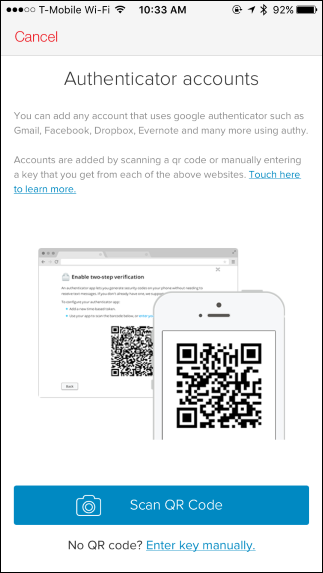
Когда нужен код, откройте Authy и выберите аккаунт — код будет отображён, есть кнопка копирования для вставки в форму входа.
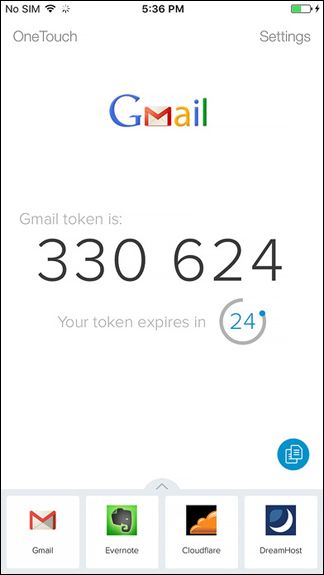
В настройках можно включить дополнительную защиту доступа к приложению: PIN-код или биометрию (Touch ID/Face ID) — Settings > My Account > Protection PIN.
Бэкапы и синхронизация кодов в Authy
Authy поддерживает зашифрованные облачные бэкапы, шифруемые паролем, который задаёте вы. Без включённого бэкапа коды хранятся только локально на устройстве, как в Google Authenticator — это повышает конфиденциальность, но делает восстановление сложным при потере устройства.
Чтобы включить бэкап:
- Откройте Authy > Settings > Accounts.
- Включите «Authenticator Backups».
- Установите пароль для расшифровки бэкапов. Это не тот же PIN для доступа к приложению — это отдельный пароль, который потребуется при восстановлении бэкапов на новом устройстве.

Authy может синхронизировать аккаунты между устройствами. Для этого:
- Откройте Settings > Devices.
- Включите Allow Multi-device (Разрешить несколько устройств).
- Войдите в Authy на втором устройстве (ввод номера и подтверждение через SMS, звонок или пуш с уже авторизованного устройства).
- Если у вас включён бэкап и вы используете пароль, после входа рядом с аккаунтами будет замок — введите пароль бэкапа, чтобы расшифровать коды на новом устройстве.
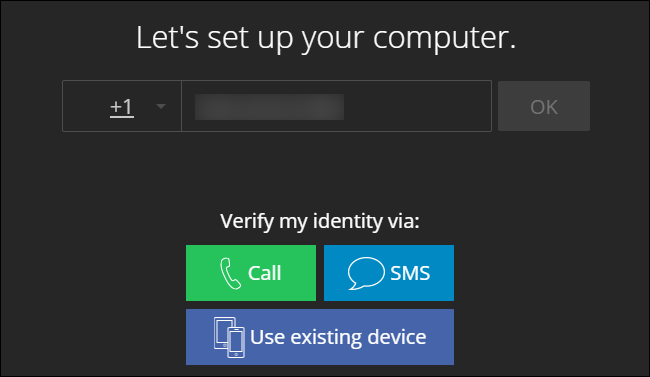
После добавления устройств синхронизация изменений (добавление/удаление аккаунтов) происходит автоматически. Рекомендуемый рабочый сценарий безопасности: добавьте минимум два устройства (например, телефон и планшет или телефон и десктоп), убедитесь, что коды доступны, затем отключите Allow Multi-device — это предотвратит добавление новых устройств без вашего разрешения.
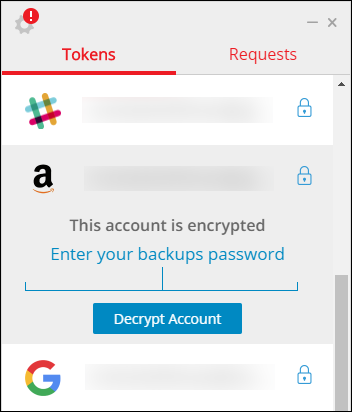
Если вы отключите Allow Multi-device и потеряете единственное устройство с Authy, вы не сможете просто войти на новом устройстве: придётся либо временно включать multi-device (если есть доступ к другому устройству), либо использовать форму восстановления аккаунта у Authy. Восстановление может потребовать проверки владения номером и занять время (возможна задержка, по опыту пользователей — до 24 часов и более). Если у вас есть бэкап, вы сможете восстановить коды, введя пароль бэкапа.
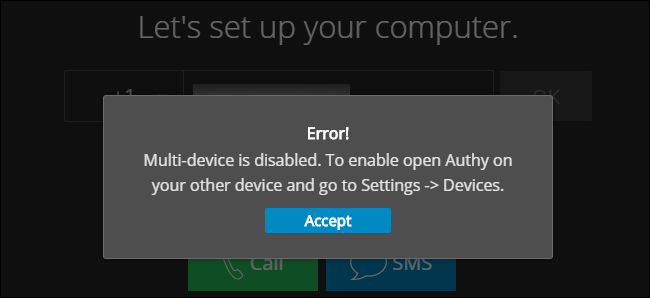
Authy официально рекомендует добавлять по крайней мере два устройства и затем отключать Allow Multi-device. Это сохраняет доступ в случае потери одного устройства, но препятствует незаметному добавлению новых устройств третьими лицами.
Практические рекомендации и меры безопасности
- Всегда устанавливайте пароль для бэкапов. Этот пароль шифрует ваши TOTP-ключи в облаке.
- Добавьте минимум два устройства, проверьте работу, затем отключите возможность добавлять новые устройства.
- Включите защитный PIN или биометрию для доступа к приложению.
- Храните резервные коды восстановления от каждого сервиса в надёжном месте (менеджер паролей, зашифрованный контейнер, печать и хранение в сейфе).
- Для особо критичных сервисов используйте аппаратные ключи (FIDO2/WebAuthn, например YubiKey) вместо TOTP.
- Не используйте SMS для восстановления доступа без крайней необходимости.
Когда Authy может не подойти и альтернативы
Authy очень полезен, но есть ситуации, когда он не идеален:
- Политики компаний запрещают облачные бэкапы ключей из-за требований соответствия. В этом случае лучше локальные решения или аппаратные ключи.
- Если вы целенаправленно хотите полностью автономное хранение ключей, используйте Google Authenticator (локально) или апаратный ключ.
- Если вам важна независимость от облака провайдера, рассмотрите аппаратные ключи FIDO2.
Альтернативы и их краткая оценка:
- Google Authenticator — простой и локальный, без облачных бэкапов.
- Microsoft Authenticator — похож на Authy, предлагает бэкапы и интеграцию с учетными записями Microsoft.
- FreeOTP — открытый исходный код, локальное хранение, минималистичный.
- Аппаратные ключи (YubiKey, SoloKeys) — максимально надёжно для аутентификации, но не для всех сервисов удобны.
Ментальные модели и эвристики
- Threat model (модель угроз): представьте три угрозы — кража пароля, кража телефона, межсетевой перехват. 2FA устраняет угрозу кражи пароля; аппаратный ключ даёт защиту, даже если телефон или сеть скомпрометированы.
- Правило двух устройств: всегда ориентируйтесь на сценарий «потерял устройство» — настройте запасной доступ заранее.
- Разделение задач: используйте TOTP для бытовых и менее критичных сервисов, аппаратные ключи для банков и рабочих сервисов с высокими требованиями.
Чеклист для разных ролей
Для обычного пользователя:
- Загрузил Authy и подтвердил номер и email.
- Включил бэкап и задал пароль для бэкапов.
- Добавил второй устройство и подтвердил работу кодов.
- Отключил Allow Multi-device.
- Сохранил резервные коды сервисов в менеджере паролей.
Для администратора ИТ в компании:
- Оценил политику безопасности компании и допустимость облачных бэкапов.
- Рекомендовал или запретил использование Authy исходя из соответствия.
- Настроил инструкцию восстановления и контакты поддержки для сотрудников.
Для специалиста по безопасности:
- Проверил, какие сервисы поддерживают WebAuthn/FIDO2 и мигрировал критичные сервисы на аппаратные ключи.
- Настроил процесс инвентаризации и удалённого отзыва устройств.
Процедура восстановления доступа при потере устройства
- Если у вас есть второй зарегистрированный девайс — включите Allow Multi-device, выполните вход на новом устройстве и расшифруйте бэкап паролем.
- Если второй девайс отсутствует, но вы сохранили резервные коды от сервисов — используйте их, чтобы войти и перенастроить 2FA.
- Если у вас есть бэкап в облаке, но вы не помните пароль бэкапа — Authy не может восстановить его за вас. Это сделано намеренно для безопасности. Восстановление аккаунта у Authy подразумевает проверку владения номером и очистку ранее зарегистрированных устройств.
- Если ни один из способов не работает, используйте форму восстановления у сервиса (Authy и/или конечного сервиса) и следуйте их процедурам — это может занять время.
Критерии приёмки для успешного восстановления:
- Вы успешно вошли в Authy на новом устройстве и видите ожидаемый список аккаунтов; либо
- Вы использовали резервные коды сервисов для входа и заново привязали Authy; либо
- Проведена процедура восстановления через техподдержку с подтверждением владения номером.
Маленькая методология внедрения 2FA в личной жизни или компании
- Инвентаризация: составьте список всех сервисов, где есть двухфакторная аутентификация.
- Классификация: разделите сервисы по критичности (низкая/средняя/высокая).
- Приоритет: для высококритичных сервисов применяйте аппаратные ключи; для остальных — Authy с бэкапом.
- Обучение: опишите процесс для пользователей и проведите короткую инструкцию/вебинар.
- Резервирование: настройте минимум два устройства и условия восстановления.
- Ревью: раз в полгода проводите проверку и актуализацию резервных кодов и устройств.
Примеры тест-кейсов для проверки настройки
- Установка на новое мобильное устройство: войти, расшифровать бэкап, сгенерировать код и успешно войти в целевой сервис.
- Потеря устройства: имитировать потерю первого устройства и восстановить доступ с помощью второго или бэкапа.
- Отзыв устройства: удалить устройство из списка и убедиться, что оно больше не синхронизируется.
- Переустановка приложения: удалить Authy и восстановить через бэкап и пароль бэкапа.
Соображения по приватности и соответствию (GDPR)
Authy сохраняет зашифрованные TOTP-ключи на серверах провайдера, но шифрование выполняется клиентом с использованием вашего пароля бэкапа. Это означает, что провайдер не имеет доступа к расшифрованным ключам, при условии что вы используете сильный пароль.
Для организаций, работающих с персональными данными в юрисдикциях с жёсткими требованиями, важно оценить политику обработки данных Authy и её соответствие местным регламентам. Если политика компании запрещает хранение ключей в стороннем облаке, используйте локальные решения или аппаратные ключи.
Таблица совместимости и замещений
- Сайты, поддерживающие Google Authenticator: полностью совместимы с Authy.
- Сервисы с нативной поддержкой Authy: могут предлагать дополнительные функции восстановления; поведение зависит от сервиса.
- Аппаратные ключи: поддерживаются не всеми сервисами, но всё шире (Google, Microsoft, GitHub и т.д.).
Простое правило выбора решения
- Самая высокая безопасность + удобство для широкой аудитории: Authy с зашифрованным бэкапом и двумя устройствами.
- Максимальная безопасность для критичных аккаунтов: аппаратный ключ FIDO2.
- Минимальная зависимость от облака: Google Authenticator или FreeOTP без бэкапа.
Decision flowchart
flowchart TD
  A[Нужно включить 2FA?] --> B{Сервис поддерживает WebAuthn?}
  B -- Да --> C[Использовать аппаратный ключ]
  B -- Нет --> D{Допускается ли облачный бэкап?}
  D -- Да --> E[Использовать Authy и включить бэкап]
  D -- Нет --> F[Использовать локальный аутентификатор 'Google Authenticator / FreeOTP']
  C --> G[Настроить резервный метод: резервные коды]
  E --> G
  F --> G
  G --> H[Добавить запасное устройство и сохранить коды]
Часто задаваемые вопросы
Q: Можно ли перенести коды из Google Authenticator в Authy?
A: Да. При настройке каждого сервиса отсканируйте QR-код в Authy вместо Google Authenticator. Полного автоматического импорта из Google Authenticator нет, если у вас нет исходных ключей или QR-кодов — их нужно заново привязать.
Q: Что делать, если я забыл пароль бэкапа?
A: Authy не может восстановить пароль бэкапа за вас. В таком случае возможны варианты: доступ через другое уже авторизованное устройство или форма восстановления аккаунта у Authy, которая очистит устройства и позволит начать заново.
Q: Безопасно ли хранить бэкапы в облаке?
A: Бэкапы шифруются паролем, который задаёте вы. При использовании сильного пароля риск компромета минимален. Тем не менее, для организаций с ограничениями лучше выбирать локальные или аппаратные решения.
Краткое резюме
Authy — надёжное решение для большинства пользователей, сочетающее совместимость с Google Authenticator и удобную систему зашифрованных бэкапов и синхронизации. Настройте бэкап с сильным паролем, добавьте запасное устройство, затем отключите возможность добавления новых устройств. Для особо важных аккаунтов рассмотрите использование аппаратных ключей.
Важное: если вы не хотите хранить ключи в облаке, можно использовать локальные аутентификаторы или аппаратные ключи. Всегда сохраняйте резервные коды и план восстановления доступа заранее.
Краткое объявление для команды или публики: настройте Authy с зашифрованным бэкапом, добавьте второе устройство и отключите multi-device; для критичных сервисов используйте аппаратные ключи.

Похожие материалы

Несколько аккаунтов Skype: Multi Skype Launcher

Журнал для работы: повысить продуктивность

Персональные звуки уведомлений на Android

Скачивание шоу Hulu для офлайн‑просмотра

Microsoft Start: персонализированная новостная лента
