
Ускорение Ubuntu на Raspberry Pi 4 (2 ГБ)
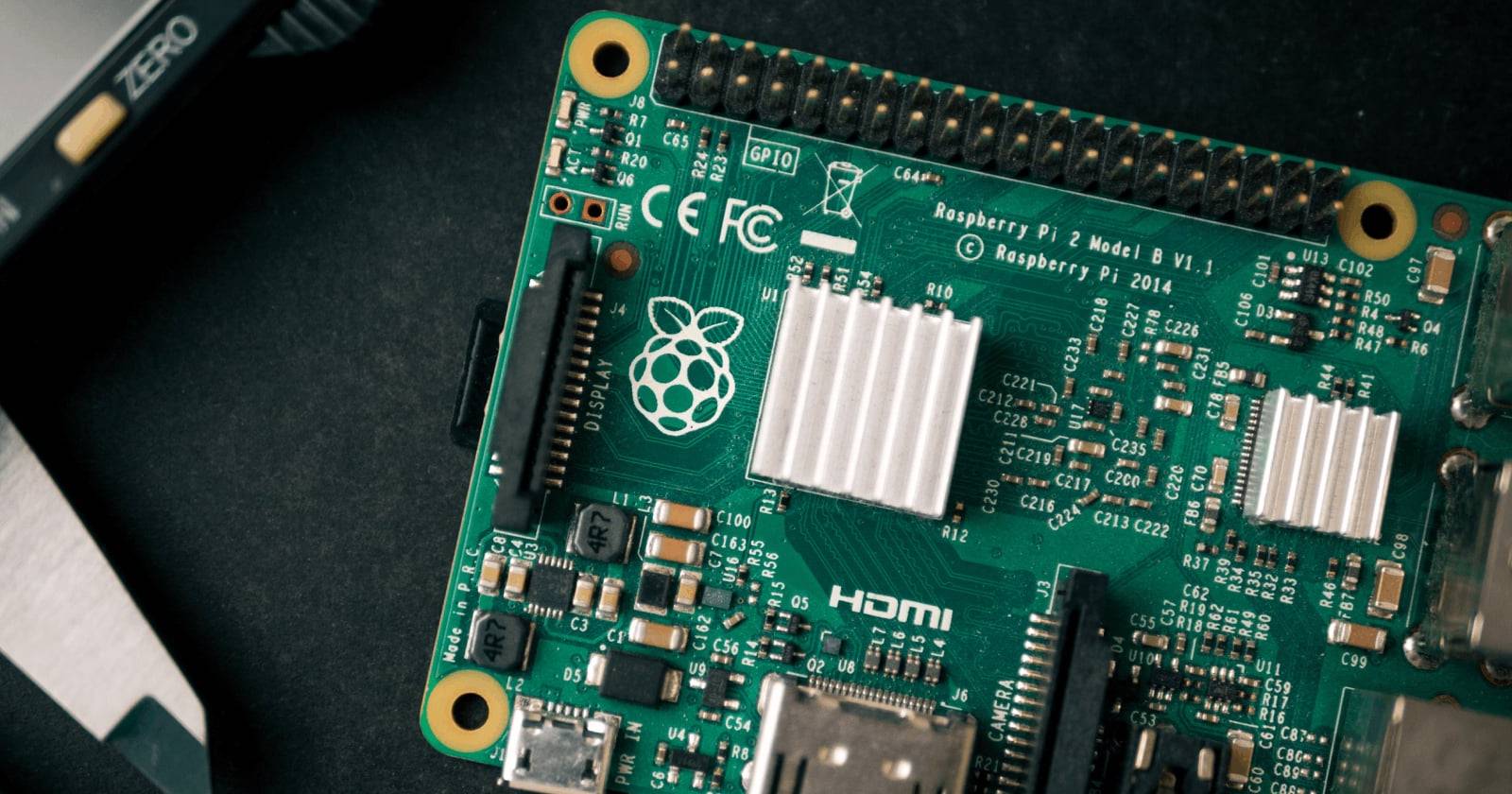

Raspberry Pi 4 — компактное устройство с поддержкой двух мониторов и гигабитного Ethernet. Хотя Ubuntu официально поддерживает модели с 4 ГБ и 8 ГБ RAM, реально работающий рабочий стол возможен и на 2 ГБ при правильной настройке. Ниже — практическое руководство по улучшению производительности Ubuntu Desktop на Raspberry Pi 4 с 2 ГБ ОЗУ.
Краткая суть: что делает zswap
zswap — это механизм ядра Linux, который сжимает страницы памяти перед тем, как отправить их в своп. Если сжатая страница помещается в оперативную память, то чтение/запись происходят гораздо быстрее, чем при обращении к файлу/разделу свопа на SD-карте или диске. Проще: zswap снижает задержки при нехватке ОЗУ и улучшает отзывчивость.
Важно: zswap не увеличивает объём доступной памяти — он лишь эффективнее использует существующую ОЗУ.
Как включить zswap (пошагово)
- Откройте терминал на Raspberry Pi с Ubuntu.
- Добавьте параметр ядра в cmdline.txt со следующим командой (выполнить от root):
sudo sed -i -e 's/$/ zswap.enabled=1/' /boot/firmware/cmdline.txt- Перезагрузите устройство:
sudo rebootПосле перезагрузки zswap будет включён для новых страниц памяти.
Как проверить, что zswap работает
- Проверить включение параметра:
cat /sys/module/zswap/parameters/enabledОжидаемый вывод: “Y” или “1” (включено). Если файл отсутствует, возможно, модуль недоступен в вашей сборке ядра.
- Дополнительно можно посмотреть сообщения ядра:
dmesg | grep -i zswap- Для индикации активности (на некоторых системах):
sudo cat /sys/kernel/debug/zswap/* 2>/dev/null || trueПримечание: директория /sys/kernel/debug может требовать подключения debugfs и привилегий.
Что делать, если после включения zswap всё ещё медленно
Если включение zswap дало слабый эффект или не помогло вовсе, используйте комбинированный подход:
- Включите zram — сжатый блок-памяти, используемый как swap в оперативной памяти. Это уменьшает обращения к SD-карте и даёт заметное ускорение при высоком уровне свопинга.
- Перейдите на более лёгкое окружение рабочего стола: LXDE, Xfce, MATE или i3 вместо стандартного GNOME. Это снижает потребление ОЗУ и CPU.
- Снизьте swappiness, чтобы система реже использовала своп:
sudo sysctl vm.swappiness=10
# Для сохранения между перезагрузками добавьте vm.swappiness=10 в /etc/sysctl.conf- Если возможно, используйте внешний SSD или USB-накопитель для свопа вместо microSD — это ускорит ввод/вывод.
- Отключите ненужные сервисы и расширения GNOME, которые потребляют память.
- Перенесите /home на внешний диск, если в домашней папке много данных, чтобы уменьшить нагрузку на SD.
Быстрая инструкция по созданию swapfile на внешнем диске
- Подключите быстрый USB-SSD и определите точку монтирования, например /mnt/ssd.
- Создайте файл свопа и включите его:
sudo fallocate -l 2G /mnt/ssd/swapfile
sudo chmod 600 /mnt/ssd/swapfile
sudo mkswap /mnt/ssd/swapfile
sudo swapon /mnt/ssd/swapfile- Добавьте запись в /etc/fstab, чтобы файл монтировался автоматически.
Важно: использовать быстрые носители — SSD лучше SD-карт по скорости и надёжности при интенсивных операциях свопа.
Роль‑ориентированный чеклист
Для энтузиаста / хоббиста:
- Включить zswap через cmdline.txt
- Попробовать zram через пакет zram-tools
- Установить лёгкое окружение (LXDE/Xfce)
Для разработчика приложений на Pi:
- Снизить потребление фоновых служб
- Тестировать приложение при ограниченной памяти
- Настроить swappiness в 10–20
Для системного администратора:
- Перенести своп на SSD при возможности
- Мониторить swap usage и OOM events
- Автоматизировать конфигурацию и откат изменений
Критерии приёмки
- zswap включён (cat /sys/module/zswap/parameters/enabled показывает включение).
- Интерфейс рабочего стола отзывчив — переключение окон и прокрутка страниц стали заметно плавнее.
- Падения приложений из‑за OOM отсутствуют при обычной нагрузке.
- Если добавлен swapfile на SSD — своп-файл автоматически монтируется после перезагрузки.
Краткий словарь терминов
- zswap — сжатый кэш страниц памяти, работающий перед свопом на диск.
- zram — сжатый блок-памяти, используемый как swap в RAM.
- swappiness — параметр ядра, управляющий склонностью к использованию свопа.
- cmdline.txt — файл параметров загрузки ядра на Raspberry Pi (путь /boot/firmware/cmdline.txt для Ubuntu на Pi).
Когда этот подход не работает (ограничения)
- Если у вас очень тяжёлые рабочие нагрузки (многопоточные компиляции, базы данных), 2 ГБ всё равно будут узким горлышком.
- Если ядро вашей сборки не поддерживает zswap или zram — включить их не получится без пересборки/обновления ядра.
Итог
Включение zswap — простой и безопасный способ повысить отзывчивость Ubuntu Desktop на Raspberry Pi 4 с 2 ГБ ОЗУ. Для максимального эффекта комбинируйте zswap с zram, лёгким окружением рабочего стола, снижением swappiness и, при возможности, использованием внешнего SSD для свопа.
Важно: прежде чем вносить изменения в загрузочную конфигурацию, сохраните резервную копию /boot/firmware/cmdline.txt и подготовьте способ восстановления (другая SD-карта или доступ по SSH).

Похожие материалы

Несколько аккаунтов Skype: Multi Skype Launcher

Журнал для работы: повысить продуктивность

Персональные звуки уведомлений на Android

Скачивание шоу Hulu для офлайн‑просмотра

Microsoft Start: персонализированная новостная лента
