
Как использовать iPad как второй монитор для Windows
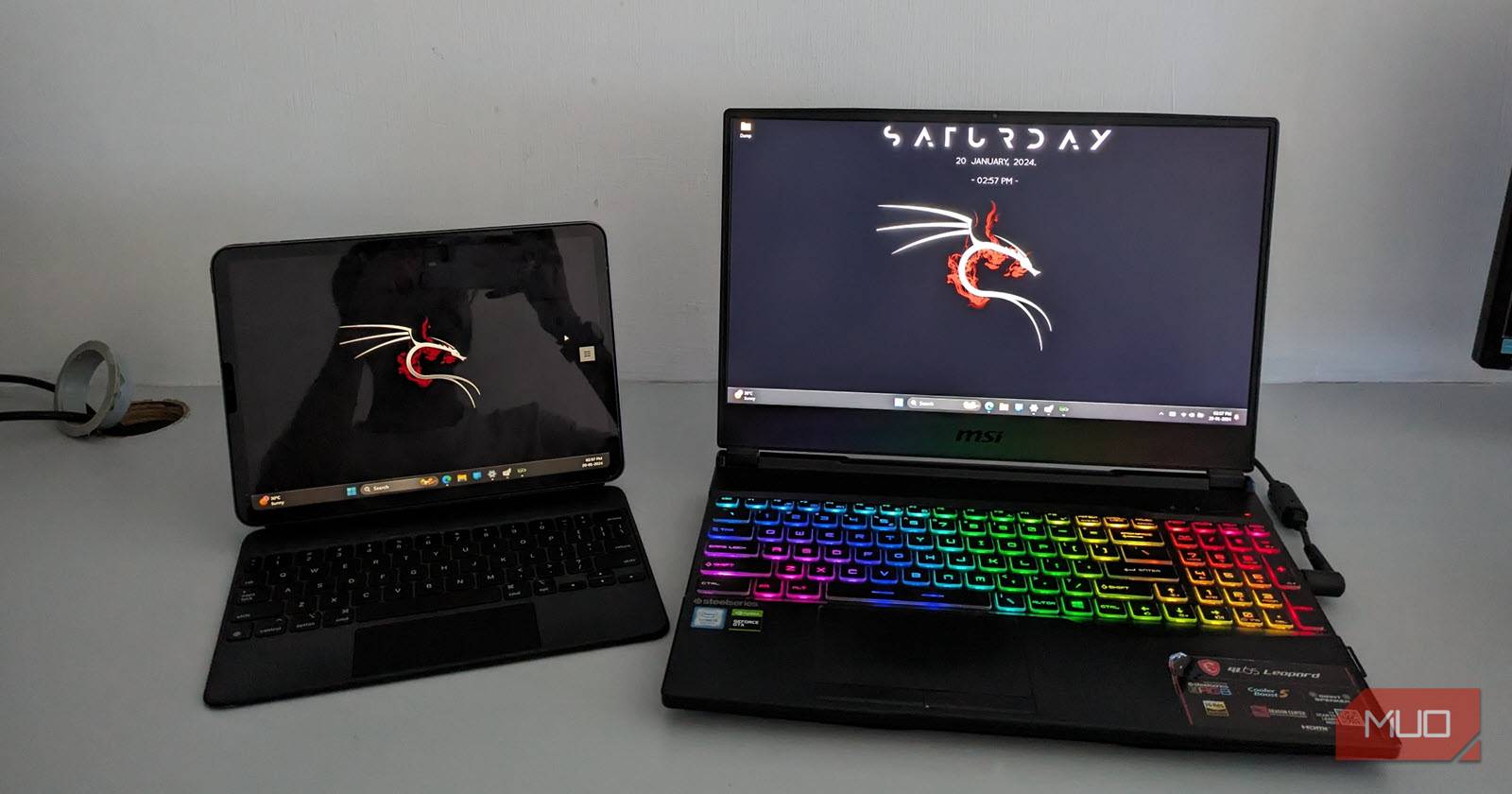

Кратко
iPad можно превратить в полноценный второй монитор для ПК под Windows с помощью сторонних приложений и (иногда) небольших аппаратных адаптеров. В статье подробно описаны пять проверенных решений — spacedesk, Deskreen, Splashtop, Luna Display и Duet Display — их сильные и слабые стороны, пошаговые инструкции, рекомендации по выбору и устранению проблем.
Важно: выбор зависит от того, нужен ли вам нулевой лаг для рисования, удалённый доступ, минимальные расходы или максимальная стабильность в локальной сети.
Быстрые ссылки
spacedesk
Deskreen
Splashtop
Luna Display
Duet Display
Введение
Второй монитор расширяет рабочее пространство и повышает продуктивность, но покупка отдельного экрана может быть дорогостоящей и громоздкой. iPad — компактная, портативная и качественная панель, которую можно использовать как дополнительный дисплей. В Windows нет встроенной штатной поддержки iPad в стиле Apple Sidecar, однако доступно несколько сторонних решений, различающихся по цене, задержке, стабильности и удобству настройки.
В этой статье мы подробно рассматриваем пять вариантов, объясняем, кому какой подходит, приводим пошаговые инструкции, рекомендации по настройке и устранению проблем, а также сравнение и практические сценарии использования.
Как выбирать: методология в двух шага
- Определите рабочие сценарии (рисование/стриминг/удалённая работа/повседневная многозадачность).
- Согласуйте приоритеты: минимальная задержка, надёжность, стоимость, возможность удалённого доступа.
Короткая эвристика:
- Нужен нативный, стабильный локальный экран — смотрите Luna Display или Duet Display.
- Нужен бесплатный вариант для локальной сети — spacedesk или Deskreen.
- Нужен удалённый доступ и дополнительные функции — Splashtop или Duet (платные планы).
1. spacedesk
Обзор
spacedesk — одно из самых популярных бесплатных решений, позволяющее превратить планшет (Android или iOS) в дополнительный дисплей для компьютера с Windows. В основе — драйвер для Windows и мобильное приложение, которое соединяется с ПК по локальной сети или через USB/ethernet-тетеринг.
Ключевые возможности
- Режимы: расширение рабочего стола (extend), дублирование (mirror), видеостена с сеткой экранов.
- Поддержка сенсорного ввода: планшет может работать как тачпад или виртуальная клавиатура.
- Поддержка стилусов: базовая поддержка давления пера (подходит для быстрых заметок и набросков).
- Регулируемое качество изображения для уменьшения лагов в загруженных сетях.
Лицензирование и цена
- Бесплатно для некоммерческого использования.
- Требуется коммерческая лицензия для бизнеса (оплата через мобильные приложения). В некоторых версиях цена для Android указывается около $43.99, но стоит проверять актуальные условия в приложении.
Плюсы
- Бесплатно и не требует учётной записи для домашнего использования.
- Гибридное подключение: Wi‑Fi, Ethernet, USB-tethering.
- Дополнительные функции ввода (тач, клавиатура, стилус).
Минусы
- Соединение может быть нестабильным в загруженных сетях или через слабый Wi‑Fi.
- Форумная поддержка есть, но решение специфичных проблем не гарантировано.
- Высокие разрешения экранов иногда приводят к снижению производительности.
Когда подходит
- Домашняя и учебная среда, где важна нулевая стоимость.
- Быстрое тестирование рабочего пространства на дополнительном экране.
Пошаговая инструкция по настройке (SOP)
- На Windows-пк скачайте и установите spacedesk DRIVER (с официального сайта spacedesk).
- Убедитесь, что ПК и iPad находятся в одной локальной сети (Wi‑Fi) или подключите iPad по USB/ethernet-tethering.
- На iPad установите приложение spacedesk из App Store.
- Откройте приложение на iPad: оно должно автоматически обнаружить ПК. Подключитесь.
- В настройках spacedesk на ПК можно выбрать режим (расширение/дублирование) и качество стрима.
Устранение неполадок
- Если iPad не видит ПК: проверьте брандмауэр Windows, разрешите сетевое взаимодействие spacedesk DRIVER.
- При подтормаживании: снизьте качество изображения в настройках spacedesk или переключитесь на USB-tethering.
- Если высочайшее разрешение вызывает ошибки: в Windows выставьте скалирование и базовое разрешение, совместимое с планшетом.
Критерии приёмки
- Экран iPad подключён и отображает расширение рабочего стола.
- Сенсорный ввод или клавиатура работает (по задаче).
- Лаг в повседневной работе приемлем (зависит от задачи).
2. Deskreen
Обзор
Deskreen — лёгкое браузерное приложение с открытым интерфейсом, которое транслирует экран компьютера в браузер на целевом устройстве. Работает на Windows, Linux и macOS. Бесплатно (пожертвования приветствуются).
Как это работает
- Deskreen создаёт поток через браузер: целевое устройство (iPad) открывает специальную страницу и принимает видеопоток.
- Для корректной работы часто нужен виртуальный адаптер дисплея (dummy display plug) — «обманка», чтобы ОС видела подключённый внешний монитор.
Плюсы
- Полностью браузерное решение — не нужно устанавливать клиент на iPad.
- Сквозное шифрование потоков.
- Можно делиться целым экраном или только отдельным окном.
Минусы
- Требует dummy display plug (аппаратный адаптер) в ряде сценариев; их иногда сложно купить в конкретных регионах.
- Ограничено локальной сетью (LAN).
- Может потребоваться ручная настройка брандмауэра и сетевых параметров.
Когда подходит
- Быстрая трансляция изображения в браузер без установки на iPad.
- Использование iPad как телесуфлёр или для демонстраций.
Пошаговая инструкция по настройке
- Скачайте Deskreen на ПК с официального сайта и запустите приложение.
- На iPad откройте Safari и перейдите по указанному локальному адресу (показанному Deskreen).
- Если ОС не предоставляет дополнительного виртуального дисплея, подключите dummy display plug к видеовыходу ПК (HDMI/VGA).
- В Deskreen выберите, что транслировать: весь экран или окно.
- При необходимости настройте шифрование и качество передачи.
Устранение неполадок
- Если не виден виртуальный дисплей: проверьте, определяет ли Windows подключённый адаптер в списке дисплеев.
- Нестабильный поток: попробуйте подключить устройства к одной и той же точке доступа/роутеру, отключите гостевые Wi‑Fi сети.
Когда не использовать
- Если у вас нет возможности купить dummy plug и программные эмуляторы нестабильны.
- Если нужен доступ из интернета (Deskreen ориентирован на LAN).
3. Splashtop
Обзор
Splashtop — изначально удалённая десктоп-платформа, но её можно использовать для подключения iPad как вторичного экрана. Это коммерческий продукт: минимальная подписка Business Access Solo от $5/мес при годовой оплате (примерно $60/год). Бесплатного постоянного уровня нет, только пробный период (7 дней).
Ключевые возможности
- Удалённый доступ к ПК с поддержкой HD/4K и аудио, синхронизация буфера обмена.
- Поддержка передачи файлов, удалённой печати.
- Возможность подключения по USB или через интернет.
Плюсы
- Стабильность и производительность.
- Развитый набор функций удалённого доступа.
- Клиентская поддержка.
Минусы
- Подписка обязательна после пробного периода.
- Настройка может быть сложнее для новичка.
- Передача файлов может работать медленно и ненадёжно в отдельных сценариях.
Когда подходит
- Если важна надёжная удалённая работа и нужны дополнительные возможности (печать, обмен файлами, аудио).
Пошаговая инструкция
- Зарегистрируйтесь на сайте Splashtop и активируйте пробную версию.
- Установите Splashtop Streamer (или XDisplay Agent, в зависимости от версии) на ПК.
- Установите приложение Splashtop на iPad из App Store.
- Подключитесь по локальной сети или через интернет с помощью данных вашей учётной записи.
- Настройте параметры качества и передаваемого аудио в приложении.
Устранение неполадок
- Проблемы с подключением: проверьте, разрешён ли Splashtop в брандмауэре и не блокирует ли сеть корпоративный прокси.
- Медленная передача: уменьшите качество/разрешение в настройках.
4. Luna Display
Image Credit:
Luna Display
Обзор
Luna Display — аппаратное решение: вы покупаете физический донгл (USB‑C или HDMI), вставляете в ПК и используете фирменные приложения. Это платное одноразовое приобретение (примерно $89.99 в момент описания). Позиционируется как максимально простое и стабильное решение без необходимости сложных настроек.
Особенности
- Подключение по локальной сети или по USB.
- Минимальная установка: фирменные приложения автоматически соединяют устройства.
- Предназначен для использования как «вспомогательный экран» для статичного или редко меняющегося контента.
Ограничения
- Не рекомендуется для игр, видео высокой динамики или интенсивной анимации.
- Стоимость выше программных альтернатив.
Плюсы
- Надёжность и простота запуска.
- Хорошо работает в локальной сети.
Минусы
- Цена кажется высокой за ограниченный набор функций.
- Качество передачи зависит от пропускной способности локальной сети.
Когда подходит
- Пользователям, которым нужен стабильный экран для статичных задач: справочные панели, чаты, справочные документы.
- Тем, кто предпочитает минимальные программные настройки.
Установка и использование
- Купите и вставьте донгл в доступный порт (USB‑C/HDMI) на ПК.
- Установите бесплатные приложения Luna на ПК и iPad.
- Запустите приложения, они автоматически найдут друг друга по Wi‑Fi или USB.
- Выберите режим расширения или дублирования.
Совет
Если вы планируете интенсивную визуальную работу (видео/игры), лучше выбрать Duet или проводное решение с высокой пропускной способностью.
5. Duet Display
Обзор
Duet Display — программное решение от бывших инженеров Apple, которое обещает «нулевую задержку» через собственный проприетарный протокол. Есть подписки и одноразовые покупки: подписки начинаются примерно от $4/мес (оплата ежегодно), а единовременные покупки могут стоить $199–$249 в зависимости от набора функций.
Ключевые возможности
- Поддержка расширения и дублирования экрана по проводу и по сети.
- Низкая задержка, возможность использовать iPad как графическую панель для рисования.
- Шифрование (256‑битное сквозное шифрование заявлено в некоторых режимах). Точные детали безопасности зависят от версии приложения.
Плюсы
- Высокая производительность и низкая задержка.
- Подходит для художников и дизайнеров, утверждающих о возможности рисовать прямо на iPad.
- Удалённый доступ доступен в платных планах.
Минусы
- Нет полностью бесплатного уровня (для продолжительного использования требуется оплата).
- Некоторые функции доступны только в более дорогих тарифах.
Когда подходит
- Профессионалам, которым важна минимальная задержка при рисовании и работе с точным вводом пера.
- Тем, кто готов платить за надёжность и производительность.
Установка и первоначальная настройка
- Купите или активируйте пробную версию Duet на сайте и/или в App Store.
- Установите серверную часть на Windows-пк.
- Установите клиент Duet на iPad и следуйте инструкциям для подключения через USB или Wi‑Fi.
- Включите нужные параметры: помощь для пера, цветокоррекция, жесты.
Устранение проблем
- Если инструменты пера работают с задержкой: используйте проводное подключение и отключите фоновую синхронизацию на ПК.
- Если соединение прерывается: проверьте параметры энергосбережения USB и настройки роутера.
Сравнительная таблица
| Решение | Цена (ориентир) | Поддержка Windows | Wi‑Fi | USB | Сенсор/стилус | Задержка | Рекомендовано для |
|---|---|---|---|---|---|---|---|
| spacedesk | Бесплатно (личное) | Да | Да | Да (tethering) | Да (базовая) | Средняя | Домашние пользователи, тесты |
| Deskreen | Бесплатно | Да | Да (браузер) | Нет (как правило) | Зависит от браузера | Средняя | Быстрая трансляция, телесуфлёр |
| Splashtop | От $5/мес | Да | Да | Да | Частично | Хорошая | Удалённая работа, поддержка |
| Luna Display | ~ $89.99 одноразово | Да | Да | Да | Нет (ограниченная) | Хорошая | Стабильный локальный экран |
| Duet Display | Подписка от $4/мес или $199+ одноразово | Да | Да | Да | Да (полная поддержка) | Низкая | Художники, профессионалы |
Примечание: цены и условия могут изменяться — проверяйте актуальную информацию на сайтах разработчиков.
Рекомендации по выбору по ролям
- Обычный пользователь: spacedesk — недорогой и быстрый старт.
- Дизайнер / иллюстратор: Duet Display (или Duet + проводное подключение) для лучшей отзывчивости пера.
- Администратор IT / офис: Splashtop для централизованного управления и дополнительных функций безопасности.
- Частый путешественник: Luna Display (простота и надёжность) или Duet при ограниченном доступе к сети.
Чек-листы перед покупкой
- Убедитесь, что iPad и ПК поддерживают необходимые версии ОС.
- Проверьте доступность dummy plug, если планируете Deskreen.
- Оцените пропускную способность вашей сети (Wi‑Fi 5GHz предпочтительнее).
- Решите, важен ли вам удалённый доступ через интернет или достаточно LAN.
Практические советы по производительности и стабильности
- Предпочитайте проводное подключение для минимальной задержки и стабильности.
- Если используете Wi‑Fi, подключайте оба устройства к одной частоте (5 GHz лучше 2.4 GHz).
- Отключайте VPN и ненужные фоновые синхронизации при работе с низкой задержкой.
- Следите за настройками энергосбережения на ПК и iPad — они могут прерывать соединение.
- При проблемах с обнаружением — временно отключите брандмауэр и проверьте, работает ли соединение; затем настройте разрешения безопасно.
Тестовые сценарии и критерии приёмки
Минимальный набор тестов перед вводом в повседневное использование:
- Подключение и отображение: экран iPad появляется как расширение в Windows.
- Ввод с сенсора: прикосновения и жесты работают корректно.
- Стабильность: соединение не рвётся при 30–60 минутах обычной работы.
- Производительность: при простых рабочих задачах задержка не мешает работе.
- Режим рисования: для художников — проверка реагирования пера и распознавания давления.
Критерии приёмки (пример)
- Подключение менее чем за 60 секунд.
- Нет ощутимых задержек для чтения/написания и офисных задач.
- Для рисования — накладываемая сетка и линии не имеют заметных разрывов при стандартной скорости работы пера.
Устранение распространённых проблем
Проблема: iPad не видит ПК
- Проверьте, включены ли службы spacedesk/Stream в Windows.
- Убедитесь, что ПК и iPad в одной подсети (один DHCP-диапазон).
- Отключите временно брандмауэр или добавьте правило для приложения.
Проблема: сильная задержка
- Переключитесь на проводное подключение (USB/ethernet).
- Снизьте качество потока в настройках приложения.
- Убедитесь, что роутер не перегружен.
Проблема: экран виден, но сенсор не работает
- Некоторые решения (например, Deskreen) не передают точный сенсорный ввод — используйте spacedesk или Duet.
- Проверьте права приложений на iPad и настройки ввода в приложении на ПК.
Безопасность и конфиденциальность
- Проверяйте, использует ли приложение шифрование для передачи данных (заявлено у Splashtop, Duet и Deskreen в некоторых режимах).
- Для корпоративных сценариев отдавайте предпочтение решениям с централизованной политикой доступа и коммерческой поддержкой.
- При использовании публичных сетей избегайте передачи чувствительных данных и старайтесь применять VPN и двустороннее шифрование.
- На локальных сетях ограничьте доступ к устройствам в настройках роутера и в брандмауэре.
Примечание по GDPR/персональным данным
- Если на экране передаётся личная или коммерческая информация, убедитесь, что используемое решение соответствует корпоративным требованиям по защите данных. Для публичного использования избегайте передачи документов с персональными данными через общедоступные сети.
Когда это не сработает: типичные ограничения и контрпримеры
- Высокодинамичное видео и игры: многие решения (особенно аппаратные/программные через Wi‑Fi) показывают ухудшение качества при высокой скорости картинки.
- Слабой сети: в условиях перегруженного Wi‑Fi качество и стабильность любой трансляции будут низкими.
- Ограничения iPadOS: некоторые приложения не позволяют полноценную интеграцию ввода или специфичных функций (например, перетаскивания файлов).
Подводим итоги и рекомендации
- Для большинства домашних пользователей и тех, кто не хочет тратить деньги, spacedesk — практичное и бесплатное решение.
- Если вам нужна переносимость, простота и вы готовы заплатить один раз — Luna Display обеспечивает надёжность для статичных задач.
- Для профессиональной работы с пером и минимальной задержкой рассматривайте Duet Display (особенно с проводным подключением).
- Если нужна функциональность удалённого доступа и корпоративные опции — Splashtop остаётся сильным кандидатом.
Выбор зависит от ваших сценариев и приоритетов: протестируйте бесплатные варианты сначала, а затем решайте, стоит ли платить за дополнительные функции или аппаратную простоту.
Краткое резюме
- Превращение iPad в второй монитор — доступная и гибкая опция.
- Есть бесплатные и платные решения; каждое имеет сильные и слабые стороны.
- Настройка обычно не сложна: главное — выбрать правильный метод подключения (USB vs Wi‑Fi) и протестировать производительность в своих условиях.
Полезные ссылки и примечания
- Проверяйте актуальные версии приложений в App Store и на официальных сайтах разработчиков.
- Учтите, что цены и функциональность могут меняться.
Часто задаваемые вопросы (FAQ)
Можно ли использовать iPad как основной экран компьютера?
Да, некоторые приложения (например, Duet) позволяют установить iPad в качестве основного дисплея, но это зависит от выбранного софта и конфигурации.
Какой способ подключения даёт наименьшую задержку?
Проводное соединение (USB или Ethernet) обычно обеспечивает минимальную задержку и стабильность по сравнению с Wi‑Fi.
Требуется ли dummy plug для Deskreen?
Часто да: Deskreen в ряде случаев требует виртуальный или аппаратный dummy display, чтобы ОС воспринимала внешний экран.
Стоит ли покупать Luna Display, если мне нужен экран только для редких задач?
Если вы используете iPad как второй экран редко, вложение может быть неоправданным — рассмотрите бесплатные приложения. Если же важна простота и стабильность без лишних настроек, Luna оправдано.
Важно: перед массовым развёртыванием в корпоративной среде проведите пилотное тестирование в собственной сети и согласуйте использование с IT‑политикой безопасности.

Похожие материалы

Несколько аккаунтов Skype: Multi Skype Launcher

Журнал для работы: повысить продуктивность

Персональные звуки уведомлений на Android

Скачивание шоу Hulu для офлайн‑просмотра

Microsoft Start: персонализированная новостная лента
