
Как сжать PDF в Windows 11 — простые бесплатные способы
Быстрые ссылки
- Использовать бесплатное простое приложение для сжатия PDF
- Использовать Microsoft Word для сжатия некоторых PDF
- Использовать веб‑сервис для уменьшения размера PDF
- Упаковать PDF в архив 7‑Zip с максимальной компрессией
- Сжать несколько PDF одновременно с бесплатным приложением
Если ваш PDF слишком большой для отправки по электронной почте или вы хотите освободить место на диске, в Windows 11 доступны несколько безопасных и бесплатных способов снизить размер файла. Ниже — понятные инструкции, практические советы и контрольные списки.
Когда этот материал будет полезен
- Нужно отправить PDF по электронной почте, а вложение превышает лимит провайдера.
- Требуется уменьшить объём для хранилища или резервной копии.
- Нужна быстрая компрессия одного или группы PDF без платных подписок.
Важно: если документ содержит персональные или конфиденциальные данные, предпочтительнее работать офлайн и удалять временные файлы.
Использовать бесплатное простое приложение для сжатия PDF
Этот способ удобен, когда нужно быстро сжать PDF локально. На Windows 11 одно из простых решений — приложение Free PDF Compressor.
Как пользоваться:
- Перейдите на сайт Free PDF Compressor и скачайте установщик. Убедитесь, что загрузка идёт с официального сайта.
- Установите программу и запустите её.
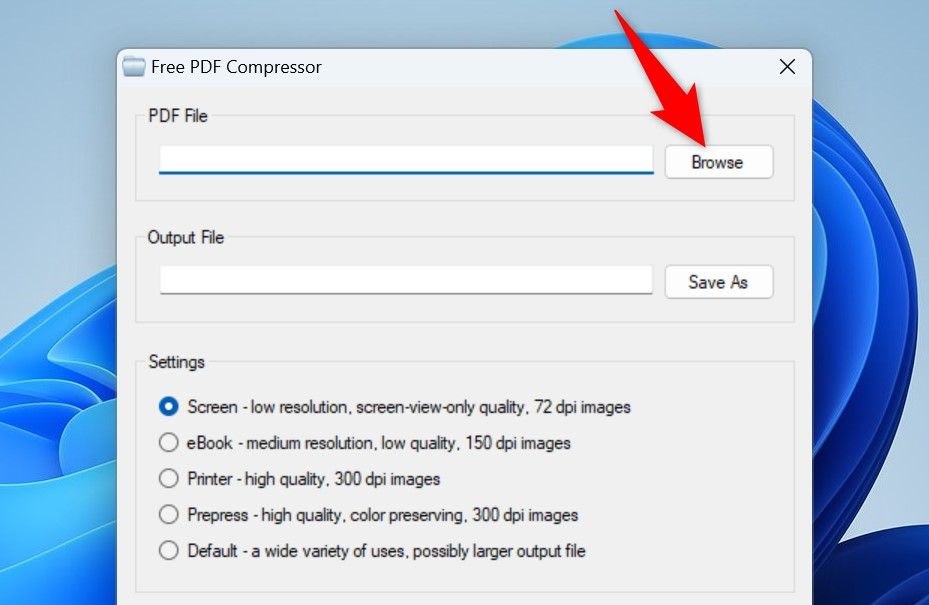
- В разделе PDF File нажмите “Обзор“ и выберите PDF.
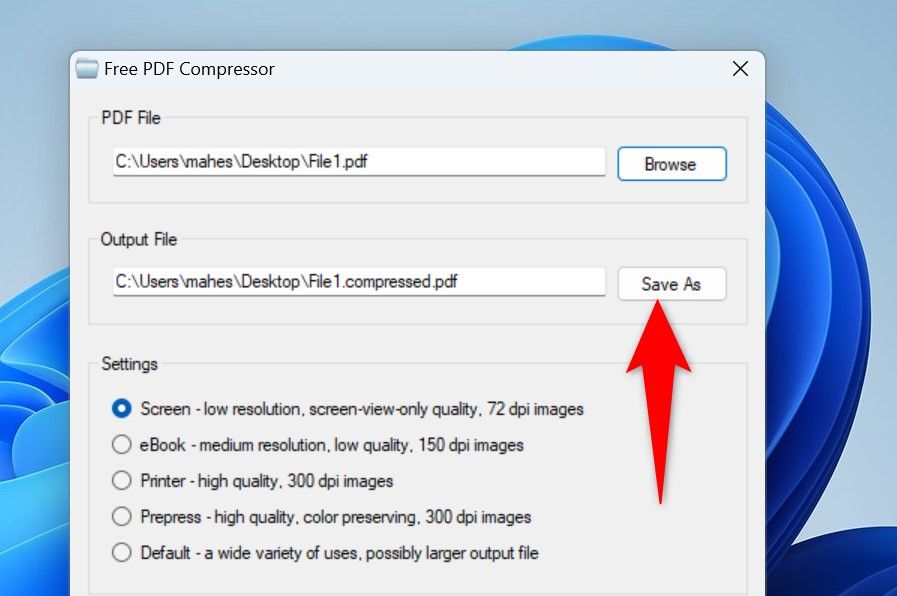
- В разделе Output File нажмите “Сохранить как” и укажите папку для результата.
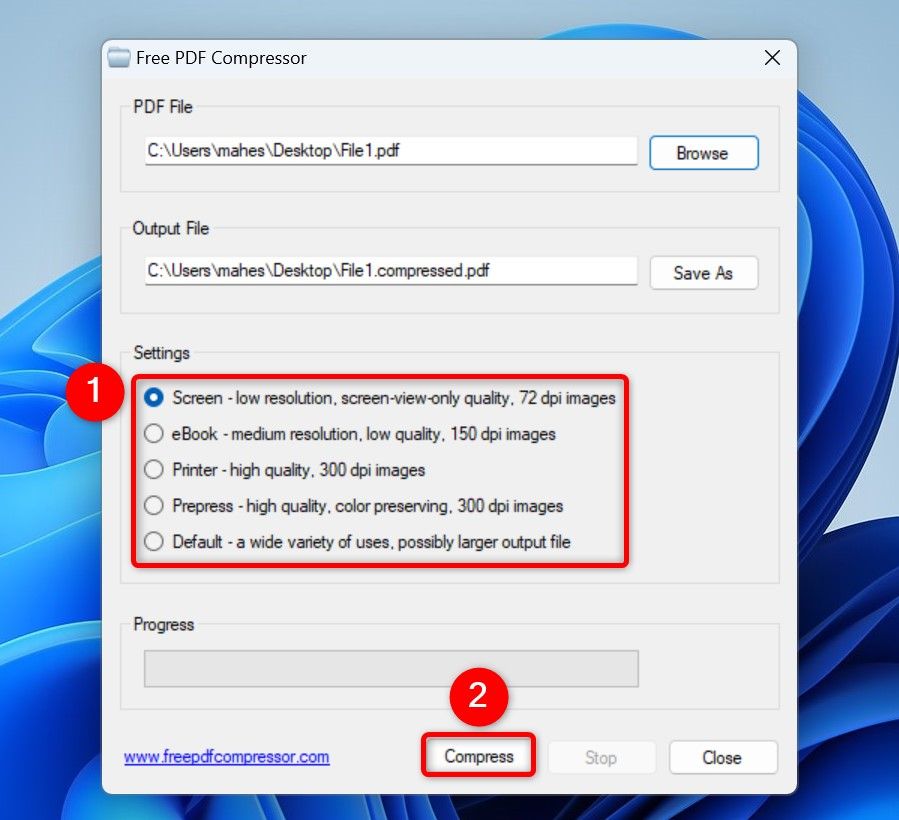
В разделе Settings выберите режим сжатия: Screen, eBook, Printer, Prepress или Default. Коротко о режимах:
- Screen — оптимально для экрана, максимальное сжатие, заметна потеря качества изображений.
- eBook — баланс для электронных читалок.
- Printer — качество для печати, меньшая степень сжатия.
- Prepress — минимальная потеря качества, большой размер.
- Default — средний профиль.
Нажмите “Compress” для начала сжатия.
Советы и примечания:
- Если результат не устраивает по качеству или объёму, повторите с другим режимом. Процесс быстр и не опасен для исходного файла.
- Для пакетной обработки ищите приложения с указанием поддержки «bulk» или «batch».
Кому подходит: пользователям, которым нужен быстрый офлайн‑инструмент без лишних функций.
Использовать Microsoft Word для сжатия PDF
Microsoft Word может открывать PDF и экспортировать его обратно в PDF с опцией минимального размера. Метод подходит для документов с простой версткой (текст, немного изображений). Если PDF содержит сложные таблицы, формы или специфическое форматирование, Word может изменить макет.
Пошагово:
- Откройте Word. Выберите Файл > Открыть > Обзор и укажите PDF.
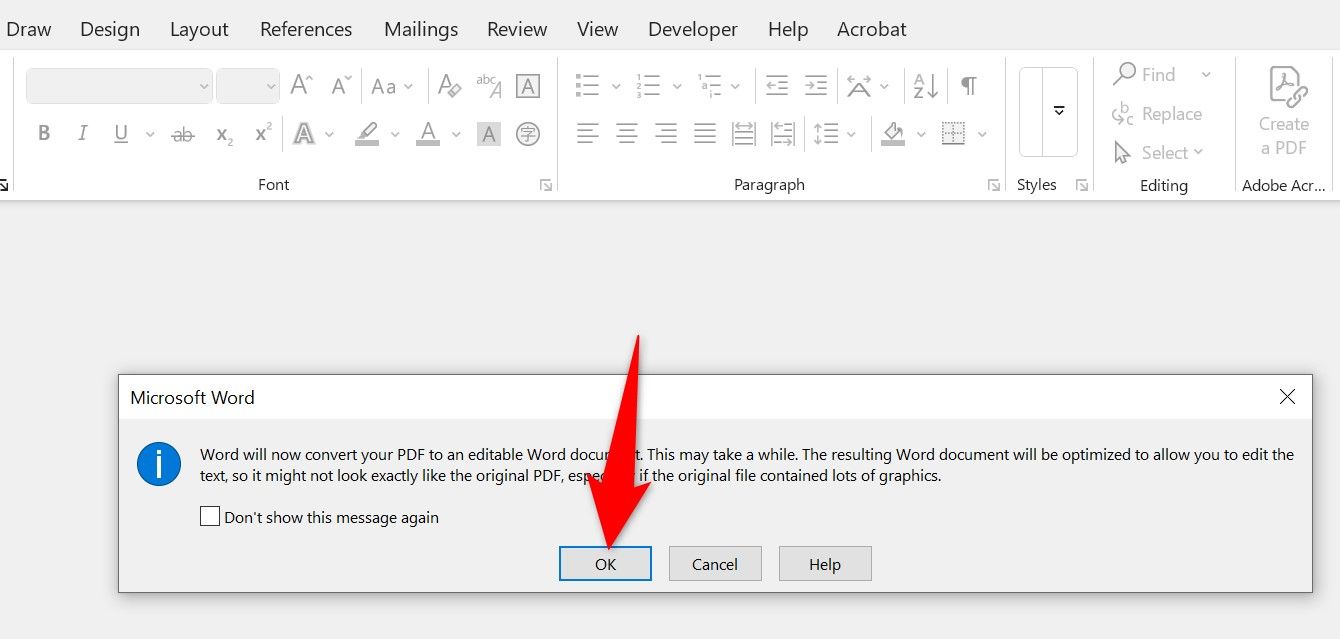
- Подтвердите предупреждение о возможных изменениях в макете, нажмите “ОК”.
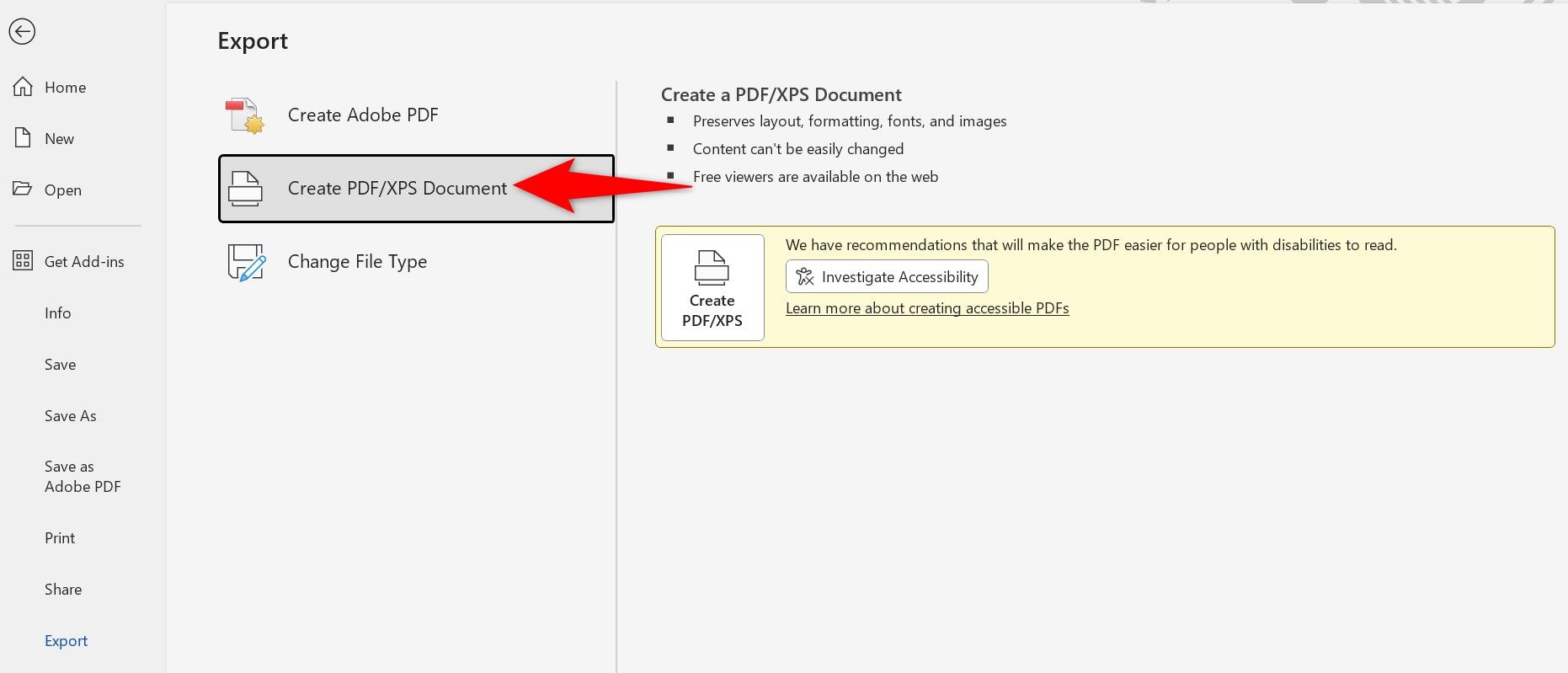
- Когда документ откроется, перейдите в меню Файл (в левом верхнем углу) → Дополнительно → Экспорт.
- Выберите Создать документ PDF/XPS → Создать PDF/XPS.
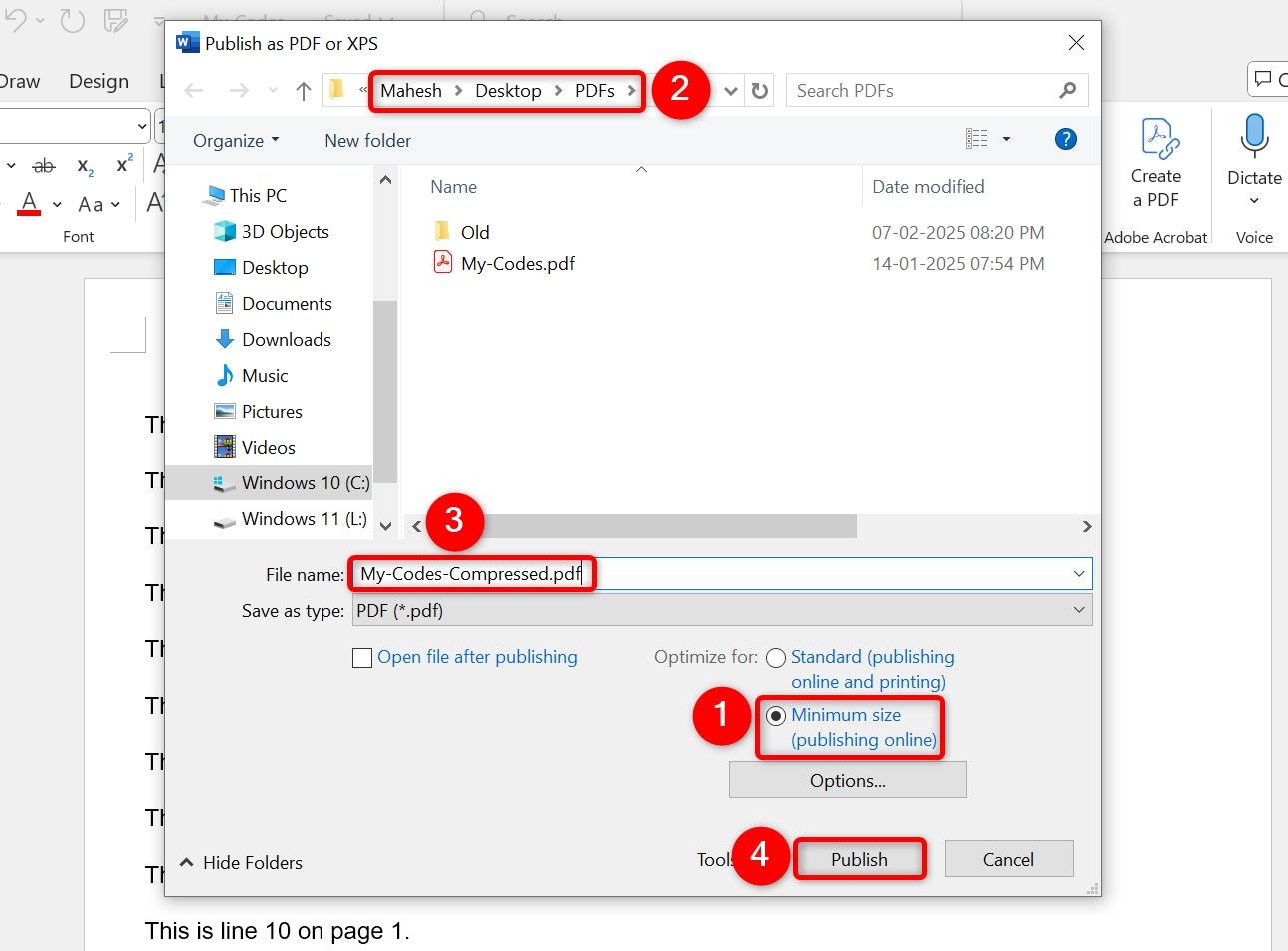
- В окне Публикация в формате PDF или XPS внизу включите опцию “Минимальный размер (публикация в Интернете)” — это и есть сжатие.
- Укажите имя файла и папку, затем нажмите “Публикация”.
Когда использовать Word:
- Если основной контент — текст, и возможны небольшие изменения оформления.
- Если нужно быстро сжать один PDF без установки дополнительных программ.
Ограничения:
- Word может изменить расположение элементов и потерять интерактивные формы, закладки или слои.
Использовать веб‑сервис для уменьшения размера PDF
Веб‑инструменты удобны, когда нет доступа к установке ПО и требуется единичная операция. Примеры: Smallpdf, iLovePDF, PDF Compressor. Работают из браузера: загрузили файл, выбрали уровень сжатия, скачали результат.
Пример с Smallpdf:
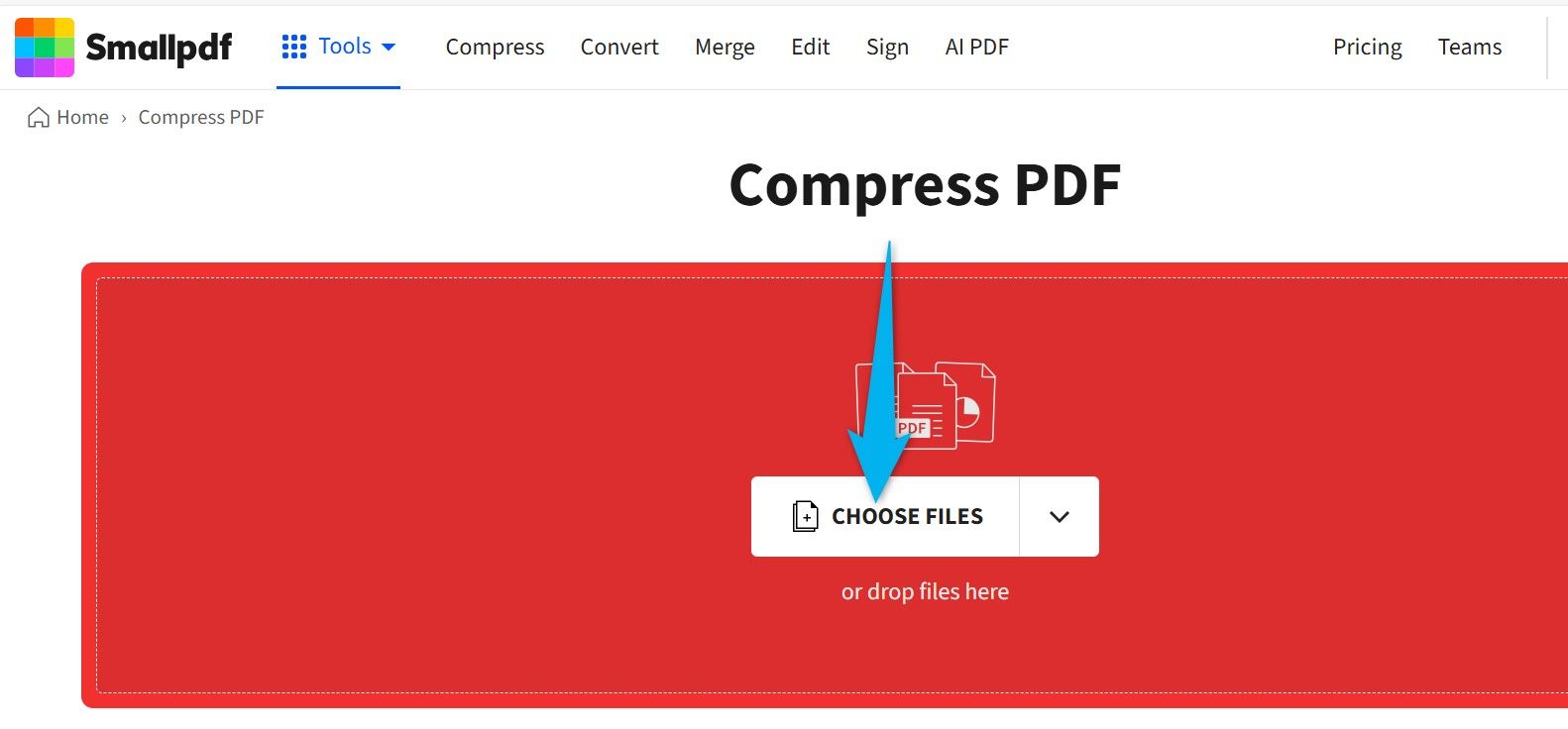
- Откройте Smallpdf и нажмите “Выбрать файлы”.
- Загрузите PDF (также поддерживается drag & drop).
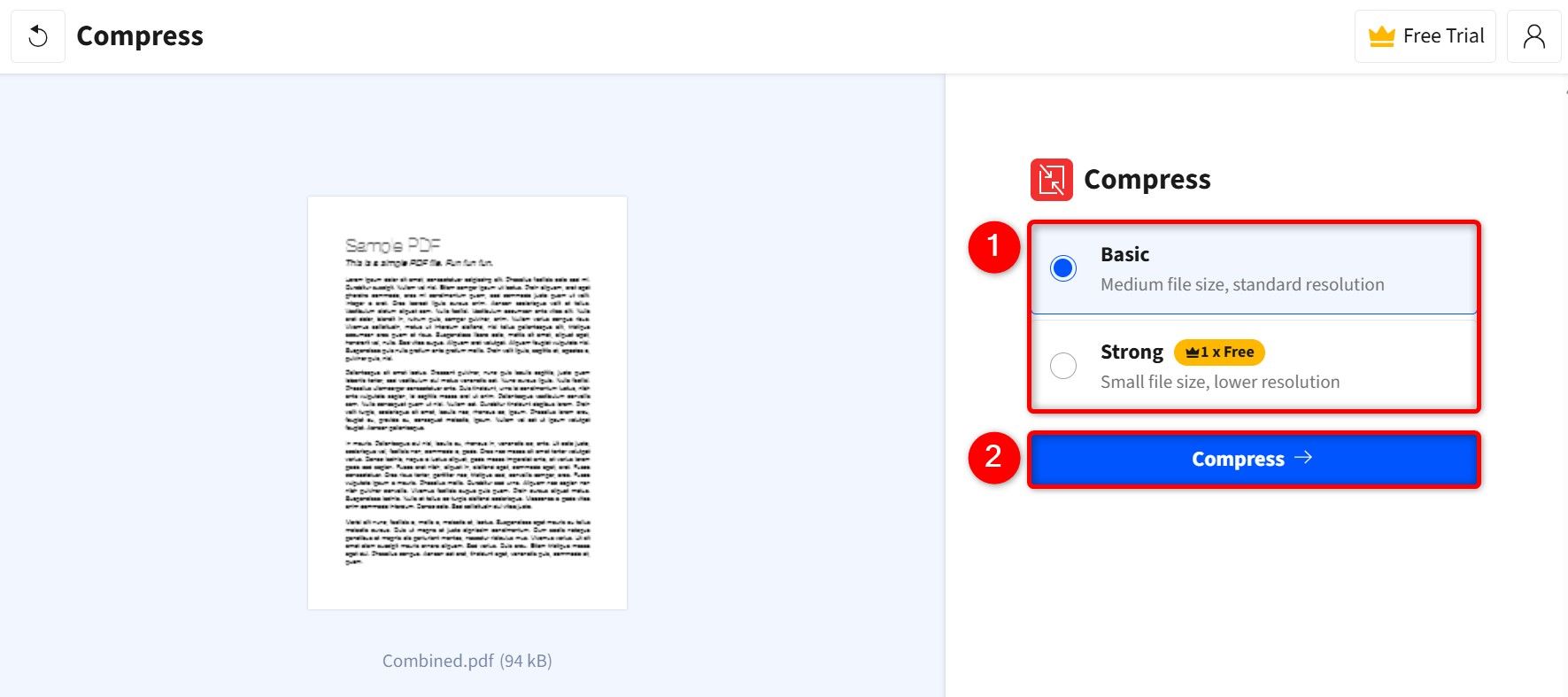
- После загрузки выберите “Basic” или “Strong”:
- Basic — средняя степень сжатия с сохранением стандартного качества.
- Strong — более агрессивная компрессия и более низкое качество изображений.
- Нажмите “Compress”.
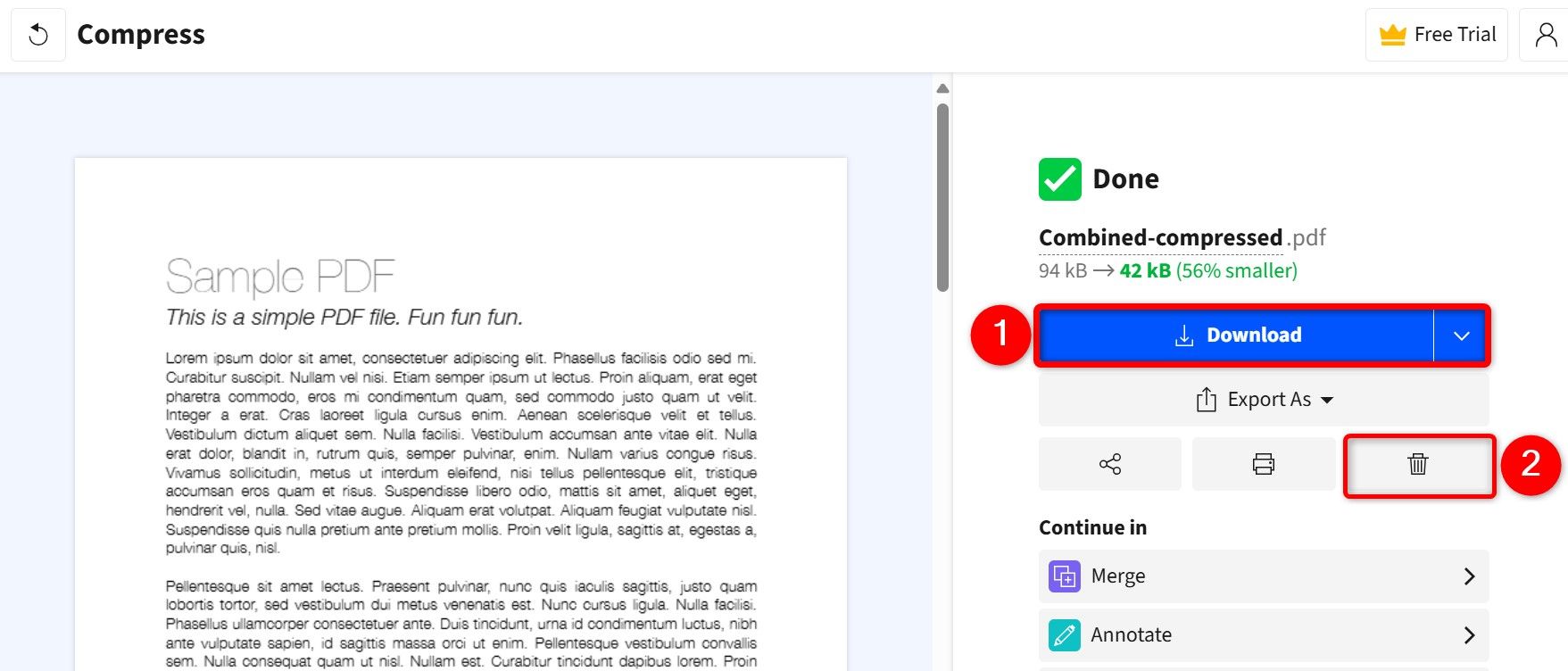
- Нажмите “Download” для сохранения на ПК или используйте кнопку со стрелкой, чтобы загрузить сразу в Google Drive или Dropbox.
Важно по безопасности:
- Не загружайте конфиденциальные или персональные данные на общие веб‑сервисы.
- После скачивания используйте функцию удаления с сервера (если доступна) или закройте вкладку.
Когда веб‑сервисы хороши:
- Для разовых задач и небольшого числа файлов.
- Если нет ограничений по конфиденциальности.
Когда избегать:
- При работе с персональными данными, бухгалтерскими документами, медицинскими записями и внутренними корпоративными материалами.
Упаковать PDF в архив 7‑Zip с максимальной компрессией
Архивирование не изменяет PDF, но создает сжатую копию в контейнере. Особенно полезно для передачи или хранения многих файлов вместе.
Инструкция:
- Скачайте 7‑Zip с официального сайта и установите программу.
- Перезагрузите систему, если потребуется.
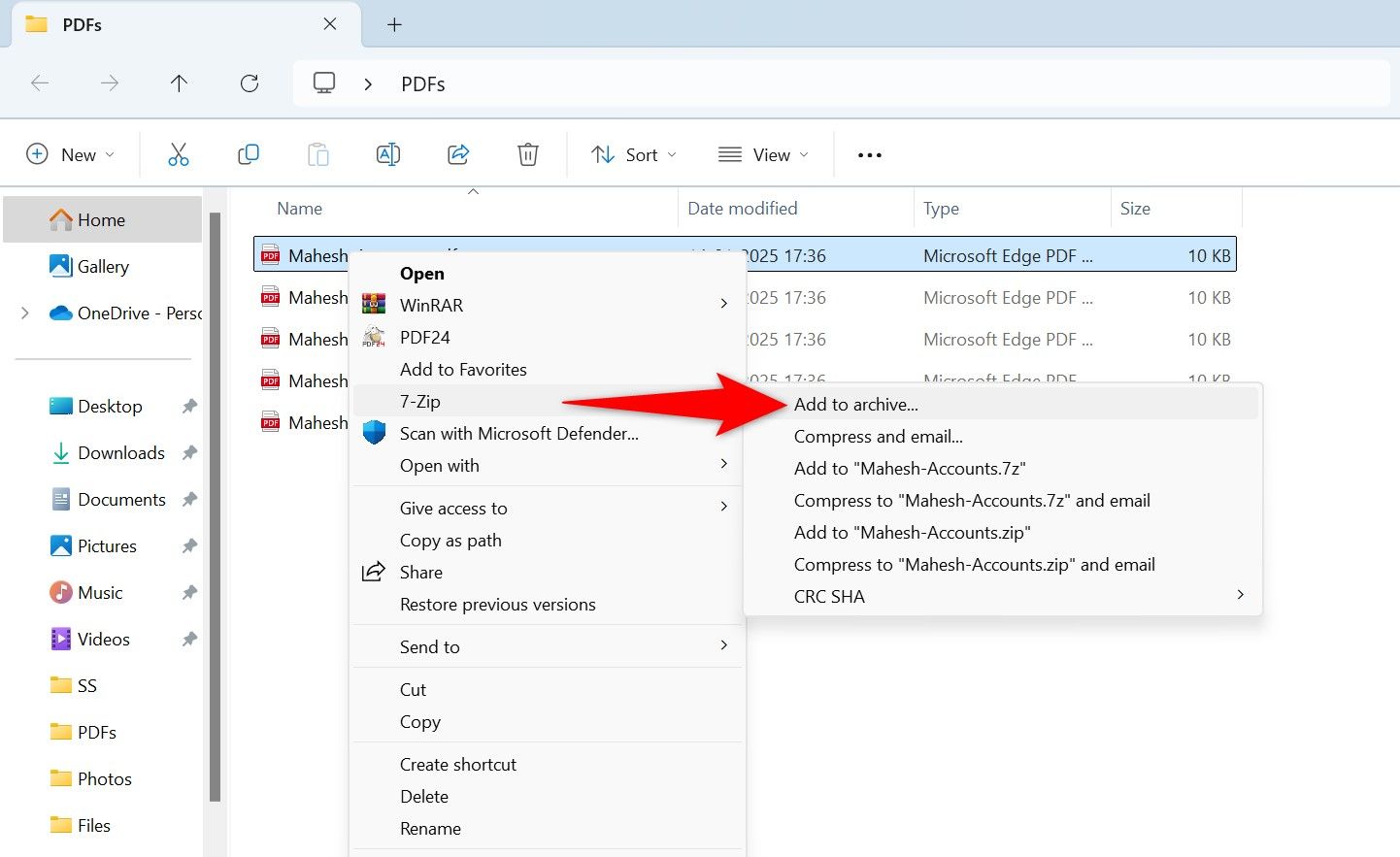
- Откройте Проводник (Windows+E), найдите PDF, щёлкните правой кнопкой и выберите Показать дополнительные параметры → 7‑Zip → Добавить в архив.
- В окне Добавление в архив выберите Уровень сжатия = “9 - Ultra”. Формат архива можно выбрать ZIP (широко совместим) или 7z (лучше сжатие).
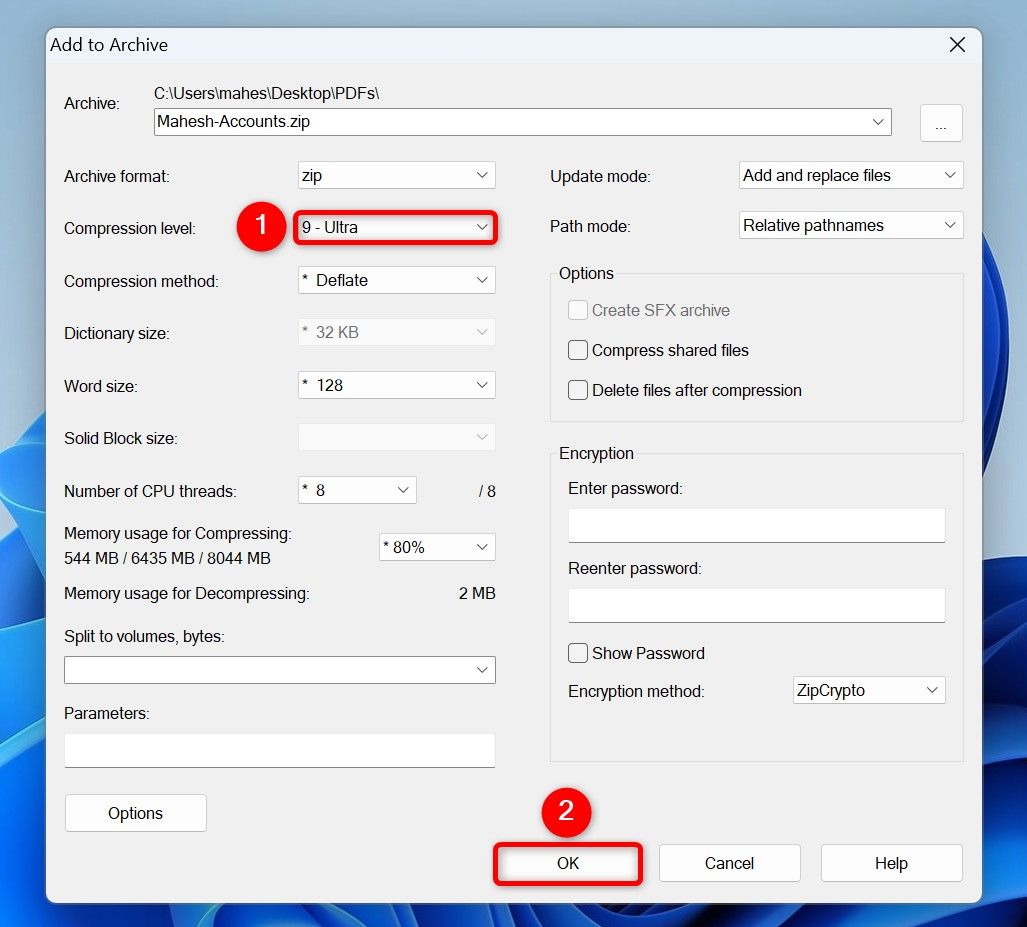
- Нажмите OK и получите архив с PDF.
Советы:
- ZIP удобен для пользователей Windows и мобильных устройств без дополнительного ПО.
- Формат 7z даёт лучшее сжатие, но для открытия потребуется 7‑Zip или совместимый архиватор.
Когда применимо:
- При отправке письма с несколькими файлами или создании резервной копии.
- Если нельзя или нежелательно изменять сам PDF.
Сжать несколько PDF одновременно с бесплатным приложением
Для пакетной обработки подходят программы с поддержкой «bulk» или «batch». Один из примеров — PDF24 Creator.
Как работать с PDF24 Creator:
- Скачайте и установите PDF24 Creator с официального сайта.
- Запустите приложение и выберите “Сжать PDF”.
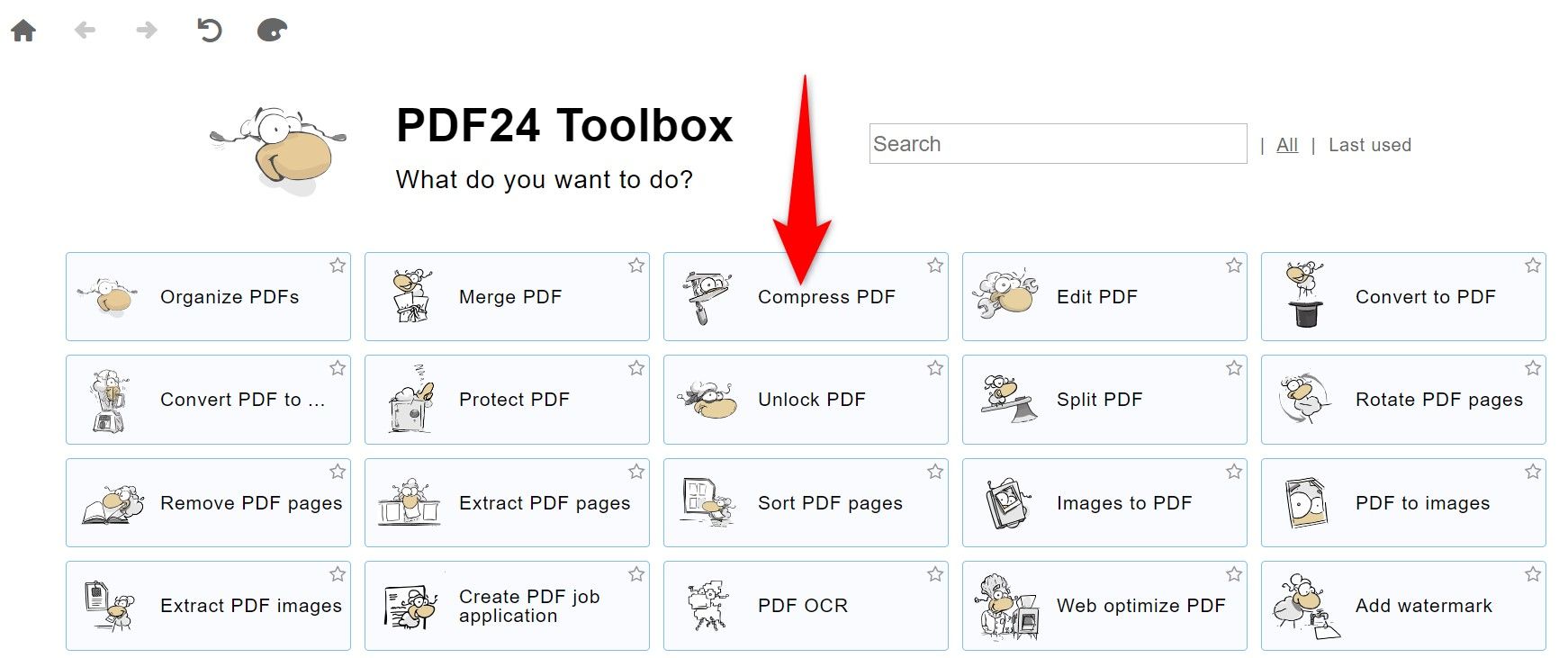
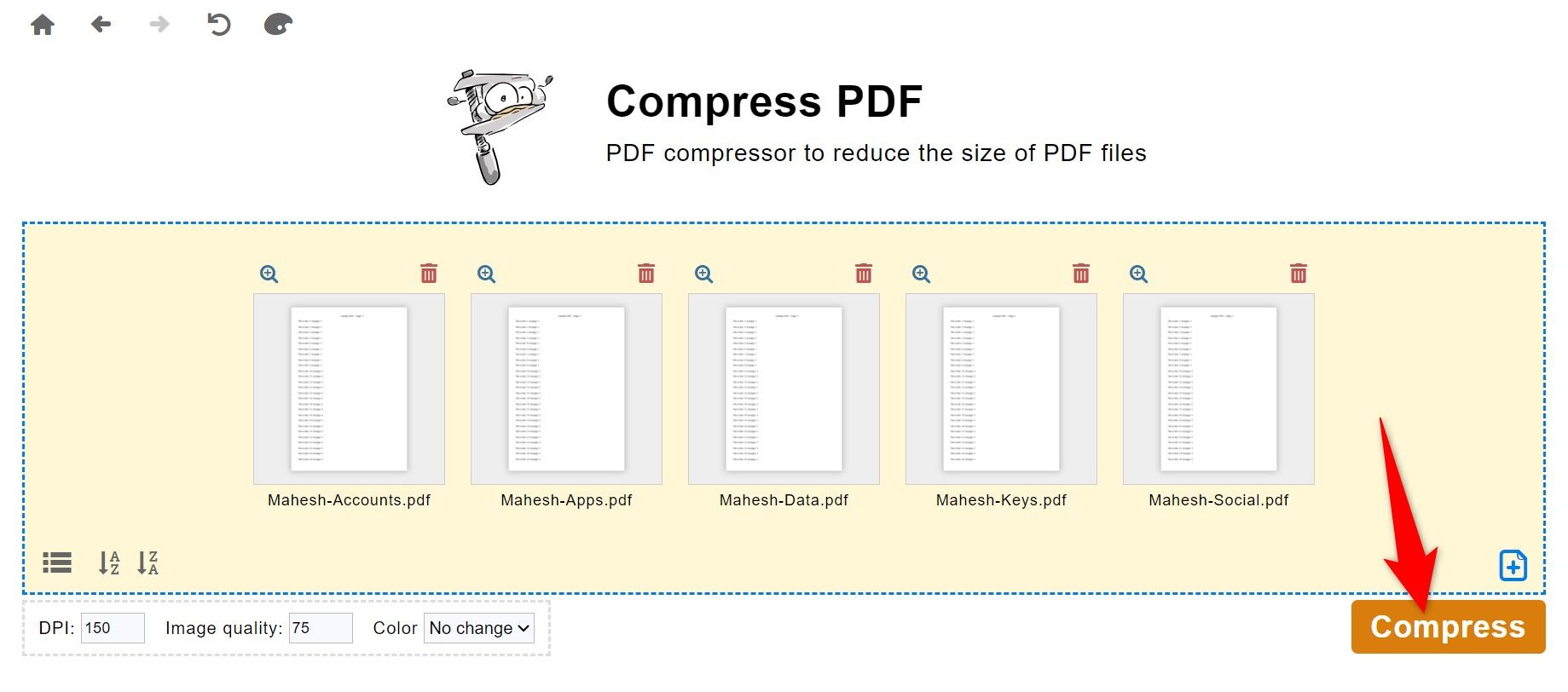
- Нажмите “Выбрать файлы” и отметьте все документы. Если файлы находятся в разных папках, используйте “Добавить файлы” (значок плюс).

- При необходимости настройте DPI и качество изображений. Чем ниже DPI и качество, тем меньше размер, но ниже визуальное качество.
- Нажмите “Сжать” и дождитесь результата.
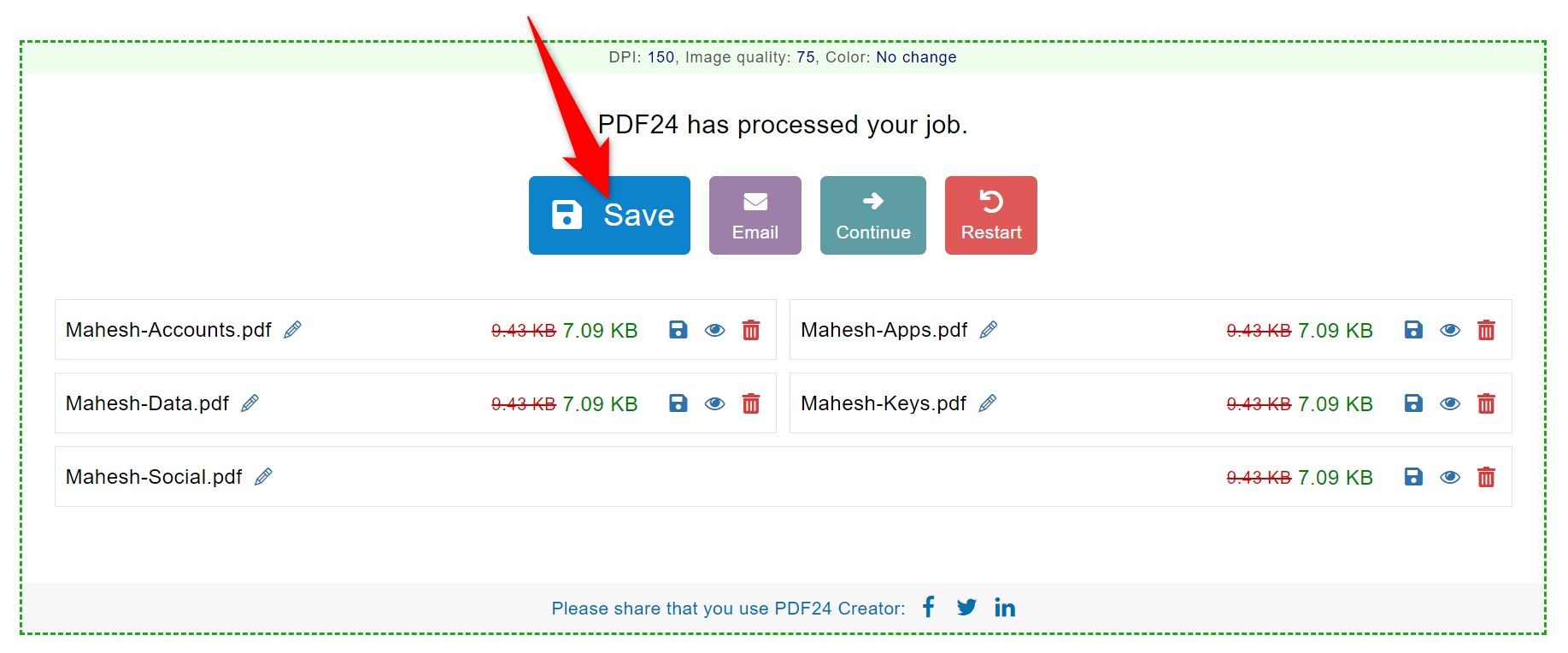
- Нажмите “Сохранить” и выберите папку для сжатых файлов.
Преимущества пакетной обработки:
- Экономия времени при работе с большим количеством документов.
- Одинаковые параметры применяются ко всем файлам.
Ограничения:
- Для оптимального качества может потребоваться настройка для разных типов документов отдельно.
Альтернативные подходы и дополнительные советы
- Разделение большого PDF на части. Если можно логически разбить документ, это решит проблему пересылки по почте.
- Удаление неиспользуемых страниц, лишних картинок или большого фонового изображения.
- Оптимизация исходных изображений: понизьте разрешение или используйте более лёгкие форматы перед созданием PDF.
- Преобразование вложенных сканированных страниц в режим черно‑белого при допустимой читабельности.
Контрпример — когда сжатие не помогает:
- Если PDF уже содержит сжатые изображения (JPEG с высокой степенью сжатия), дополнительное сжатие даст мало пользы.
- Если PDF создан средствами, использующими векторную графику и шрифты, размер может оставаться большим; в этом случае стоит рассмотреть удаление встроенных шрифтов или их замену.
Мини‑методология выбора способа:
- Конфиденциальность важна → офлайн методы (Free PDF Compressor, PDF24, 7‑Zip).
- Один файл и нужно быстро → веб‑сервис.
- Много файлов → PDF24 Creator или пакетная обработка в настольном приложении.
- Требуется точное сохранение верстки → избегайте пересохранения через Word.
Контрольный чеклист перед сжатием
- Есть ли резервная копия исходного файла?
- Содержит ли файл конфиденциальные данные?
- Допустима ли потеря качества изображений?
- Нужно ли сохранить интерактивные элементы (формы, закладки)?
- Поддерживается ли получателем выбранный формат архива (zip/7z)?
Критерии приёмки
Файл считается успешно сжатым, когда выполнены все пункты:
- Размер файла уменьшился до требуемого лимита (например, для отправки по почте).
- Визуальная читаемость и необходимые элементы документа сохранились.
- Если применимо — документ открывается в целевом ПО (Adobe Reader, стандартный просмотрщик Windows).
Роли и задачи (краткий плейбук)
- Пользователь: выбирает метод и проверяет качество итогового файла.
- IT‑администратор: рекомендует корпоративный инструмент для массовых задач и следит за политикой обработки данных.
- Менеджер по безопасности: утверждает, можно ли использовать внешние веб‑сервисы для конкретных типов документов.
Проблемы и их решения
- Проблема: файл после сжатия выглядит размытo → решение: повторно сжать с более высоким DPI/качества или выбрать режим Printer/Prepress.
- Проблема: макет сломан после открытия в Word → решение: не использовать Word для документов с точной версткой; применить специализированный редактор PDF.
- Проблема: веб‑сервис удалил файл не сразу → решение: убедитесь в том, что служба предлагает удаление и удалите вручную, либо используйте офлайн‑метод.
Примечания по безопасности и локальным особенностям
- Для документов с персональными данными действуют местные требования по хранению и обработке. Если вы работаете с персональными данными граждан РФ или Евросоюза, уточните внутренние правила и используйте офлайн‑инструменты.
- Бесплатные веб‑сервисы часто хранят файлы временно. Не используйте их для конфиденциальных документов.
- При корпоративном использовании согласуйте инструменты с отделом ИТ и информационной безопасности.
Короткий глоссарий
- DPI — количество точек на дюйм, влияет на разрешение изображений.
- Архив — контейнер (zip/7z), в котором файлы хранятся в сжатом виде.
- Batch/bulk — пакетная обработка нескольких файлов одновременно.
Итог и рекомендации
- Для единичных задач и отсутствия опасений по конфиденциальности — веб‑сервисы (Smallpdf, iLovePDF).
- Для офлайн‑работы и большей безопасности — бесплатные настольные утилиты (Free PDF Compressor, PDF24 Creator) или 7‑Zip для архивирования.
- Всегда сохраняйте резервную копию исходного PDF и проверяйте итоговый файл на читаемость и полноту информации.
Ключевые шаги: выбрать метод, сделать резервную копию, выполнить сжатие, проверить результат и удалить временные/серверные копии при необходимости.
Спасибо, что прочитали. Если нужно, могу подготовить краткое пошаговое руководство под вашу задачу — например, для массовой обработки сканов и автоматизации в Windows 11.

Похожие материалы

Несколько аккаунтов Skype: Multi Skype Launcher

Журнал для работы: повысить продуктивность

Персональные звуки уведомлений на Android

Скачивание шоу Hulu для офлайн‑просмотра

Microsoft Start: персонализированная новостная лента
