
Как сбросить iPhone или iPad — даже если устройство не загружается
Быстрые ссылки
- Выполнить сброс до заводских настроек
- Восстановление через iTunes
- Восстановление через режим восстановления
- DFU — альтернативный вариант
Вы можете быстро вернуть iPhone, iPad или iPod touch к заводским настройкам. Если устройство работает нестабильно или не загружается, переустановка iOS решает большинство программных проблем. Понадобится компьютер с установленным iTunes (PC или Mac) и кабель для подключения устройства.
Выполнить сброс до заводских настроек
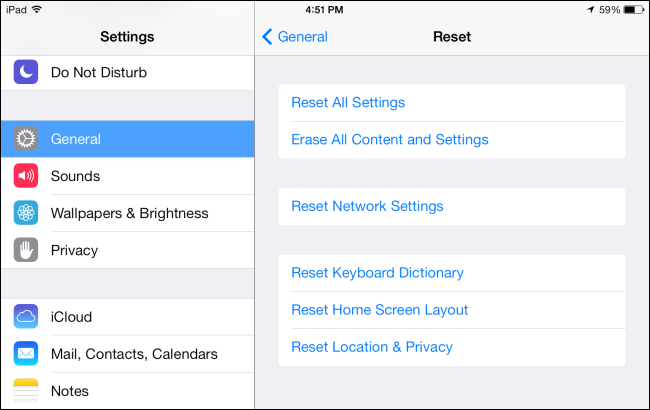
Стандартный сброс — самый простой и быстрый способ. Он восстановит устройство в состояние «как новое», удалив личные настройки, приложения и локальные данные. После сброса придётся заново пройти первый этап настройки. Данные, синхронизированные с iCloud или другими онлайн‑сервисами, вернутся после входа в учётную запись и восстановления из облака.
Этот способ подходит, если вы хотите подготовить устройство к передаче другому пользователю или начать с чистого листа.
Шаги на устройстве:
- Откройте приложение “Настройки” на главном экране.
- Перейдите в раздел “Основные”.
- Прокрутите вниз и нажмите “Сброс” (в новых версиях iOS — “Перенос или сброс устройства”).
- Выберите “Стереть контент и настройки” и подтвердите, введя PIN-код/пароль.
Современные iPhone/iPad при выполнении этой операции удаляют ключ шифрования, который защищает данные, что делает восстановление локальных файлов невозможным; сама процедура занимает несколько минут.
Восстановление через iTunes
Если у вас наблюдаются системные сбои, зависания или приложения постоянно крашатся, возможно повреждение системных файлов. В этом случае нужно восстановить систему через iTunes — программа загрузит свежую копию iOS с серверов Apple и установит её на устройство.
Подготовка:
- Установите на компьютер последнюю версию iTunes.
- Подготовьте оригинальный USB‑кабель (тот же, что вы используете для зарядки).
- Разблокируйте устройство и при подключении нажмите “Доверять” в диалоге на экране, если он появится.
Процесс восстановления:
- Откройте iTunes на компьютере.
- Подключите устройство к компьютеру через USB.
- Разблокируйте устройство и подтвердите доверие к компьютеру (при запросе нажмите “Доверять”).

- В iTunes выберите подключённое устройство и нажмите кнопку “Восстановить”.
- Подтвердите намерение — iTunes скачает прошивку и выполнит чистую установку iOS.
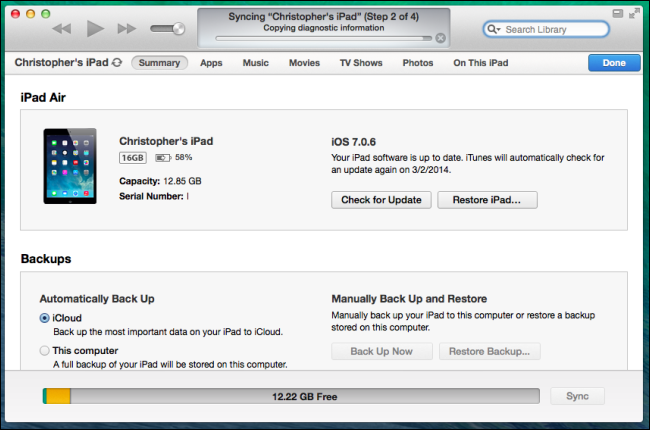
После завершения устройство перезагрузится и будет готово к первоначальной настройке.
Восстановление через режим восстановления
Если устройство не загружается или стандартное восстановление через iTunes не срабатывает, используйте режим восстановления (Recovery Mode). Перед началом убедитесь, что iTunes запущен на компьютере.
Как войти в режим восстановления (общая идея):
- Полностью выключите устройство. Для этого нажмите и удерживайте кнопку питания и сдвиньте ползунок выключения; если устройство не реагирует — используйте комбинацию кнопок для принудительного выключения.
- Подключите кабель USB к компьютеру, но не к устройству.
- Нажмите и удерживайте кнопку “Домой” (или соответствующую комбинацию для вашей модели) и одновременно подключите устройство к компьютеру.
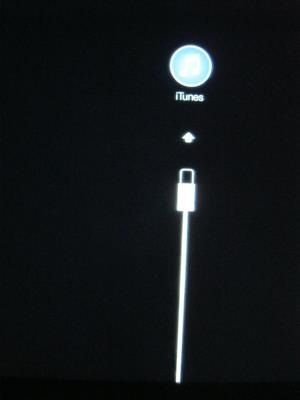
- Держите кнопку до появления экрана “Подключиться к iTunes” (значок кабеля/компьютера). Затем можно отпустить.
Для iPhone 7 и 7 Plus комбинация иная: удерживайте кнопку питания и кнопку уменьшения громкости.
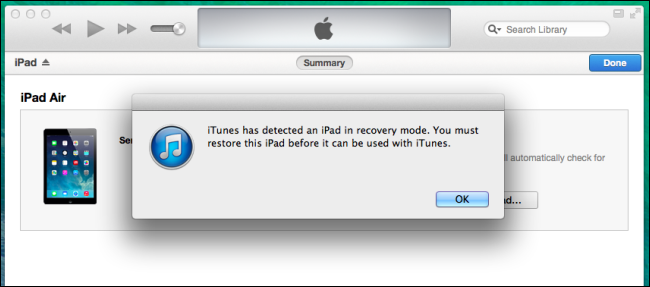
Когда iTunes обнаружит устройство в режиме восстановления, появится диалог с предложением восстановить его — нажмите “Восстановить”.
DFU — когда нужен более низкоуровневый сброс
Если режим восстановления не помогает, существует более глубокий вариант — DFU (Device Firmware Update). DFU позволяет загрузить устройство в состояние, где оно может принимать прошивку, но iBoot не запускается. Это полезно при серьёзных повреждениях прошивки.
DFU требует точного выполнения последовательности нажатий, которая зависит от модели устройства. Если вы не уверены — выполните восстановление в сервисе или следуйте официальным инструкциям Apple.
Важно: DFU — мощный инструмент. Он удаляет всё и выполняет очень низкоуровневое перепрошивание.
Подготовка перед сбросом — чек‑лист
Чек‑лист для пользователя:
- Включите резервное копирование в iCloud или сделайте локальную копию через iTunes.
- Выполните выход из iCloud/Apple ID, если готовите устройство к продаже (или отключите “Найти iPhone”).
- Запишите важные пароли и логины.
- Убедитесь, что батарея заряжена или устройство подключено к питанию.
Чек‑лист для техника/инженера:
- Проверьте целостность и работоспособность кабеля и USB‑портов.
- Установите последнюю версию iTunes и обновите драйверы (на Windows).
- Подготовьте резервные копии и отметьте серийный номер устройства.
- Документируйте выполненные шаги и результаты.
Когда сброс не помогает
Если ни сброс, ни восстановление в режиме восстановления/DFU не устранили проблему, вероятные причины:
- Аппаратная неисправность (плата, флеш-память, контроллер питания).
- Физические повреждения, влага или перегрев.
- Повреждённый кабель или несовместимый компьютер/порт.
В таких случаях рекомендуем обратиться в авторизованный сервисный центр Apple.
Мини‑методология для восстановления устройства (коротко)
- Сделать резервную копию (iCloud или iTunes).
- Пробный шаг: перезагрузка и обновление приложений/системы.
- Если сбои сохраняются — стандартный сброс в Настройках.
- Если после сброса проблемы остаются — восстановление через iTunes.
- Если iTunes не помогает — режим восстановления, затем DFU.
- Если ничего не помогло — диагностика аппаратной части.
Модель принятия решения (простая диаграмма)
flowchart TD
  A[Устройство работает?] -->|Да| B[Сделать резервную копию]
  A -->|Нет| C[Попробовать перезагрузку]
  C --> D{Загрузилось?}
  D -->|Да| B
  D -->|Нет| E[Восстановление через iTunes]
  E --> F{Успешно?}
  F -->|Да| B
  F -->|Нет| G[Режим восстановления]
  G --> H{Успешно?}
  H -->|Да| B
  H -->|Нет| I[DFU]
  I --> J{Успешно?}
  J -->|Да| B
  J -->|Нет| K[Сервисный центр]
Критерии приёмки
- Устройство успешно загружается до рабочего экрана после восстановления.
- Настройки и приложения можно восстановить из резервной копии (если это требовалось).
- Устройство проходит базовую проверку функциональности (Wi‑Fi, звук, экран, сенсор).
Параметры безопасности и конфиденциальности
Перед передачей устройства другому пользователю убедитесь, что вы вышли из iCloud/Apple ID и отключили функцию “Найти iPhone” — иначе новый владелец не сможет активировать устройство. Сброс удаляет локальные ключи шифрования, что защищает ваши данные от восстановления.
Короткий словарь (одна строка)
- Сброс до заводских настроек — удаление всех данных и возвращение к исходному состоянию ПО.
- Восстановление через iTunes — переустановка iOS с компьютера.
- Режим восстановления — способ установить прошивку при проблемах с загрузкой.
- DFU — низкоуровневое перепрошивание устройства.
Что учитывать для региона/локали
- На устройствах с русской локализацией названия пунктов меню могут отличаться: “Настройки” → “Основные” → “Перенос или сброс устройства” → “Стереть контент и настройки”.
- Рекомендуется заранее сообщить пользователю о необходимости резервного копирования и выйти из iCloud.
Когда обращаться в сервис
Если устройство не входит в режим восстановления, не реагирует на DFU или после восстановления остаются аппаратные сбои (например, устройство не заряжается, нет изображения, постоянно перезагружается), передайте устройство в сервисный центр для аппаратной диагностики.
Источник изображения: Kārlis Dambrāns на Flickr
Краткое резюме:
- Начните с резервного копирования.
- Сначала используйте стандартный сброс, затем восстановление через iTunes.
- Если устройство не загружается — попробуйте режим восстановления и DFU.
- Если ничего не помогает — возможна аппаратная неисправность, нужен сервис.

Похожие материалы

Несколько аккаунтов Skype: Multi Skype Launcher

Журнал для работы: повысить продуктивность

Персональные звуки уведомлений на Android

Скачивание шоу Hulu для офлайн‑просмотра

Microsoft Start: персонализированная новостная лента
