
Условное форматирование строк в Excel
Быстрые ссылки
Шаг 1. Создайте таблицу
Шаг 2. Отформатируйте таблицу
Шаг 3. Создайте правила условного форматирования
Важное замечание: инструкции подходят для современных версий Excel (2007 и новее) — интерфейс изменялся мало, основные шаги те же.
Шаг 1. Создайте таблицу
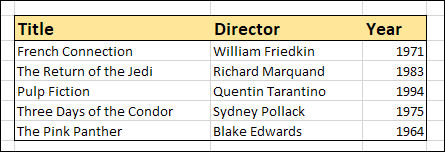
Первое, что нужно — простая таблица с данными. Это может быть список фильмов с колонками «Название», «Режиссёр», «Год» и т. п. Данные могут содержать формулы; условное форматирование работает и с вычисляемыми значениями. На этом этапе таблица не должна иметь специальных цветовых стилей, чтобы было проще увидеть эффект правил.
Советы по структуре таблицы:
- Убедитесь, что заголовки выделены и находятся в отдельной строке.
- Если планируете применять правило ко всей таблице, удобно использовать именованный диапазон или встроенную функцию «Форматировать как таблицу» (без лишних форматирований).
- Избегайте пустых строк между строками данных — это может сломать диапазон применения правил.
Шаг 2. Отформатируйте таблицу
Можно заранее задать простую внешнюю проверку: границы, выделение заголовка, ширину колонок. Но не накладывайте форматы, которые будут иметь приоритет над условным форматированием (например, локально заданный цвет заливки для каждой строки). В примере достаточно границы и формат заголовка.
Шаг 3. Создайте правила условного форматирования
Теперь самое главное. Если вы никогда не работали с условным форматированием, сначала изучите базовые возможности, а затем вернитесь к этому руководству. Для тех, кто знаком с интерфейсом — идём дальше.
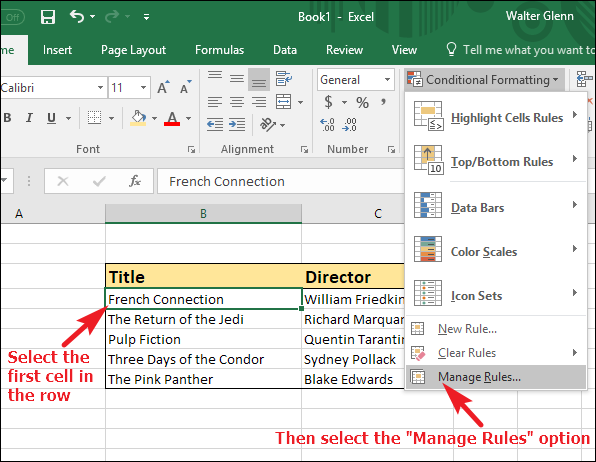
- Выберите первую ячейку в первой строке данных, к которой хотите применить правило (не заголовок).
- На вкладке «Главная» в секции «Стили» нажмите «Условное форматирование» → «Управление правилами».
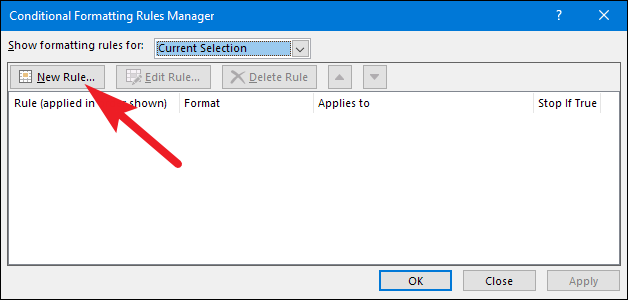
- В окне «Диспетчер правил условного форматирования» нажмите «Создать правило».
- В окне «Новое правило форматирования» выберите «Использовать формулу для определения форматируемых ячеек».
Это ключевой шаг: формула должна возвращать логическое значение ИСТИНА/ЛОЖЬ. Формулу нужно составить так, чтобы её можно было распространить на всю таблицу и при этом проверять в каждой строке нужную колонку.
В нашем примере формула выглядит так:
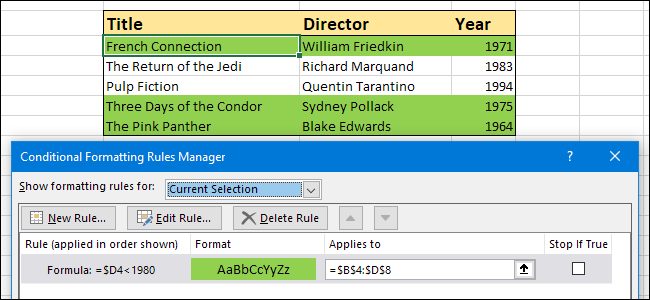
=$D4<1980Разбор формулы:
- $D4 — адрес ячейки, которую будем проверять. Знак $ перед буквой столбца фиксирует колонку D при распространении правила на другие столбцы. Номер строки без $ остаётся относительным, чтобы правило проверяло значение в текущей строке.
- <1980 — условие: год меньше 1980.
Проще: формула истинна для той строки, где в колонке D значение меньше 1980.
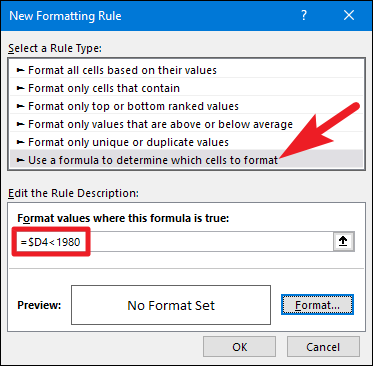
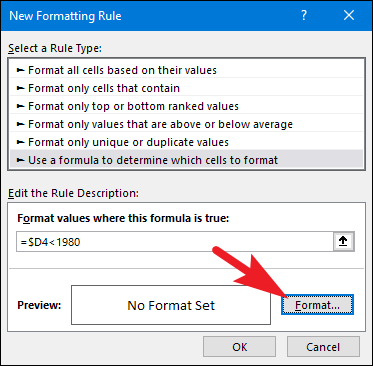
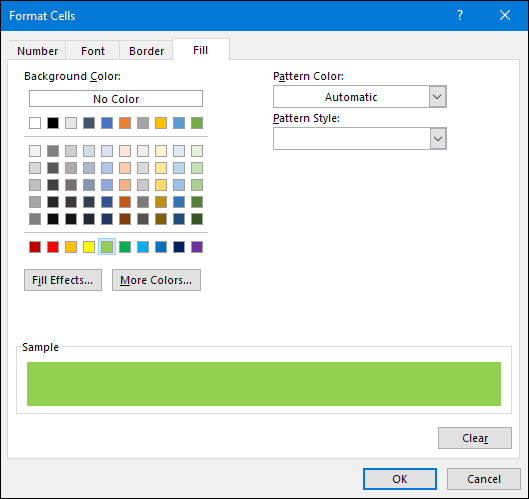
- Нажмите «Формат» и задайте стиль, который будет применяться при соблюдении условия (например, заливка зелёным).
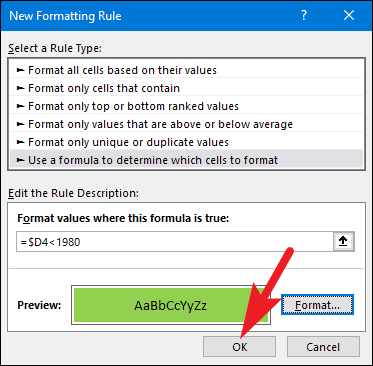
- Убедитесь в предпросмотре и нажмите «ОК».
- Вернувшись в диспетчер правил, нажмите «Применить» — если формат выбранной ячейки изменился, формула работает. Если нет, вернитесь и исправьте адрес или условие.
- Чтобы распространить правило на всю таблицу, в окне диспетчера нажмите стрелку возле поля «Применяется к», сверните окно, выделите весь диапазон данных мышью (исключая заголовки), затем разверните окно назад и убедитесь, что в поле «Применяется к» появился диапазон. Нажмите «Применить» ещё раз.
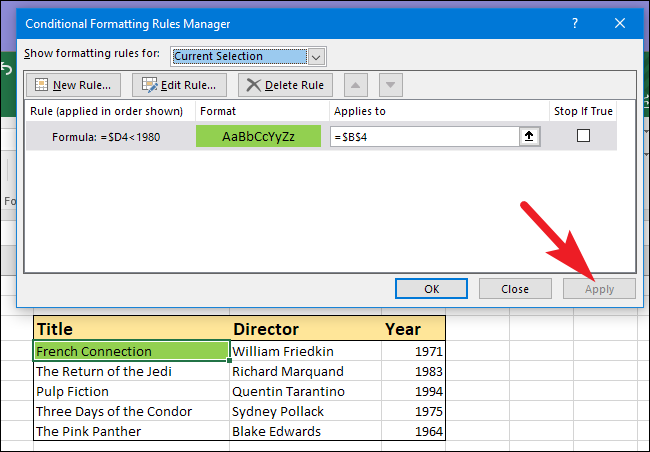
Готово — все строки с фильмами до 1980 года выделены вашим стилем.
Почему фиксировать только столбец, а не строку
- $D4 фиксирует колонку D и оставляет номер строки относительным. Это нужно, чтобы при распространении форматирования на строки 5, 6 и т. д. Excel проверял D5, D6 и т. д.
- Если поставить $ перед номером строки (например, $4), то правило будет смотреть только на 4‑ю строку и при применении ко всей таблице выделит либо всю область, либо ни одной строки, в зависимости от значения только в 4‑й строке.
Частые ошибки и как их исправить
- Неправильный адрес с абсолютностью/относительностью приводит к тому, что правило смотрит не на ту ячейку. Проверьте наличие $ только перед буквой столбца, если нужно фиксировать колонку.
- Применение правила к области, включающей заголовки — заголовок тоже будет форматироваться. Исключите строку заголовка из диапазона «Применяется к».
- Формула написана со ссылкой на нечисловую ячейку (текст, пустая ячейка) — сравнение с числом вернёт ЛОЖЬ или ошибку. В таких случаях используйте ISNUMBER($D4) и дополнительно условие.
Пример защиты от пустых/текстовых значений:
=И(ЕСТЬЧИСЛО($D4); $D4<1980)Это правило сначала проверит, что в ячейке число, а затем сравнит его с 1980.
Альтернативные подходы
- Фильтры и Стили. Если нужно временно выделить данные, можно использовать автофильтр по колонке «Год», а затем вручную применить стиль к отфильтрованным строкам.
- Таблица Excel (Insert → Table). При использовании «Таблицы» легче управлять диапазоном: применённое правило автоматически расширяется при добавлении строк.
- Power Query. Если задача — трансформировать данные и отмечать записи как устаревшие, лучше подготовить столбец с меткой (например, «До 1980»), а затем в листе уже применять простое форматирование.
- VBA. Скрипт может проходить по строкам и проставлять формат по сложным условиям, которые неудобно выражать одной формулой. Подходит для автоматизированных сценариев и массовых обновлений.
- Форматирование по ссылке на другую вкладку. В формуле можно ссылаться на другую таблицу или лист: =$A2<Лист2!$B$1 — при этом нужно правильно указывать абсолютные/относительные ссылки.
Ментальные модели и эвристики
- «Фиксирую столбец» — если проверяю значение в конкретной колонке для каждой строки.
- «Оставляю строку относительной» — чтобы правило перемещалось по строкам и смотрело соответствующие значения каждой строки.
- «Тест на одной ячейке» — сначала применяю правило только к одной ячейке, убеждаюсь в корректности, потом расширяю область.
Мини‑методология (короткий SOP)
- Определить условие (что считать критерием). 2. Выбрать образцовую ячейку. 3. Составить формулу с нужными $-фиксами. 4. Создать правило и задать формат. 5. Применить к небольшому диапазону для теста. 6. Распространить правило на весь диапазон. 7. Проверить на крайних случаях и пустых ячейках.
Роли: кто что делает
- Аналитик: формулирует бизнес‑условие, готовит шаблон таблицы и тестовые кейсы.
- Администратор данных: проверяет целостность колонок, именует диапазоны, настраивает права на книгу.
- Бизнес‑пользователь: подтверждает визуальное представление и критерии приёмки.
Критерии приёмки
- Все строки, удовлетворяющие условию, подсвечены выбранным стилем.
- Заголовки не затронуты форматированием.
- При добавлении новой строки в конец таблицы правило применяется автоматически (если применён корректный диапазон или используется таблица Excel).
- Правило не вызывает ошибок в ячейках (например, #ЗНАЧ!).
Тесты и критерии проверки
Тесты:
- Строка с годом 1979 должна подсветиться.
- Строка с годом 1980 не должна подсветиться.
- Пустая ячейка в колонке «Год» не должна подсвечиваться (если применена проверка ЕСТЬЧИСЛО).
- Добавление новой строки с годом 1965 — правило применяется.
- Копирование строки в другую часть листа не меняет поведение, если диапазон «Применяется к» корректен.
Критерии приёмки: все тесты пройдены, нет неожиданных подсветок.
Отладка и зависимые ошибки
- Если правило не срабатывает, убедитесь, что формат ячейки действительно числовой и что точные адреса в формуле соответствуют выбранной исходной ячейке.
- Если правило сработало для одной ячейки, но не для целого диапазона — проверьте поле «Применяется к» в диспетчере правил.
- Порядок правил важен: если несколько правил конфликтуют, Excel применяет правило с более высоким приоритетом; в диспетчере можно менять порядок и включать/отключать правила.
Когда этот метод не подходит (контрпримеры)
- Нужна многокритериальная подсветка с динамическими приоритетами — лучше использовать VBA или Power Query.
- Объём данных сотни тысяч строк и требуется быстрая отрисовка — Excel может замедлиться при сложных правилах; рассмотрите визуализацию в BI‑инструменте.
Примеры сложных формул
Подсветить строку, если год в колонке D меньше 1980 и колонка E содержит «драма» (регистр не учитывается):
=И(ЕСТЬЧИСЛО($D4); $D4<1980; ПОИСК("драма"; СТРОЧ($E4))>0)Подсветить по значению в другой вкладке (название листа Лист2):
=$D4<Лист2!$B$1Диаграмма принятия решения
Используйте схему, чтобы выбрать инструмент:
flowchart TD
  A[Нужно подсветить строки по значению в колонке?] -->|Да| B[Использовать условное форматирование]
  A -->|Нет| C[Рассмотреть фильтры или Power Query]
  B --> D{Нужны сложные вычисления?}
  D -->|Нет| E[Правило с формулой и $D4]
  D -->|Да| F[VBA или вспомогательные столбцы]
  E --> G[Тестирование на одной строке и применение ко всей таблице]
  F --> G
Советы по производительности
- По возможности используйте простые формулы и минимально необходимый диапазон применения.
- Избегайте большого числа пересекающихся правил — объединяйте условия, когда это возможно.
- Используйте таблицы Excel: правило, привязанное к таблице, удобнее распространять.
Безопасность и приватность
Условное форматирование не меняет данные — только отображение. Тем не менее, если форматирование зависит от значений из защищённых листов или внешних источников, убедитесь, что у пользователей есть доступ и нет утечки конфиденциальной информации через визуализацию.
Краткое руководство на одну страницу (чек‑лист)
- Определил(а) колонку и условие.
- Выбрал(а) тестовую ячейку в первой строке данных.
- Составил(а) формулу с корректными $-фиксациями.
- Создал(а) правило «Использовать формулу» и задал(а) формат.
- Проверил(а) на одной строке.
- Распространил(а) правило на весь диапазон.
- Прогнал(а) тесты и проверил(а) крайние случаи.
Итоговое резюме
Условное форматирование строк по значению ячейки в Excel — мощный приём для визуального анализа данных. Основная идея: создать правило, использующее формулу, где фиксируется колонка (через $ перед буквой), а номер строки остаётся относительным. Всегда тестируйте правило на одной ячейке прежде чем распространять его на весь набор данных. При сложных требованиях рассмотрите использование вспомогательных столбцов, Power Query или VBA.
Ключевые шаги: после создания формулы проверьте её локально, настройте формат, затем в диспетчере правил измените «Применяется к» на весь диапазон и подтвердите работу правила.
Полезно сохранить книгу с контрольной копией перед массовыми изменениями и документировать правила, чтобы другие пользователи понимали логику подсветки.

Похожие материалы

Несколько аккаунтов Skype: Multi Skype Launcher

Журнал для работы: повысить продуктивность

Персональные звуки уведомлений на Android

Скачивание шоу Hulu для офлайн‑просмотра

Microsoft Start: персонализированная новостная лента
