
Как найти ключ продукта Windows
Быстрые ссылки
- Где хранится ключ продукта Windows в реестре?
- Где можно найти ключ продукта Windows?
- Как найти ключ, встроенный в UEFI на Windows 10 или Windows 11?
- Использование ProduKey от NirSoft для поиска ключа Windows
- Использование ShowKeyPlus для получения ключа в Windows 10 или Windows 11
- Скрипт для восстановления ключа Windows 10 или Windows 11
- Чтение ключа с наклейки Certificate of Authenticity (COA)
Краткое содержание
Лучший и самый быстрый способ восстановить утерянный ключ для Windows — воспользоваться сторонней программой (NirSoft ProduKey или ShowKeyPlus). На некоторых старых компьютерах ключ может быть напечатан на наклейке COA. На современных устройствах ключ часто встроен в UEFI/BIOS и автоматически активируется при установке той же редакции Windows.
Важно: до форматирования диска извлеките ключ из реестра, иначе вы можете потерять его навсегда. Для неработающего компьютера достаточно доступа к диску с рабочего ПК.
Где хранится ключ продукта Windows в реестре?
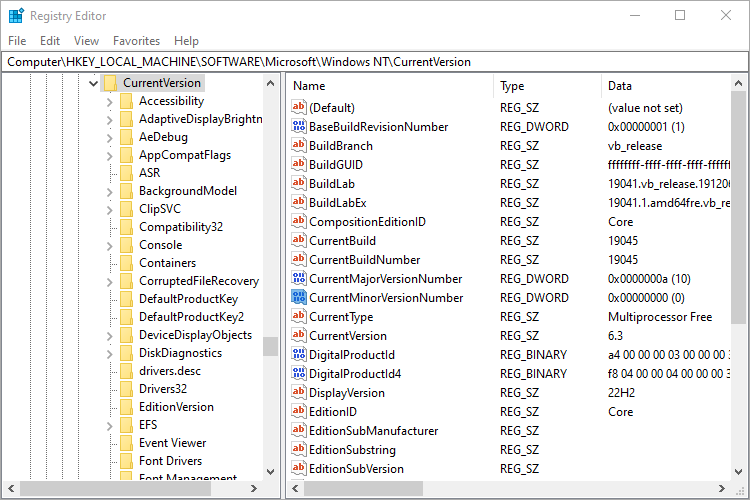
Ключ хранится в реестре Windows, но в бинарном формате, который человек прочитать не может. Прямой просмотр через regedit покажет набор байтов — это нечитабельная форма. Программы и скрипты умеют декодировать этот бинарный блок и выдавать привычный формат ключа (XXXXX-XXXXX-XXXXX-XXXXX-XXXXX).
Похоже, Microsoft специально делает ключи неудобочитаемыми в реестре, чтобы усложнить их массовое считывание. Тем не менее программные инструменты без проблем извлекают и декодируют эти данные — это и есть нормальный путь восстановления.
Важно: даже если система не загружается, вы всё ещё можете получить ключ, если подключите диск к рабочему компьютеру и укажете путь к каталогу Windows/registry.
Где можно найти ключ продукта Windows?
Ключ может быть в одном из трёх мест:
- В программном обеспечении на ПК: при установке Windows ключ сохраняется в реестре. Его нужно извлечь до форматирования диска.
- На наклейке Certificate of Authenticity (COA): у старых компьютеров (особенно эпоха Windows 7) ключ печатался на стикере. Некоторые производители использовали систему SLP (System Locked Pre-installation), при которой ключ в реестре — это «поддельный» ключ для массовой установки, а настоящий ключ напечатан на COA.
- Встроен в UEFI/BIOS: на современных ПК производитель записывает OEM-ключ в прошивку. При установке той же редакции Windows система сама активируется.
Всегда устанавливайте ту же редакцию Windows, с которой поставлялся ПК. Если на компьютере была версия Home, то установка Pro потребует отдельного ключа.
Как найти ключ, встроенный в UEFI на Windows 10 или Windows 11?
На современных компьютерах ключ часто записан в UEFI/BIOS. При установке той же редакции Windows система автоматически активируется и ключ вводить не нужно. Если вы хотите вручную прочитать и записать ключ, выполните простую команду в PowerShell:
- Откройте меню «Пуск», введите “powershell” и запустите приложение PowerShell.
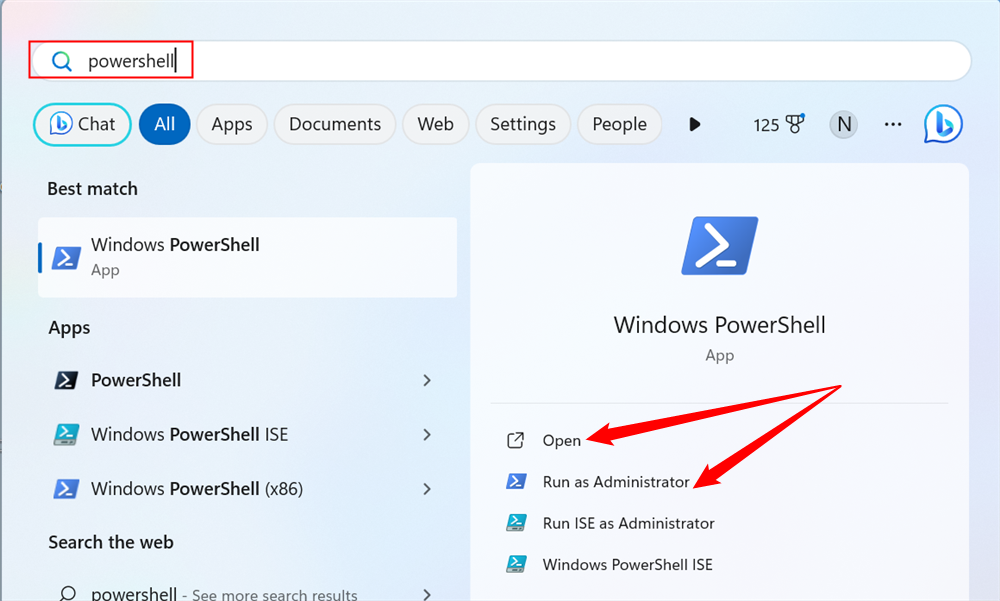
- Вставьте и выполните команду:
(Get-WmiObject -query 'select * from SoftwareLicensingService').OA3xOriginalProductKeyКоманда вернёт встроенный ключ (если он есть). Запишите его и сохраните в надёжном месте.
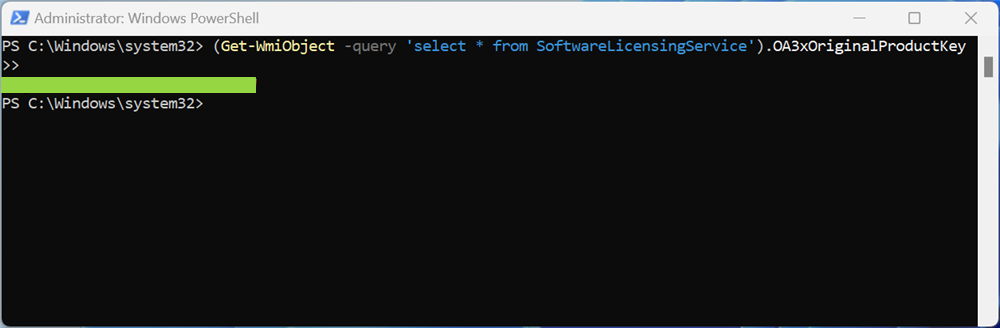
Если команда ничего не вернула, скорее всего ключ не встроен в прошивку, и нужно искать его в реестре или на наклейке.
Использование ProduKey от NirSoft для поиска ключа Windows
NirSoft ProduKey — простая и быстрая утилита для извлечения ключей Windows и Office. Антивирусы могут ошибочно маркировать ProduKey как потенциально нежелательную программу, потому что инструмент читает ключи — поведение, схожее с некоторыми вредоносными программами. ProduKey сам по себе не является вредоносным.
Инструкция:
- Скачайте ProduKey с официального сайта NirSoft.
- Распакуйте ZIP и запустите исполняемый файл (обычно утилита портативна и не требует установки).
- ProduKey автоматически покажет ключи, зарегистрированные в системе.
Если нужно извлечь ключ с неработающего компьютера:
- Подключите диск к рабочему компьютеру как внешний накопитель.
- В ProduKey выберите File > Select Source и укажите папку Windows на подключённом диске.
- ProduKey прочитает файлы реестра и отобразит ключи.
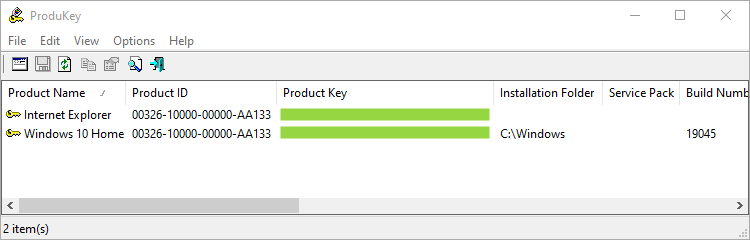
Вы также можете загрузить системный каталог с другого компьютера с помощью live-CD Linux и затем прочитать ключи, как описано выше.
Важное замечание: всегда скачивайте NirSoft только с официального сайта и проверяйте цифровые подписи, если это возможно.
Использование ShowKeyPlus для получения ключа в Windows 10 или Windows 11
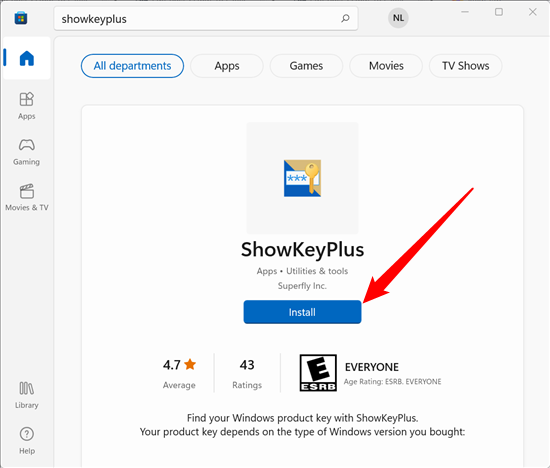
Если вы не хотите иметь дело с потенциальными ложными срабатываниями антивируса, используйте ShowKeyPlus — утилиту из Microsoft Store. Она удобна и безопасна с точки зрения предупреждений браузера и антивируса.
Инструкция:
- Откройте Microsoft Store и найдите ShowKeyPlus.
- Нажмите «Установить», затем «Открыть».
- Программа покажет установленные ключи: активированный ключ, OEM-ключ (если есть) и ключ, встроенный в прошивку.
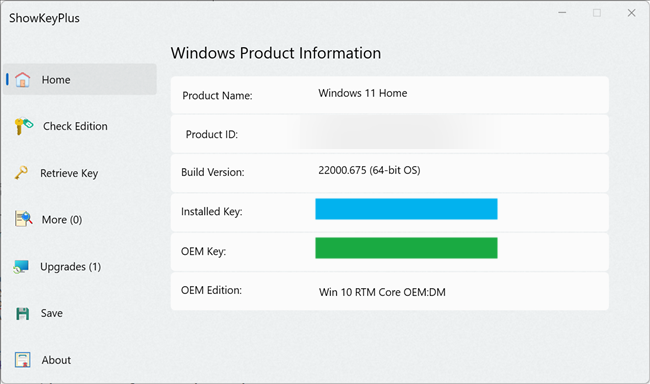
Пояснение терминов:
- Установленный ключ — ключ, который использовался для активации текущей установки.
- OEM-ключ — ключ, привязанный к аппаратуре и записанный производителем; обычно автоматом активирует ту же редакцию Windows.
Если у вас несколько ключей, убедитесь, что при переустановке вы используете ту редакцию Windows, которая соответствует встроенному или купленному ключу.
Скрипт для восстановления ключа Windows 10 или Windows 11
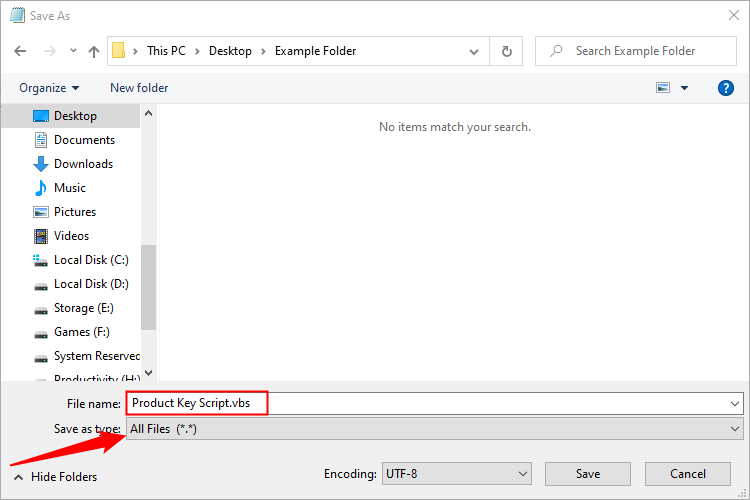
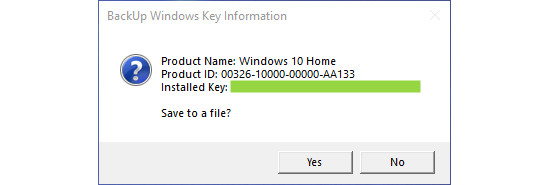
Вы можете получить ключ с помощью простого VBS-скрипта. Скопируйте код ниже в Блокнот и сохраните файл с расширением .vbs (тип файла — “Все файлы”). При запуске скрипт покажет ключ и предложит сохранить его в текстовый файл на рабочем столе.
Option Explicit
Dim objshell,path,DigitalID, Result
Set objshell = CreateObject("WScript.Shell")
'Set registry key path
Path = "HKLM\SOFTWARE\Microsoft\Windows NT\CurrentVersion\"
'Registry key value
DigitalID = objshell.RegRead(Path & "DigitalProductId")
Dim ProductName,ProductID,ProductKey,ProductData
'Get ProductName, ProductID, ProductKey
ProductName = "Product Name: " & objshell.RegRead(Path & "ProductName")
ProductID = "Product ID: " & objshell.RegRead(Path & "ProductID")
ProductKey = "Installed Key: " & ConvertToKey(DigitalID)
ProductData = ProductName & vbNewLine & ProductID & vbNewLine & ProductKey
'Show messbox if save to a file
If vbYes = MsgBox(ProductData & vblf & vblf & "Save to a file?", vbYesNo + vbQuestion, "BackUp Windows Key Information") then
Save ProductData
End If
'Convert binary to chars
Function ConvertToKey(Key)
Const KeyOffset = 52
Dim isWin8, Maps, i, j, Current, KeyOutput, Last, keypart1, insert
'Check if OS is Windows 8
isWin8 = (Key(66) \ 6) And 1
Key(66) = (Key(66) And &HF7) Or ((isWin8 And 2) * 4)
i = 24
Maps = "BCDFGHJKMPQRTVWXY2346789"
Do
Current= 0
j = 14
Do
Current = Current* 256
Current = Key(j + KeyOffset) + Current
Key(j + KeyOffset) = (Current \ 24)
Current=Current Mod 24
j = j -1
Loop While j >= 0
i = i -1
KeyOutput = Mid(Maps,Current+ 1, 1) & KeyOutput
Last = Current
Loop While i >= 0
If (isWin8 = 1) Then
keypart1 = Mid(KeyOutput, 2, Last)
insert = "N"
KeyOutput = Replace(KeyOutput, keypart1, keypart1 & insert, 2, 1, 0)
If Last = 0 Then KeyOutput = insert & KeyOutput
End If
ConvertToKey = Mid(KeyOutput, 1, 5) & "-" & Mid(KeyOutput, 6, 5) & "-" & Mid(KeyOutput, 11, 5) & "-" & Mid(KeyOutput, 16, 5) & "-" & Mid(KeyOutput, 21, 5)
End Function
'Save data to a file
Function Save(Data)
Dim fso, fName, txt,objshell,UserName
Set objshell = CreateObject("wscript.shell")
'Get current user name
UserName = objshell.ExpandEnvironmentStrings("%UserName%")
'Create a text file on desktop
fName = "C:\Users\" & UserName & "\Desktop\WindowsKeyInfo.txt"
Set fso = CreateObject("Scripting.FileSystemObject")
Set txt = fso.CreateTextFile(fName)
txt.Writeline Data
txt.Close
End Function
После запуска скрипта появится окно с ключом и кнопкой для сохранения.
Чтение ключа с наклейки Certificate of Authenticity (COA)
Если у вас компьютер эпохи Windows 7 или старше, реальный ключ часто находится на наклейке COA. Обратите внимание:
- На ноутбуке наклейка может быть на дне, под батареей или в отсеке, на корпусе, зарядном блоке.
- На настольном ПК — на боковой стенке корпуса или на блоке питания.
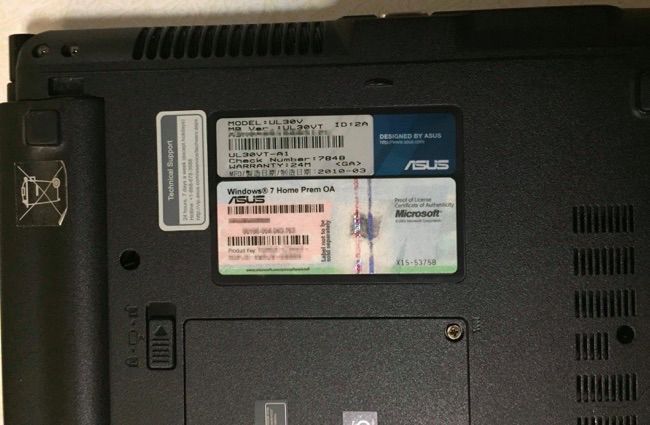
Если ключ стёрся с наклейки, шансов на восстановление у вас мало — можно обратиться к производителю, но помощи не гарантируется. В крайнем случае придётся покупать новый ключ у Microsoft или авторизованного реселлера.
Когда извлечение ключа не поможет: типичные ограничения и ошибки
- Если ключ встроен в UEFI, но вы устанавливаете другую редакцию Windows, автоматическая активация не произойдёт.
- Если система была активирована через цифровую лицензию привязанную к аккаунту Microsoft, команды для чтения ключа не всегда вернут осмысленный ключ; активация происходит по цифровому идентификатору устройства.
- Ключи, использованные массово производителями (SLP), не всегда годны для чистой установки: понадобится COA-ключ.
- Если вы форматируете диск без резервного сохранения ключа, вы можете потерять локально хранимую информацию.
Альтернативные подходы
- Проверьте аккаунт Microsoft: если вы использовали цифровую лицензию, то привязка к аккаунту позволит восстановить активацию после входа.
- Посмотрите письма и документы: при покупке Windows или ПК ключ может быть в электронном письме или на упаковке.
- Обратитесь к производителю: у некоторых OEM-партнёров есть записи и способ восстановления лицензии.
Методология восстановления ключа — краткий SOP
- Оцените ситуацию: ПК загружается или нет?
- Если ПК загружается:
- Извлеките ключ через ShowKeyPlus или VBS-скрипт.
- Сделайте резервную копию и сохраните ключ в зашифрованном хранилище (Password Manager).
- Если ПК не загружается:
- Подключите диск к рабочему ПК или используйте live-CD Linux.
- Используйте ProduKey с опцией «Select Source» или скрипт, указывая путь к папке Windows на внешнем диске.
- Перед переустановкой Windows убедитесь, что у вас есть ключ и установочный носитель нужной редакции.
- После установки войдите в аккаунт Microsoft (если использовали цифровую лицензию) и проверьте активацию.
Чек-листы для ролей
Чек-лист для обычного пользователя:
- Скопировать ключ в безопасное место (менеджер паролей или зашифрованный файл).
- Сделать резервную копию важных данных перед форматированием.
- Убедиться, что установка соответствует редакции ключа.
Чек-лист для системного администратора/техника:
- Использовать ProduKey/ShowKeyPlus для массового извлечения.
- Проверить, не связана ли лицензия с аккаунтом Microsoft.
- Документировать ключ в системе управления IT-активами.
Чек-лист для IT-аутсорсинга/сервиса ремонта:
- Перед началом работ получить разрешение клиента на извлечение ключа.
- Защитить конфиденциальность: не передавать ключ третьим лицам.
- При восстановлении использовать метод с наименьшим риском для данных.
Таблица совместимости и миграции (когда ключ годится)
- OEM ключ в UEFI: годится только для той редакции Windows, для которой он записан (Home/Pro/Enterprise).
- Retail (купленный отдельно): переносим на другой ПК с удалением лицензии с предыдущего устройства.
- COA наклейка (старые машины): годится для чистой установки в том же издании, но SLP-ограничения могут применяться.
Модель принятия решения (Mermaid)
flowchart TD
  A[Нужен ключ Windows?] --> B{ПК загружается?}
  B -- Да --> C[Запустить ShowKeyPlus или VBS]
  B -- Нет --> D[Подключить диск к рабочему ПК]
  D --> E[Запустить ProduKey -> File > Select Source]
  C --> F{Ключ найден?}
  E --> F
  F -- Да --> G[Сохранить ключ в менеджере паролей]
  F -- Нет --> H[Искать COA или цифровую лицензию в аккаунте Microsoft]
  H --> I[Если не найдено — купить лицензию]
Хранение и безопасность ключей
- Сохраняйте ключи в менеджере паролей или в зашифрованном контейнере (например, VeraCrypt).
- Не храните ключи в открытых текстовых файлах на рабочем столе.
- Не пересылайте ключи в незащищённых сообщениях.
Примеры, когда методы не работают
- Устройство активировано цифровой лицензией, а не ключом — Script/ProduKey могут не показать полезный ключ.
- На пиратских или модифицированных сборках ключи могут быть поддельными и не подойти для повторной активации.
- Если производитель использовал SLP, ключ из реестра не будет работать для чистой установки — нужен COA.
Конфиденциальность и соответствие (коротко)
Ключ продукта — чувствительная информация, аналогичная лицензии. Обращайтесь с ней как с секретом. При работе с чужими устройствами получайте согласие владельца. В большинстве юрисдикций передача ключа без согласия владельца запрещена корпоративной политикой.
Критерии приёмки
- Извлечённый ключ читаем и имеет формат XXXXX-XXXXX-XXXXX-XXXXX-XXXXX.
- После установки той же редакции Windows система успешно активируется (автоматически или вручную).
- Ключ сохранён в зашифрованном хранилище и задокументирован.
Контрольный список для переустановки Windows
- Скопировать и зашифровать ключ.
- Создать резервную копию личных данных.
- Убедиться, что у вас есть установочный образ нужной редакции.
- Установить Windows и ввести ключ (если потребуется).
- Проверить активацию в “Параметры > Обновление и безопасность > Активация”.
Короткая справка по частым вопросам
- Можно ли использовать ключ с одного компьютера на другой? Зависит от типа лицензии: retail — да (после деактивации на старом), OEM — нет (привязан к железу).
- Что делать, если ключ не найден? Проверьте учётную запись Microsoft, COA, документы покупки или обратитесь к производителю.
- Нужен ли ключ при установке той же редакции на современном ПК? Обычно нет: ключ встроен в UEFI и активация проходит автоматически.
Резюме
Извлечение ключа Windows — простая задача, если знать, где искать: в UEFI/BIOS, в реестре или на наклейке COA. Для большинства пользователей удобнее всего использовать ShowKeyPlus (из Microsoft Store). Для более гибкой работы с внешними дисками и неисправными компьютерами пригодится ProduKey от NirSoft или VBS-скрипт. Всегда сохраняйте ключ в безопасном месте до переустановки и проверяйте, что устанавливаемая редакция соответствует ключу.
Важно: храните ключ как конфиденциальную информацию и не публикуйте его открыто.
Social preview suggestion: OG title: Как найти ключ продукта Windows — быстрое руководство OG description: Пошаговые способы извлечения ключа Windows (UEFI, реестр, COA). Инструкция для работающих и неработающих ПК, безопасность и советы.

Похожие материалы

Несколько аккаунтов Skype: Multi Skype Launcher

Журнал для работы: повысить продуктивность

Персональные звуки уведомлений на Android

Скачивание шоу Hulu для офлайн‑просмотра

Microsoft Start: персонализированная новостная лента
