
Что делать, если клавиатура MacBook не работает
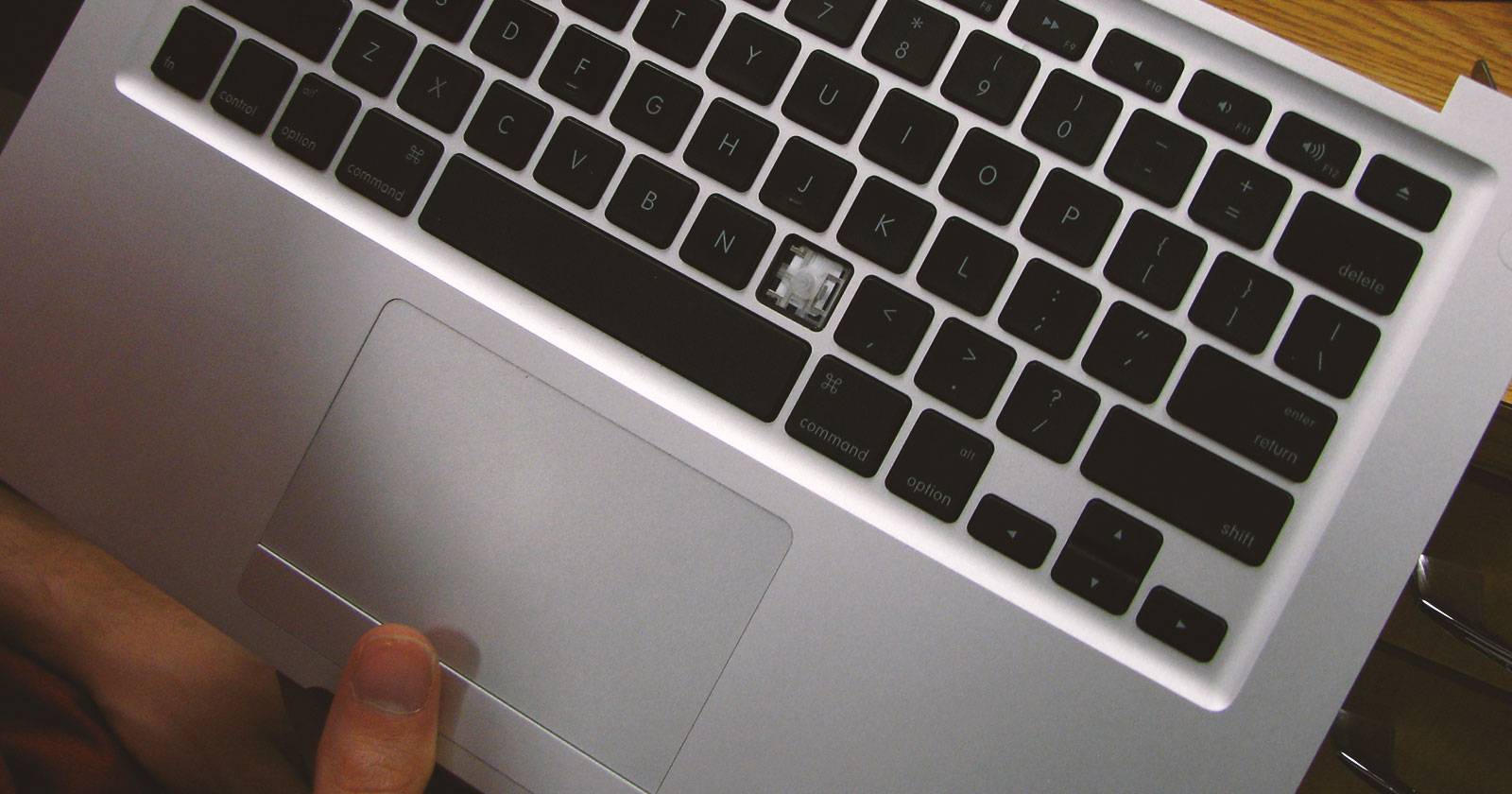

Коротко: внешне исправный MacBook может перестать печатать должным образом — причины разные: от засорения и сбоев ПО до механических повреждений и жидкостей. Это руководство шаг за шагом объясняет, как диагностировать проблему, какие простые решения можно сделать самостоятельно и когда обращаться в сервис.
Механизм “butterfly” в клавиатурах MacBook
В 2015 году Apple сменила конструкцию клавиатуры в ряде моделей — вместо традиционного «ножничного» механизма компания начала использовать так называемый «butterfly» (бабочка). Цель была понятна: уменьшить толщину корпуса и сделать ход клавиш более стабильным.
Коротко о термине: butterfly — это плоский механизм, который уменьшает ход клавиши и делает корпус тоньше. В одной строчке: менее хода — меньше пространства, но больше чувствительности к загрязнениям.
Изображение показывает сравнение ножничного механизма и механизма “бабочка”. На практике «бабочка» стала более подвержена заклиниванию из‑за мелкой пыли и загрязнений.
Почему клавиши MacBook залипают: суть проблемы
Главная причина — пыль и мелкая грязь. Конструкция «бабочки» обязана минимизировать зазоры, но это же делает её уязвимой: попадание мелких частиц в пространство между клавишей и корпусом может привести к заклиниванию.
На ножничных клавиатурах такие проблемы обычно решаются продувкой; в конструкции «бабочки» пространство настолько узкое, что обычные методы могут не помочь. Особенно уязвима пробелина (пробел): снять и обратно установить клавишу непросто, и при неаккуратной попытке можно повредить механизм.
Важно: попадание жидкости (вода, кофе, соки) часто приводит к катастрофическому механическому или электрическому повреждению. В таких случаях простая продувка скорее не поможет — нужна диагностика в сервисе.
Программа бесплатного обслуживания Apple
В июне 2018 года Apple официально объявила программу бесплатного ремонта клавиатур некоторых моделей MacBook. Если вы видите один из трёх симптомов, устройство может быть отремонтировано бесплатно:
- Повторяющиеся символы без вашего ввода.
- Нажатие не приводит к появлению символа на экране.
- Нестабильная работа клавиш (некоторые клавиши реагируют непоследовательно).
Под действие программы подпадают конкретные модели MacBook и MacBook Pro:
- MacBook (Retina, 12‑дюймов, 2015)
- MacBook (Retina, 12‑дюймов, 2016)
- MacBook (Retina, 12‑дюймов, 2017)
- MacBook Pro (13‑дюймов, 2016)
- MacBook Pro (13‑дюймов, 2017)
- MacBook Pro (15‑дюймов, 2016)
- MacBook Pro (15‑дюймов, 2017)
Если ваш ноутбук подпадает под условия и симптомы совпадают, отнесите устройство в официальный Apple Store или авторизованный сервисный центр. Техник оценит состояние: при невозможности локального ремонта обычно заменяют верхнюю часть корпуса (top case) с клавиатурой.
Если вы не подпадаете под программу и не имеете AppleCare, официальная замена клавиатуры у Apple может стоить около 700 долларов США.
Как самостоятельно попытаться очистить застрявшие клавиши
Важно: все клавиши MacBook хрупкие; действуйте осторожно. Метод ниже — рекомендованный Apple способ с использованием баллончика со сжатым воздухом. Он не гарантирует успех при серьёзном механическом повреждении или попадании жидкости.
Подготовка и общие правила:
- Используйте фирменный или качественный баллончик со сжатым воздухом. В комплектах часто идёт тонкая трубка‑насадка — обязательно её применяйте.
- Держите трубку на расстоянии не менее 1 см (примерно половины дюйма) от клавиш, чтобы не повредить механизм сильной струёй.
- Никогда не переворачивайте баллончик при использовании — это может выплеснуть жидкость из клапана.
- Первые короткие выстрелы сделайте в воздух, чтобы убрать накопившуюся жидкость в сопле.
Пошаговая инструкция (по технологии, рекомендованной Apple):
- Выключите MacBook и отсоедините все кабели и внешние устройства.
- Держите ноутбук под углом ~75° относительно пола (почти вертикально, но с небольшим наклоном назад) — так частицы легче выйдут из‑под клавиш.
- Поместите трубку баллончика к краю клавиатуры и сделайте короткий импульс слева направо, проходя по ряду клавиш.
- Повторите продувку слева направо несколько раз по каждому ряду.
- Поверните ноутбук влево в вертикальное положение и проделайте то же самое — несколько коротких импульсов слева направо.
- Поверните ноутбук вправо и повторите процедуру.
- Установите устройство горизонтально и аккуратно постучите тыльной стороной ладони по корпусу, чтобы ослабленные частицы вышли наружу.
- Включите MacBook и проверьте работу клавиатуры.
Если один метод не помог, повторите цикл 2–7 ещё раз, но не применяйте чрезмерной силы. Если клавиша по‑прежнему не реагирует, не пытайтесь силой снимать отдельные клавиши без опыта: легко сломать защёлки или мембрану.
Другие распространённые способы устранить неполадки
Если проблема не в механическом залипании, вероятно, причина — программная или профиль пользователя. Ниже шесть проверок, которые часто решают проблему.
1. Создайте нового пользователя на MacBook
Нужно определить, связана ли проблема с конкретным профилем.
Шаги:
- Перейдите в меню Apple > Системные настройки.
- Откройте Пользователи и группы.
- Нажмите значок «Плюс (+)» внизу списка пользователей.
- Выберите тип учётной записи и заполните поля имени и пароля.
- Нажмите «Создать пользователя».
Выйдите из текущей учётной записи и войдите в только что созданную. Если клавиатура работает корректно — проблема в настройках или приложениях в старой учётной записи.
2. Сбросьте PRAM и SMC
PRAM (параметрическая память) и SMC (контроллер управления системой) участвуют в управлении аппаратными функциями. Сброс этих подсистем иногда помогает восстановить нормальное поведение клавиатуры.
Методы зависят от модели Mac — для разных процессоров и лет есть разные комбинации клавиш и алгоритмы перезагрузки. Если вы не уверены, найдите инструкцию по сбросу PRAM/SMC для вашей модели на официальном сайте Apple.
3. Проверьте настройку Slow Keys
Slow Keys — функция доступности, добавляющая задержку между нажатием клавиши и её регистрацией. Если включена случайно, клавиатура будет казаться нечувствительной.
Путь: Apple > Системные настройки > Универсальный доступ > Клавиатура > Slow Keys — убедитесь, что опция выключена.
4. Убедитесь, что функция Mouse Keys выключена
Mouse Keys позволяет управлять указателем с помощью клавиатуры. Если она активна, часть клавиш будет переназначена.
Путь: Apple > Системные настройки > Универсальный доступ > Мышь и трэкпад — поставьте флажок выключения.
5. Отключите Speak Selected Text
Иногда сочетания клавиш могут быть перепривязаны к голосовому воспроизведению выделенного текста.
Путь: Apple > Системные настройки > Универсальный доступ > Речь — снимите отметку «Голосовое воспроизведение выбранного текста при нажатии клавиши».
6. Загрузитесь в безопасном режиме
Безопасный режим загружает минимум драйверов и отключает автозапуск приложений. Перезагрузите Mac и удерживайте клавишу Shift до появления экрана входа. Если клавиатура работает в безопасном режиме, вероятно, виновно стороннее ПО.
Когда самостоятельные методы не помогают
Если вы попробовали все программные методы и аккуратно продул клавиатуру, а клавиши всё ещё не работают, причины могут быть аппаратными:
- Механическое повреждение (сломаны пистоны или защёлки механизма).
- Повреждение шлейфа клавиатуры или его контактов.
- Коррозия или короткое замыкание из‑за попадания жидкости.
В таких случаях разумно обратиться в авторизованный сервис. Если устройство подпадает под программу Apple, ремонт может быть бесплатным.
Быстрые альтернативы и обходные пути
Пока вы решаете проблему, можно использовать временные решения:
- Подключить внешнюю USB‑клавиатуру или Bluetooth‑клавиатуру.
- Использовать экранную клавиатуру (Клавиатура доступа на экране) через Универсальный доступ.
- Включить диктовку (набор текста голосом) как временную замену.
Диагностическая методика — мини‑методология
Это короткая методика, чтобы систематически выявить причину:
- Определите симптомы (не все клавиши/одна клавиша/повторы/запаздывания).
- Выполните простые проверки ПО (создать нового пользователя, Safe Mode, настройки доступности).
- Попробуйте аппаратную очистку по инструкции с баллончиком.
- Тестируйте работу после каждого шага — фиксируйте результат.
- Если ничего не помогает — сфотографируйте и задокументируйте симптомы, затем идите в сервис.
Эта методика помогает экономить время и объяснять проблему технику в сервисном центре.
Роль‑ориентированные чек‑листы
Чек‑лист для обычного пользователя:
- Сделать резервную копию данных (Time Machine или iCloud).
- Проверить настройки доступности (Slow Keys, Mouse Keys, Speak Text).
- Попробовать внешний ввод (USB/Bluetooth клавиатура).
- Продуть клавиатуру аккуратно баллончиком.
- Проверить, подпадает ли устройство под программу Apple.
Чек‑лист для IT‑специалиста / администратора:
- Проверить логи системы (Console) на ошибки ввода/USB/Bluetooth.
- Создать временного пользователя и проверить в нём.
- Сбросить PRAM и SMC согласно модели.
- Откатить недавно установленные драйверы/утилиты ввода.
Чек‑лист для техника в сервисе:
- Проверить видимые механические повреждения и следы жидкости.
- Тестировать шлейфы и соединения между клавиатурой и платой.
- При необходимости провести замену top case или клавиатуры.
- Документировать проведённые операции и рекомендации пользователю.
Когда метод с баллончиком не работает — варианты ремонта
- Замена отдельной клавиши: возможна не для всех клавиш (особенно проблемен пробел).
- Замена верхней панели (top case) с клавиатурой: стандартная процедура в сервисе, чаще всего эффективна.
- Полная замена платы/клавиатурного узла при серьёзных повреждениях.
- Временный обход — использование внешней клавиатуры.
Примечание: самостоятельная полная разборка MacBook может привести к потере гарантии и повлечь дополнительные расходы при ремонте в авторизованном сервисе.
Контроль рисков и минимизация затрат
Риски самостоятельных вмешательств:
- Повреждение защёлок клавиш и механики.
- Статическое электричество может вывести из строя электронные компоненты.
- Неполная диагностика может скрыть проблему и увеличить стоимость ремонта позже.
Как минимизировать риски:
- Делайте резервные копии перед любыми манипуляциями.
- Используйте только мягкие инструменты и рекомендованные методы (баллончик со сжатым воздухом).
- При наличии следов жидкости сразу обратитесь в сервис — самостоятельные сушки и попытки запуска могут ухудшить ситуацию.
Тесты и критерии приёмки после ремонта или чистки
Примеры тестов, которые помогут понять, решена ли проблема:
- Все буквенные клавиши вводят символы без задержки и повторов при быстром наборе текста в текстовом редакторе.
- Пробел работает надёжно при любом типе нажатия.
- Специальные клавиши (Cmd, Option, Shift) корректно модифицируют поведение других клавиш.
- Тест с диагностическим ПО (Apple Diagnostics) не выявляет ошибок, относящихся к клавиатуре.
Критерии приёмки: клавиатура ведёт себя корректно при наборе текста в течение 10–15 минут без сбоев.
Когда проблема — не механическая: примеры и контрпримеры
Контрпримеры, когда продувка бесполезна:
- Клавиша не возвращается в исходное положение (сломана лапка механизма).
- Видимые следы жидкости под клавишами или вокруг них.
- Перманентная нестабильность работы после чистки — сюда относится обрыв шлейфа или повреждение контактов.
В таких случаях необходима разборка и замена компонентов в сервисе.
Факто‑бокс: ключевые числа и понятия
- Год объявления программы ремонта: июнь 2018.
- Ориентировочная стоимость замены клавиатуры вне программы Apple: ≈700 долларов США.
- Модели, подпадающие под программу: серии MacBook 12” (2015–2017) и MacBook Pro 2016–2017.
Не придумываются новые цифры — здесь только подтверждённые значения из объявлений Apple и рыночных цен.
Короткий словарь терминов
- Butterfly — механизм «бабочка», уменьшенный ход клавиши и тонкая конструкция.
- Scissor — «ножничный» механизм клавиатуры, более привычный и менее чувствительный к пыли.
- PRAM/SMC — системные контроллеры, влияющие на аппаратную часть Mac.
Как связаться со службой поддержки Apple
Если вы исчерпали самостоятельные способы и ваш ноутбук подпадает под программу ремонта, запишитесь в ближайший Apple Store или к авторизованному поставщику услуг. Подготовьте модель и серийный номер устройства (можно посмотреть в меню Apple > Об этом Mac).
Если у вас есть AppleCare, ремонт может покрываться условиями плана.
Резюме
- Начните с простых проверок: настройки доступности, новый пользователь, безопасный режим.
- Попробуйте аккуратно почистить клавиатуру по инструкции с баллончиком со сжатым воздухом.
- Если клавиатура не работает из‑за механического повреждения или жидкости — обратитесь в сервис.
- Проверьте, подпадает ли ваше устройство под программу бесплатного ремонта Apple (объявление июня 2018).
Важно: вовремя сделанная резервная копия и документирование симптомов ускорят ремонт и помогут избежать потерь данных.
Image Credit: Bill Burris/ Flickr

Похожие материалы

Несколько аккаунтов Skype: Multi Skype Launcher

Журнал для работы: повысить продуктивность

Персональные звуки уведомлений на Android

Скачивание шоу Hulu для офлайн‑просмотра

Microsoft Start: персонализированная новостная лента
