
Как подключить несколько мониторов к ноутбуку
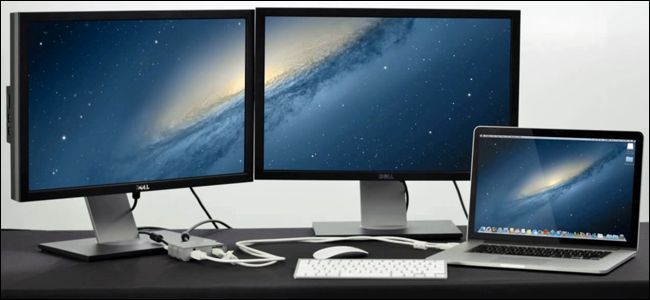
Важно: перед покупкой проверяйте спецификации ноутбука и мониторов: поддерживают ли они MST/докинг/вывод через USB-C, и совместимы ли адаптеры с вашей ОС.
Быстрые ссылки
Идеальное решение для новых ноутбуков: Thunderbolt
Для большинства старых ноутбуков: дисплей-сплиттер (multi-head dock)
Дешёвая, но неидеальная опция: USB-адаптеры
Полустационарное решение для бизнес‑ и игровых ноутбуков: док-станции
Множество мониторов действительно повышает комфорт и производительность: два или три экрана чаще всего удобнее одного. Ноутбук уже имеет встроенный экран — чтобы добавить ещё один или два внешних дисплея, нужно понять, какие интерфейсы доступны и какие ограничения у видеочипа и ОС.
Снизу — подробный разбор вариантов, их сильные и слабые стороны, практические советы и контрольные списки для покупки и тестирования.
Идеальное решение для новых ноутбуков: Thunderbolt
Thunderbolt 3 и Thunderbolt 4 используют разъём USB-C и позволяют по одному кабелю передавать видео, аудио, данные и питание одновременно. Это делает подключение мониторов проще и уменьшает количество проводов на столе.
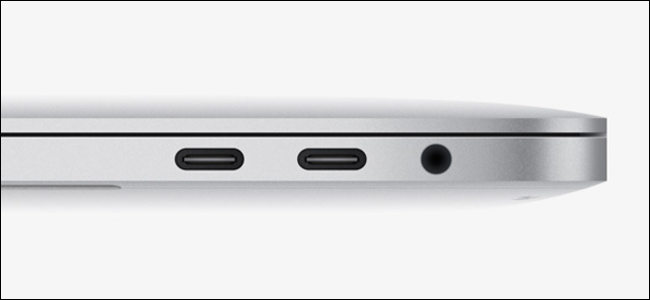
Когда это применимо:
- У вас есть ноутбук с несколькими портами Thunderbolt/USB-C — подключите каждый монитор напрямую через USB-C или через небольшой адаптер (USB-C → HDMI/DVI/DisplayPort).
- У вас только один порт Thunderbolt/USB-C — используйте сертифицированную док-станцию или Thunderbolt-хаб, который поддерживает мульти-вывод (проверьте, поддерживает ли ваш ноутбук вывод нескольких внешних мониторов через один порт).
Практические замечания:
- Адаптеры USB-C → HDMI/DP: нужен по одному на внешний монитор, если монитор не принимает USB-C напрямую.
- Док-станции: некоторые доки могут работать только в том случае, если ноутбук поддерживает DisplayPort Alt Mode или протоколы Thunderbolt; старые модели ноутбуков, в том числе однопортовые MacBook, могут не поддерживать множественные внешние дисплеи через одну док-станцию.
- Пропускная способность: Thunderbolt имеет высокий видеобэндвит — современные ноутбуки могут выводить несколько 4K или даже 5K дисплеев, но для этого нужны соответствующие адаптеры и мониторы.
Когда это не подойдёт:
- Если ноутбук не имеет Thunderbolt/USB-C или реализует его частично (только для зарядки), придётся смотреть в сторону других решений.
Для большинства старых ноутбуков: дисплей-сплиттер
Если у ноутбука есть только VGA, DVI, HDMI или DisplayPort, это простое решение для одного внешнего монитора, но для двух и более — обычно недостаточно.
Многие ноутбуки имеют только один видеовыход. В таких случаях решения третьих производителей, например линейка Matrox DualHead/TripleHead, позволяют использовать один видеовыход для нескольких мониторов. Это удобнее, чем возиться с несколькими адаптерами, но такие устройства стоят дороже и ограничены возможностями графики ноутбука.
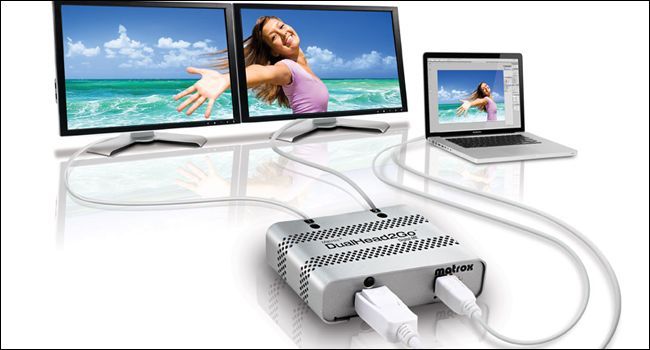
Ограничения:
- Производительность зависит от видеочипа ноутбука. Интегрированная графика может не выдержать много 4K-экранов.
- Некоторые сплиттеры дублируют изображение (mirror), а не расширяют рабочий стол (extend) — проверяйте поддерживаемый режим.
Дешёвая, но неидеальная опция: USB‑адаптеры
Существуют USB→HDMI/DisplayPort адаптеры, чаще всего на базе технологии DisplayLink. Они превращают обычный USB‑порт в видео‑выход.
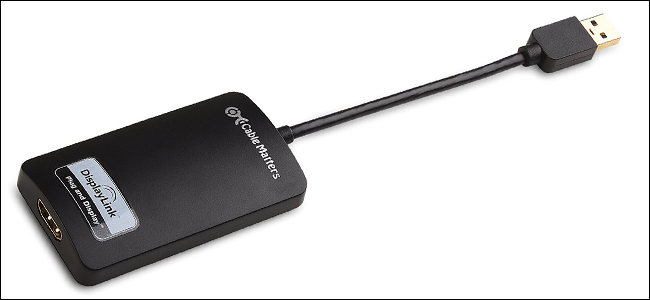
Плюсы:
- Недорого и портативно.
- Работает почти на любом ноутбуке с современными Windows или macOS (нужны драйверы).
- Можно добавить несколько мониторов, ограничиваясь количеством USB‑портов.
Минусы:
- Адаптеры выступают как отдельная «низкопроизводительная» видеокарта и используют CPU и RAM. При подключении нескольких таких адаптеров производительность системы и плавность видео/анимации могут упасть.
- Требуются драйверы — возможны проблемы с совместимостью после обновлений ОС.
- Для игр и графически тяжёлых задач это плохой вариант.
Практическая рекомендация:
- Для бюджетных рабочих конфигураций используйте встроенный экран ноутбука + один монитор через HDMI/DP + один через USB‑адаптер. Больше двух USB‑адаптеров — риск падения производительности.
Полустационарное решение: док-станции и внешняя графика
Док-станция — удобная опция для пользователей, которые каждый день подключают ноутбук к рабочей станции. Док-станции бывают универсальные (Thunderbolt/USB-C) и фирменные (для конкретных линеек ноутбуков).

Внешний графический процессор (eGPU) позволяет подключить полноценную настольную видеокарту к ноутбуку и вывести на неё несколько мониторов. Это полезно для профессиональной работы с графикой и игр, но дорого и ограничено совместимостью.
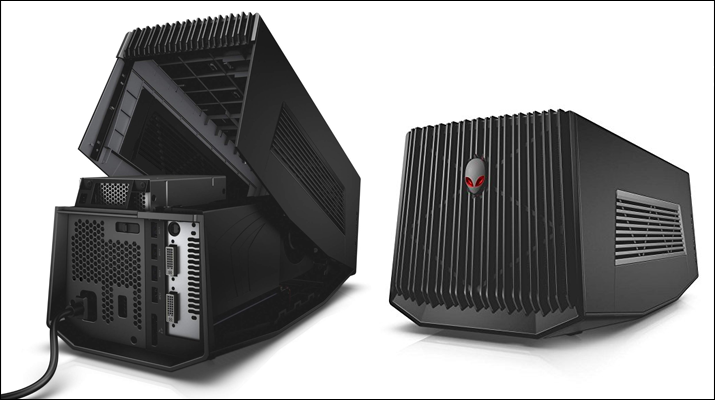
О чём помнить:
- eGPU обычно требуют Thunderbolt 3/4 и поддерживаемого ноутбука; не все модели совместимы.
- Стоимость: док + карта + блок питания — вкладку на сумму часто превышает стоимость самого ноутбука.
Сравнение подходов — матрица совместимости
| Подход | Требования к ноутбуку | Преимущества | Ограничения | Идеально для |
|---|---|---|---|---|
| Thunderbolt / USB-C | USB-C с Thunderbolt или DP Alt Mode | Один кабель для видео, данных и питания; высокая производительность | Требует современных портов и кабелей | Новые ноутбуки и мониторы; мобильные док‑станции |
| Дисплей‑сплиттер (Matrox) | Наличие видеовыхода (HDMI/DP/VGA) | Вывод нескольких экранов с одного порта; надёжно | Цена; ограничение графикой ноутбука | Старые ноутбуки без USB-C |
| USB→HDMI (DisplayLink) | Любой USB 3.0/2.0 порт; драйвер | Дёшево, портативно, просто | Нагрузка на CPU, ограничения по производительности | Обычная офисная работа, дополнительные экраны для почты/чата |
| Док-станция | USB-C/Thunderbolt или фирменный разъём | Много портов, питание, удобство | Цена, совместимость | Офисные рабочие станции, минимизация подключений |
| Внешняя GPU | Thunderbolt + поддержка ОС | Настольная графика на ноутбуке, много выходов | Цена, совместимость | Профессиональные 3D/игры/рендеринг |
Как принять решение: простая методика
- Проверьте порты ноутбука (USB-C/Thunderbolt/HDMI/DP/DVI/VGA).
- Определите задачи: игры/видео/офис/кодирование/графика.
- Если нужны 1–2 внешних монитора и есть Thunderbolt — используйте USB-C/Thunderbolt док или прямые адаптеры.
- Если у вас старый ноутбук с одним выходом — смотрите на Matrox-сплиттеры.
- Для экономии — используйте USB→HDMI, но тестируйте производительность.
- Для постоянной рабочей станции — берите док-станцию; для максимальной графики — eGPU.
Контрольный список перед покупкой
- Проверить, какой стандарт поддерживает порт ноутбука (Thunderbolt 3/4, USB-C DP Alt Mode, только USB-A, HDMI, DP).
- Проверить, какую максимальную внешнюю конфигурацию поддерживает GPU ноутбука (спецификация производителя).
- Сверить разрешения/частоту обновления мониторов с возможностями адаптеров/дока.
- Убедиться, что драйверы для адаптера (DisplayLink) совместимы с вашей ОС и версией.
- Купить в магазине с хорошей политикой возврата на случай несовместимости.
Критерии приёмки (как протестировать готовое решение)
- Рабочий стол расширяется на все внешние мониторы (режим “extend”).
- Видео в 1080p/1440p/4K воспроизводится без заметных фризов (в зависимости от задачи).
- Видеовыходы корректно работает после перезагрузки и выхода из спящего режима.
- Все нужные порты (USB, Ethernet, звук) на док-станции функционируют.
Риски и способы их смягчения
Риск: несовместимость драйверов DisplayLink с обновлением ОС.
Смягчение: перед массовой закупкой протестируйте адаптер в вашей версии ОС; держите резервный план (HDMI/DP).Риск: устаревшая интегрированная графика не тянет несколько 4K мониторов.
Смягчение: выбрать 1080p или 1440p мониторы, или eGPU/внешнюю видеокарту.Риск: док-станция не поддерживает зарядку ноутбука.
Смягчение: проверить PD‑мощность дока и требования ноутбука.
Когда решения не сработают (контрпримеры)
- Ноутбук с одним старым VGA-портом и слабой интегрированной графикой: ни один сплиттер не превратит его в мощную мультимониторную станцию.
- Игры с высокими требованиями: USB‑адаптеры и большинство универсальных доков не дадут тот же FPS, что и полноценная десктопная видеокарта.
Быстрая инструкция для покупки и установки (SOP)
- Определите порты и цели.
- Выберите подход: Thunderbolt → док/адаптер; старый порт → Matrox-сплиттер; бюджет → DisplayLink адаптеры.
- Купите кабели и адаптеры нужной длины и спецификации (HDMI 2.0/DP 1.4 для 4K).
- Установите драйверы производителя (DisplayLink, док‑производитель).
- Подключите и включите все устройства, затем настройте режим отображения в ОС.
- Протестируйте перезагрузки и пробуждение из сна.
Тестовые сценарии и приёмка
- Тест 1: Подключение при холодном старте — система должна обнаружить все экраны.
- Тест 2: Переключение в спящий режим и пробуждение — все дисплеи восстанавливают изображение.
- Тест 3: Воспроизведение 10‑минутного 1080p видео на одном из внешних экранов — без существенных пропусков кадров.
- Тест 4: Запуск приложения с высокой нагрузкой (например, компиляция/рендер) — наблюдайте CPU/RAM при использовании DisplayLink.
Какая конфигурация под какие роли (чек-листы)
Для офисного сотрудника:
- 1 внешний монитор 24” 1080p через HDMI/DP.
- Альтернативно: 1 × HDMI + 1 × USB→HDMI (DisplayLink) для почты/чата.
Для разработчика/аналитика:
- 2 внешних монитора 27” 1440p; Thunderbolt док или два HDMI/DP выхода.
- Подключение внешней клавиатуры и мыши к док-станции.
Для дизайнера/видеооператора:
- Thunderbolt + eGPU или мощный док; минимум один 4K монитор.
- Проверка цветовой калибровки и профилей цвета.
Для геймера:
- Мощный внешний GPU (eGPU) или ноутбук с дискретной видеокартой и несколькими HDMI/DP портами.
- Убедиться в малой задержке и поддержке частоты 120/144+ Гц.
Краткая галерея крайних случаев
- Макбук ранних поколений с только одним Mini DisplayPort: редко поддерживает >2 внешних экранов.
- Ультрабук с только USB-A: придётся считать USB→HDMI как единственный практичный выход.
Глоссарий — 1 строка определения
- Thunderbolt: высокоскоростной интерфейс по USB-C для видео, данных и питания.
- DP Alt Mode: режим, позволяющий USB-C выводить DisplayPort через тот же разъём.
- DisplayLink: технология, которая трансформирует USB в видео‑выход через драйверы.
- eGPU: внешний корпус с десктопной видеокартой, подключаемый к ноутбуку.
Решение по шагам — диаграмма
flowchart TD
  A[Проверить порты ноутбука] --> B{Есть Thunderbolt/USB-C с DP Alt Mode?}
  B -- Да --> C[Использовать прямое подключение или док]
  B -- Нет --> D{Есть несколько видеовыходов?}
  D -- Да --> E[Подключить напрямую к разным портам]
  D -- Нет --> F{Можно ли потратить на Matrox/сплиттер?}
  F -- Да --> G[Купить дисплей-сплиттер]
  F -- Нет --> H{Можно ли мириться с нагрузкой на CPU?}
  H -- Да --> I[Купить USB→HDMI адаптеры]
  H -- Нет --> J[Пересмотреть бюджет/апгрейд ноутбука]
Короткое объявление (для рассылки, 100–200 слов)
Ищете, как подключить два или три монитора к ноутбуку? Лучшее решение — Thunderbolt/USB-C для современных моделей: один кабель, мощность и видео одновременно. Для старых машин подойдёт дисплей‑сплиттер (Matrox), а бюджетный вариант — USB→HDMI адаптеры на базе DisplayLink, которые хороши для офисных задач, но нагружают процессор. Для тех, кто хочет минимизировать подключение/отключение — док‑станция; для максимальной графической мощности — внешняя видеокарта (eGPU). Прочитайте руководство, чтобы выбрать подходящий вариант, проверить совместимость и пройти тесты приёмки.
Итог
- Thunderbolt/USB-C — лучший выбор при наличии поддержки.
- Для старых ноутбуков сплиттеры типа Matrox дают аккуратное расширение рабочего стола.
- USB→HDMI (DisplayLink) — дешёвый и портативный вариант, но с ограничениями по производительности.
- Док‑станции и eGPU — решение для постоянной рабочей станции и тяжёлых графических задач.
Соблюдая простую методику проверки портов и требований, вы быстро выберете правильный способ подключения нескольких мониторов к своему ноутбуку.
Image Credits: Matrox, Dell, Lenovo, Apple, Asus, Amazon

Похожие материалы

Несколько аккаунтов Skype: Multi Skype Launcher

Журнал для работы: повысить продуктивность

Персональные звуки уведомлений на Android

Скачивание шоу Hulu для офлайн‑просмотра

Microsoft Start: персонализированная новостная лента
