
Как создать персональный фон для Zoom с помощью Canva
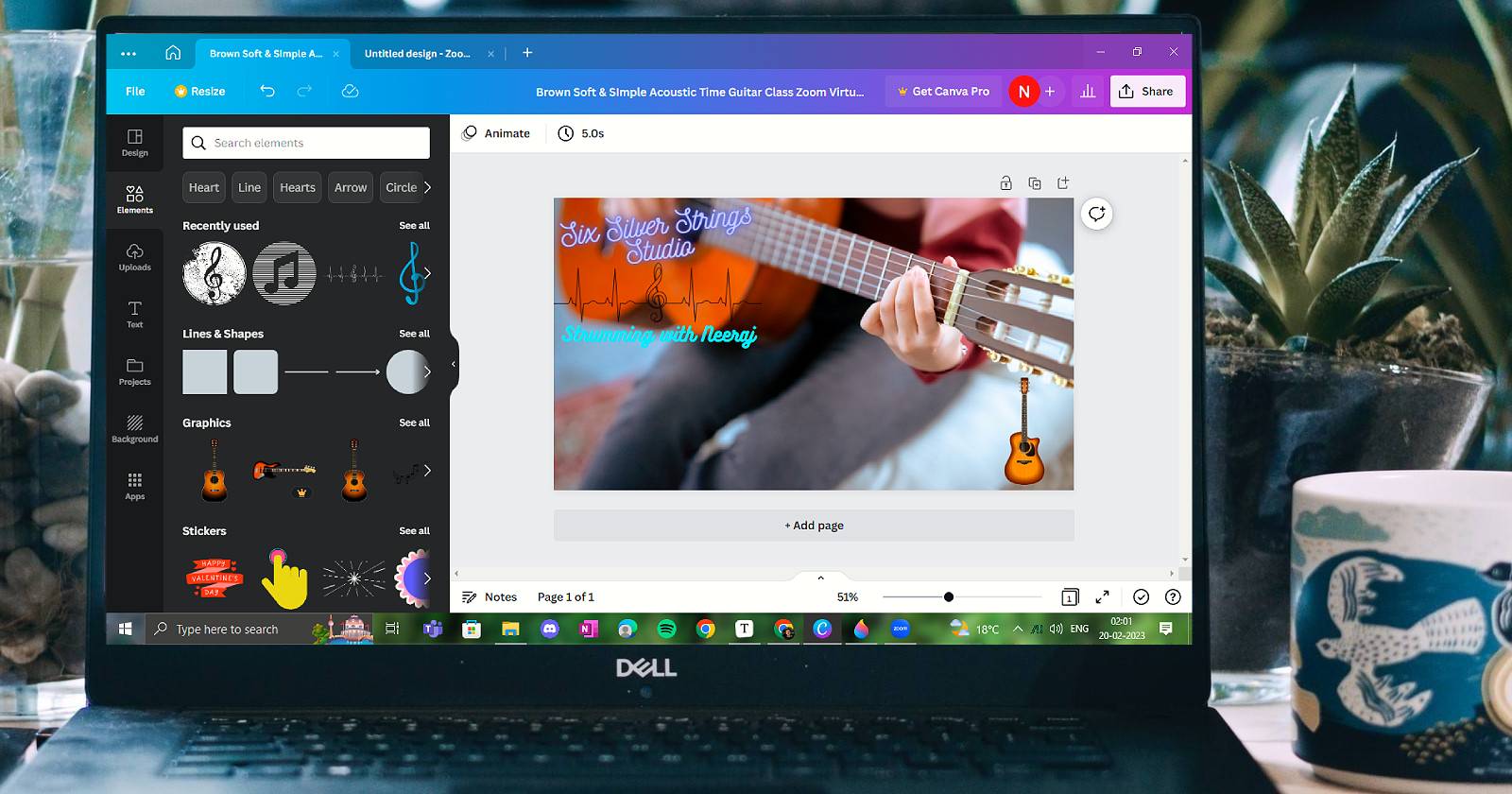
Zoom — одна из самых популярных платформ для видеоконференций. От утренних командных митингов и деловых презентаций до семейных встреч — люди используют Zoom ежедневно. Многие выбирают встроенные фоны, но заметно профессиональнее и выразительнее выглядят персональные фоны, которые отражают ваш стиль или бренд.
Создать собственный виртуальный фон для Zoom просто — особенно если пользоваться Canva. Ниже — понятное, практическое руководство с расширенными рекомендациями, чек-листами и советами по совместимости.
Кому подойдёт этот гайд
- Преподаватели и онлайн‑репетиторы, которые хотят брендировать уроки.
- Инструкторы по йоге и фитнесу, которым важно передать атмосферу класса.
- Музыканты и творцы, желающие показать студию и контактную информацию.
- Специалисты по продажам и HR, которым нужен аккуратный фон для интервью.
Что вы получите после выполнения инструкции
- Персонализированный статичный или анимированный фон, готовый к использованию в Zoom.
- Знание оптимальных форматов и размеров для экспорта.
- Практические приёмы по размещению логотипа, текста и визуальной иерархии.
- Чек‑лист перед митингом и рекомендации по устранению проблем.
1. Почему Canva удобна для создания фона
Canva предлагает готовые шаблоны, интуитивный редактор и большую библиотеку графики. Даже если у вас нет опыта в дизайне, вы быстро получите аккуратный результат:
- широкий выбор бесплатных и платных шаблонов;
- простая система перетаскивания элементов (drag & drop);
- встроенные шрифты и палитры;
- возможность экспортировать в PNG, JPEG и MP4 (для анимаций).
Важно: Canva — один из инструментов. Если вы предпочитаете Photoshop, Figma или PowerPoint, многие принципы из этого руководства сохранятся.
2. Подготовка: установка и вход в Canva
- Установите приложение Canva из Microsoft Store или откройте сайт canva.com в браузере. Для большинства задач достаточно веб‑версии.
- Зарегистрируйтесь через Google, Facebook или email.
- Рекомендуется использовать настольную версию при работе с анимацией и экспортом видео — так легче контролировать формат.
3. Выбор шаблона виртуального фона
- В строке поиска введите «zoom virtual background» или ищите по контексту: «yoga zoom virtual background», «guitar class zoom virtual background» и т. п.
- Выберите шаблон, который соответствует вашей теме и стилю. Большинство шаблонов подходят по размеру для Zoom.
Совет: если вы хотите чистый фон без лишних элементов, выберите пустой шаблон с нужной цветовой основой и начните с нуля.
4. Настройка фона в редакторе Canva
Открыв шаблон, вы попадёте в редактор Canva. В левой колонке вы увидите разделы «Design», «Elements», «Text», «Background» и другие.
- Кликайте по элементам на холсте, чтобы редактировать их.
- Используйте перетаскивание для добавления новых график, иконок и фотографий.
- Для поиска конкретной графики введите запрос в поиск внутри Canva.
Пример правки: мы удалили графику со скрипичным ключом и добавили гитару; заменили образец текста на ваш слоган и отредактировали шрифты.
Если вы хотите анимацию, выберите анимируемые элементы и примените эффекты. Но помните: анимированные фоны увеличивают размер файла и нагрузку на процессор.
5. Добавление брендовых элементов и персонализация
- Загрузите логотип и фирменные изображения через Uploads.
- Разместите логотип в углу так, чтобы он не перекрывал лицо во время видеоконференции.
- Выберите читаемый шрифт и ограничьте количество типов шрифтов до 2–3 для чистого вида.
Хорошая практика: оставьте «безопасную зону» по краям (примерно 10% ширины/высоты) для логотипа и текстов, чтобы их не обрезало при масштабировании или в мобильных приложениях.
6. Технические рекомендации: размеры, форматы и качество
- Рекомендуемое соотношение сторон: 16:9 (например, 1920×1080 пикселей). Это гарантирует корректное отображение на большинстве экранов.
- Форматы для статичных изображений: PNG или JPEG — PNG сохраняет прозрачность, JPEG даёт меньший размер файла.
- Формат для анимации/видео: MP4 (H.264) — Zoom поддерживает видео‑фоны в MP4, GIF может работать, но менее предсказуем.
- Поддерживайте высокое разрешение без чрезмерного веса — используйте инструменты сжатия, если файл получился очень большим.
Важно: если вы применяете эффект размытия или используете зелёный экран, тестируйте фон в реальном времени, чтобы убедиться, что одежда и волосы не «исчезают».
7. Сохранение и экспорт из Canva
- Нажмите «Share» → «Download».
- Выберите формат (PNG/JPEG для статичных, MP4 для анимированных).
- Скачайте файл на компьютер в удобную папку.
Совет: для анимаций используйте короткие циклы (3–8 секунд), чтобы фон не отвлекал и не нагружал систему.
8. Как добавить фон в приложение Zoom (десктоп)
- Откройте Zoom и войдите в аккаунт.
- Нажмите колесико «Settings» (Настройки) → «Background & Effects» (Фон и эффекты).
- Нажмите «+» (плюс) → «Add Image» (Добавить изображение) или «Add Video» для MP4.
- Выберите скачанный файл и загрузите.
После загрузки фон появится в списке и будет доступен во время любого собрания. Проверьте превью с включённой камерой.
9. Чек-лист перед первым использованием
- Фон в правильном формате и размере (16:9).
- Логотип и текст видимы в «безопасной зоне».
- Текст контрастирует с фоном (достаточная читаемость).
- Камера настроена: белый баланс, экспозиция, угол.
- Тест в Zoom: лицо не сливается с фоном, нет артефактов.
10. Шаблоны чек-листов по ролям
Для преподавателя
- Узнать расписание урока и выдержать стиль фона под предмет.
- Разместить контакт и время занятий внизу.
- Убедиться, что фон не отвлекает учеников от экрана.
Для музыканта/инструктора
- Логотип студии в верхнем углу.
- Короткий слоган и ссылка на соцсети (если уместно).
- Не использовать яркие мерцающие элементы во время урока.
Для HR/рекрутера
- Нейтральный фон с логотипом компании.
- Чёткое контрастное имя и должность, если нужно.
- Избегать личных или политических изображений.
11. Критерии приёмки (как понять, что фон готов)
- Видеопоток без визуальных артефактов при обычном освещении.
- Текст и логотип читаются на экране любого участника.
- Фон сохраняет профессиональный вид при разных камерах (включая ноутбук и внешнюю).
- Размер файла корректен для быстрой загрузки в Zoom.
12. Отладка: распространённые проблемы и решения
Проблема: фон «мерцает» или части человека исчезают. Решение: включите «I have a green screen» только если у вас действительно есть зелёный/синий фон; в противном случае улучшите освещение и выберите более контрастный фон.
Проблема: текст мелкий или обрезается на мобильном. Решение: увеличьте шрифт и переместите ключевые элементы внутрь безопасной зоны.
Проблема: большой размер файла или тормозит видео. Решение: уменьшите разрешение или экспортируйте статичную версию вместо видео; используйте сжатие видео.
13. Альтернативные инструменты и подходы
- Photoshop / GIMP — гибкая работа с слоями и цветами.
- Figma — удобна для командной работы и версионирования дизайна.
- PowerPoint — быстрый способ собрать слайды и сохранить как изображение.
- Специальные сайты с библиотеками фонов и шаблонов.
Выбор зависит от ваших задач: если вам важна скорость и готовые шаблоны — Canva; если контроль над пикселями — Photoshop.
14. Мини‑методология: быстрый рабочий процесс (5 шагов)
- Выберите шаблон или начните с пустого холста (16:9).
- Загрузите логотип и ключовые изображения.
- Разместите текст и элементы в безопасных зонах.
- Экспортируйте в нужный формат (PNG/JPEG/MP4).
- Загрузите в Zoom и протестируйте в превью.
15. Тонкие правила композиции и брендинга
- Контраст: текст должен выделяться на фоне.
- Иерархия: важнее всего — ваше лицо, затем логотип/контакт.
- Простота: избегайте перегруженных деталей, которые отвлекают внимание.
- Цвет: используйте 2–3 корпоративных цвета для согласованности.
16. Совместимость и ограничения
- Десктопная версия Zoom поддерживает большую часть форматов и функций виртуального фона. Мобильные приложения могут иметь ограничения по размерам и по поддержке видео.
- Если у вас слабая камера или процессор, лучше использовать статичный PNG/JPEG.
17. Безопасность и приватность
- Не размещайте на фоне конфиденциальную информацию (адреса, номера, приватные документы).
- Если вы используете фотографии клиентов или участников, убедитесь в наличии разрешения на публикацию.
18. Краткий пошаговый Playbook (быстрая версия)
- Откройте Canva → найдите «zoom virtual background».
- Выберите шаблон → нажмите Customize.
- Отредактируйте элементы → загрузите логотип.
- Экспорт → PNG/JPEG/MP4.
- Zoom → Settings → Background & Effects → + → Add Image/Video.
19. Примеры приемлемых и неприемлемых фонов
Приемлемо:
- Нейтральный фон с логотипом в углу.
- Лёгкая анимация без мерцания.
Неприемлемо:
- Сильные мерцающие элементы, отвлекающие внимание.
- Фон с тем же цветом, что и одежда ведущего, из‑за чего лицо сливается.
20. Заключение и быстрые рекомендации
Создание персонального фона для Zoom в Canva — доступная и быстрая задача. Следуйте техническим рекомендациям по формату и композиции, тестируйте фон перед важными встречами и не забывайте о приватности. Хорошо спроектированный фон улучшает впечатление от встречи и помогает визуально выделиться.
Короткое напоминание: начните с простого, протестируйте в реальном времени и адаптируйте фон под конкретный тип встречи.
Краткое резюме:
- Canva ускоряет создание фонов благодаря шаблонам и библиотеке.
- Используйте соотношение 16:9 и экспортируйте в PNG/JPEG/MP4.
- Тестируйте в Zoom и следите за освещением, чтобы избежать артефактов.
Важно: перед публичным использованием убедитесь, что на фоне нет приватной или защищённой информации.

Похожие материалы

Несколько аккаунтов Skype: Multi Skype Launcher

Журнал для работы: повысить продуктивность

Персональные звуки уведомлений на Android

Скачивание шоу Hulu для офлайн‑просмотра

Microsoft Start: персонализированная новостная лента
