
Как запустить AppImage в Linux
AppImage — это переносимый формат пакетов для Linux: скачали файл, сделали его исполняемым и запустили. В статье показаны три способа запуска — через файловый менеджер (GUI), терминал (CLI) и с помощью AppImageLauncher. Приведены рекомендации по безопасности, устранению неполадок и альтернативы (Flatpak, Snap).
Что такое AppImage и в чём его идея
AppImage — это формат упаковки приложений для Linux, который стремится упростить распространение и запуск ПО независимо от дистрибутива. Вместо того чтобы собирать и поддерживать множество пакетов под разные дистрибутивы (DEB, RPM и т. д.), разработчик упаковывает приложение и все необходимые библиотеки, отсутствующие в целевом дистрибутиве, в один файл. Такой файл можно перенести между системами и запустить без установки в традиционном смысле.
Ключевая идея: «одно приложение — одна файловая система». AppImage содержит собственную структуру файлов и точки монтирования, что позволяет запускать приложение в большинстве дистрибутивов без изменения системных библиотек.
Коротко о терминах:
- AppImage: единичный исполняемый файл с приложением и (частью) зависимостей.
- AppImageLauncher: утилита для удобной интеграции AppImage в систему.
- AppImageUpdate: инструмент обновления AppImage через встроенные метаданные.
Почему AppImage может быть полезен
- Портативность: файл можно переносить между машинами или запускать с USB‑накопителя.
- Отсутствие установки: достаточно дать права на исполнение и запустить.
- Версии рядом: можно держать несколько версий одного приложения и запускать любую.
- Отсутствие необходимости в правах root для запуска большинства приложений.
Важно: AppImage не заменяет пакетный менеджер по всем задачам. Он экономит время распространения для разработчиков и облегчает тестирование новых версий пользователям.
Преимущества и недостатки — подробный взгляд
Преимущества
- Портативность и автономность — всё, что нужно для приложения, обычно встроено в файл.
- Совместимость — приложение запускается на разных дистрибутивах без пересборки.
- Простота удаления — удалили файл — удалили приложение.
- Удобство тестирования — можно быстро проверить новую версию без изменения системы.
Недостатки и ограничения
- Размер файлов — включение зависимостей может делать AppImage крупнее по сравнению с системными пакетами.
- Безопасность — по умолчанию AppImage не верифицируется системой; проверяйте подписи и контрольные суммы, если разработчик их предоставляет.
- Дублирование библиотек — повышенное потребление места при наличии множества AppImage с одинаковыми зависимостями.
- Ограничения на интеграцию с системой — некоторые приложения могут требовать системных сервисов или специфичных библиотек, отсутствующих в AppImage.
Как AppImage работает внутри — простая модель
- AppImage — это ELF‑исполняемый файл (в большинстве случаев) с встроенным squashfs‑файловым образом, содержащим дерево приложения.
- При запуске AppImage монтирует этот образ в временную директорию и выполняет приложение оттуда.
- AppImage может включать в себя метаданные для обновления (zsync/URL) и иногда цифровую подпись.
Ментальная модель: AppImage — как переносимый контейнер с приложением, похожий на компактный, одноместный контейнер, не требующий оркестрации.
Три способа запустить AppImage (пошагово)
Ниже — три основных подхода: графический (через файловый менеджер), консольный (терминал) и с помощью интегратора AppImageLauncher.
1. Запуск через файловый менеджер (GUI)
Преимущества: удобно для пользователей, которые привыкли работать с мышью; не требуется вводить команды.
Шаги:
- Откройте файловый менеджер и перейдите в папку, куда вы скачали AppImage.
- Правой кнопкой мыши откройте свойства файла.
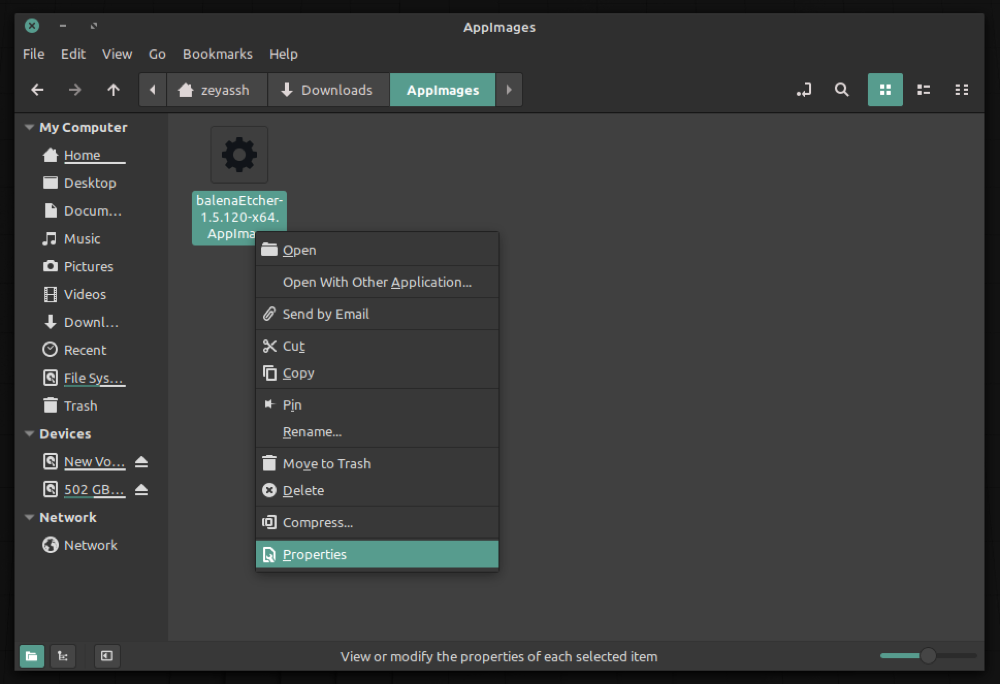
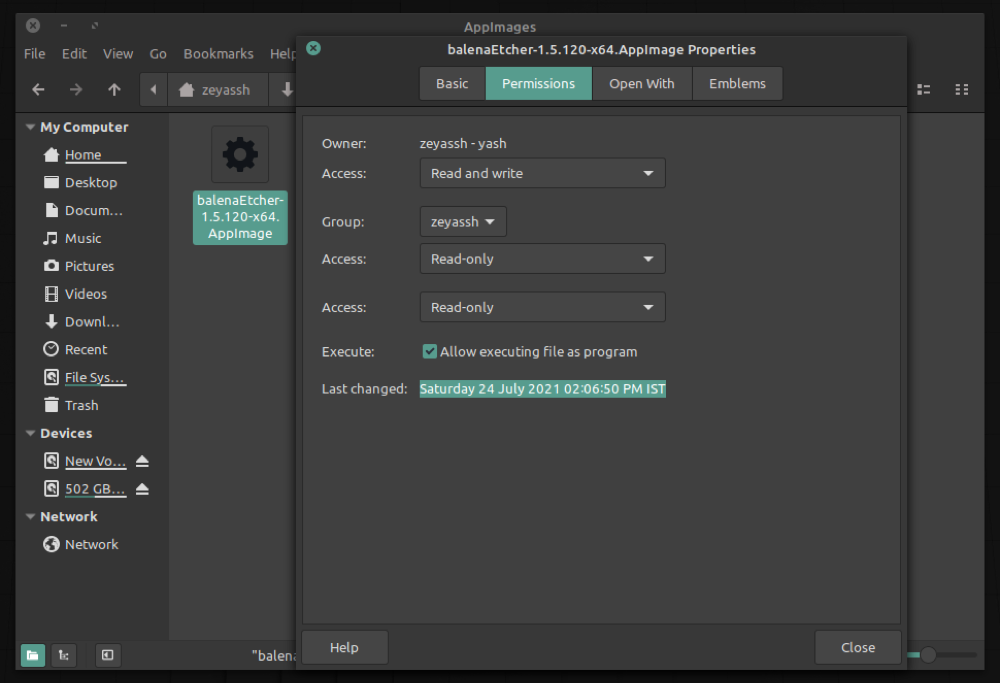
- Перейдите на вкладку “Разрешения” или аналогичную в вашем файловом менеджере.
- Установите флажок «Разрешить запускать файл как программу» (Nautilus), или отметьте “Is executable” (Dolphin), или в PCManFM в выпадающем списке выберите “Anyone” для Execute.
- Дважды щёлкните по файлу, чтобы запустить приложение.
Важно: если двойной клик не запускает файл, проверьте настройки файлового менеджера на предмет блокировки запуска исполняемых файлов.
2. Запуск через терминал (CLI)
Преимущества: точный контроль, удобно при удалённом доступе или скриптах.
Шаги:
- Откройте терминал.
- Перейдите в папку с файлом:
cd /путь/до/папки
ls -l- Сделайте файл исполняемым:
chmod +x имя_файла.AppImage- Запустите файл:
./имя_файла.AppImageПример для BalenaEtcher:
chmod +x BalenaEtcher.AppImage
./BalenaEtcher.AppImage
Советы:
- Если приложение не запускается и в терминале появляются ошибки о динамических библиотеках, сохраните сообщение об ошибке и проверьте, нет ли у AppImage системных зависимостей, которые не были включены в образ.
- Для часто используемых AppImage можно создать небольшой скрипт-обёртку или .desktop‑файл (см. раздел про интеграцию).
3. Запуск с помощью AppImageLauncher и интеграция
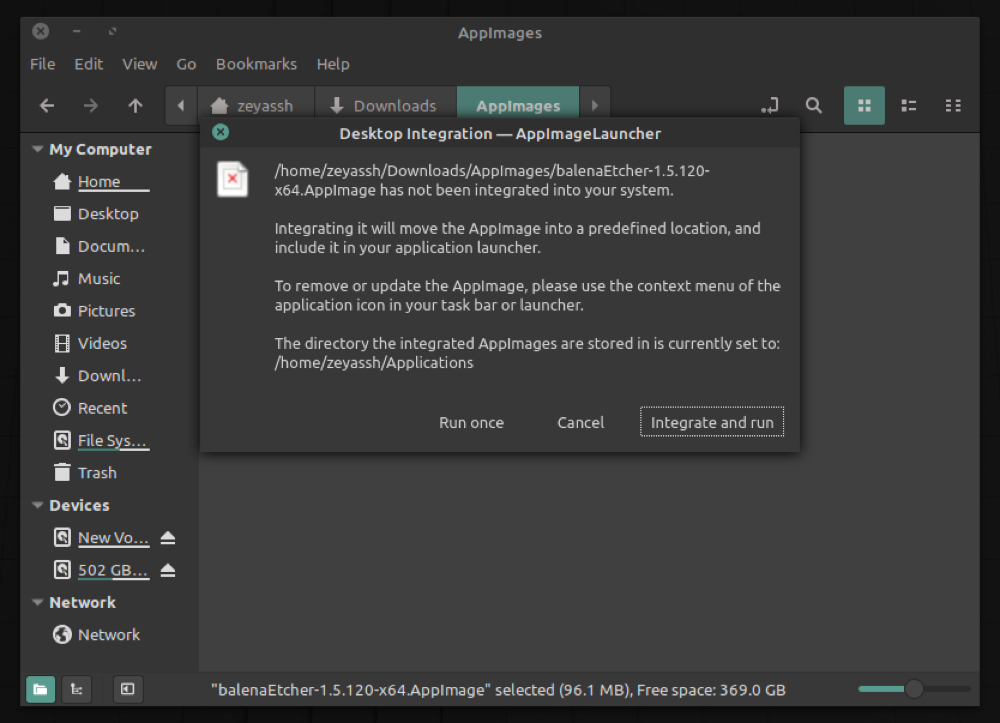
AppImageLauncher — удобный помощник: предлагает интегрировать AppImage в домашний каталог, добавить запись в меню приложений и упростить обновления.
Установка (пример для дистрибутивов на базе Debian/Ubuntu):
- Скачайте пакет .deb с официального репозитория AppImageLauncher.
- Установите через графический установщик пакетов или в терминале:
sudo dpkg -i appimagelauncher.deb
sudo apt -f install- После установки просто дважды щелкните AppImage: AppImageLauncher предложит «Интегрировать и запустить» (перенести в ~/.local/bin или другую управляемую папку и создать ярлык) либо «Запустить один раз».
Плюсы AppImageLauncher:
- Автоматическая интеграция в меню.
- Централизованное место для хранения AppImage.
- Упрощённая очистка: удалили интеграцию — удалили файл-ярлык.
Примечание: AppImageLauncher сам по себе — системный пакет и требует установки (обычно через пакетный менеджер). Если вы не хотите устанавливать лишние компоненты, можно продолжать использовать CLI/GUI без интегратора.
Интеграция AppImage в систему вручную (создание .desktop)
Если вы не хотите устанавливать интегратор, можно добавить программу в меню вручную:
- Создайте файл ~/.local/share/applications/имя-appimage.desktop
- Пример содержимого:
[Desktop Entry]
Name=Приложение из AppImage
Exec=/путь/до/имя.AppImage
Icon=/путь/до/иконки.png
Type=Application
Categories=Utility;- Сделайте .desktop исполняемым: chmod +x имя-appimage.desktop
- После этого приложение появится в меню (возможно, потребуется перезагрузка сеанса).
Безопасность и проверка AppImage
AppImage сами по себе — исполняемые файлы; относитесь к ним как к любым бинарным приложениям из внешних источников.
Рекомендации:
- Скачивайте только с официальных сайтов или репозиториев разработчика.
- Проверяйте контрольные суммы (SHA256/MD5), если разработчик их предоставляет.
- Используйте механизмы проверки подписи, когда они доступны.
- Запускайте подозрительные AppImage в изолированном окружении (виртуальная машина, контейнер) перед запуском на основной системе.
Важно: отсутствие системной валидации пакета не значит, что AppImage небезопасен по определению, но требует повышенной внимательности со стороны пользователя.
Когда AppImage не подходит (контрпримеры)
- Приложения, тесно интегрированные с системными демонами или специфичными версиями библиотек (например, низкоуровневые драйверы) часто нельзя корректно упаковать в AppImage.
- Если важна централизованная система обновлений и единая политика безопасности (в корпоративной среде), предпочтительнее использовать нативные пакеты и репозитории.
- Для минимизации дискового пространства при большом количестве приложений на одной системе AppImage может оказаться не оптимальным решением из‑за дублирования библиотек.
Устранение неполадок — чеклист
Если AppImage не запускается, пройдите по шагам:
- Проверьте права: ls -l имя.AppImage — должен быть флаг x.
- Запустите в терминале и сохраните вывод ошибки.
- Ищите сообщения о «не найденной библиотеке» — возможно, AppImage ожидает системной библиотеки, которую он не включил.
- Попробуйте запустить в другой машине/контейнере с похожим дистрибутивом.
- Поищите документацию разработчика: иногда AppImage требует наличия определённых пакетов (например, libfuse).
Если вы видите ошибки вида “permission denied” — проверьте атрибуты файловой системы (на некоторых смонтированных разделах может быть запрещён запуск исполняемых файлов). Для теста переместите AppImage в домашнюю папку.
Альтернативы AppImage
- Flatpak — изолированный контейнерный подход с централизованным хранилищем (Flathub) и политикой разрешений.
- Snap — формат от Canonical с централизованным хранилищем и автоматическими обновлениями.
- Традиционные пакеты (DEB, RPM) — интеграция с менеджером пакетов дистрибутива, лучше в корпоративном управлении.
Выбор зависит от сценария: AppImage хорош для портативности и тестирования, Flatpak/Snap — для изоляции и централизованных обновлений.
Советы разработчикам по созданию AppImage
- Минимизируйте включаемые зависимости, но убедитесь, что приложение запускается на целевых дистрибутивах.
- Предоставляйте контрольные суммы и, по возможности, цифровые подписи для пользователей.
- Добавьте метаданные обновления (zsync/URL), чтобы пользователи могли обновлять AppImage легко через AppImageUpdate.
Роль‑ориентированные чек-листы
Для пользователя:
- Скачал AppImage с официального сайта.
- Сделал файл исполняемым.
- Запустил приложение и проверил базовую функциональность.
Для системного администратора:
- Проверил источники и подписи AppImage.
- Решил, разрешать ли запуск AppImage в политике безопасности (например, AppArmor/SELinux).
Для разработчика:
- Протестировал на минимальном базовом дистрибутиве.
- Предоставил инструкции по запуску, контрольные суммы и, если возможно, подпись.
Критерии приёмки
Приложение можно считать корректно упакованным в AppImage, если:
- AppImage запускается на целевом наборе дистрибутивов без дополнительных манипуляций.
- Основной функционал приложения работает корректно.
- Предусмотрены инструкции по безопасности и обновлению.
Краткий обзор и выводы
AppImage — практичное решение для распространения приложений в ситуациях, когда важны портативность и простота запуска. Он удобен для конечного пользователя и быстрого распространения новых версий, но не всегда заменяет системные пакеты в корпоративных сценариях. Используйте AppImage для тестирования и персонального использования; если требуется строгая безопасность или централизованное управление, рассмотрите Flatpak, Snap или нативные пакеты.
Важно: всегда проверяйте происхождение AppImage и используйте цифровые проверки, если они доступны.
Если хотите, я могу подготовить короткий файл .desktop для конкретного AppImage или помочь с написанием скрипта автозапуска.

Похожие материалы

Несколько аккаунтов Skype: Multi Skype Launcher

Журнал для работы: повысить продуктивность

Персональные звуки уведомлений на Android

Скачивание шоу Hulu для офлайн‑просмотра

Microsoft Start: персонализированная новостная лента
