
SketchUp — что это и как начать бесплатно

Что такое SketchUp?
SketchUp (ранее Google SketchUp) — программа для 3D‑моделирования, первая публичная версия которой вышла в 2000 году. В настоящее время приложение принадлежит компании Trimble. SketchUp ориентирован на быстрое создание геометрии: архитектуру, ландшафтный дизайн, прототипы для 3D‑печати, эскизы для кино и игр.
Краткое определение: 3D‑модель — цифровое представление объекта в трёх измерениях; в SketchUp модели создаются преимущественно с помощью плоских граней, линий и примитивов, которые затем вытягиваются и комбинируются.
История в двух строках
- Первоначально SketchUp разрабатывала компания @Last Software.
- Google купил проект в 2006 году; в 2012 году права перешли к Trimble.
Изначальная цель разработчиков — сделать 3D‑моделирование доступным и понятным для широкого круга пользователей. В результате SketchUp вырос в экосистему: со своей библиотекой моделей, сообществом и учебными материалами.
Версии и цены — бесплатна ли SketchUp?
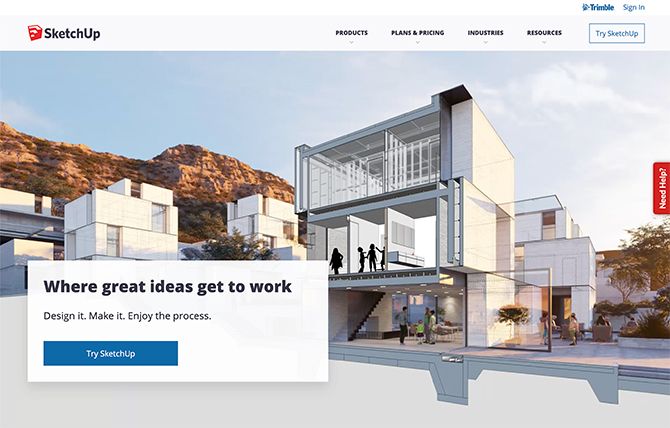
Короткий ответ: частично. Существует бесплатная веб‑версия (SketchUp Free), но она ограничена по функционалу по сравнению с платными планами.
Таблица сравнения основных планов:
| Функция | SketchUp Free | SketchUp Shop | SketchUp Pro |
|---|---|---|---|
| Доступ | Веб | Веб | Веб + настольное приложение |
| Облачное хранилище | 10 ГБ | Неограниченно (в зависимости от плана) | Неограниченно |
| Пользовательские стили и материалы | Нет | Частично | Да |
| Коммерческое использование | Запрещено в бесплатной версии | Разрешено | Разрешено |
| Цена (ориентир) | 0 $/год | ≈119 $/год | ≈299 $/год |
Важно: цены указаны в долларах США и могут меняться. Бесплатный план предназначен для обучения и хобби — для профессиональной деятельности лучше выбирать Shop или Pro.
Факто‑бокс: ключевые числа и факты
- Год выпуска: 2000
- Google купил: 2006
- Trimble купил: 2012
- Облако в бесплатной версии: 10 ГБ
- Примерные цены: Shop ≈119 $/год, Pro ≈299 $/год
Интерфейс для начинающих: что и где
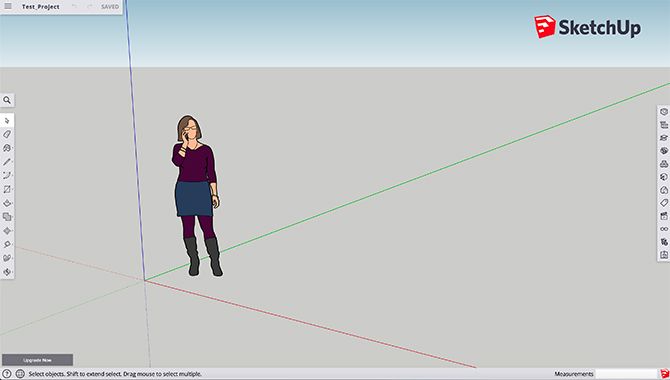
После входа в SketchUp Free приложение предлагает короткий экскурc — рекомендуем пройти её. Окно приложения обычно содержит:
- Трёхмерную ось и линию горизонта.
- Человечка для ориентирования масштаба.
- Слева — Панель инструментов (Toolbar).
- Справа — Панель свойств и компонентов (Panels).
- Внизу — Строка состояния с подсказками и ссылкой на обучающие материалы.
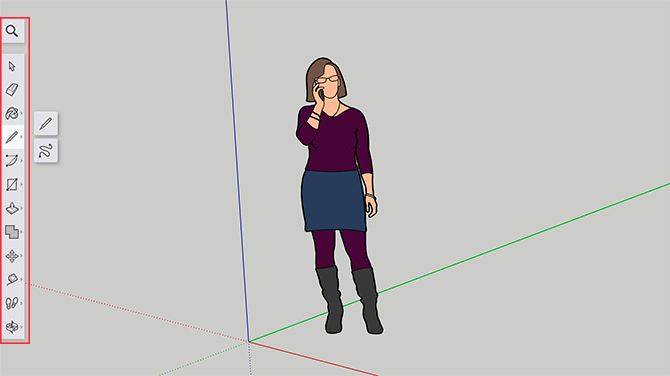
Коротко про основные инструменты:
- Ластик — удаление линий и граней.
- Кисть/Покраска — нанесение материалов.
- Линия — рисование контуров.
- Push/Pull — вытягивание граней в объём.
- Перемещение — смещение объектов.
- Измерительная лента — точные размеры и выравнивание.
- Orbit — поворот камеры вокруг модели.
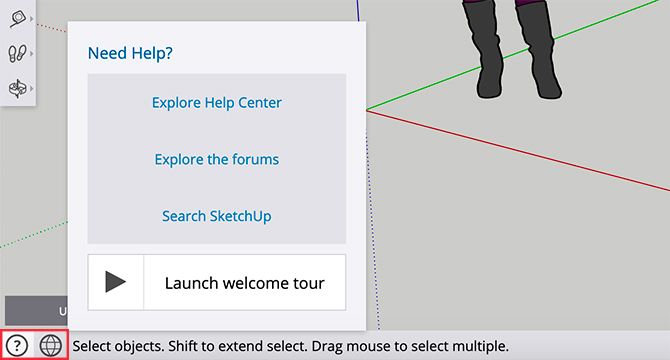
Строка состояния подсказывает действия инструмента и часто содержит краткие подсказки по клавишам.
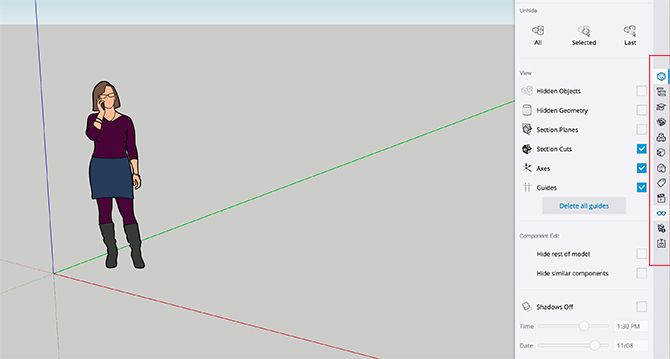
Правая панель — место для материалов, компонентов, слоёв и управления сценами.
Быстрый рабочий процесс для первого проекта (мини‑методология)
- Спланируйте: нарисуйте на бумаге или в блокноте простую схему объекта (этаж, мебель, форма).
- Начните с базовых форм: окружности, прямоугольники, линии.
- Используйте Push/Pull, чтобы превратить плоскости в объемы.
- Группируйте элементы и создавайте компоненты для повторяющихся деталей.
- Примените материалы и проверьте масштаб с помощью отображаемого человека.
- Сохраните в облако и экспортируйте в требуемом формате (если нужно).
Краткий чеклист для первой модели:
- Открыть шаблон (метрическая/имперская система)
- Нарисовать контуры
- Вытянуть объём
- Создать компонент/группу
- Применить материал
- Сохранить в облако
Чеклисты по ролям
Для хоббиста:
- Выбрать SketchUp Free
- Оставить проекты в облаке (10 ГБ)
- Не пытаться экспортировать для коммерции
- Изучать уроки сообщества
Для студента:
- Использовать бесплатную версию для эскизов
- Экспортировать STL при необходимости (проверить ограничения)
- Вести версионирование в своём облаке
Для дизайнера-профессионала:
- Оценить необходимость SketchUp Pro (настольное приложение, плагины)
- Интегрировать с рендером/плагинами
- Согласовать коммерческое использование с лицензией
Шпаргалка: основные сочетания клавиш и приёмы
- Orbit (вращение): средняя кнопка мыши или колесико (на вебе — инструмент «Orbit»)
- Pan (сдвиг): зажатая средняя кнопка + перемещение
- Push/Pull: выбрать грань → инструмент Push/Pull → тянуть
- Подключаемые компоненты: используйте «3D Warehouse» для готовых моделей
- Измерения: вводите размеры сразу после рисования (например, 2000mm)
Когда SketchUp может не подойти (контрпримеры)
- Органические скульптуры с плотной сеткой и плавными формами — подход лучше в ZBrush или Blender Sculpt.
- Параметрическое проектирование и сложные зависимые модификаторы — лучше Fusion 360 или Rhino + Grasshopper.
- Фотореалистичный рендер с продвинутыми материалами и трассировкой лучей — хотя есть плагины, для сложной визуализации часто применяют Blender, V-Ray или 3ds Max.
Альтернативы и в каких случаях их выбирать
- Blender — бесплатный и мощный для моделирования, рендера и анимации; круче при органике и визуализации, но более крутой порог входа.
- Fusion 360 — параметрическое моделирование, инженерные задачи, CAM и точность; бесплатен для хобби/студентов (с ограничениями).
- Tinkercad — очень простой онлайн‑инструмент для новичков и подготовки моделей для 3D‑печати.
- FreeCAD — открытая САПР с параметрическими возможностями; хорош для инженерных задач.
Сравнение: когда выбрать SketchUp Free, Shop или Pro
- SketchUp Free: обучение, быстрые эскизы, хобби, 10 ГБ облака, нельзя для коммерции.
- SketchUp Shop: хобби и полупрофессиональная работа, больше возможностей, поддержка и расширенные материалы.
- SketchUp Pro: полная функциональность, настольная версия, расширенные экспорты и плагины — для профессионалов.
Критерии приёмки для первой модели
- Модель соответствует плану в пропорциях (масштаб ±10%).
- Все части сгруппированы/компонентированы для удобства редактирования.
- Отсутствуют «висячие» или не замкнутые грани (важно для экспорта в STL).
- Файл сохранён в облако и экспортируется в требуемом формате.
Риски, конфиденциальность и безопасность
SketchUp Free — веб‑приложение. Ваши проекты хранятся в облаке Trimble. Если модель содержит конфиденциальные чертежи, проверьте лицензионное соглашение и политику конфиденциальности Trimble. Для коммерческих и чувствительных данных предпочтительнее использовать локальные проекты в Pro с контролем доступа.
Шаблон: план простого архитектурного эскиза (таблица)
- Цель проекта: кратко опишите
- Размеры участка: длина × ширина
- Основные помещения: список
- Высота этажей: укажите
- Материалы фасада: пример
- Ожидаемая детальность: эскиз / рабочая модель / визуализация
Советы и эвристики (mental models)
- «От простого к сложному»: сначала блоки, затем детали.
- «Компоненты спасают проект»: повторяющиеся элементы делайте компонентами — правка одного компонента обновит все копии.
- «Мера сначала»: точные размеры на первом этапе экономят время.
- «Слои для порядка»: используйте слои/теги, чтобы временно скрывать элементы.
Примеры тестов/критериев приёмки (Acceptance)
- Экспорт в STL: модель импортируется в слайсер без ошибок.
- Экспорт в DWG/DXF: масштабы в 2D плане совпадают.
- Стабильность: модель не теряет геометрию при перезапуске браузера.
Короткая инструкция для первой практики (5‑минутный мини‑проект)
- Откройте SketchUp Free и начните новый проект.
- Выберите прямоугольник и нарисуйте основание 2000mm × 1000mm.
- Выделите грань и примените Push/Pull: вытяните на 3000mm.
- Создайте окно: вырежьте прямоугольник на фасаде и вытяните.
- Сохраните проект в облако.
Сообщество и обучение
SketchUp имеет большую библиотеку готовых моделей (3D Warehouse), официальные туториалы и активные форумы. Рекомендуется проходить короткие практические уроки и повторять проекты шаг за шагом.
Заключение
SketchUp — отличный выбор для тех, кто хочет быстро перейти от идеи к трёхмерной модели без долгого погружения в профессиональные инструменты. Бесплатная веб‑версия хорошо подходит для обучения и хобби, а платные планы открывают профессиональные возможности. Если вам нужны сложная органика, параметрика или фотореализм — рассмотрите альтернативы.
Важно: начните с простого проекта, используйте компоненты и сохраняйте версии. Со временем можно легко перейти на платную версию, не теряя набора навыков.
Заметки:
- Попробуйте посетить 3D Warehouse, чтобы импортировать готовые элементы.
- Если планируете коммерческое использование — изучите лицензионные условия и выберите соответствующий план.

Похожие материалы

Несколько аккаунтов Skype: Multi Skype Launcher

Журнал для работы: повысить продуктивность

Персональные звуки уведомлений на Android

Скачивание шоу Hulu для офлайн‑просмотра

Microsoft Start: персонализированная новостная лента
