
Как полностью удалить Node.js с Mac
Node.js — это кроссплатформенный open-source рантайм для запуска JavaScript вне браузера. Его часто используют для создания серверов, real-time приложений и потоковой передачи данных. Удаление Node.js может понадобиться, если он больше не нужен для проекта или если требуется чистая переустановка.
Как удалить Node.js в macOS
Способ удаления зависит от того, каким образом Node.js был установлен. Ниже — проверенные методы и дополнительные рекомендации по проверке и очистке системы после удаления.
Через Homebrew
Если Node.js был установлен через Homebrew, откройте Terminal (Spotlight → Terminal) и выполните:
brew uninstall --force nodeЭто удалит Node.js и связанные с ним пакеты, установленные Homebrew.
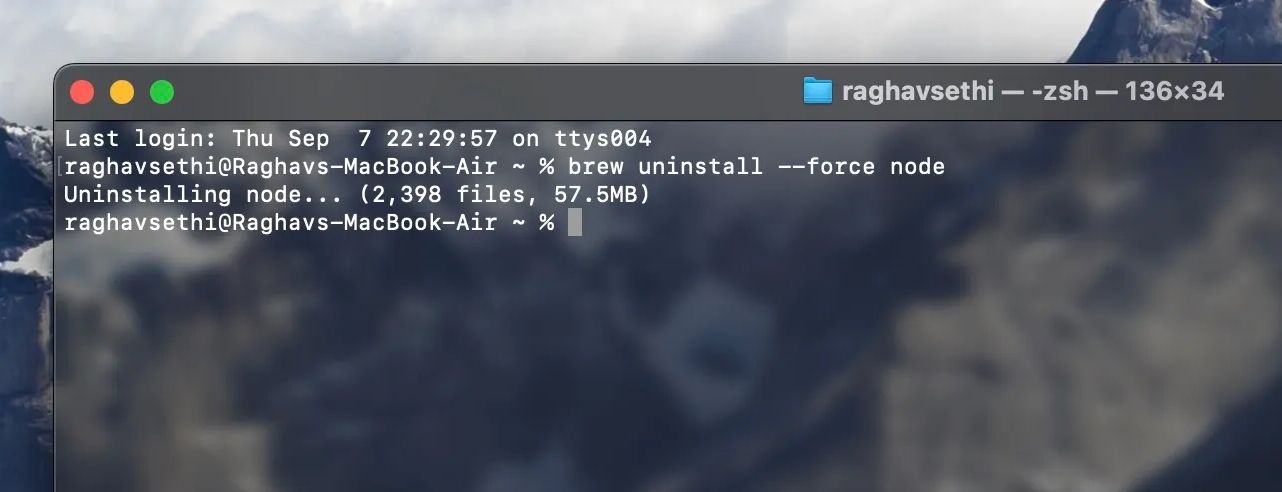
Важно: если Homebrew жалуется на зависимости или на то, что пакет не найден, обновите Homebrew командой brew update и повторите попытку.
Через Node Version Manager (nvm)
Если вы используете nvm для управления несколькими версиями Node.js, сначала посмотрите список установленных версий:
nvm list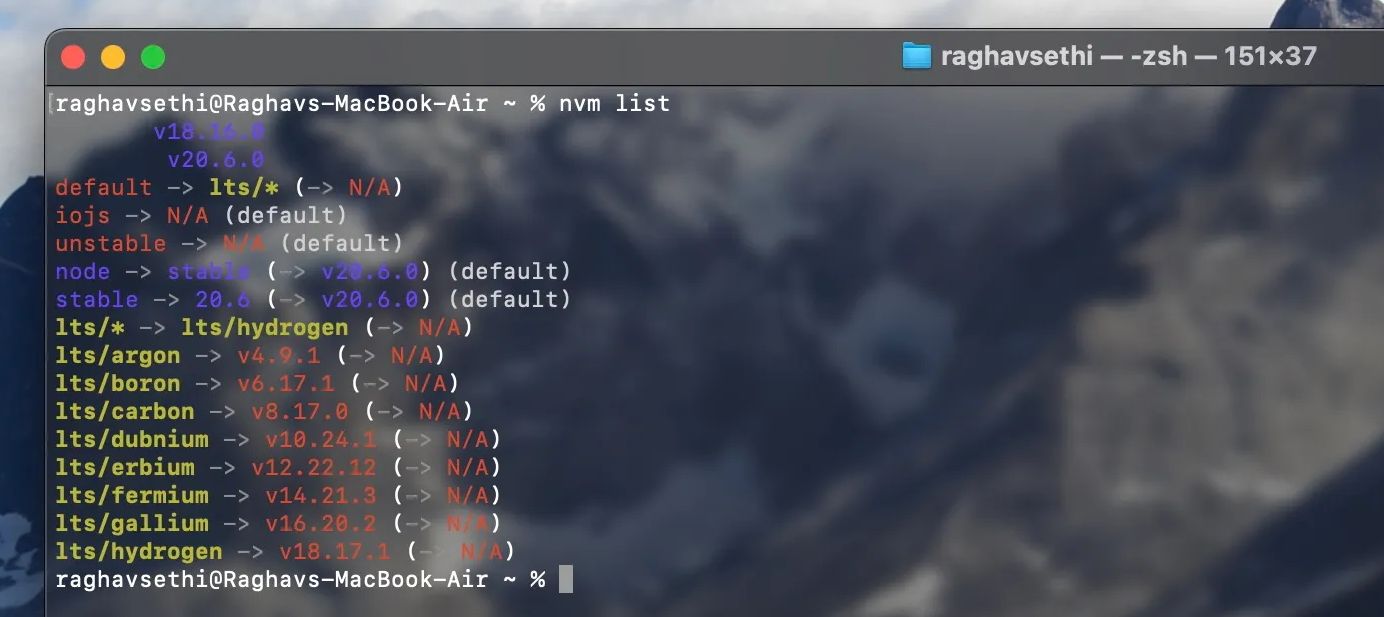
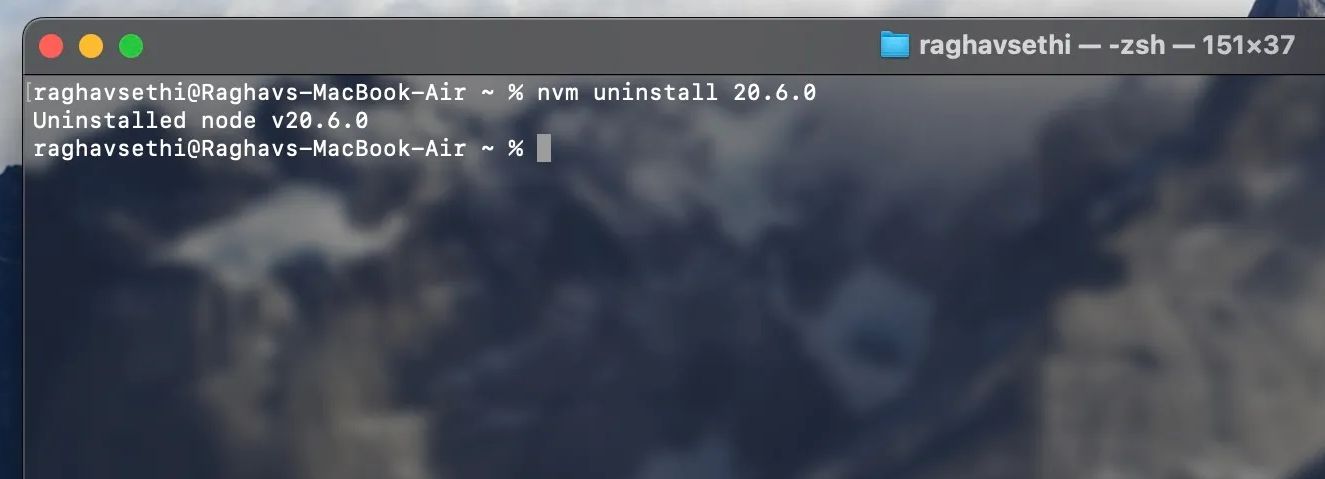
Затем удалите нужную версию, указав её номер:
nvm uninstall 20.6.0Эта команда удалит конкретную версию Node.js и не повлияет на другие версии, если они установлены.
Если nvm не распознаётся в терминале, убедитесь, что в вашем профиле оболочки (.bashrc, .zshrc или .profile) присутствуют строки инициализации nvm.
Ручное удаление через Finder
Если автоматические методы не помогли, можно удалить файлы вручную через Finder.
- В Finder выберите меню Перейти → Перейти к папке и введите:
/usr/local/lib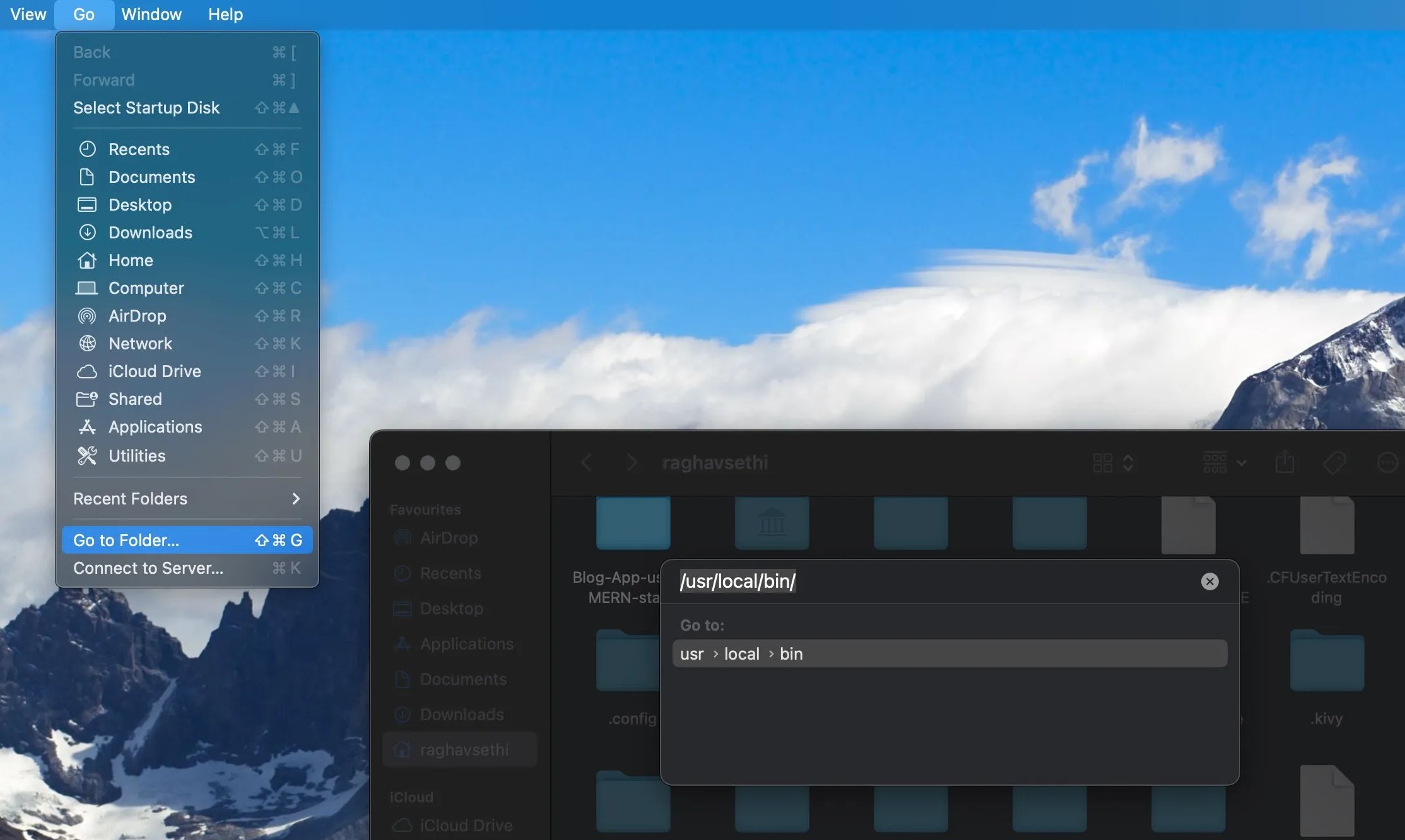
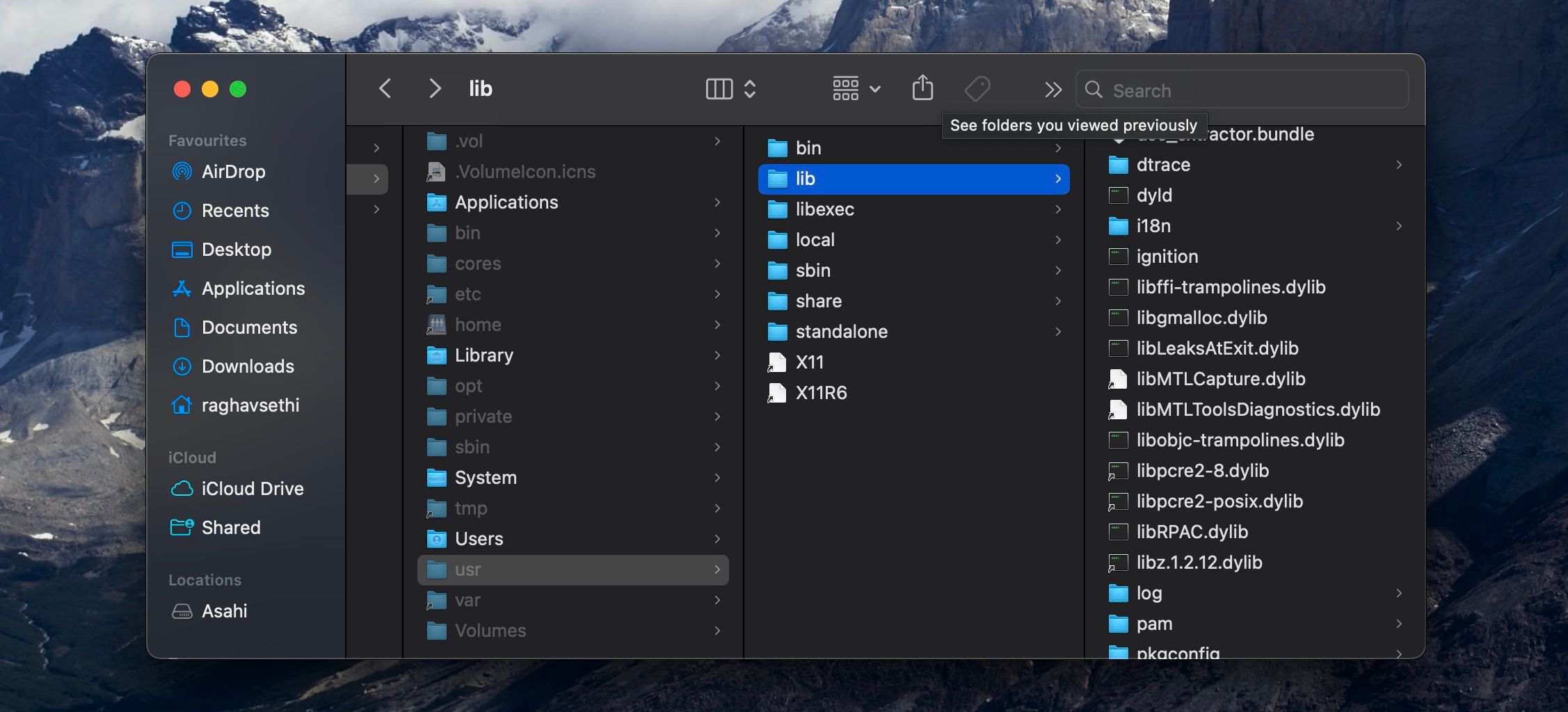
- Удалите папки и файлы, связанные с Node.js в этих директориях:
- /usr/local/bin
- /usr/local/lib
- /usr/local/include
- /usr/local/share/man/man1
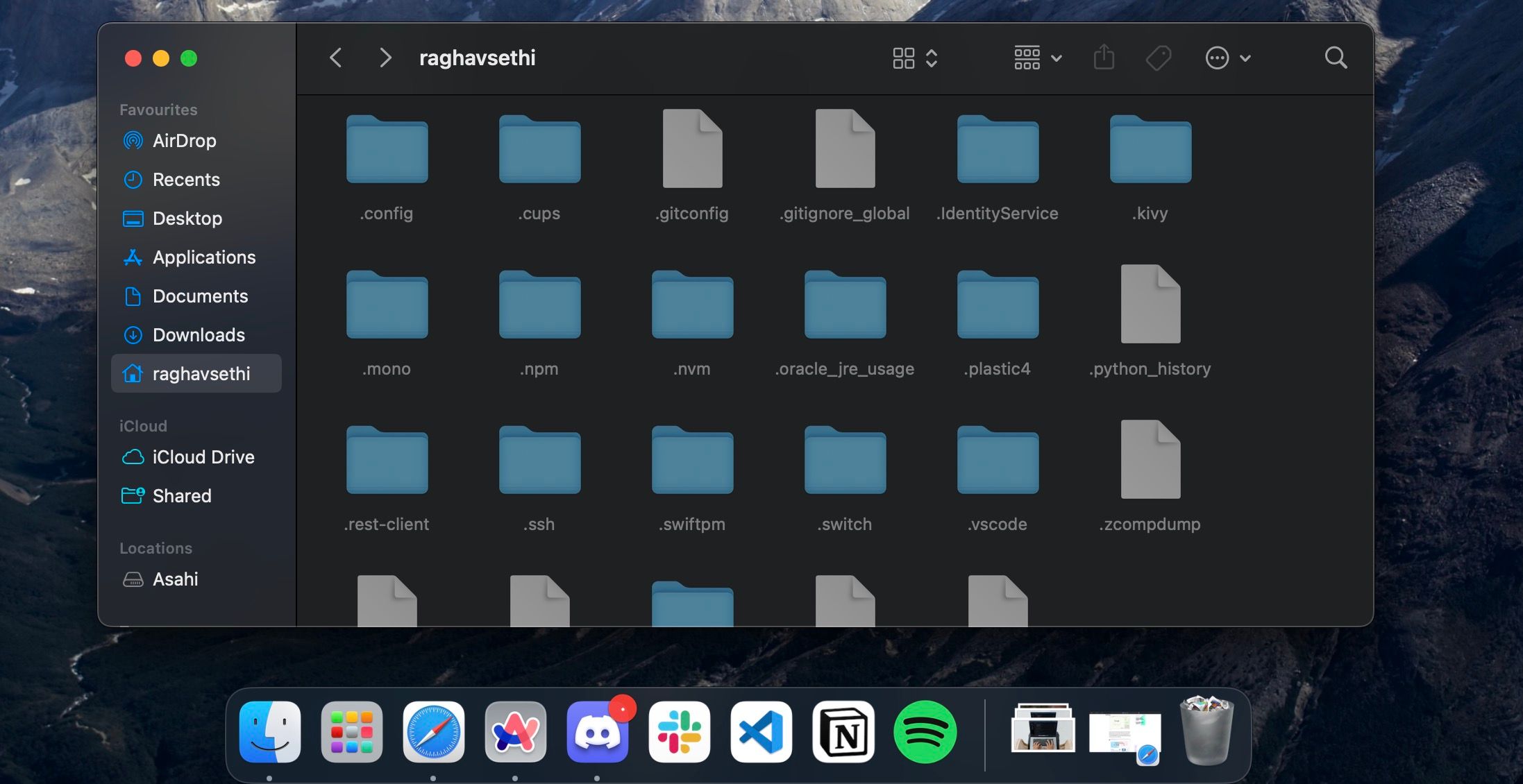
- Перейдите в домашнюю папку (Перейти → Домой) и удалите, если они есть:
- .npm
- .node-gyp
- .node_repl_history
После удаления очистите Корзину, чтобы удалить файлы окончательно.
Проверка и очистка после удаления
Чтобы убедиться, что Node.js удалён, выполните в терминале:
node -v
npm -v
which node
which npm
Если команды возвращают «command not found» или пустой путь, Node.js и npm удалены. Если остаются пути — проверьте их и удалите соответствующие файлы.
Если вы удаляли через nvm, дополнительно проверьте, не остались ли глобальные пакеты в папке ~/.nvm.
Важно: перед удалением глобальных пакетов сохраните их список, чтобы потом быстро восстановить нужные. Пример команды для сохранения списка:
npm list -g –depth=0 > global-npm-packages.txt
Когда стандартные методы не сработают и альтернативные подходы
- Если Node был установлен через официальный PKG-инсталлятор (.pkg), можно попробовать найти запись пакета и файлы с помощью pkgutil:
pkgutil --pkgs | grep -i node
pkgutil --files
Если Node установлен через MacPorts, используйте sudo port uninstall nodejs или аналогичную команду для вашей версии.
Когда пути остались из-за пользовательских установок в /opt, /usr/local или в виртуальных средах — просмотрите эти каталоги и удалите лишние файлы вручную.
Контрольный список перед удалением
Для разработчика
- Сохранить список глобальных npm-пакетов.
- Сохранить проектные файлы package.json и package-lock.json.
- Закрыть редакторы и терминалы, использующие node.
Для системного администратора
- Проверить скрипты деплоя, которые могут полагаться на конкретную версию Node.
- Проверить CI/CD и контейнеры на зависимость от локальной установки Node.
Для пользователя-новичка
- Сделать резервную копию домашней папки на случай, если будут удалены нужные файлы.
- Попросить коллегу/настроить документацию по восстановлению версий.
Критерии приёмки
- node -v и npm -v возвращают ошибку или пустой ответ.
- which node и which npm не показывают пути.
- Нет папок node или npm в /usr/local и в домашней папке (~).
- CI и сборки проекта успешно запускаются с ожидаемой конфигурацией (если применимо).
Частые проблемы и решения
- Проблема: команда nvm не найдена. Решение: добавьте инициализацию nvm в .zshrc или .bashrc и перезапустите терминал.
- Проблема: Homebrew сообщает об «uninstall not installed». Решение: обновите Homebrew (brew update) и выполните brew list | grep node, чтобы найти точный пакет.
- Проблема: права доступа при удалении. Решение: проверьте владельца файлов и используйте sudo только если уверены в последствиях.
Быстрая шпаргалка команд
# Homebrew
brew uninstall --force node

# nvm
nvm list
nvm uninstall

# Проверка
node -v
npm -v
which node
which npm

# Сохранить глобальные пакеты
npm list -g --depth=0 > global-npm-packages.txt

# Поиск пакетов в систему macOS
pkgutil --pkgs | grep -i node
Словарь
- Node.js — рантайм для запуска JavaScript вне браузера.
- npm — менеджер пакетов для Node.js.
- nvm — менеджер версий Node.js, позволяющий иметь несколько версий одновременно.
Итог
Удаление Node.js на Mac легко выполнить стандартными средствами: Homebrew или nvm — самые безопасные варианты. При проблемах используйте ручную очистку директорий и инструменты macOS для поиска пакетов. Не забудьте сохранить список глобальных npm-пакетов и резервные копии проектов перед удалением.
Вопросы и ответы
Q: Как восстановить Node.js после удаления?
A: Установите нужный метод: через Homebrew (brew install node), через nvm (nvm install
Q: Удалятся ли глобальные npm-пакеты автоматически?
A: При удалении Node через Homebrew или ручном удалении глобальные пакеты также будут удалены. Если вы хотите их сохранить, предварительно экспортируйте список глобальных пакетов.
Q: Нужно ли перезагружать Mac после удаления?
A: Обычно перезагрузка не требуется, достаточно закрыть и открыть терминал. Перезагрузка может помочь, если системные кэши или службы продолжают ссылаться на удалённые пути.

Похожие материалы

Несколько аккаунтов Skype: Multi Skype Launcher

Журнал для работы: повысить продуктивность

Персональные звуки уведомлений на Android

Скачивание шоу Hulu для офлайн‑просмотра

Microsoft Start: персонализированная новостная лента
