
Как создать логотип в Canva: подробное руководство

Короткое введение в Canva
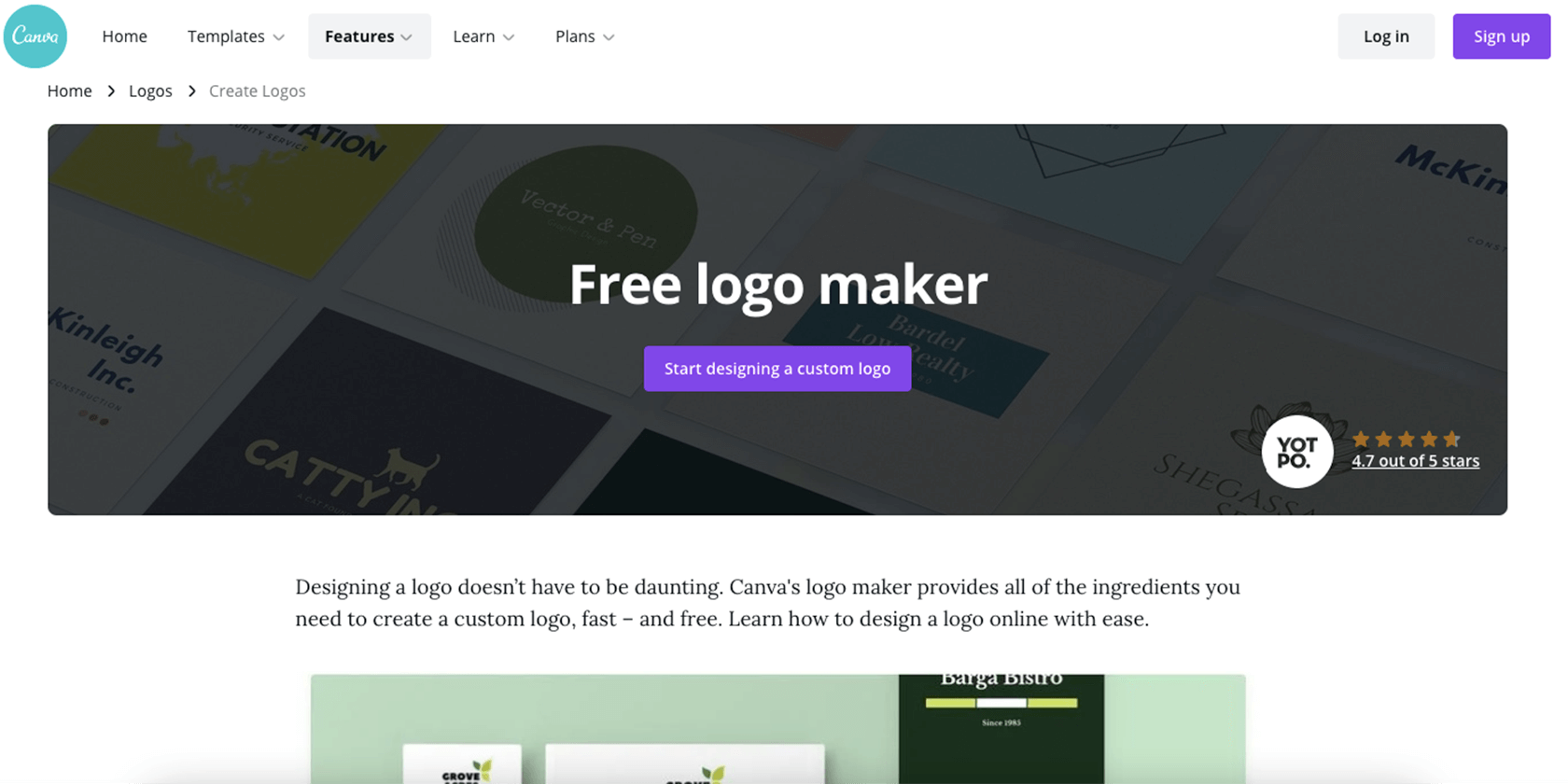
Canva — это онлайн‑редактор с интерфейсом для людей без навыков графического дизайна. Он работает по принципу перетаскивания элементов и предлагает тысячи шаблонов. Для базовой работы достаточно бесплатной учётной записи: доступна библиотека изображений и элементов без роялти. Платная подписка открывает дополнительные шаблоны, ресурсы и функции вроде автоматического изменения размера и сохранения прозрачного фона.
Важно: Canva не заменяет бренд‑студию, если вам нужен полностью уникальный знак и фирменный стиль под масштабируемый бизнес. Но для большинства стартапов и небольших проектов Canva — эффективный старт.
Прежде чем открыть новый документ
Перед тем как работать в редакторе, дайте себе пять минут на планирование. Ответьте на простые вопросы:
- Что должен передавать логотип: надёжность, дерзость, простоту, роскошь?
- Какие цвета соответствуют вашему посылу?
- Нужен ли слоган рядом с названием?
- Где будет чаще всего использоваться логотип: сайт, соцсети, печать?
Если вы уже составляли бриф или вдохновлялись другими логотипами, держите ссылки и заметки под рукой. Чёткое понимание ускоряет выбор шаблона и уменьшает количество правок.
1. Выберите подходящий шаблон
После открытия Logo Maker Canva создаёт холст 500 x 500px по умолчанию. Слева находятся шаблоны и фильтры. Вверху можно вводить ключевые слова, например food, tech или bakery, чтобы увидеть релевантные варианты.
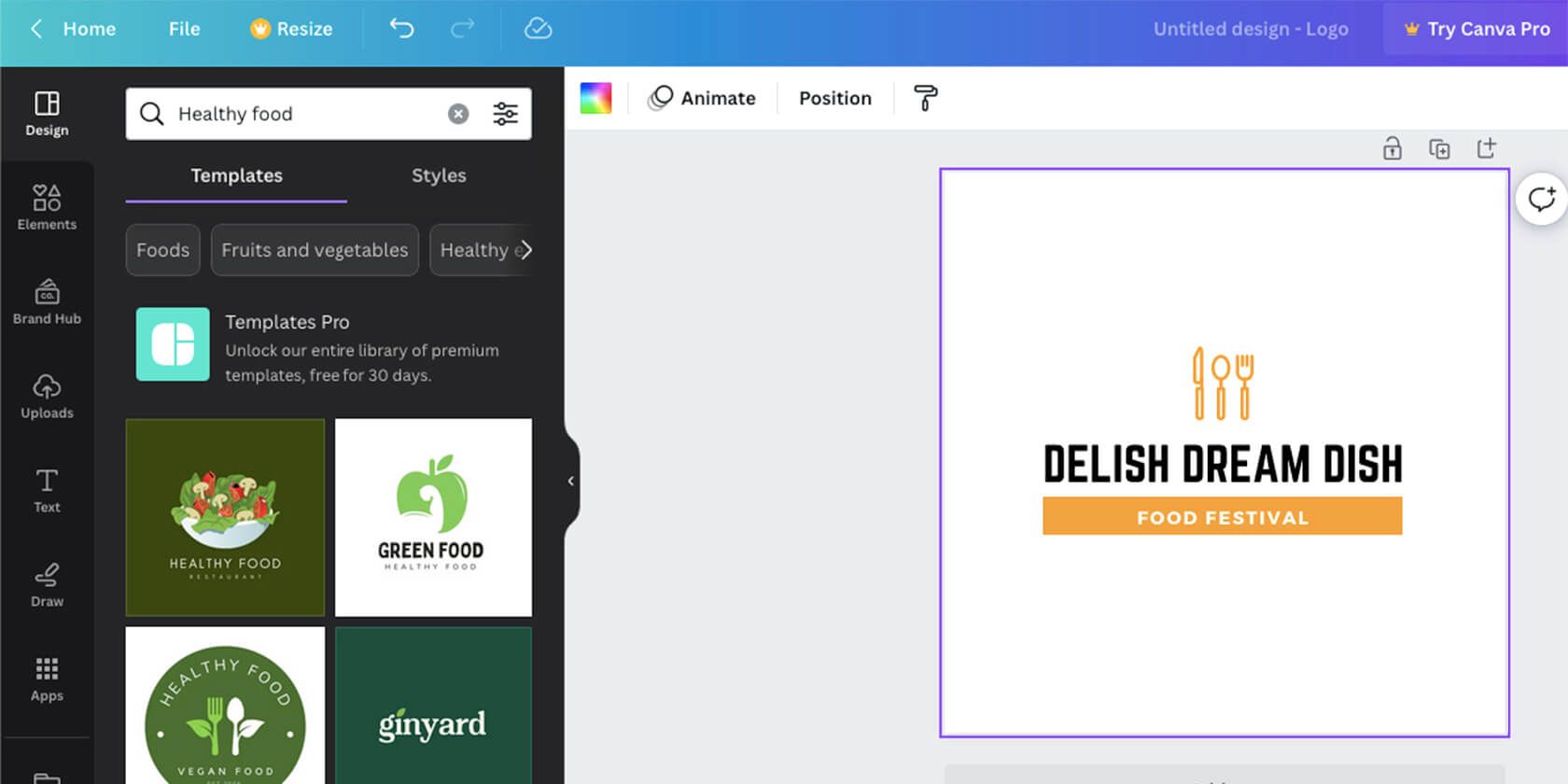
Советы при выборе шаблона:
- Ищите структуру, а не картинку. Логотип должен хорошо масштабироваться.
- Обращайте внимание на иконографику: стиль иконки должен сочетаться с текстом.
- Шаблоны с коронкой доступны только в Pro или за разовый платёж. Некоторые бесплатные шаблоны содержат платные изображения с водяными знаками.
Если вы сомневаетесь, создайте несколько вариантов шаблонов в разных стилях и сравните.
2. Подберите фирменные цвета
Цвет — один из главных маркеров бренда. Рекомендация: используйте 1–2 основных цвета, максимум 3. Это поможет логотипу оставаться узнаваемым на разных носителях.
Изменение цвета в Canva:
- Выделите элемент или текст.
- Нажмите на образец цвета в верхней панели.
- Либо выберите предустановленный цвет, либо нажмите плюс и введите HEX‑код.
- Нажмите Change all, чтобы применить цвет ко всем подходящим элементам.
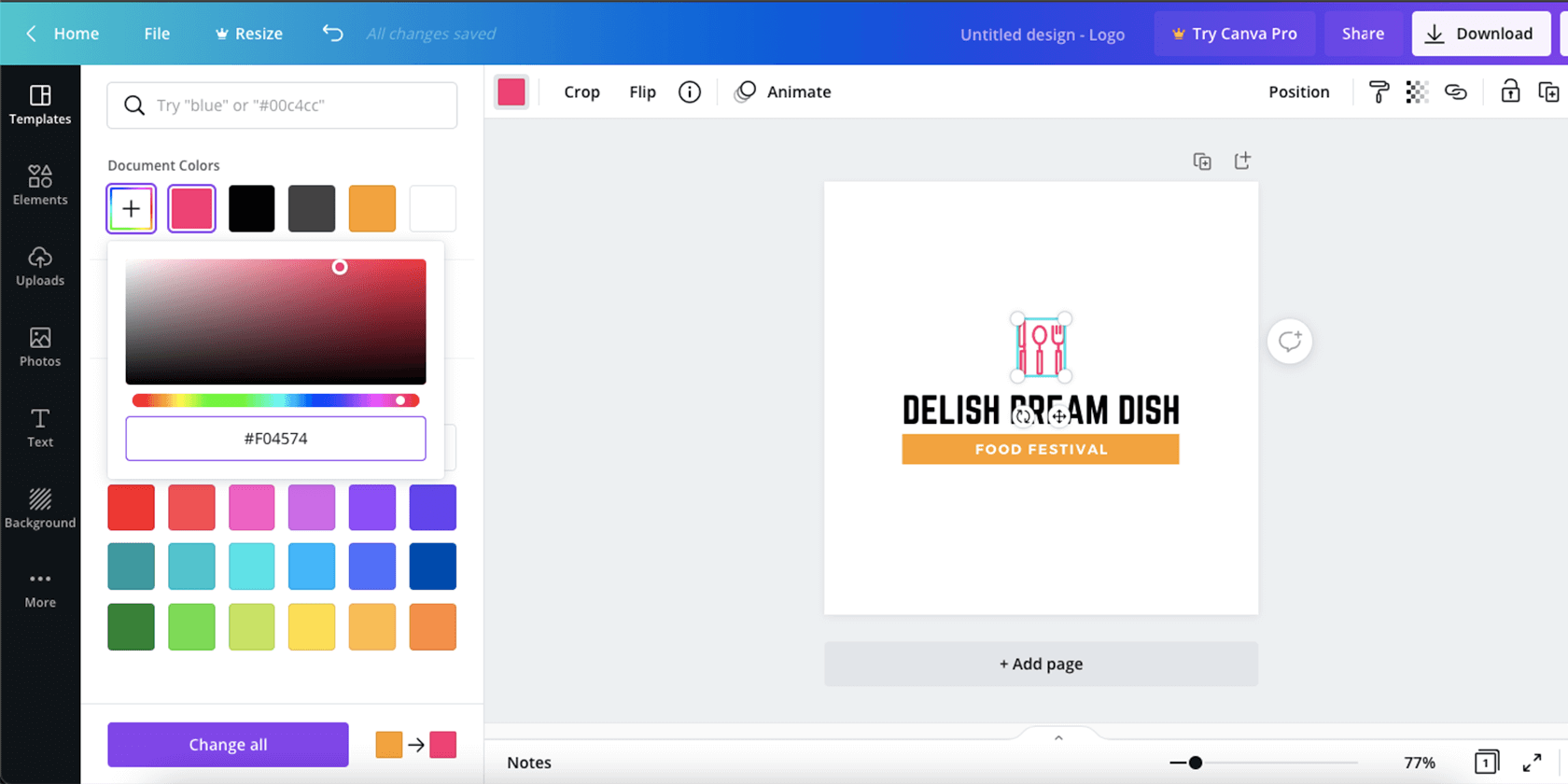
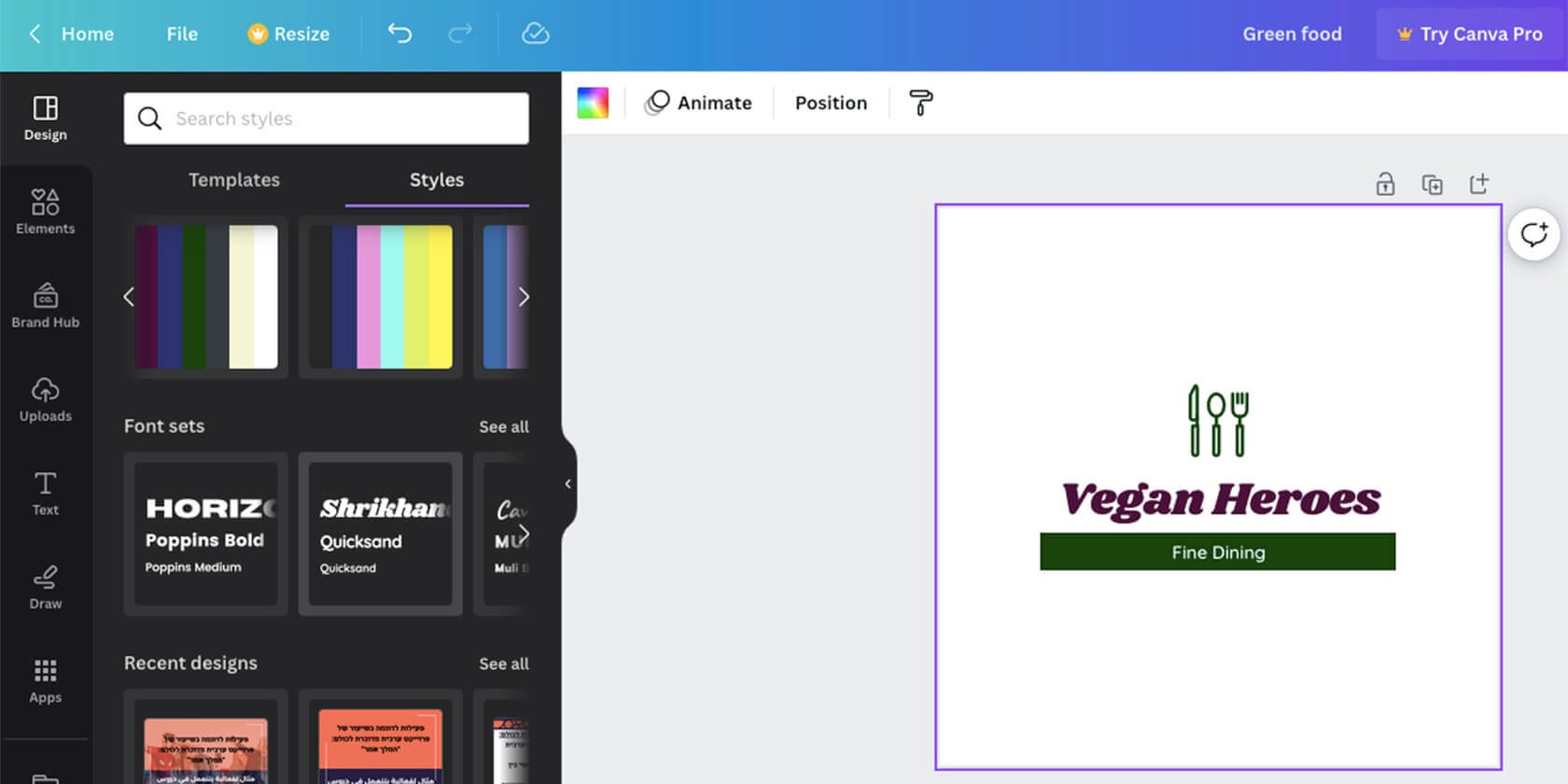
Если палитра не готова, попробуйте вкладку Design → Styles. Там можно быстро протестировать готовые сочетания цветов и шрифтов.
Совет: всегда сохраняйте логотип на белом фоне, пока не будете готовы с прозрачностью. Это упростит экспорт и тестирование на разных носителях.
3. Подберите шрифт и отредактируйте текст
Дважды кликните текст, чтобы заменить название и слоган. Шрифты выбираются из выпадающего списка вверху экрана.
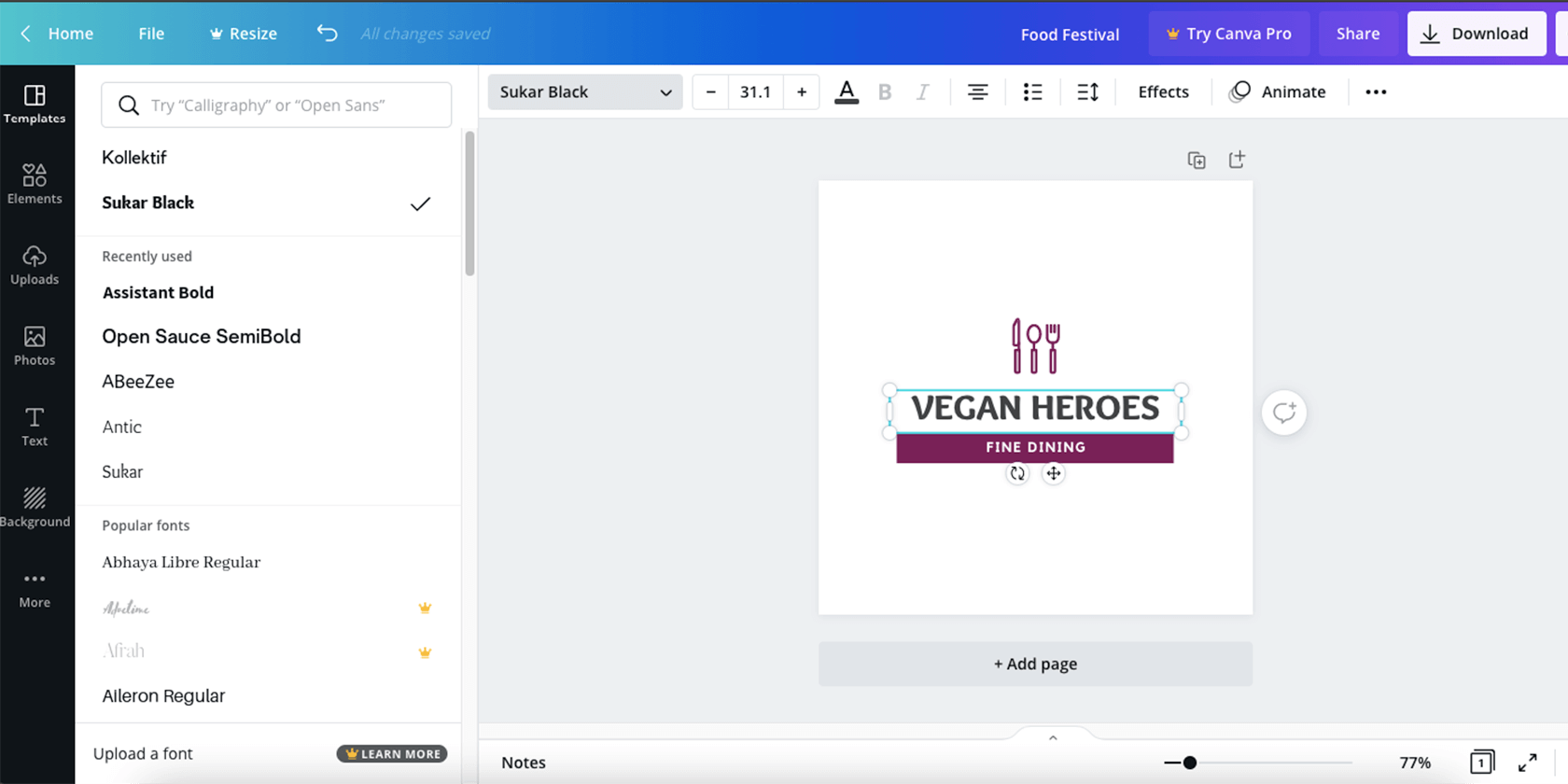
Правила по шрифтам:
- Не используйте более двух шрифтов в одном логотипе.
- Один стилевой шрифт можно использовать для имени компании, второй — для слогана.
- Проверяйте читаемость при уменьшении размера.
Canva предлагает наборы шрифтов в разделе Style, где уже подобраны сочетающиеся пары.
4. Работайте с иконками и элементами
Если вы не дизайнер, не усложняйте композицию. Мельчайшие корректировки иногда делают логотип лучше, но чрезмерная правка может испортить баланс.
Вы можете:
- Менять размер, положение и прозрачность элементов.
- Искать альтернативные иконки в Elements → Graphics.
- Использовать Magic recommendations для подбора иконок в одном стиле.
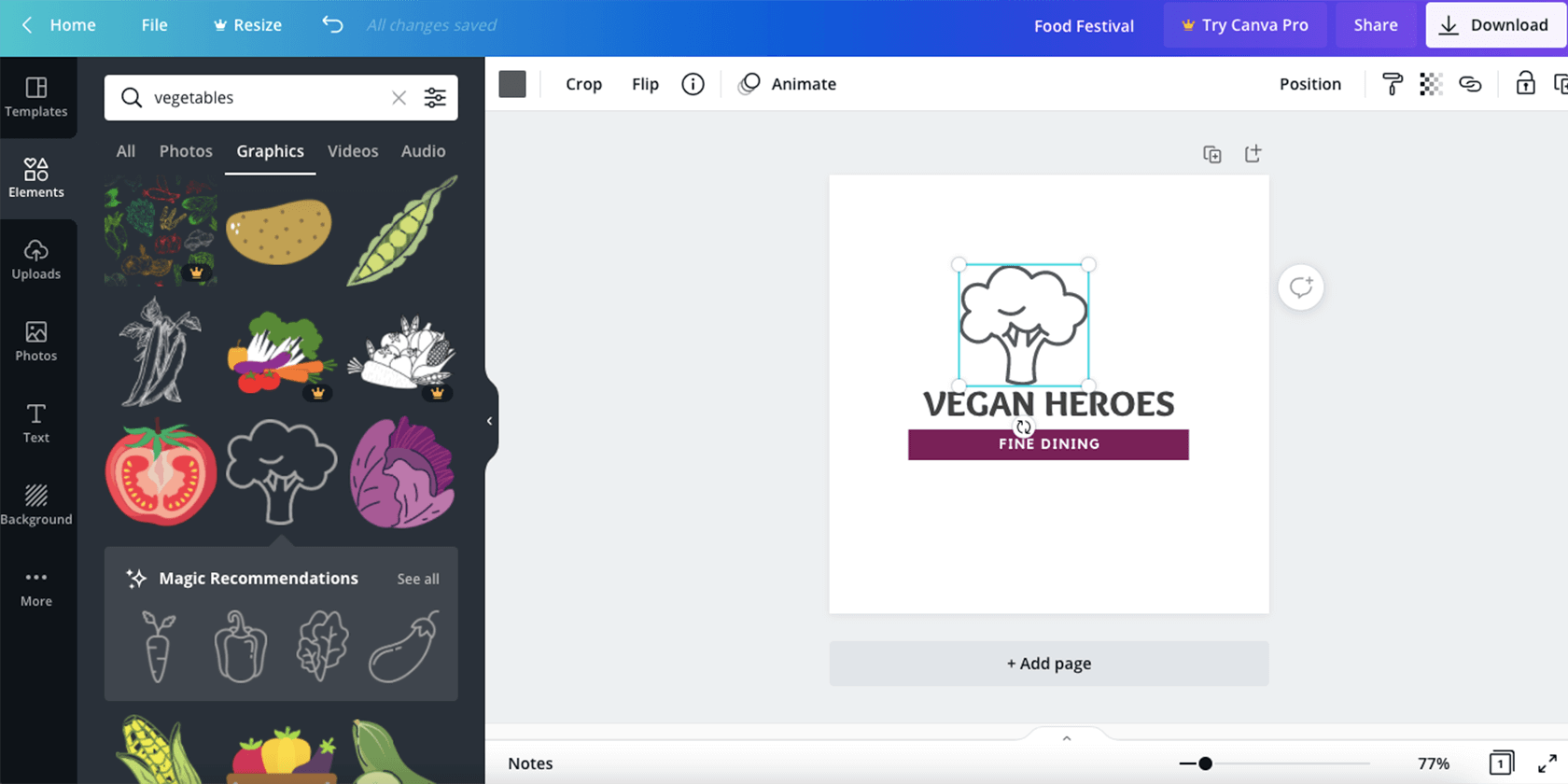
Важно: соблюдайте визуальную иерархию. Иконка не должна «перекрикивать» название.
5. Подготовьте версии и размеры
Создайте копию страницы и сделайте несколько вариантов:
- Полная версия: иконка + название + слоган.
- Минималистичная: только иконка для аватаров.
- Монохромная: для печати и штампов.
- Инвертированная: белая версия на тёмном фоне.
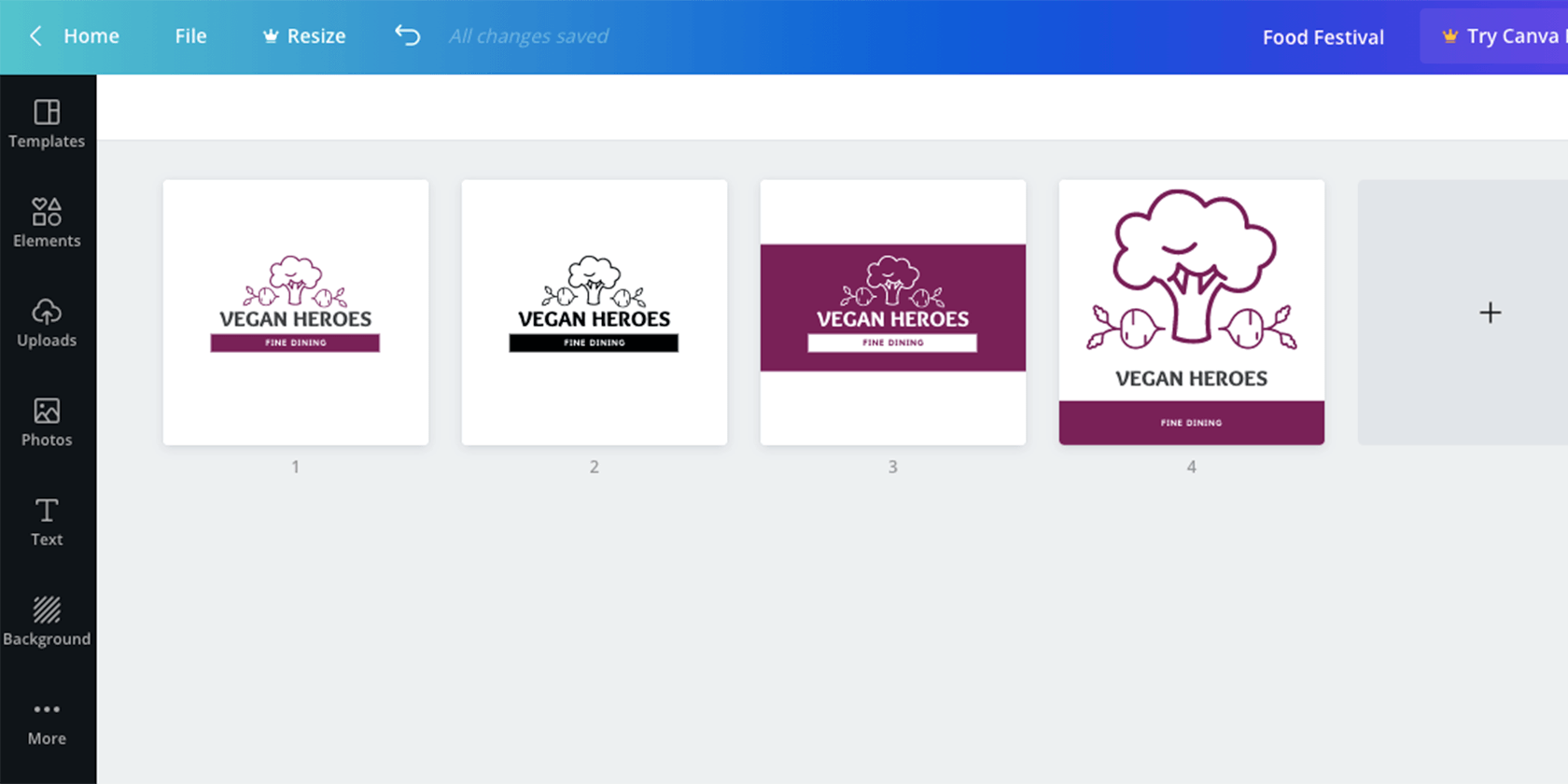
Pro‑подписка упростит задачу с Magic Resize, но в бесплатной версии можно открывать новые документы с нужными размерами и копировать элементы вручную.
Экспорт и формат файлов
Рекомендуемые форматы для логотипа:
- SVG — вектор для масштабирования без потерь. Идеален для сайтов и печати.
- PNG — растровый формат с поддержкой прозрачности (PNG с прозрачным фоном доступен для Pro, но можно получить прозрачность сторонними способами).
- PDF — удобно для передачи в типографию.
Если у вас нет прозрачного PNG, используйте один из способов:
- Скачайте с белым фоном и удалите фон в графическом редакторе (GIMP, Photoshop) или онлайн‑сервисе удаления фона.
- Воспользуйтесь бесплатными инструментами, которые убирают фон по маске.
Важно: храните исходные копии в Canva и экспортируйте мастер‑файлы в нескольких форматах.
Критерии приёмки
Перед финальным утверждением проверьте следующие пункты:
- Логотип читаем при размере 32×32 px.
- Сохраняет узнаваемость в чёрно‑белом варианте.
- Нет орфографических ошибок в названии и слогане.
- Цвета совпадают с HEX‑кодами в бренд‑гайде.
- Имеется векторная версия (SVG или PDF).
Когда Canva не подойдёт
- Если вам нужна полностью уникальная концепция, разработанная с нуля дизайнерской студией.
- Если требуется сложная бренд‑система с множеством вариаций для разных продуктовых линий.
- Если приоритет — исключительная юзабилити или правовая чистота элементов (нужен юридический анализ использования шрифтов и графики).
В этих случаях лучше обратиться к профессиональной студии или фрилансеру.
Альтернативные подходы
- Нанять фрилансера или дизайнерскую студию для создания уникального знака.
- Воспользоваться генераторами логотипов с AI‑помощью, если нужно быстро множество вариантов для выбора.
- Комбинировать: сделать черновой вариант в Canva, затем поручить правку профессионалу.
Мини‑методология создания логотипа (шаг за шагом)
- Сформулируйте задачу в 1–2 предложениях.
- Соберите 5 примеров логотипов, которые вдохновляют.
- Определите 1–2 ключевых цвета и 1–2 шрифта.
- Выберите 3 шаблона и сделайте по 3 варианта каждого.
- Протестируйте читаемость и масштабируемость.
- Утвердите основной и запасной варианты.
- Экспортируйте в SVG, PNG, PDF и сохраните в облаке.
Ролевые чеклисты
Основатель:
- Определил смысл и позиционирование бренда.
- Утвердил название и слоган.
- Подписал финальную версию.
Маркетолог:
- Убедился, что логотип соответствует коммуникации.
- Проверил применимость в соцсетях и рекламе.
- Подготовил шаблоны публикаций с логотипом.
Дизайнер/исполнитель:
- Создал версии логотипа: основной, сокращённый, монохромный.
- Подготовил экспорт в нужных форматах.
- Описал правила использования (отступы, минимальный размер).
Шаблон именования файлов
Используйте единый шаблон для архивирования:
brandname_logo_primary.svg brandname_logo_inverse.png brandname_logo_icon.png brandname_logo_guidelines.pdf
Это поможет быстро находить файлы в облаке и передавать их подрядчикам.
Как проверить логотип в реальных сценариях
- Наложите логотип на фотографию для баннера.
- Проверьте его на мобильном экране и десктопе.
- Распечатайте его в 1:1 и в масштабе визитки.
- Попросите 5‑10 человек описать, что они видят и какие ассоциации возникают.
Ментальные модели и эвристики
- Простота лучше сложности: чем проще знак, тем легче запомнить.
- Масштабируемость как критерий качества: логотип должен работать от favicon до билборда.
- Ограничение палитры помогает узнаваемости.
Факт‑бокс
- Стандартный холст в Logo Maker: 500 × 500 px.
- Рекомендуемое количество основных цветов: 1–2, максимум 3.
- Оптимальное число шрифтов: 1–2.
- Форматы для сохранения: SVG, PNG, PDF.
Мероприятия при проблемах с прозрачностью
Если у вас нет доступа к сохранению прозрачного PNG в Canva:
- Скачайте изображение с белым фоном.
- Загрузите в бесплатный редактор (GIMP) или онлайн‑сервис удаления фона.
- Сохраните как PNG с прозрачностью.
Дополнительный путь: экспортируйте в PDF и откройте в векторном редакторе для удаления фона и сохранения в SVG.
Пример потока принятия решения
flowchart TD
  A[Нужен логотип] --> B{Требуется уникальная концепция?}
  B -- Да --> C[Нанять студию или фрилансера]
  B -- Нет --> D[Использовать Canva]
  D --> E{Нужна прозрачность и масштабируемость?}
  E -- Да --> F[Экспорт в SVG, PNG, PDF]
  E -- Нет --> G[Экспорт PNG с белым фоном и доработка]
Краткое резюме
- Canva позволяет быстро создать рабочий логотип при ограниченном бюджете и сроках.
- Планирование до начала работы экономит время и улучшает результат.
- Создайте несколько версий для разных каналов и сохраните векторную копию.
- Если нужен брендинг высокого уровня, подключайте профессионалов.
Важно: храните исходные файлы и версионность в облачном хранилище, чтобы можно было вернуться и внести правки.
Короткое объявление для команды: готов логотип? Скачайте набор файлов, проверьте читаемость и загрузите в общий бренд‑папку для дальнейшего использования.

Похожие материалы

Несколько аккаунтов Skype: Multi Skype Launcher

Журнал для работы: повысить продуктивность

Персональные звуки уведомлений на Android

Скачивание шоу Hulu для офлайн‑просмотра

Microsoft Start: персонализированная новостная лента
