
Как подключить Gmail к настольным клиентам и ускорить работу с почтой
Important: если на вашем Google-аккаунте включена двухфакторная аутентификация, для некоторых клиентов потребуется создать «пароль приложения» или использовать OAuth2.
Почему подключать Gmail к настольному клиенту всё ещё имеет смысл
Gmail — мощный веб-клиент с удобной разговорной перепиской и множеством дополнений. Тем не менее настольные клиенты остаются востребованными в корпоративной среде и у пользователей, которые ценят:
- централизованное управление несколькими аккаунтами;
- быстрые локальные поиски и интеграции с рабочими приложениями;
- офлайн-доступ и более гибкие уведомления;
- расширенные возможности фильтрации, шаблонов и автоматизации.
В следующих разделах мы подробно разберём конкретные приложения, как их настроить, когда они полезны и какие ограничения учитывать.
Настольные клиенты: обзор и когда их использовать
Определите цель: хотите ли вы единую точку доступа ко всем почтовым ящикам, интеграцию с календарём и задачами или более тонкие уведомления и шаблоны ответов. Ниже — описания клиентов, рекомендации по использованию и практические советы по настройке.
Outlook
Outlook — настольный почтовый клиент от Microsoft, обычно поставляется в составе Microsoft Office и тесно интегрирован с календарём и контактами.
- Что умеет: объединённый почтовый ящик, календарь, задачи, контакты, правила обработки писем, корпоративные функции (Exchange, Active Directory).
- Когда выбрать: если вы уже используете Office 365/Exchange в компании или хотите единый рабочий набор (почта + календарь + контакты).
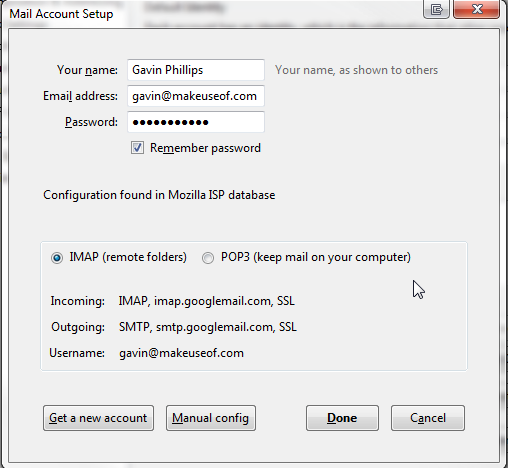
- Установка аккаунта: Файл → Добавить учётную запись → введите адрес и пароль. При включённой двухфакторной аутентификации потребуется пароль приложения или вход через OAuth.
- Плюсы: корпоративные функции, мощные правила, единая интеграция с Office.
- Минусы: может быть тяжёлым по ресурсам, коммерческая лицензия для полной версии.
Советы по безопасности: используйте OAuth2, при необходимости создавайте пароль приложения, не отключайте шифрование соединения.
Thunderbird
Thunderbird — бесплатный клиент от Mozilla с богатой экосистемой дополнений. Основные функции: вкладки для писем, фильтры, расширения.
- Что умеет: IMAP/POP, интеграция с календарём через дополнения, множество расширений для автоматизации.
- Когда выбрать: если вы хотите бесплатный, настраиваемый клиент с богатой библиотекой плагинов.
- История развития: Mozilla прекратила активное добавление новых функций в 2012 году, но безопасность и поддержка обновляются.
- Плюсы: бесплатный, гибкий, широчайший выбор плагинов.
- Минусы: интерфейс может казаться устаревшим, развитие функций идёт медленнее.
Практический совет: проверяйте совместимость плагинов с текущей версией Thunderbird и делайте резервные копии профилей перед установкой крупных расширений.
Alt: Скриншот интерфейса Thunderbird с открытым письмом из Gmail и списком сообщений в левой колонке
GMDesk
GMDesk — лёгкое настольное приложение, которое создаёт «мост» между Gmail и рабочим столом, поддерживая также Google Calendar, Docs и Maps.
- Что умеет: отдельные окна для сервисов Google, быстрый доступ с рабочего стола.
- Когда выбрать: если нужен простой мост для быстрого запуска веб-версий Google-сервисов в отдельном окне.
- Техническая заметка: GMDesk создан на Adobe AIR — потребуется установка рантайма Adobe AIR перед установкой приложения.
- Плюсы: простота, малые системные требования.
- Минусы: проект давно не получает активных обновлений; возможны проблемы совместимости в новых ОС.
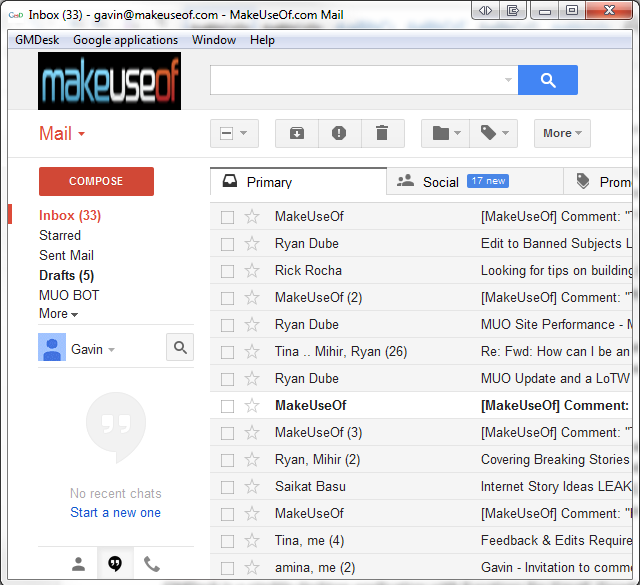
Alt: Окно GMDesk с интерфейсом Gmail и панелью инструментов приложения
eMClient
eMClient — коммерческий почтовый клиент с вниманием к удобству и импортом из других клиентов.
- Что умеет: импорт аккаунтов и данных, интеграция с календарём, контактами и задачами, шаблоны.
- Лицензирование: бесплатная версия ограничена двумя аккаунтами; Pro-версия — одноразовая покупка около $50 (по состоянию на момент написания).
- Когда выбрать: если вам нужен современный, аккуратно оформленный клиент с хорошим импортом и вы готовы заплатить за Pro-функции.
- Плюсы: аккуратный интерфейс, надёжный импорт, хорошие средства управления несколькими почтами.
- Минусы: ограничения в бесплатной версии для power-пользователей.
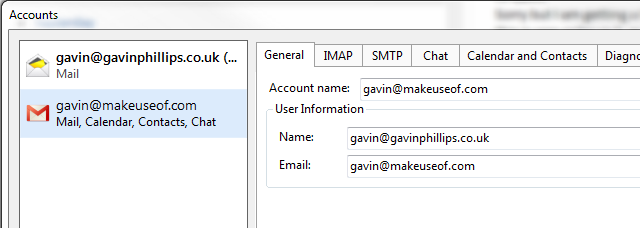
Alt: Интерфейс eMClient с перечнем аккаунтов и открытым письмом Gmail
Mailbird
Mailbird — ориентированный на Windows клиент с богатой интеграцией приложений и удобным интерфейсом.
- Что умеет: интеграции (WhatsApp, Facebook, Google Calendar, Evernote), управление вкладками и быстрым доступом к приложениям.
- Лицензирование: бесплатная версия с рекламой и ограничением до 3 аккаунтов; Pro-версия около $1/мес или $45 за пожизненную лицензию (по состоянию на момент написания).
- Когда выбрать: если вы хотите современный дизайн, массу интеграций и лёгкую кастомизацию.
- Плюсы: удобный UX, много приложений в экосистеме, хорошие инструменты управления вложениями.
- Минусы: реклама в бесплатной версии, ограничения аккаунтов.
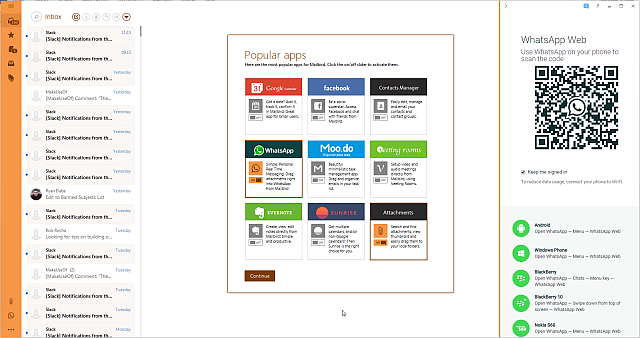
Alt: Полноэкранный режим Mailbird с видимой панелью интеграций и списком писем Gmail
Pokki
Pokki изначально позиционировался как приложение-магазин и лаунчер для Windows. Поддержка Gmail вынесена отдельно и стала доступна как отдельное приложение.
- Что умеет: быстрый запуск приложений, отдельный клиент Gmail с синхронизацией, множество других приложений в магазине.
- Когда выбрать: если вы уже используете экосистему Pokki и хотите единый лаунчер для веб-приложений.
- Плюсы: быстрый старт, большой каталог приложений.
- Минусы: Gmail-часть больше не интегрирована в магазин по умолчанию; исторические вопросы с предустановленным ПО (отдельные инциденты с OEM-бандлом) требуют внимания.
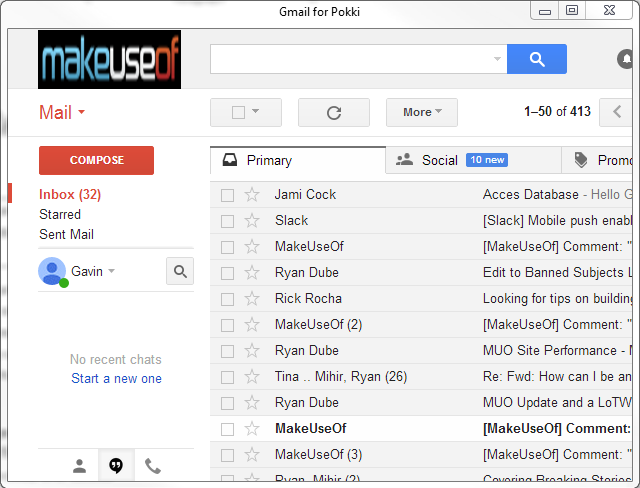
Alt: Окно Pokki с приложением Gmail и панелью ярлыков приложений
Ссылка на скачивание: Pokki Gmail (внутри экосистемы Pokki).
Checker Plus
Checker Plus — расширение для Chrome, которое добавляет собственные уведомления, быстрый предпросмотр сообщений и возможность ответить прямо из окна уведомления.
- Что умеет: настраиваемые уведомления, кнопки быстрого действия, предпросмотр писем, интеграция с Google Calendar через отдельное дополнение.
- Когда выбрать: если вы хотите лёгкие уведомления и быстрый доступ к почте прямо из Chrome без полного перехода в Gmail.
- Плюсы: гибкие настройки уведомлений, отказ от необходимости открывать Gmail в новой вкладке.
- Минусы: работает только в браузере Chrome/Chromium-браузерах.
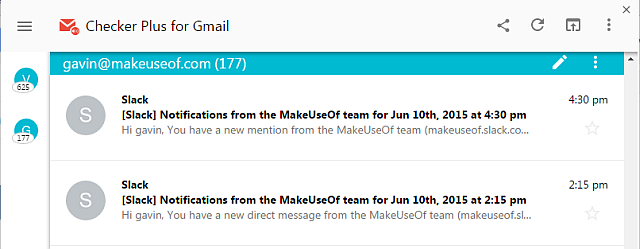
Alt: Окно Checker Plus с уведомлением о новом письме и опциями ответа
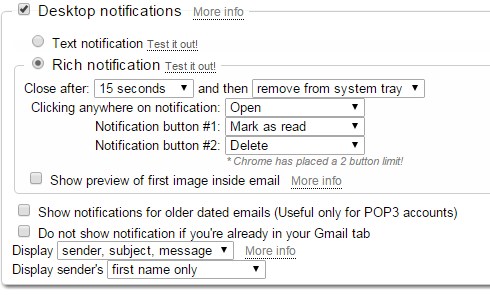
Alt: Настройки Checker Plus в Chrome с параметрами внешнего вида и поведения уведомлений
Практическая настройка: задайте авто-отметку как прочитанное и авто-перемещение на следующее письмо, чтобы упростить поток обработки входящих.
Ярлыки приложений и Chrome App Launcher
Ярлыки приложений (Application Shortcuts) — это способ запускать веб-версии сервисов Google как отдельные приложения из панели задач или рабочего стола.
Пошаговая инструкция:
- Откройте Gmail в Chrome.
- Нажмите на значок настроек Chrome (три параллельные линии или три точки в правом верхнем углу).
- Выберите «Дополнительные инструменты», затем «Создать ярлык приложения» (Create Application Shortcut).
- Укажите, где разместить ярлык (рабочий стол, меню «Пуск», панель задач).
Chrome App Launcher объединяет веб-приложения в одном лаунчере и позволяет запускать их как отдельные окна, искать приложения и использовать встроенные мини-инструменты (калькулятор, конвертер единиц и т. п.). Для многих пользователей это простой способ получить «настольный» опыт без установки дополнительных программ.
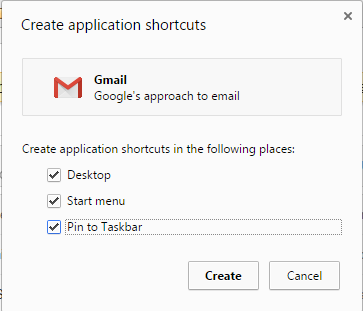
Alt: Меню Chrome на странице Gmail с опцией создания ярлыка приложения
Включение IMAP/POP в Gmail — пошагово
Для большинства настольных клиентов необходимы настройки IMAP или POP на стороне Gmail. IMAP синхронизирует несколько устройств, POP обычно скачивает письма на одно устройство.
Порядок действий:
- Откройте Gmail в браузере и зайдите в «Настройки» (Settings) → «Просмотреть все настройки».
- Перейдите на вкладку «Пересылка и POP/IMAP» (Forwarding and POP/IMAP).
- В разделе IMAP выберите «Включить IMAP» (Enable IMAP) и сохраните изменения.
- Если используете POP, активируйте нужный режим и укажите, что делать с письмами на сервере после скачивания.
- При подключении в почтовом клиенте используйте рекомендуемые параметры: сервер входящей почты IMAP: imap.gmail.com (SSL/TLS), сервер исходящей почты SMTP: smtp.gmail.com (SSL/TLS). Порт и методы аутентификации зависят от клиента.
Security note: предпочтительнее использовать OAuth2, когда клиент поддерживает его — так вам не придётся вводить пароль прямо в приложении. При двухфакторной аутентификации используйте пароль приложения.
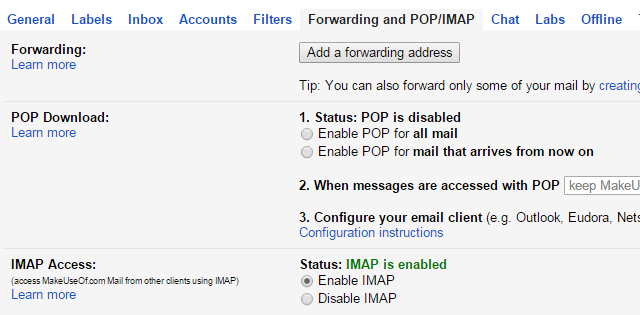
Alt: Вкладка настроек Gmail с параметрами «Пересылка и POP/IMAP» и опциями включения IMAP
Пошаговый план миграции на настольный клиент (SOP)
- Оцените потребности: количество аккаунтов, требуемая интеграция (календарь, контакты), офлайн-доступ.
- Сделайте резервную копию текущих важных писем (экспорт через Google Takeout или локальный экспорт в формате MBOX/EML).
- Выберите клиент и установите его на тестовой машине.
- Включите IMAP в Gmail (см. выше).
- Добавьте аккаунт в клиент через настройки учётной записи (предпочтительно OAuth2).
- Проверьте синхронизацию папок, меток и отправку писем.
- Настройте уведомления, правила и шаблоны.
- Тестируйте работу не менее 48 часов в рабочем режиме.
- Перенесите остальные аккаунты и поэтапно отключайте временные ярлыки.
- Обучите коллег/семью: краткие инструкции по использованию клиентской версии.
Критерии приёмки:
- входящие письма синхронизируются корректно;
- отправленные письма отображаются в Gmail как отправленные;
- метки/папки и вложения доступны;
- уведомления приходят в соответствии с требованиями команды.
Чек-листы по ролям
Для IT-администратора:
- проверить поддержку OAuth2 у выбранного клиента;
- убедиться в соответствии политик безопасности для сторонних приложений;
- подготовить инструкцию по созданию паролей приложений и их выдаче;
- настроить SSO/Enterprise-опции при необходимости.
Для обычного пользователя:
- сделать бэкап важных писем;
- подключить аккаунты по одному;
- выставить подписи и шаблоны;
- настроить уведомления и правила обработки входящих.
Для менеджера команды:
- стандартизировать список поддерживаемых клиентов;
- обеспечить обучение персонала;
- определить ответственного за поддержку.
Когда настольный клиент не лучший выбор (контрпримеры)
- мобильная работа в дороге: мобильные приложения Gmail и веб-клиенты часто удобнее;
- минимализм и высокая скорость переключений: некоторые пользователи предпочитают чистую веб-версию с быстрыми ярлыками и расширениями;
- корпоративные политики, запрещающие установку стороннего ПО: в таких случаях остаются только веб-решения или одобренные корпоративные клиенты.
Альтернативные подходы
- Расширения браузера (например, Checker Plus) для быстрых уведомлений и мини-ответов.
- Chrome App Launcher и ярлыки приложений для ощущения «настольности» без установки клиента.
- Использование PWA (Progressive Web App) — установка Gmail как отдельного приложения в современных браузерах.
Модель принятия решения — простая эвристика
- Если вам нужно централизованно управлять более чем 2 аккаунтами и нужен офлайн — выбирайте настольный клиент.
- Если нужны только уведомления и быстрые ответы — выбирайте расширение браузера.
- Если важна интеграция с календарём и корпоративными инструментами — Outlook или Pro-версия eMClient/Mailbird.
Mermaid-диаграмма принятия решения:
flowchart TD
  A[Начало: Какие у вас требования?]
  A --> B{Сколько аккаунтов?}
  B -->|1-2| C[Рассмотрите web/PWA или Checker Plus]
  B -->|3+| D{Нужен календарь/корпоративная интеграция?}
  D -->|Да| E[Outlook или eMClient Pro]
  D -->|Нет| F[Thunderbird или Mailbird]
  C --> G[Если офлайн нужен — выберите настольный клиент]
  E --> H[Настройка OAuth/IMAP]
  F --> H
  G --> H
  H --> I[Тест 48 часов]
  I --> J[Внедрение]
Миграция и совместимость — советы
- Экспорт/импорт: используйте стандартный экспорт в MBOX/EML для переноса архивов.
- Метки в Gmail: при подключении по IMAP многие клиенты будут отображать метки как папки — проверьте соответствие структуры.
- Вложенные папки: некоторые клиенты по-разному обрабатывают вложенные лейблы; протестируйте архивы и поисковые возможности.
Безопасность и конфиденциальность
- OAuth2 предпочтительнее ввода пароля напрямую: он обеспечивает токенизированный доступ.
- Пароли приложений используйте только при отсутствии OAuth; смените пароль и отзовите доступ при подозрении на утечку.
- Настраивайте шифрование на уровне почтового клиента (если доступно) и используйте HTTPS/SSL для передачи данных.
- Проверяйте, какие расширения и плагины запрашивают доступ к почте и почтовым данным.
Факты и числа (факт-бокс)
- IMAP: оптимально для синхронизации нескольких устройств.
- POP: полезен, если необходимо скачивать почту на одно устройство и очищать сервер.
- eMClient: бесплатная версия — до 2 аккаунтов; Pro — единоразовая покупка (≈$50).
- Mailbird: бесплатна с рекламой, Pro ≈ $1/мес или $45 пожизненно.
Критерии приёмки
- Полная синхронизация входящих и исходящих писем между клиентом и веб-Gmail.
- Метки/папки конвертируются и доступны в клиенте.
- Отправленные письма видны в веб-интерфейсе Gmail.
- Оповещения и правила работают как запланировано.
Короткий чек-лист тестирования (acceptance)
- Добавлен аккаунт в клиента и выполнён вход через OAuth или пароль приложения.
- Проверена отправка и приём сообщений.
- Проверены вложения и поиск по письмам.
- Сверена структура папок/меток.
- Настроены уведомления и правила обработки.
Глоссарий (одно предложение на термин)
- IMAP: протокол для синхронизации почты между сервером и несколькими устройствами.
- POP: протокол для скачивания писем на одно устройство, с возможностью удаления с сервера.
- OAuth2: протокол авторизации, позволяющий приложениям получать ограниченный доступ без передачи пароля.
Риски и способы их смягчения
- Утечка доступа: используйте OAuth2 и периодически ревокируйте токены.
- Потеря меток при миграции: сделайте бэкап через Google Takeout перед массовыми изменениями.
- Несовместимость плагинов: тестируйте плагины в отдельном профиле и создайте план отката.
Резюме и рекомендации
Настольные клиенты остаются актуальны, если вам важны офлайн-доступ, централизованное управление множеством аккаунтов и интеграции с рабочими инструментами. Для простых сценариев и мобильной работы достаточно веб-версии Gmail, ярлыков или расширений. Начинайте с оценки потребностей, делайте резервные копии и тестируйте выбранное решение не менее 48 часов перед окончательным переходом.
Как вы проверяете почту и какой инструмент предпочитаете? Поделитесь опытом — это поможет другим выбрать правильный путь.
Image Credits: man scratching his head via Shutterstock

Похожие материалы

Несколько аккаунтов Skype: Multi Skype Launcher

Журнал для работы: повысить продуктивность

Персональные звуки уведомлений на Android

Скачивание шоу Hulu для офлайн‑просмотра

Microsoft Start: персонализированная новостная лента
