
Как создать аккаунт PlayStation Network (PSN) — пошаговое руководство

Создать аккаунт PlayStation Network можно тремя способами: через веб‑браузер, на консоли PS4 и на PS5. Процесс занимает 5–15 минут: укажите дату рождения, регион, электронную почту, придумайте надёжный пароль и уникальный Online ID, затем подтвердите почту и включите двухфакторную аутентификацию.
Важно: укажите корректную дату рождения и рабочую почту. Они понадобятся для восстановления доступа и для соблюдения возрастных ограничений.
Создание аккаунта PlayStation Network (PSN) даёт доступ к интернет‑функциям: мультиплееру, магазину PlayStation Store, облачному сохранению, друзьям и уведомлениям. Ниже — полный пошаговый гид для веба, PS4 и PS5, а также расширенные советы по безопасности, приватности и устранению ошибок.
Кому пригодится этот гид
- Новым владельцам PS4 или PS5.
- Тем, кто хочет создать вторую учётную запись на консоли.
- Родителям, которые настраивают учётные записи детям.
Коротко о терминах
- PSN — PlayStation Network, онлайн‑сервис Sony для игр и мультимедиа.
- Online ID — публичный псевдоним, отображаемый другим игрокам.
- Sign‑In ID — адрес электронной почты, используемый для входа.
- 2FA — двухфакторная аутентификация, дополнительная защита аккаунта.
Как создать аккаунт PlayStation Network через веб‑браузер
Создание через браузер удобно, если вы предпочитаете печатать длинный пароль с клавиатуры и заранее проверять почту.
Шаги:
- Откройте страницу управления учётной записью Sony. Нажмите «Создать новый аккаунт».
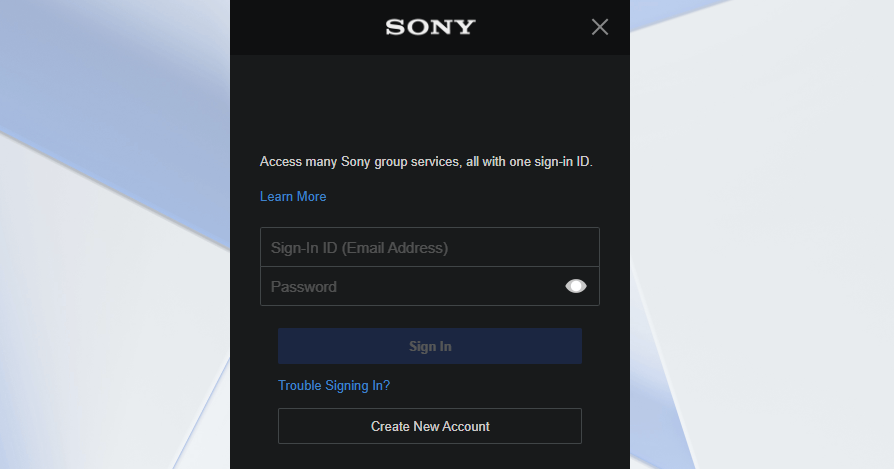
- Нажмите «Создать» чтобы начать. Введите дату рождения. Совет: указывайте реальную дату — она влияет на доступность возрастных функций.
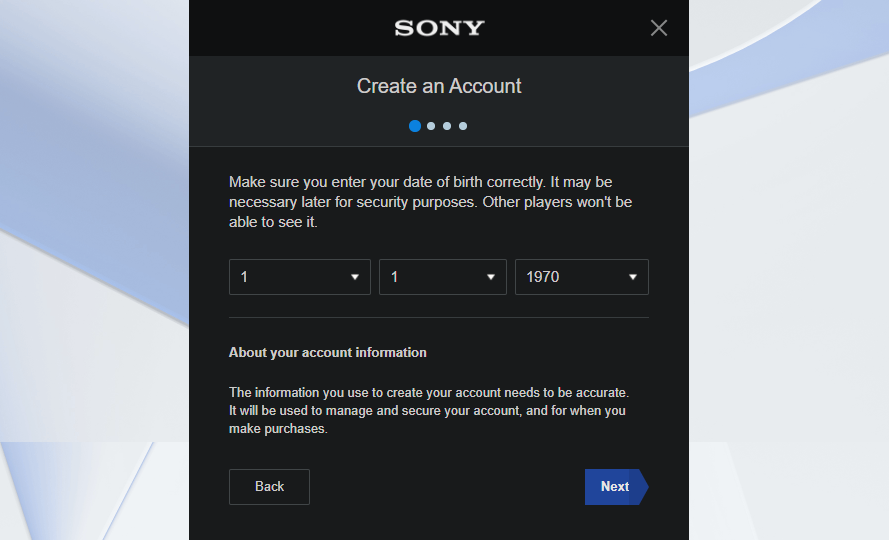
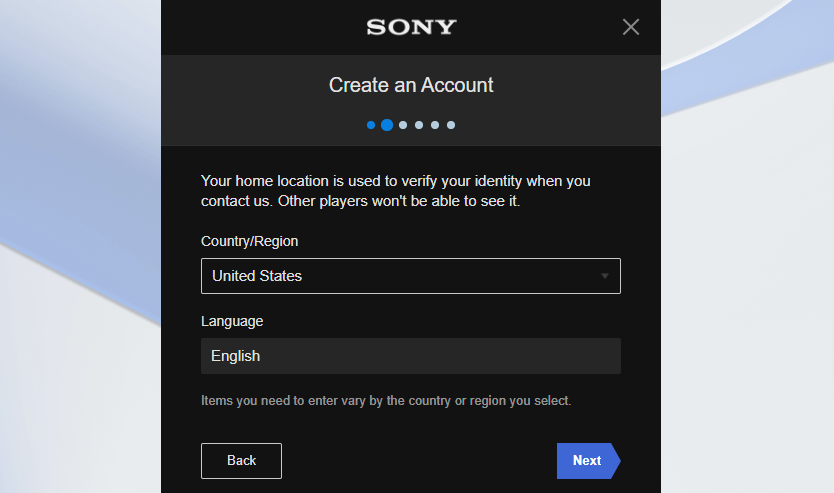
- Выберите страну/регион и язык интерфейса. От этого зависят доступные сервисы и налоги.
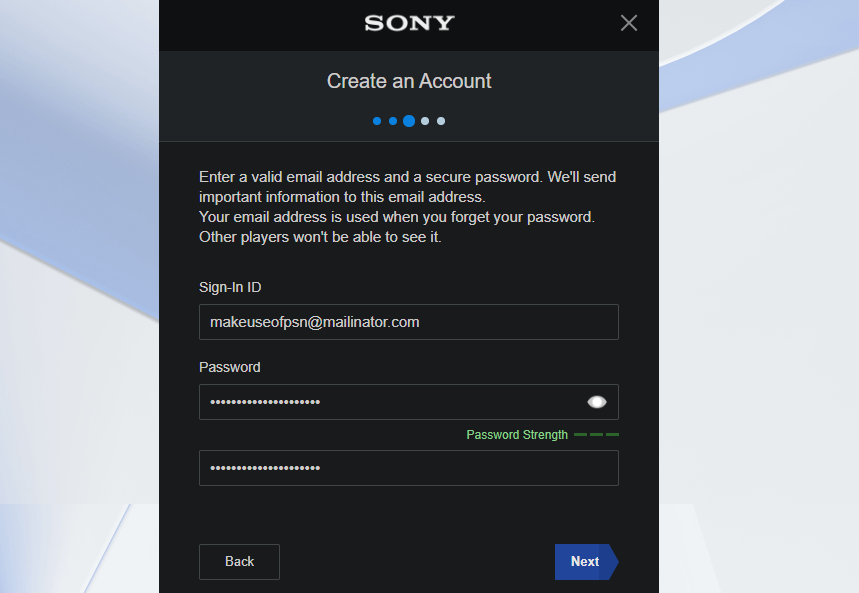
- Введите адрес электронной почты в поле «Sign‑In ID» и придумайте надёжный пароль. Используйте менеджер паролей. Запишите почту и пароль в безопасном месте.
- Введите региональные данные — штат, провинцию или почтовый индекс — если это требуется для выбранного региона. Эти данные используют для расчёта налогов и установки региональных настроек.
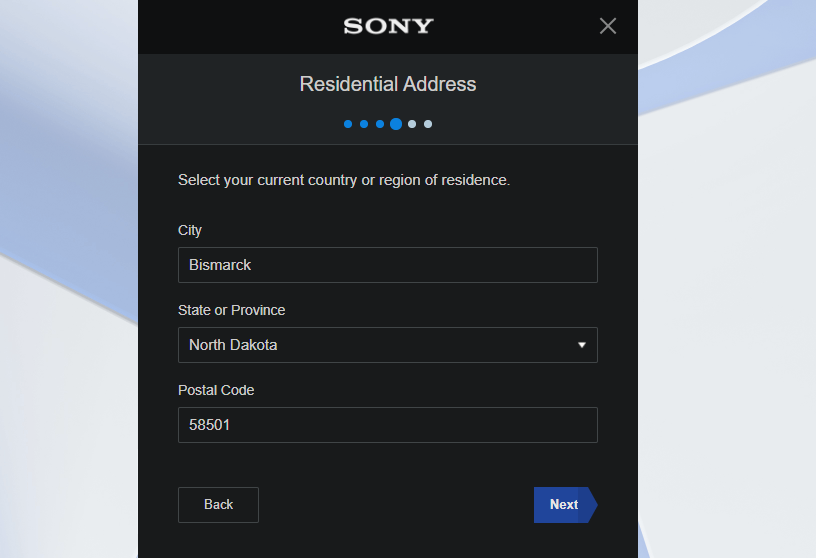
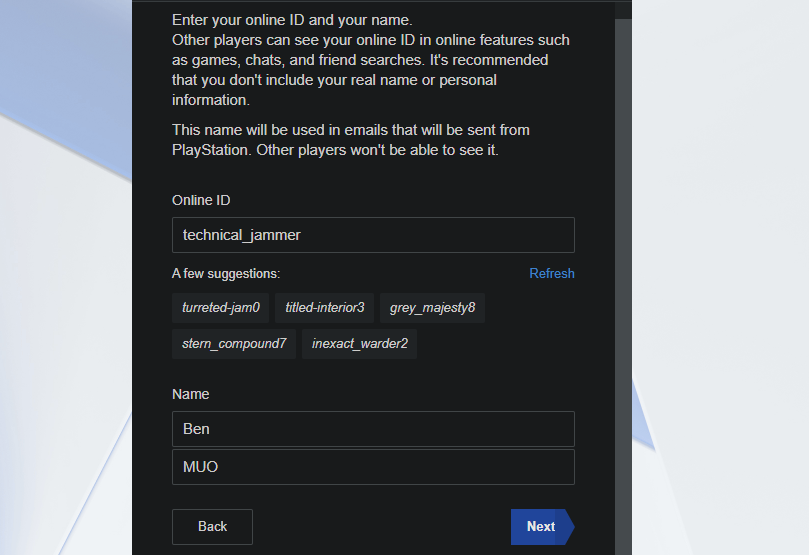
- Придумайте Online ID — ваш публичный никнейм. Он должен быть уникальным и не содержать пробелов. Проверяйте доступность, пока не найдёте свободный вариант.
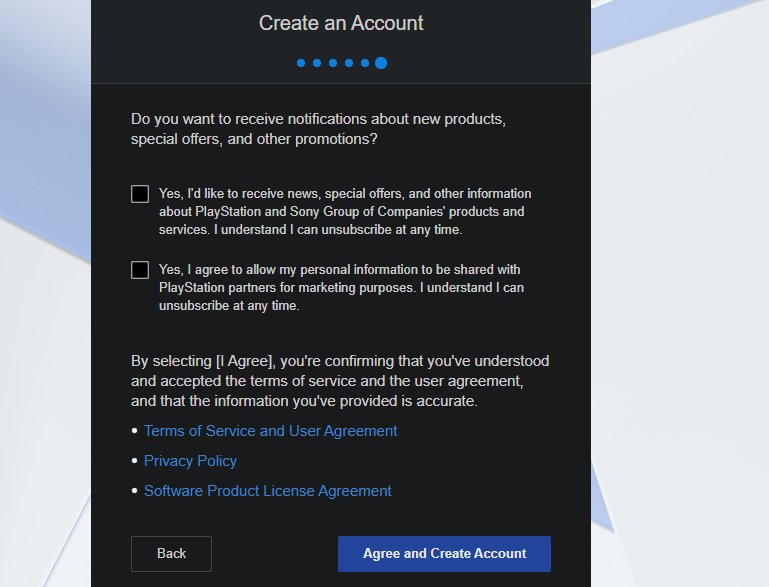
- Отметьте, хотите ли вы получать новостные рассылки и разрешаете ли делиться данными с партнёрами по маркетингу. Прочитайте соглашения и нажмите «Согласиться и создать аккаунт».
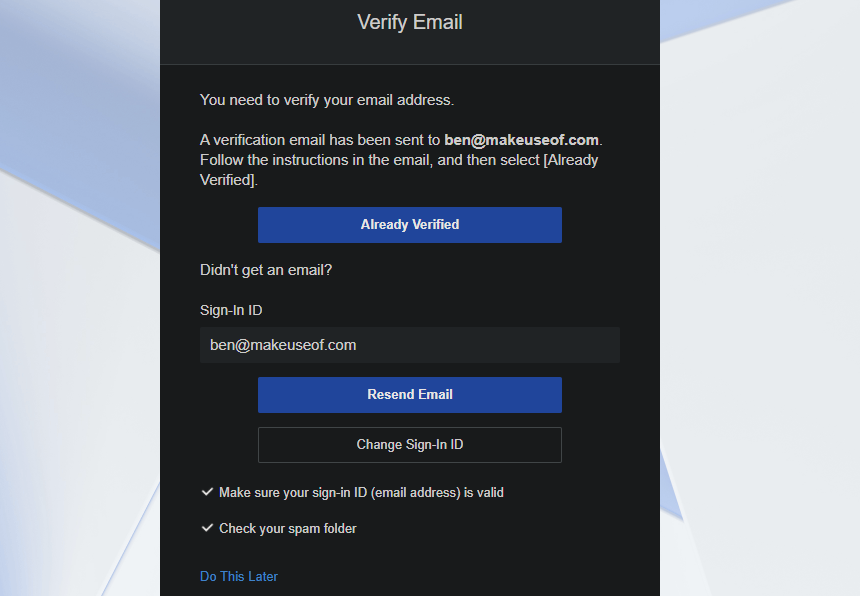
- Подтвердите адрес электронной почты — в письме нажмите кнопку «Подтвердить сейчас» (Verify Now). Если письмо не пришло, проверьте папку «Спам» и используйте кнопку повторной отправки.
Поздравляем — аккаунт создан. Теперь вы можете войти на консоли и в веб‑версию PlayStation Store.
Как создать аккаунт PlayStation Network на PS4
Процесс на PS4 похож на веб‑регистрацию, но оптимизирован для контроллера и телевизора.
- Если в системе уже есть профиль, откройте Settings > Account Management > Sign In to PlayStation Network, чтобы войти или создать новый аккаунт.
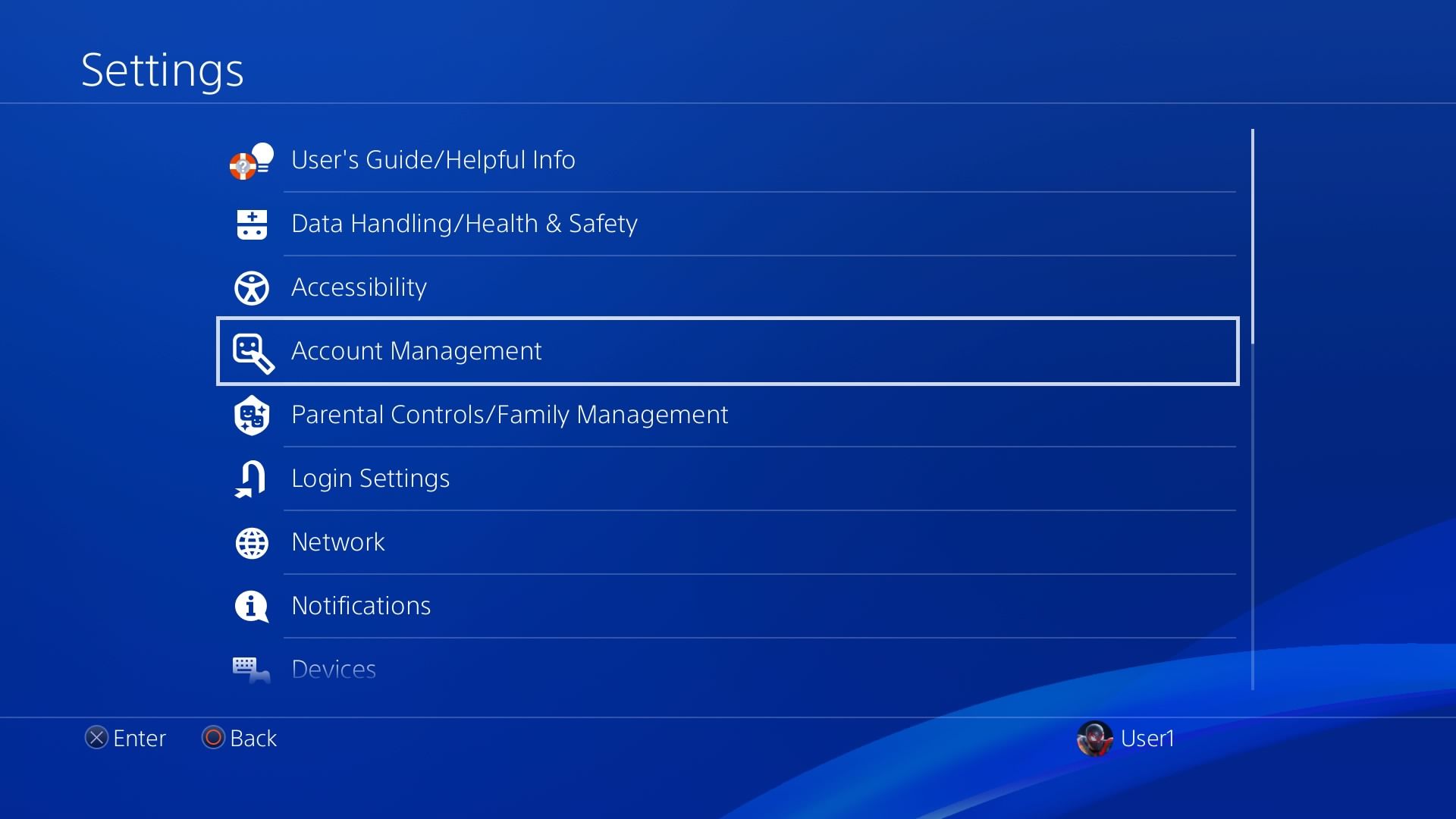
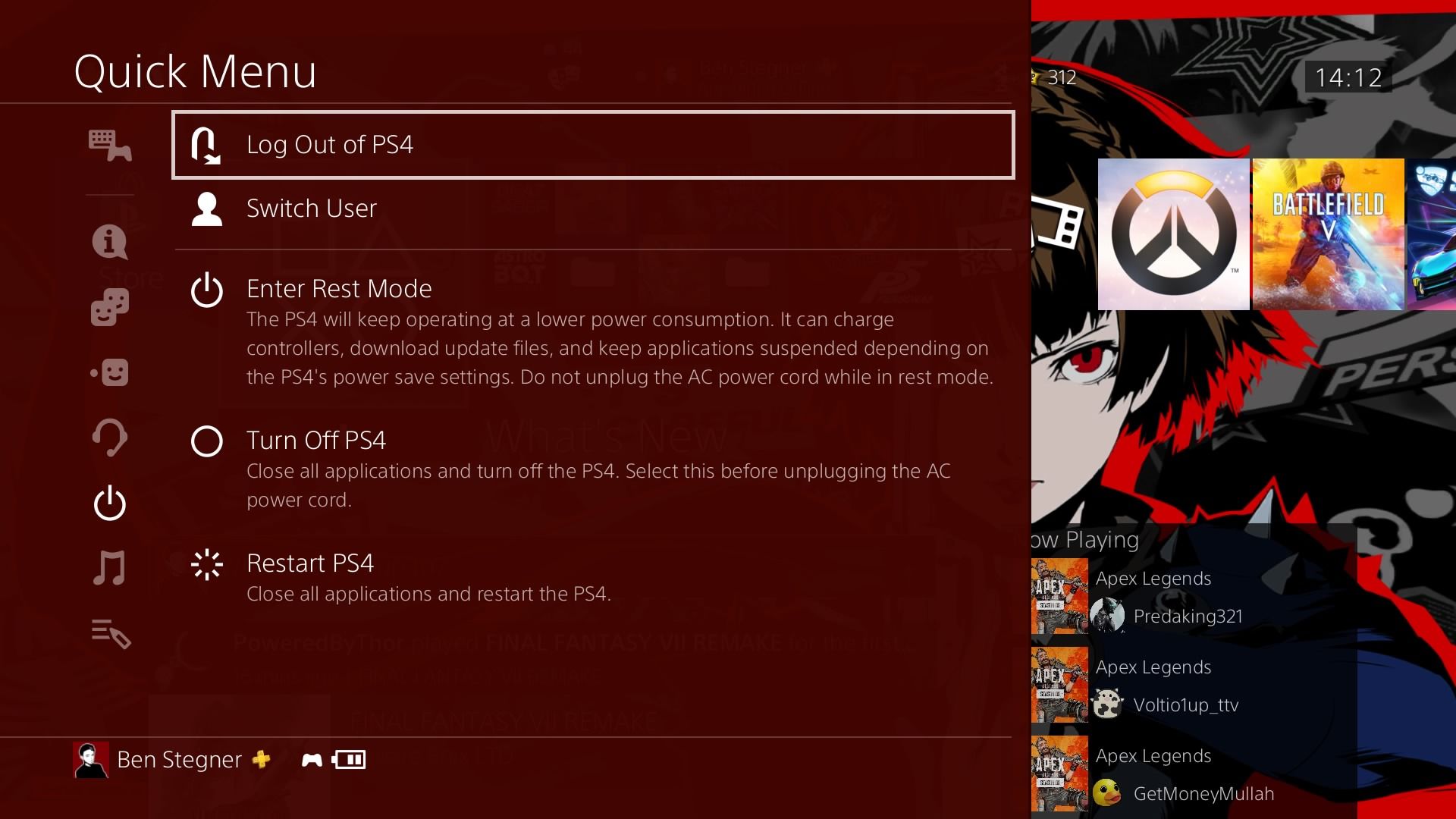
- Чтобы создать отдельный профиль, выйдите из текущего пользователя: удерживайте PS‑кнопку → Power → Log Out of PS4.
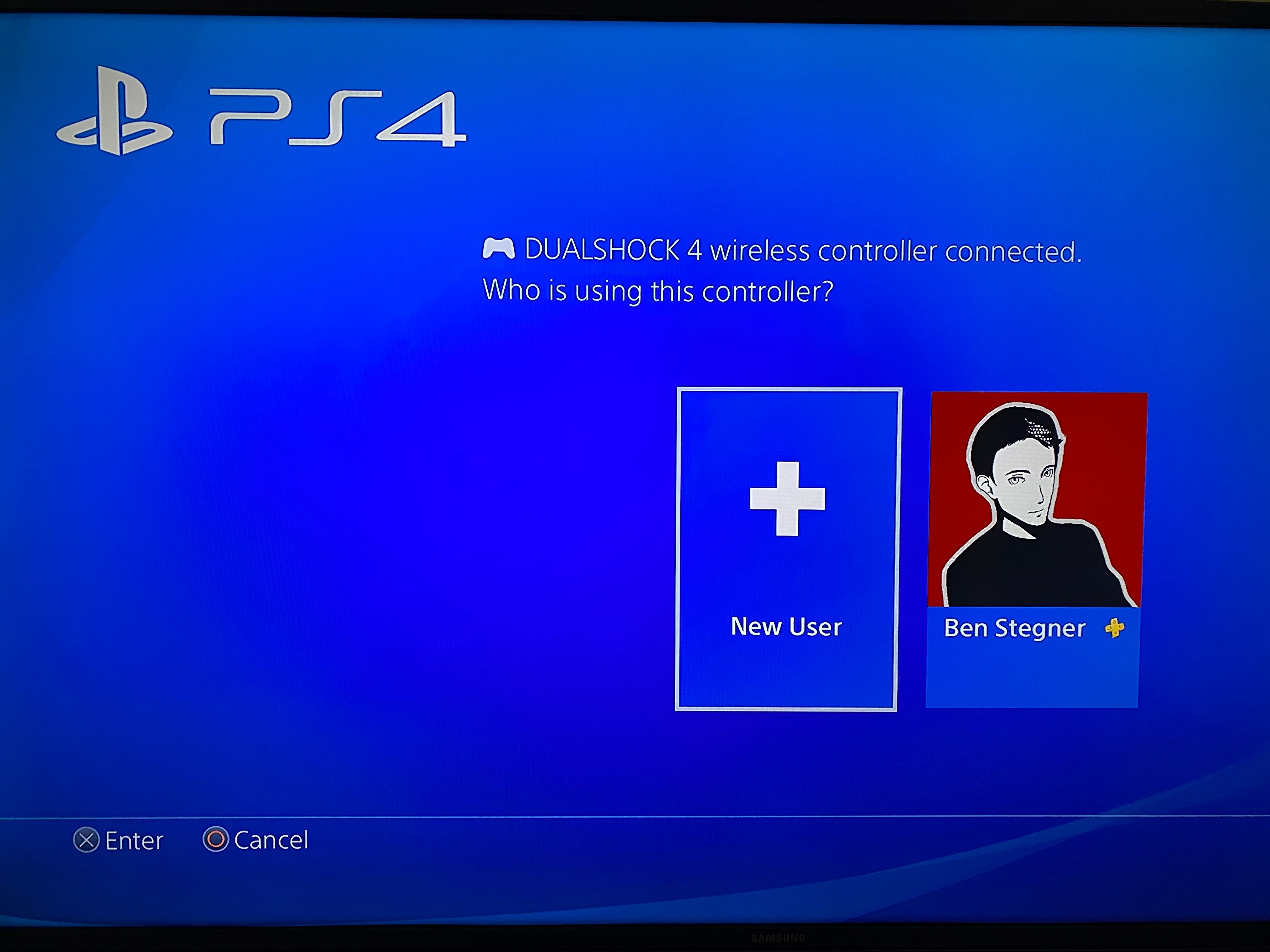
- Нажмите PS‑кнопку контроллера и выберите New User → Create a User, чтобы добавить постоянного пользователя на консоли.
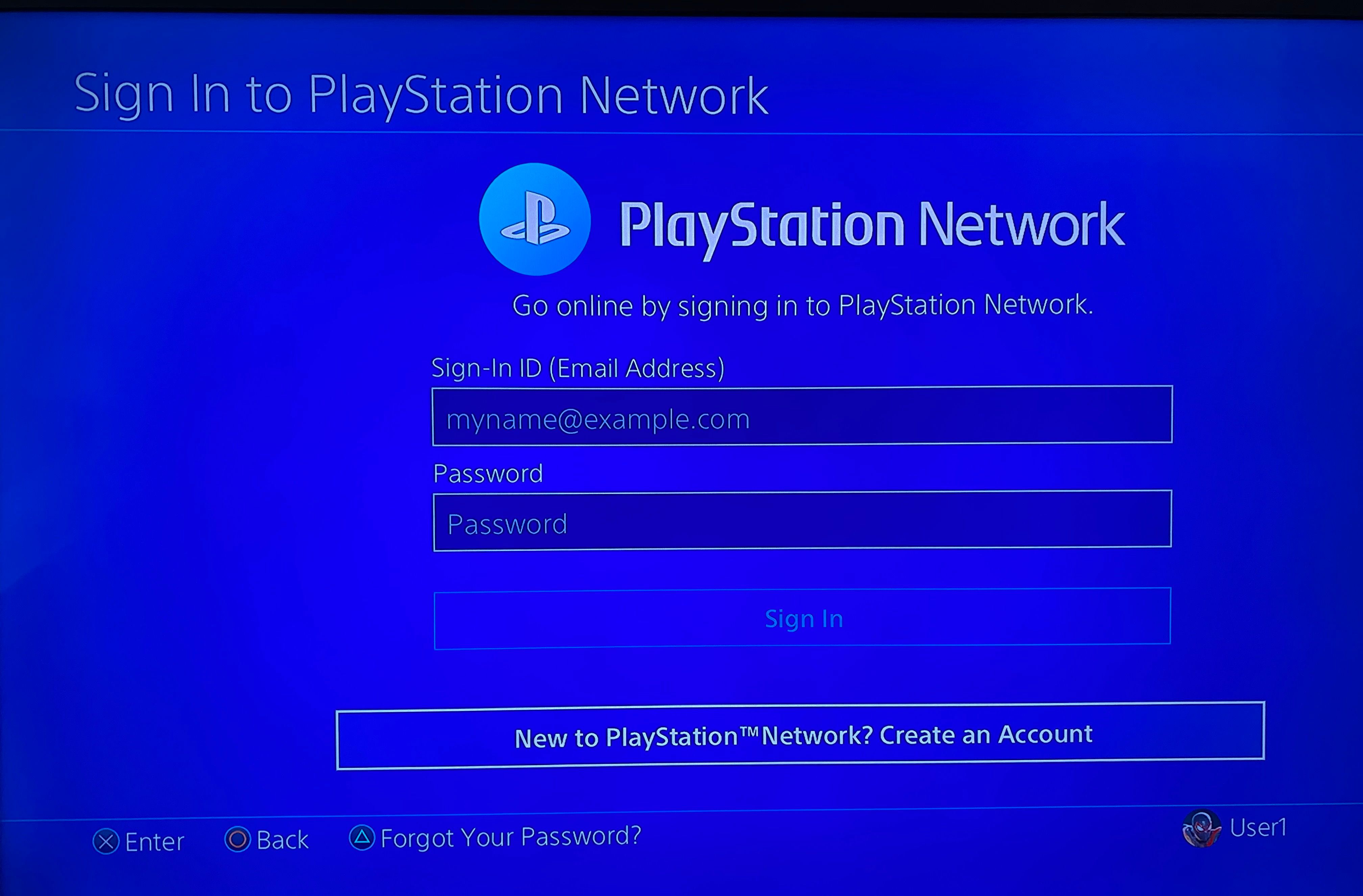
- На экране PlayStation Network выберите New to PlayStation Network? Create an Account → Sign Up Now.
- Поочерёдно введите регион, язык, дату рождения и региональные данные (почтовый индекс, штат). Следуйте подсказкам.
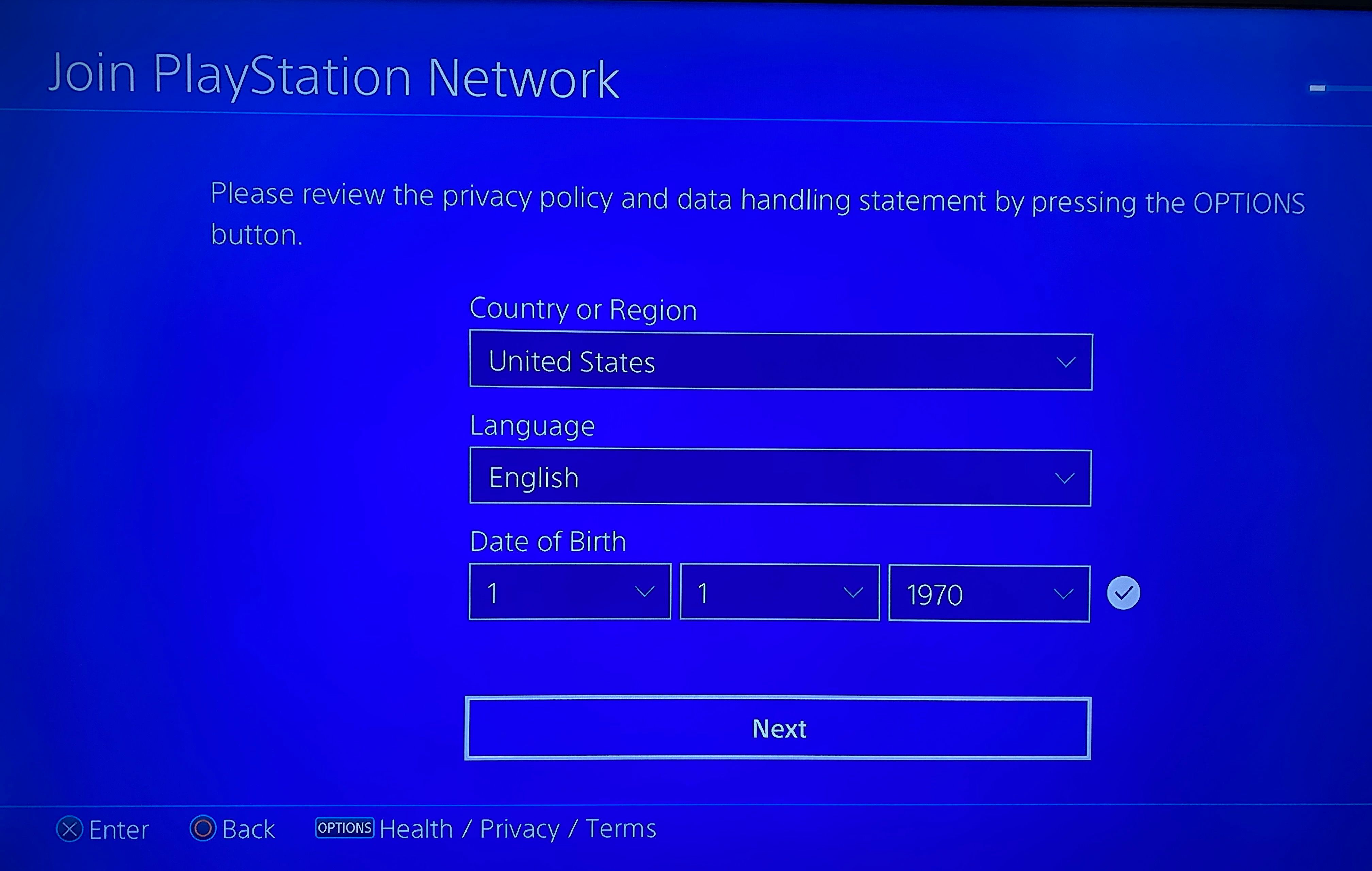
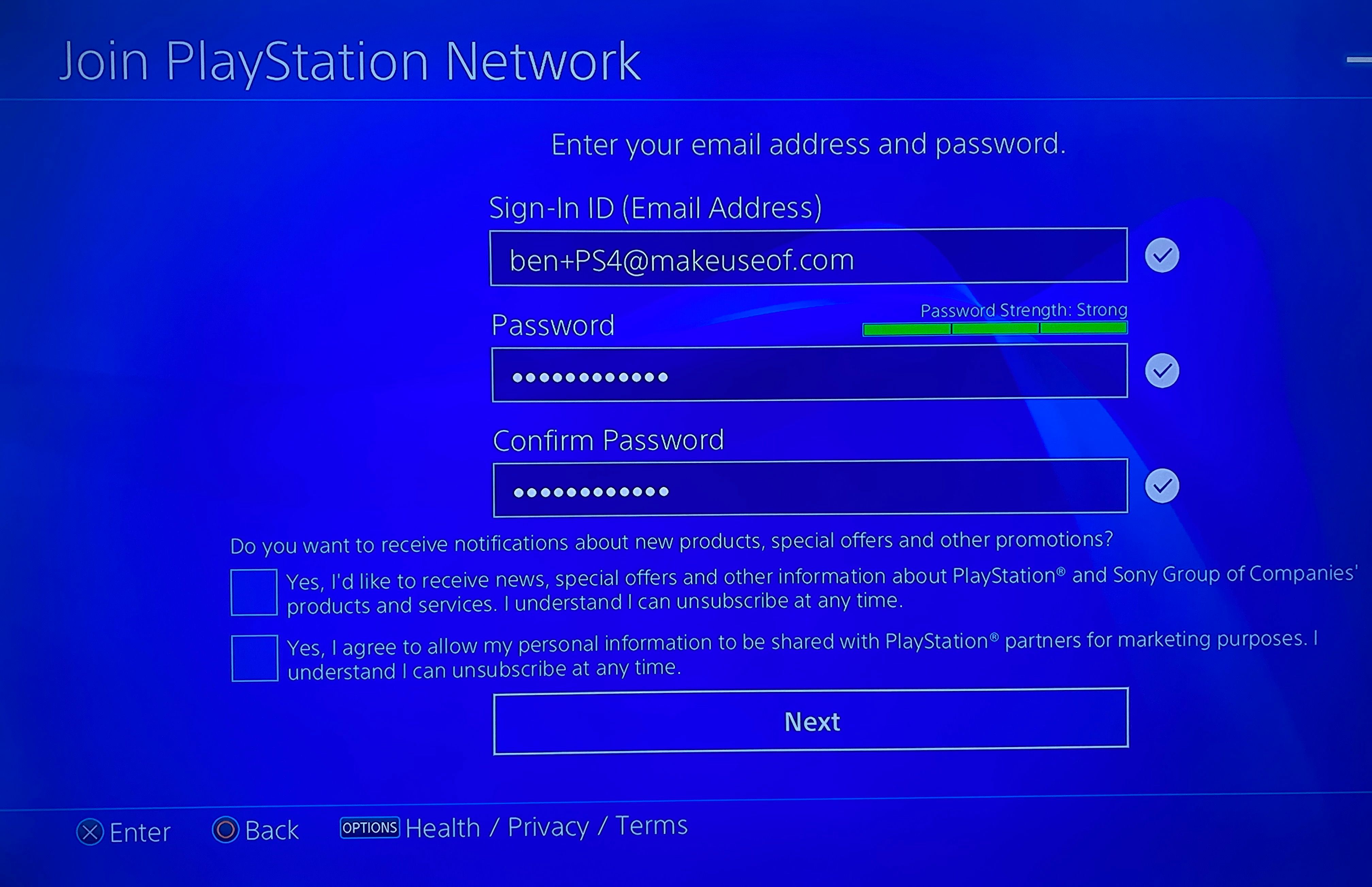
- Укажите email и пароль. По желанию настройте уведомления и маркетинговые опции.
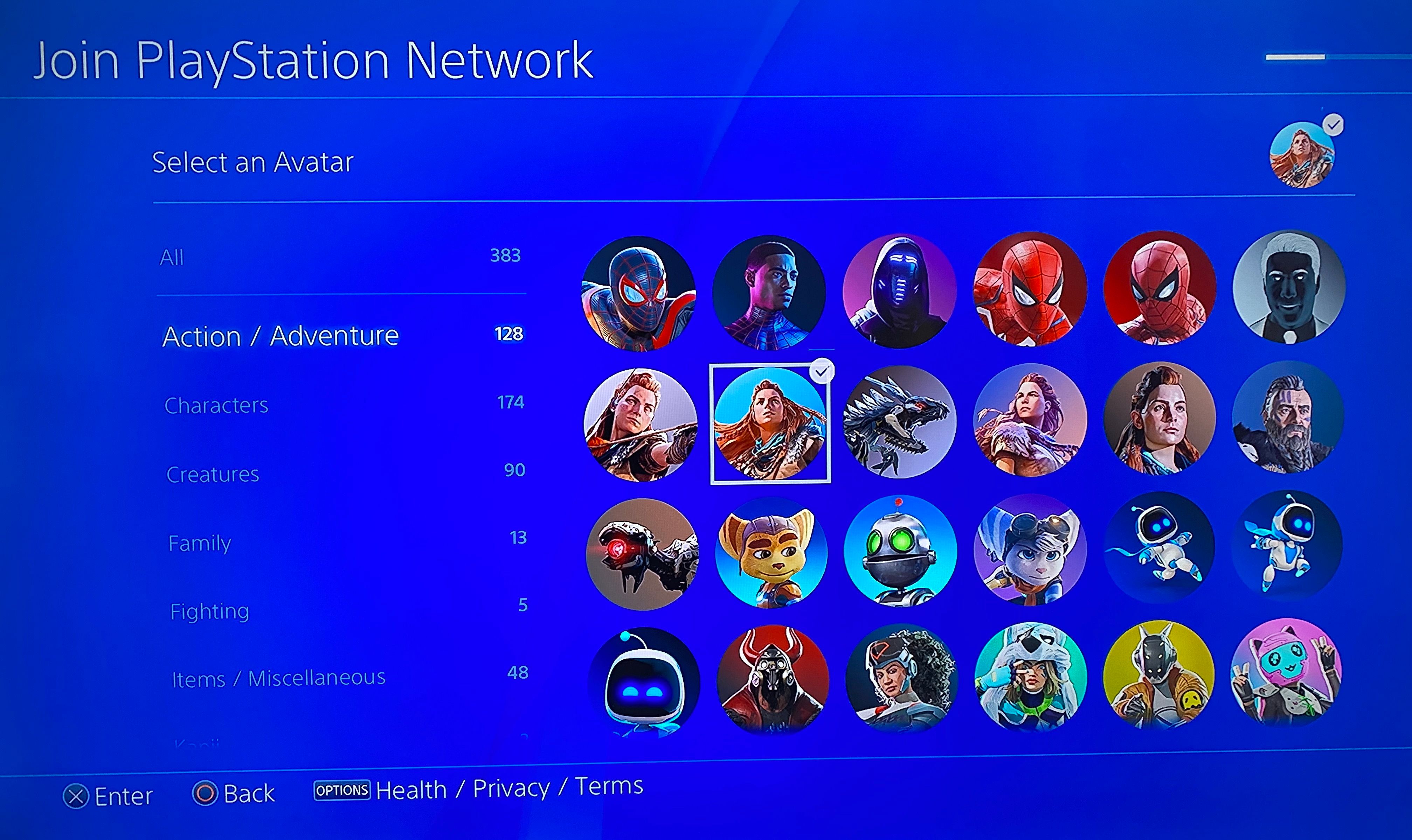
- Выберите аватар профиля. Это можно изменить позже.
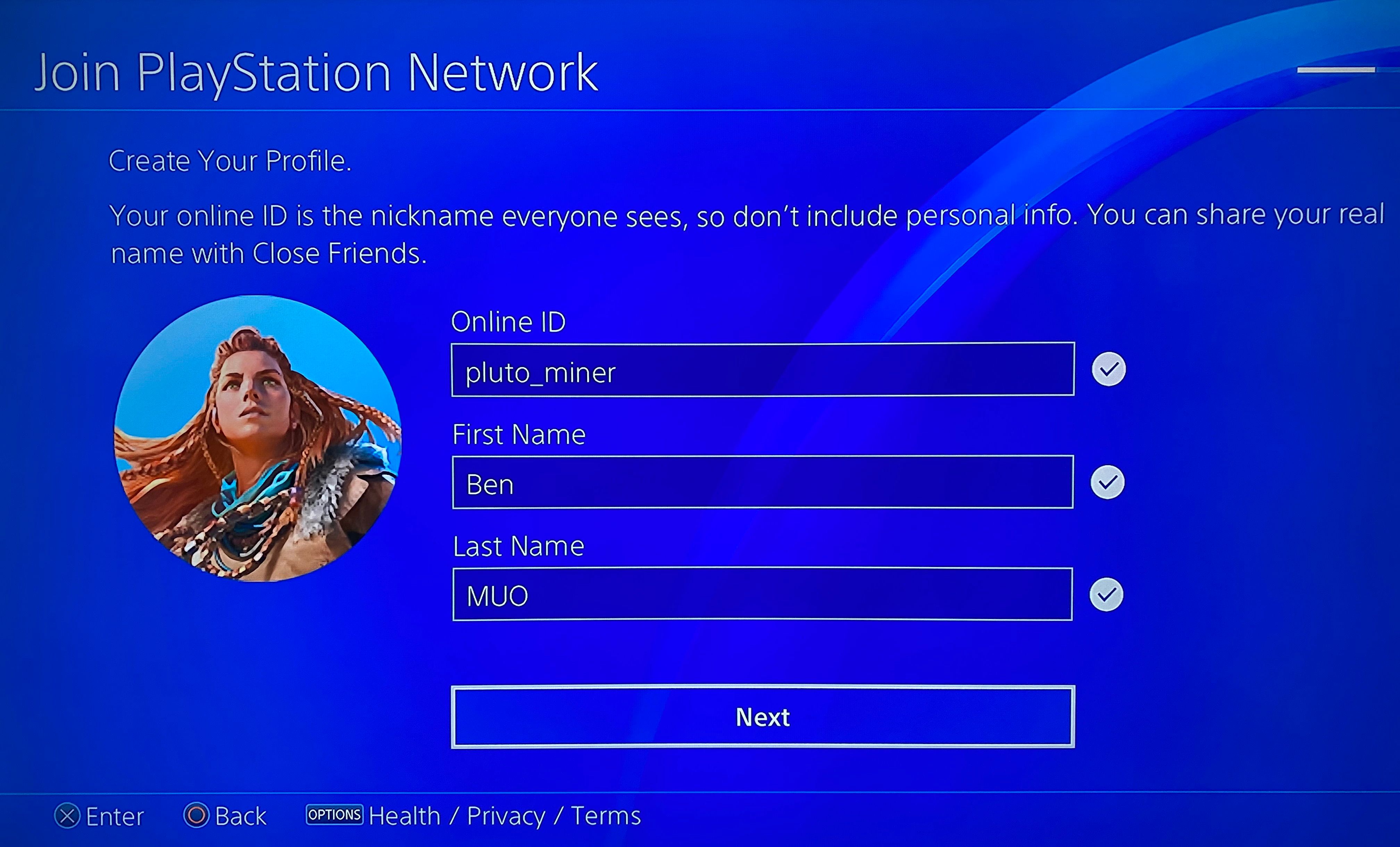
- Придумайте Online ID и введите своё имя. Имя отображается в служебных письмах и при запросе real‑name.
- Настройте приватность — кто видит трофеи, список игр, кто может отправлять сообщения и приглашения.
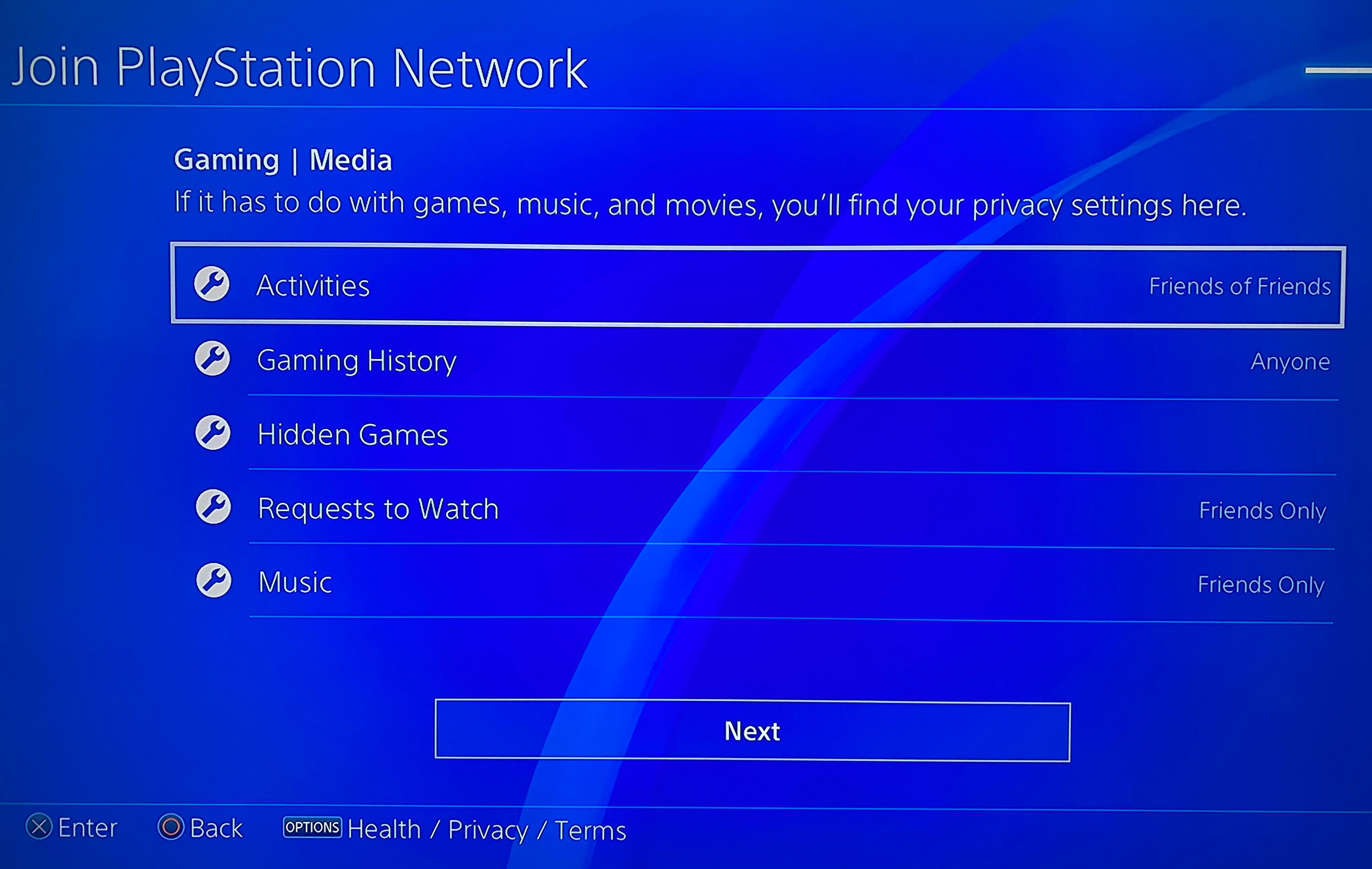
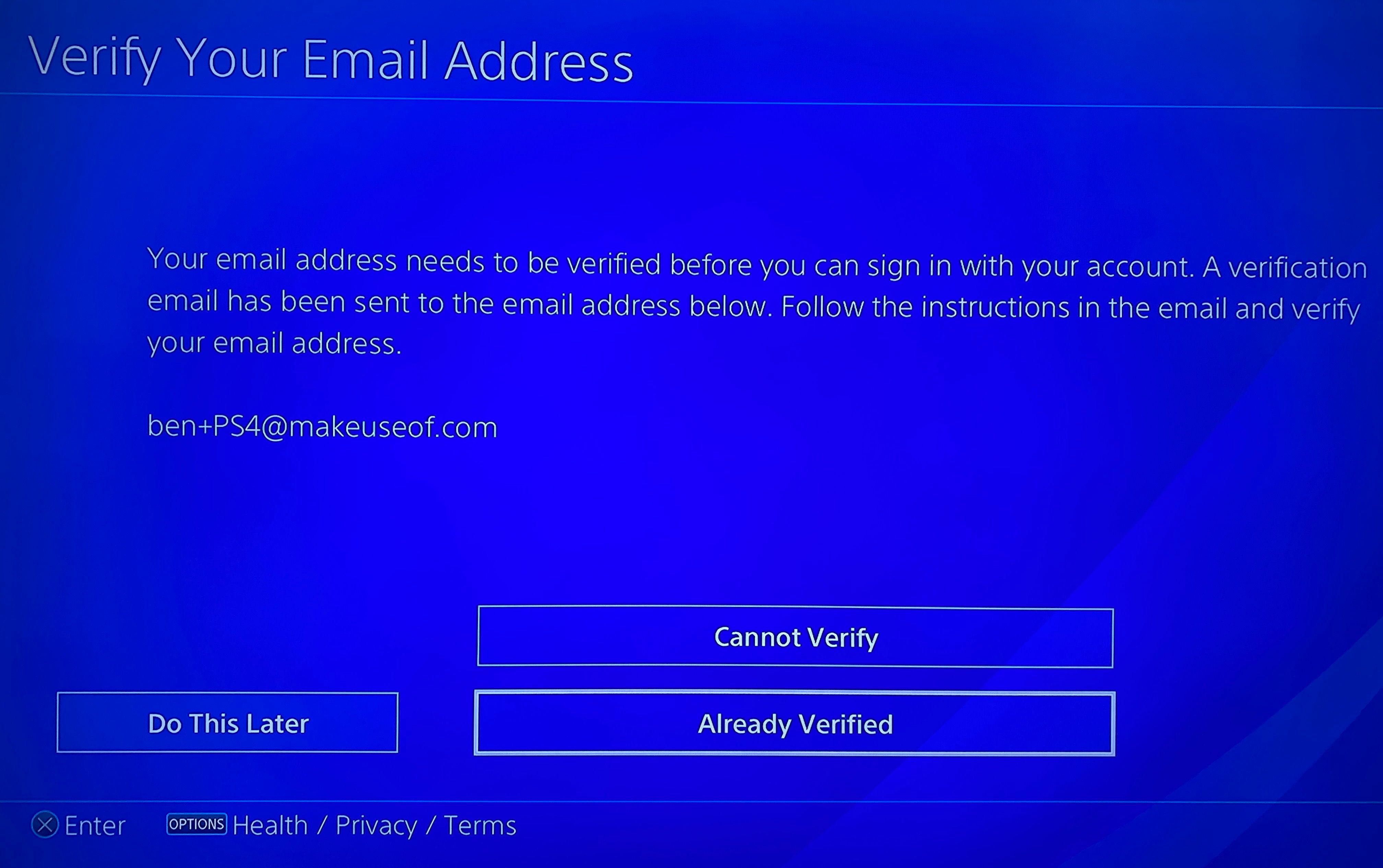
- Примите условия использования и подтвердите создание аккаунта. Затем в почте нажмите ссылку подтверждения и в системе выберите «Уже подтверждено».
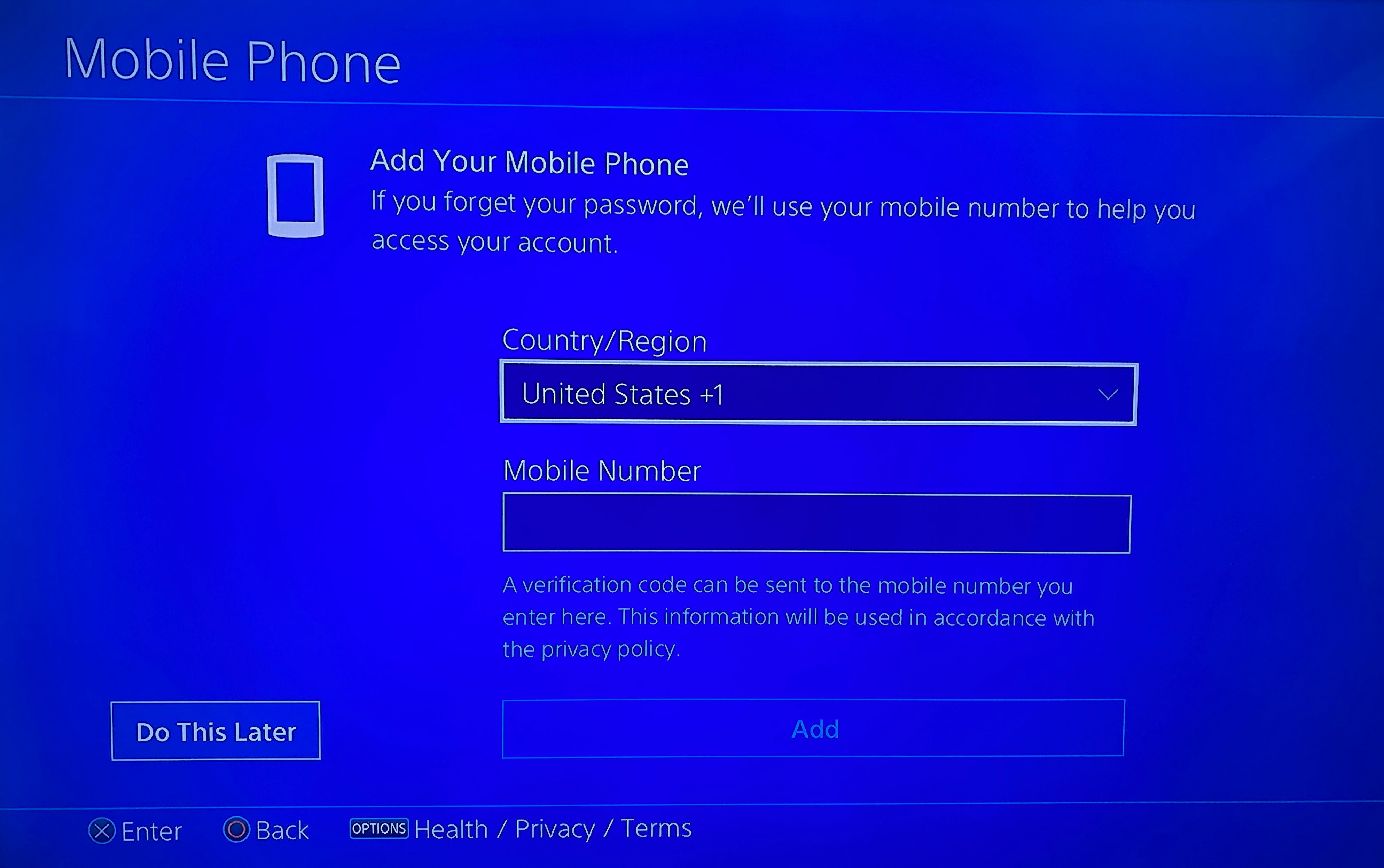
- Добавьте номер мобильного телефона для восстановления доступа и включите двухэтапную проверку — это повышает безопасность.
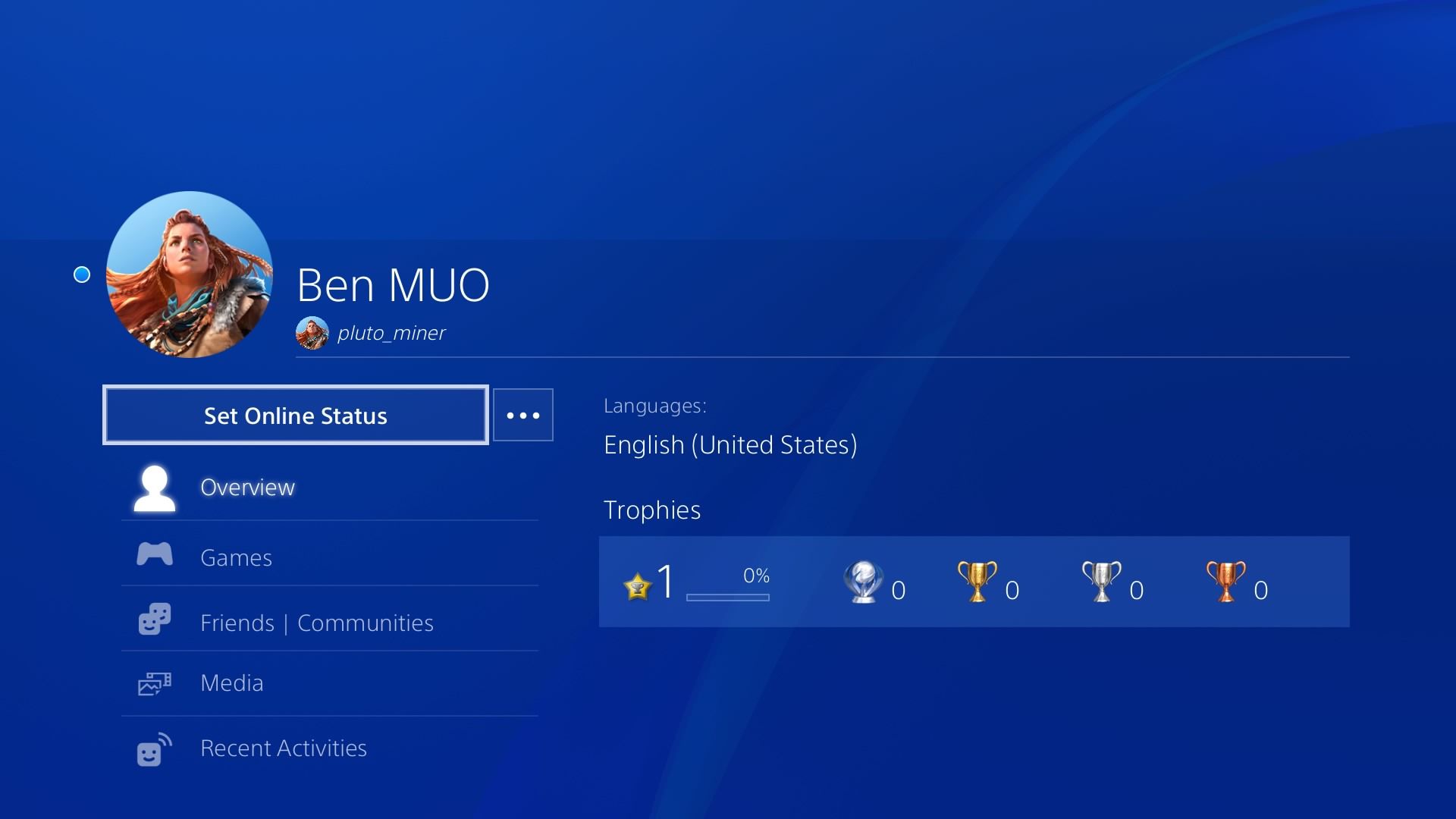
- На последнем экране можно пропустить предложение PlayStation Plus и настроить родительский контроль.
Как создать аккаунт PlayStation Network на PS5
На PS5 интерфейс обновлён, но основные поля те же.
- Чтобы начать с текущего профиля, выберите вверху справа профиль → Profile → Sign In → Create an Account.
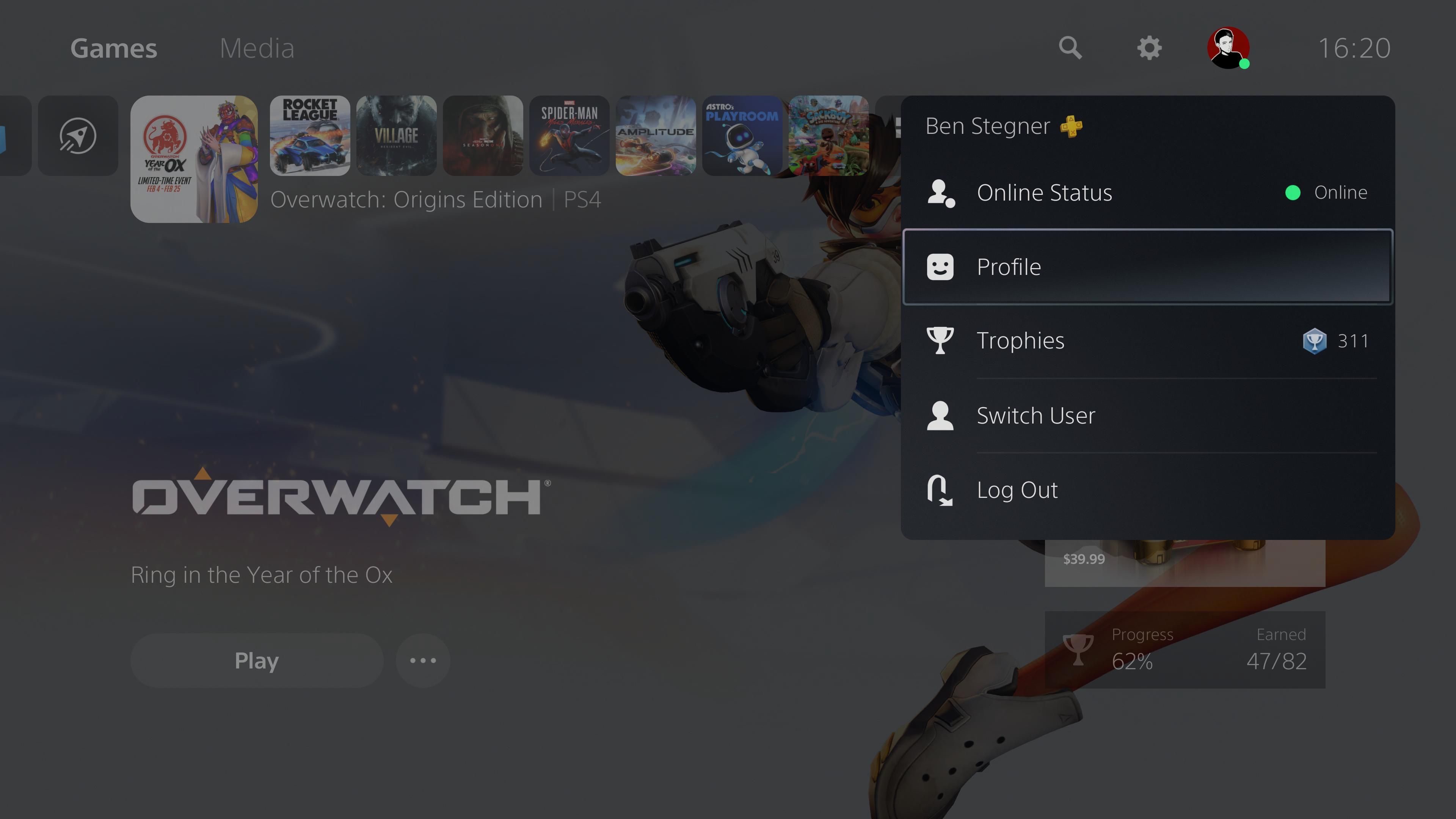
- Чтобы создать новый пользовательский профиль на консоли, в меню профиля выберите Log Out → нажмите PS‑кнопку → Add User → Get Started → Confirm → Create an Account.
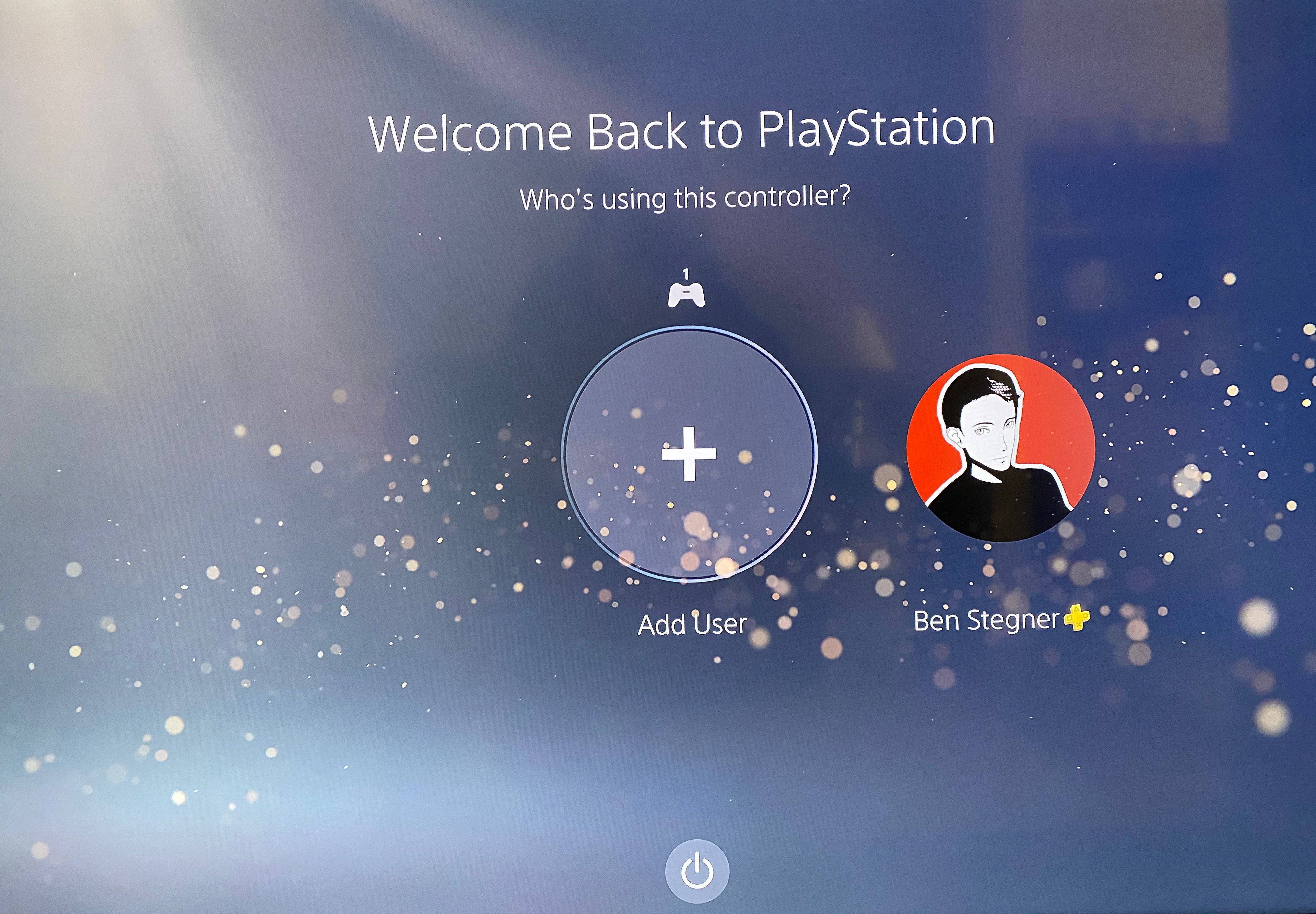
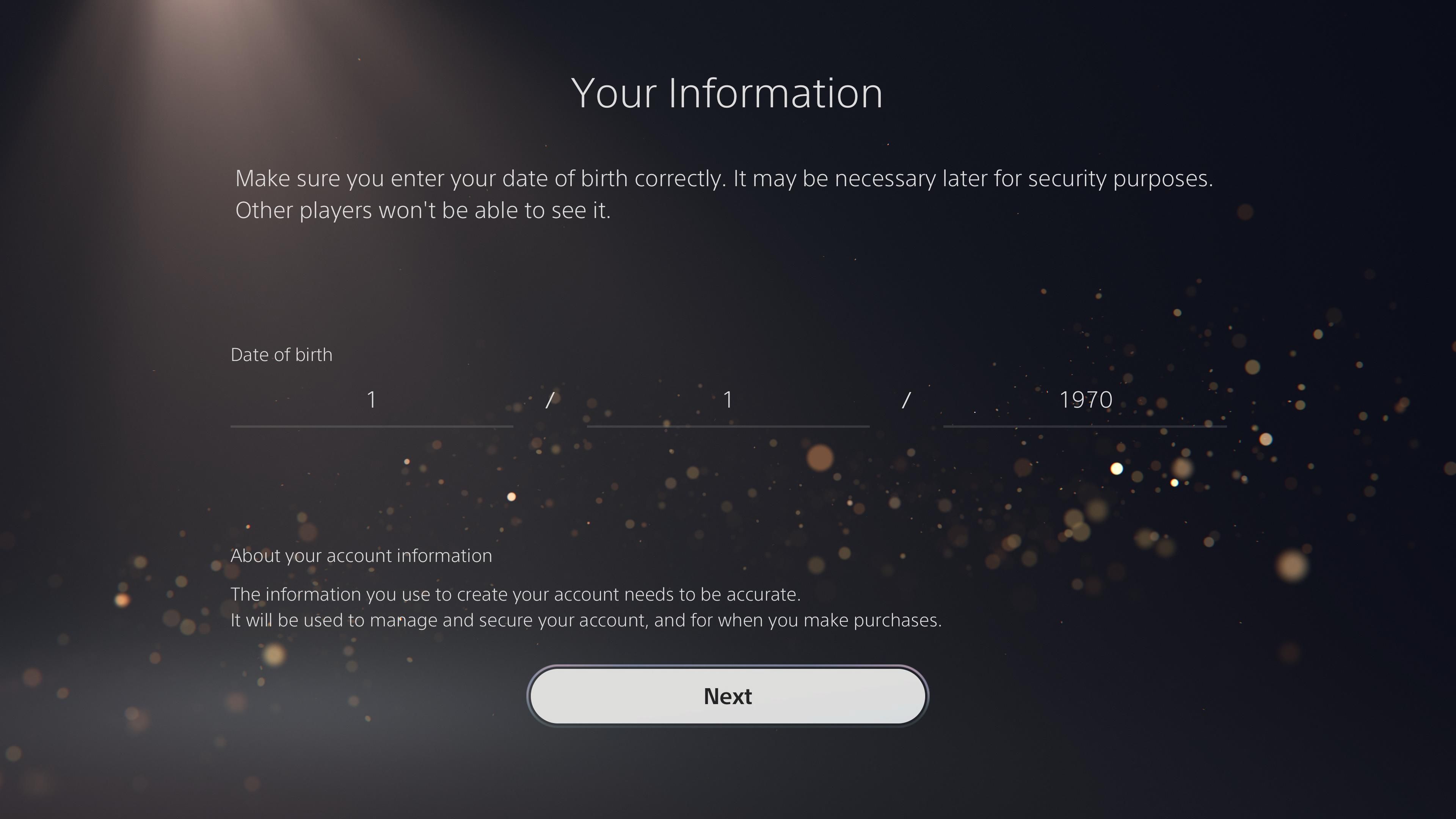
- Введите дату рождения, подтвердите страну и язык.
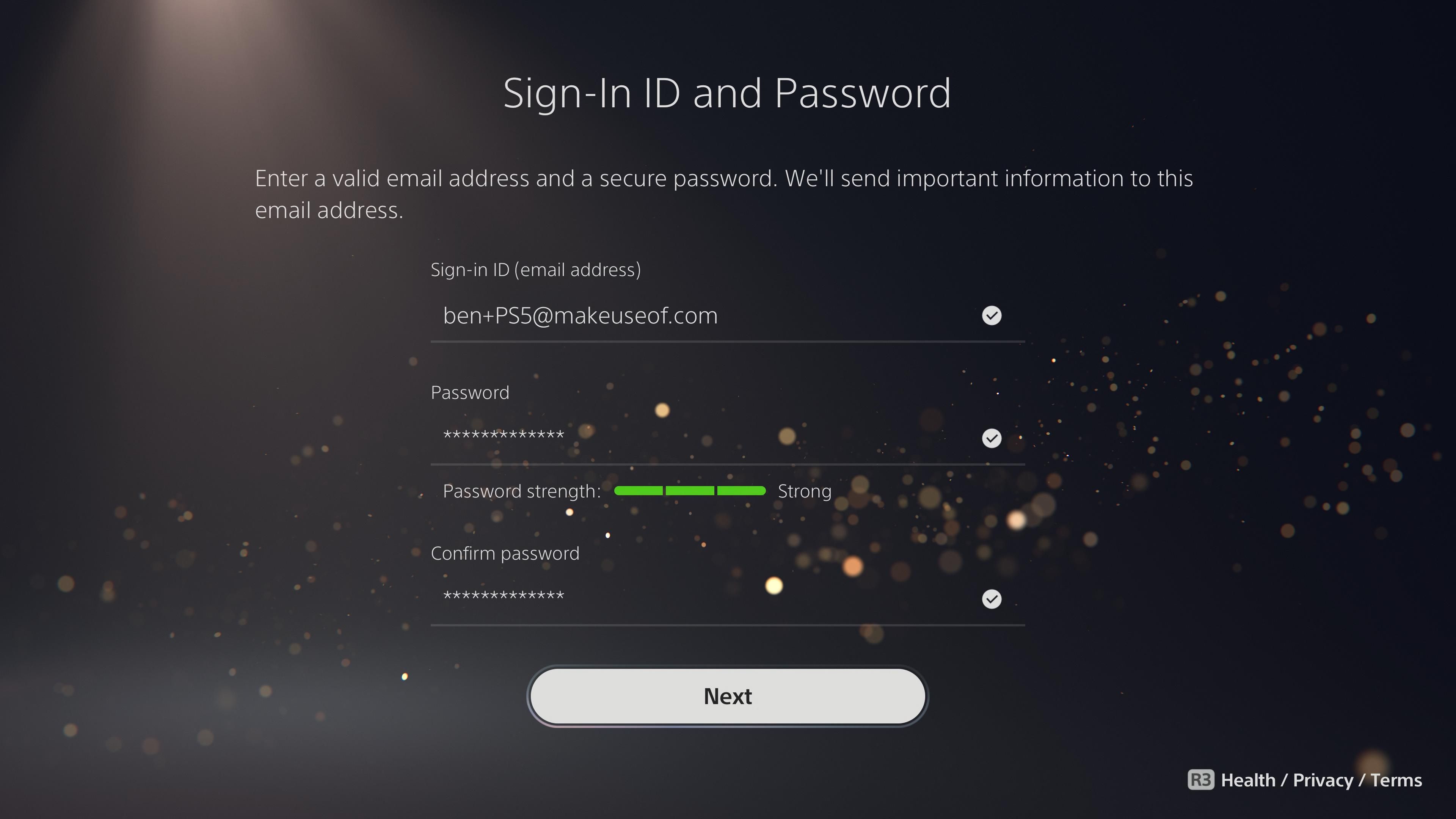
- Дальше укажите email и пароль, введите настоящее имя и настройте уведомления и маркетинговые разрешения.
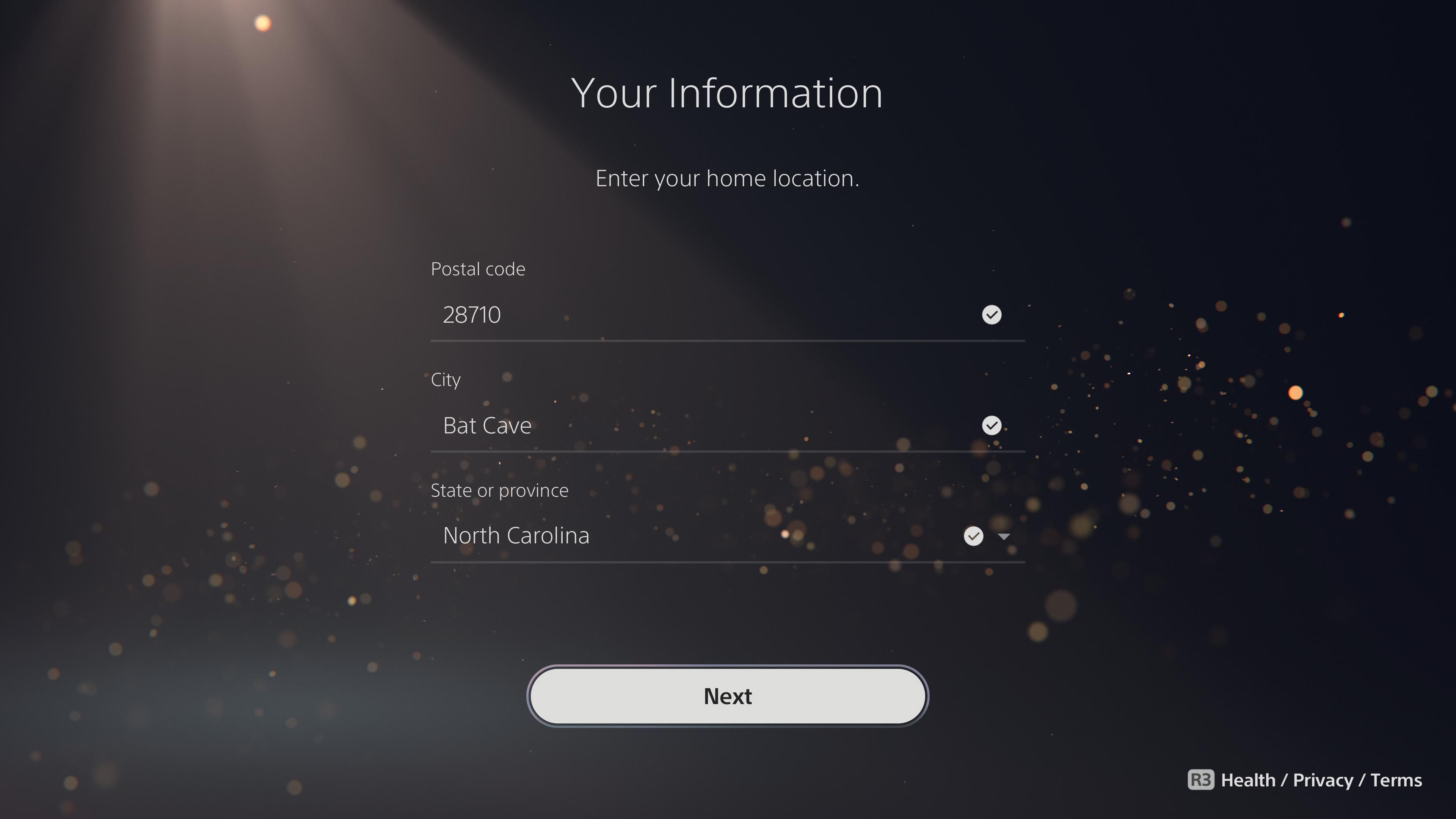
- Введите почтовый индекс — обычно город и штат заполняются автоматически.
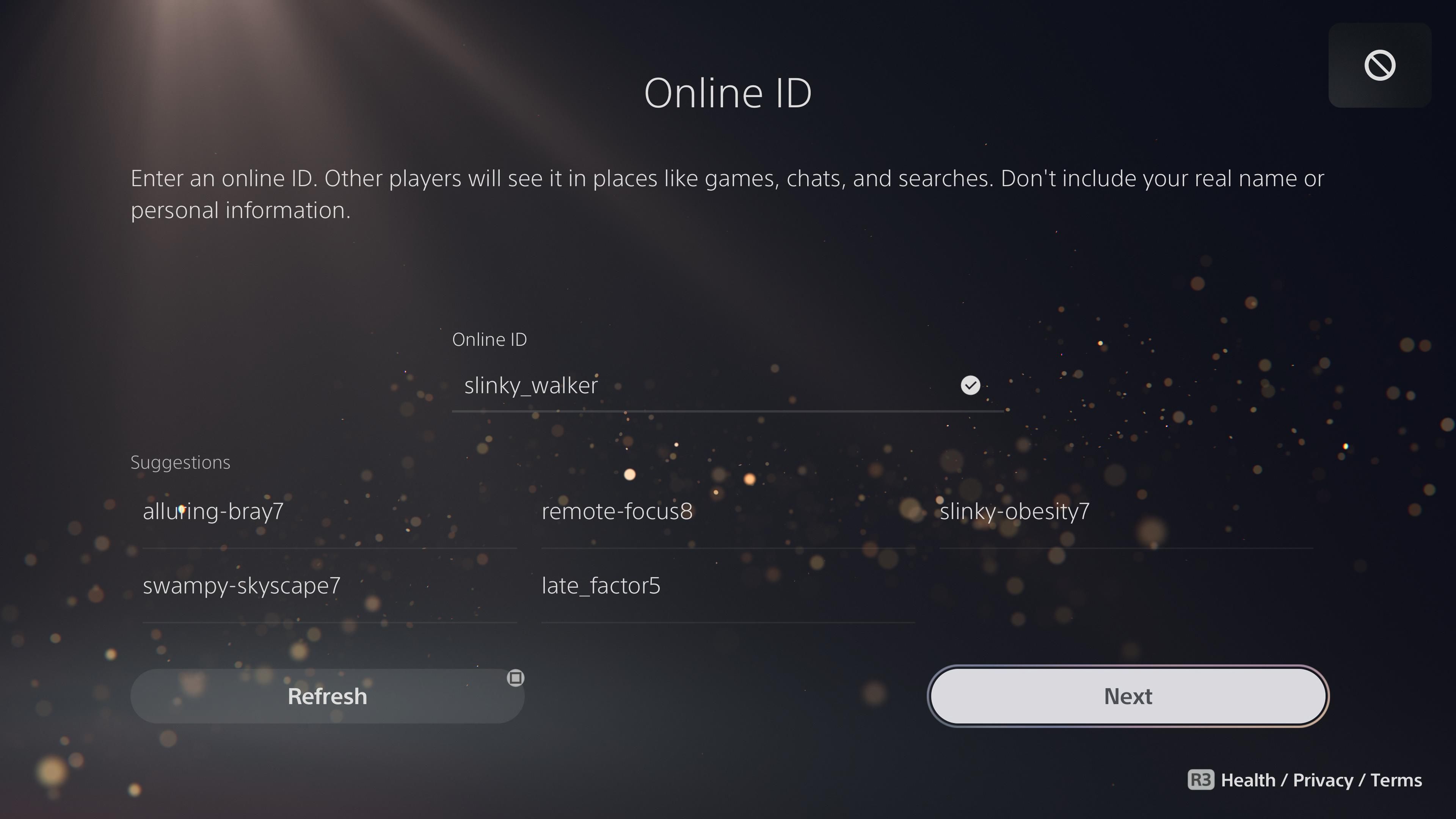
- Выберите аватар и придумайте Online ID. Если ID занят, система предложит похожие варианты.
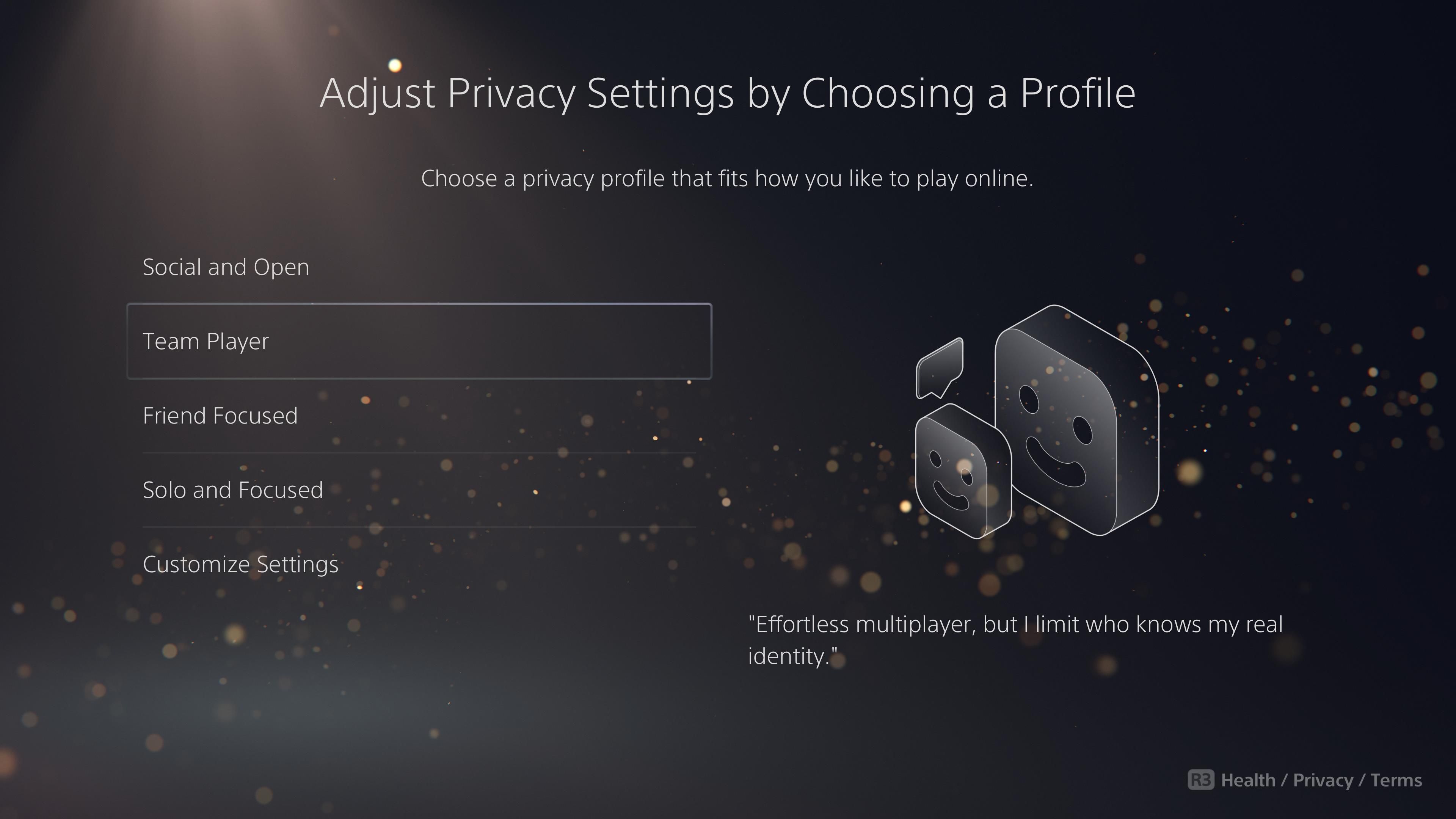
- Выберите профиль приватности: применить готовый профиль, изменить выбор или настроить вручную.
Решите, какие данные об игре вы хотите отправлять в PlayStation: полные данные или только минимальные. Выберите персонализацию рекомендаций магазина и рекламы по своему усмотрению.
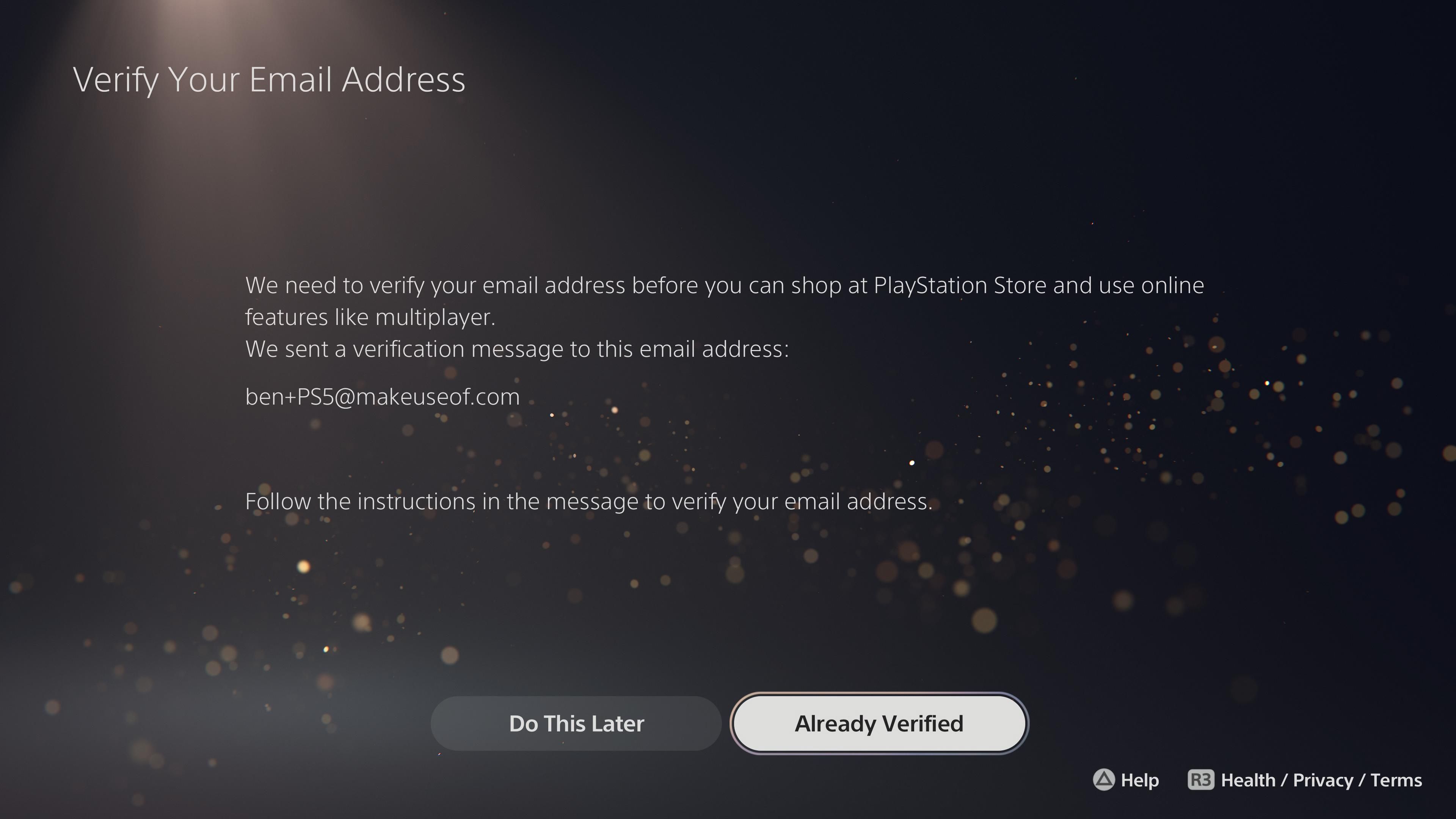
Прочитайте условия, подтвердите их и подтвердите почту по ссылке в письме. На консоли нажмите «Уже подтверждено».
- Настройте 2FA и добавьте номер телефона. После этого профиль готов к использованию.
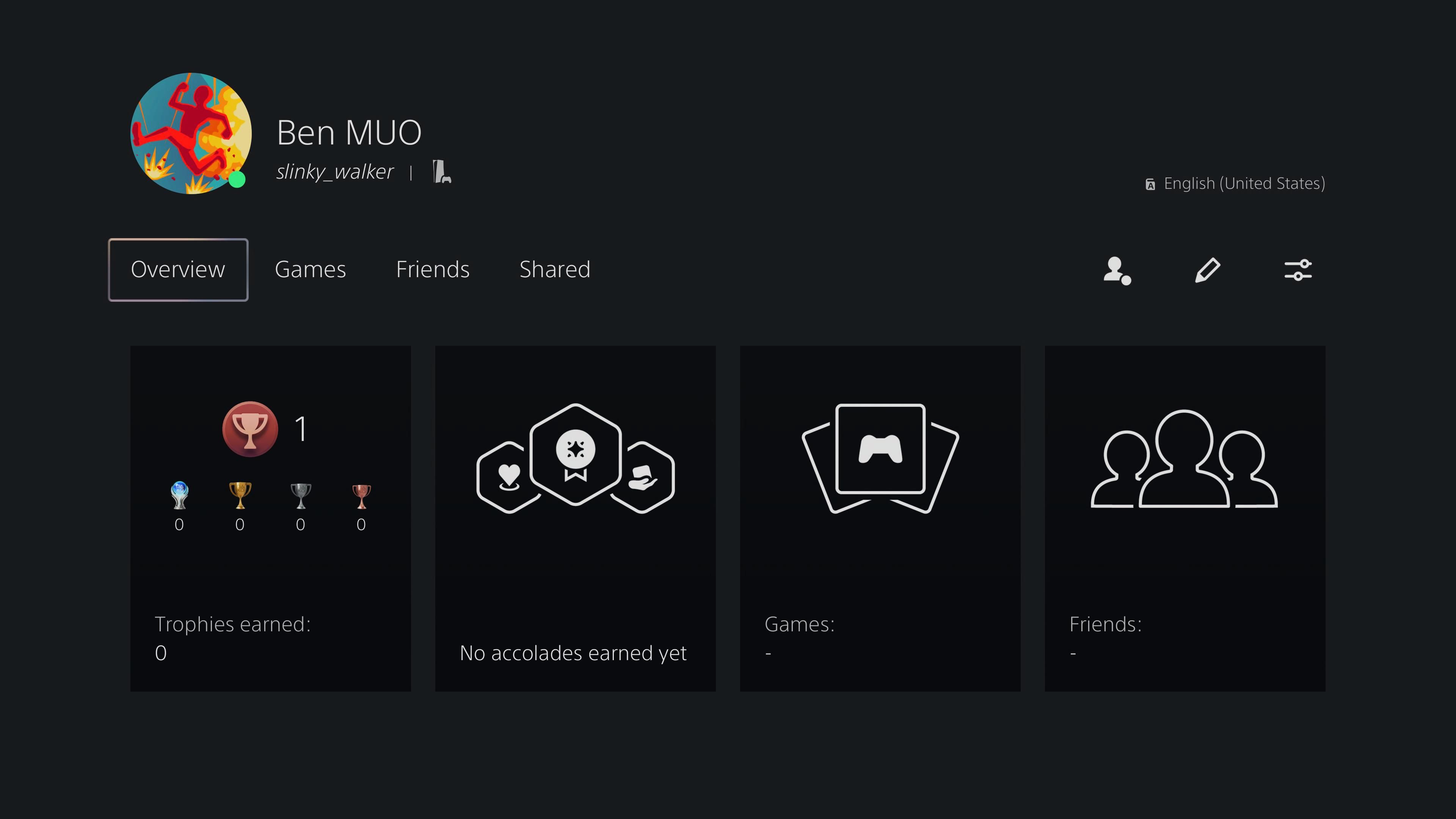
Мини‑методология: быстрый чек‑лист перед созданием аккаунта
- Подготовьте рабочий email и телефон.
- Выберите регион и язык заранее.
- Подготовьте уникальный Online ID (несколько вариантов на случай занятости).
- Придумайте надёжный пароль или используйте менеджер паролей.
- Решите, будете ли вы включать персонализацию и маркетинг.
- Подтвердите почту и включите 2FA.
Безопасность аккаунта и рекомендации
- Включите двухфакторную аутентификацию (2FA) через SMS или приложение‑аутентификатор. Это самая эффективная базовая защита.
- Используйте уникальный пароль длиной минимум 12 символов. Менеджер паролей поможет хранить и генерировать сложные пароли.
- Не используйте тот же пароль, что и на других сервисах.
- Привяжите рабочий номер телефона и резервный email для восстановления доступа.
- Регулярно проверяйте активные устройства в настройках аккаунта и выходите там, где не узнаёте сессию.
Совет: если вы привязали карту к аккаунту, включите уведомления о покупках и установите код‑блокировку для покупок в настройках семейных ограничений.
Приватность и соответствие данным (кратко)
- Вы контролируете, кто видит ваш профиль, игры, достижения и онлайн‑статус через настройки приватности.
- Данные, связанные с маркетингом, можно отключить. Отключение не повлияет на основную работу PSN.
- Для стран с локальным законодательством (например, UE) действуют специальные требования к обработке персональных данных. Если вы находитесь в ЕС, у вас есть право запросить копию данных аккаунта у Sony.
Примечание: для юридически точных действий по защите данных обратитесь к официальной политике конфиденциальности Sony для своего региона.
Что делать, если что‑то пошло не так — пошаговый план восстановления
Не пришло письмо подтверждения:
- Проверьте папки «Спам», «Акции» и «Промоакции».
- Попробуйте повторно отправить письмо с экрана подтверждения.
- Подождите 10–15 минут и проверьте соединение интернета.
Забыл пароль:
- На экране входа нажмите «Забыли пароль?» и следуйте инструкциям. Восстановление идёт через Sign‑In ID (email).
Не могу войти, аккаунт заблокирован или требуется подтверждение личности:
- Проверьте почту — Sony может отправлять инструкции по разблокировке.
- Если запросили документы, следуйте официальной форме на сайте поддержки.
Online ID занят:
- Добавьте цифры или символы, используйте короткую фразу без пробелов, комбинируйте слова.
Проблемы с покупками или биллингом:
- Убедитесь, что регион аккаунта совпадает с регионом платёжного метода.
- Проверьте корректность адреса и почтового индекса.
Отключили по соображениям безопасности:
- Обратитесь в службу поддержки Sony, подготовьте данные для подтверждения личности.
Когда регистрация может не сработать и альтернативы
- Региональная несовместимость: некоторые сервисы недоступны в отдельных странах. Решение — выбрать корректный регион при создании. Изменение региона после создания сложно.
- Ограничение по возрасту: для аккаунтов детей требуется родительское согласие. Если вам не дают доступ, создайте семейную группу и добавьте детский аккаунт.
- Если регистрация через консоль вызывает ошибки, попробуйте веб‑регистрацию и затем войдите на консоли.
Альтернатива: если вы готовы оплатить дополнительные функции — можно использовать существующий аккаунт на другом устройстве (например, у друга), но это не рекомендуется из‑за рисков безопасности.
Ролевые чек‑листы
Для геймеров:
- Придумать уникальный Online ID.
- Включить 2FA.
- Привязать телефон.
- Настроить приватность по желанию.
Для родителей:
- Создать семейную группу.
- Настроить родительский контроль и лимит покупок.
- Привязать платёжный метод, если нужно.
Для администратора консоли (например, в интернет‑кафе):
- Создать локальных пользователей для каждого гостя.
- Не хранить платёжные данные на публичных аккаунтах.
- Настроить автоматический выход после сессии.
Decision flowchart — что выбрать и когда (Mermaid)
flowchart TD
  A[Нужен новый аккаунт?] -->|Да| B{У вас доступ к консоли}
  B -->|Да на PS5| C[Создать на PS5]
  B -->|Да на PS4| D[Создать на PS4]
  B -->|Нет, только ПК| E[Создать через веб]
  C --> F[Подтвердить почту и включить 2FA]
  D --> F
  E --> F
  F --> G{Проверить настройки приватности}
  G -->|Да| H[Готово]
  G -->|Нет| I[Настроить приватность и родительский контроль]
  I --> H
Примеры ошибочных подходов и почему они не работают
- Использование одного и того же пароля на множестве сервисов. Результат: высокий риск компрометации всех сервисов.
- Создание аккаунта с неправильным регионом, чтобы получить контент другой страны. Результат: возможные ошибки покупок и несовместимость платёжных методов.
- Игнорирование подтверждения почты: вероятность потери доступа при смене пароля или при блокировке.
Краткая галерея крайних случаев
- Аккаунт ребёнка без родительского контроля: возможны нежелательные покупки.
- Привязка устаревшего номера телефона: потеря доступа при смене оператора.
- Публичный Online ID, раскрывающий персональные данные: риск социальных атак.
Краткий словарь терминов
- Online ID — видимый другим пользователям псевдоним.
- Sign‑In ID — email для входа.
- 2FA — двухфакторная аутентификация.
- Family Manager — родительский аккаунт, управляющий семейной группой.
Часто задаваемые вопросы
Нужно ли платить за создание аккаунта PSN?
Нет. Регистрация аккаунта PlayStation Network бесплатна. Платными являются подписки (например, PlayStation Plus) и покупки в магазине.
Можно ли изменить Online ID бесплатно?
Изменить Online ID можно, но первая смена обычно платная или имеет ограничения. Проверяйте текущую политику Sony перед изменением.
Что делать, если я не получил письмо подтверждения?
Проверьте папку «Спам». Повторно отправьте письмо с экрана подтверждения. Если проблема сохраняется, попробуйте другой почтовый сервис или обратитесь в поддержку.
Image Credit: BONDART PHOTOGRAPHY/ Shutterstock
Краткое резюме
- Создать PSN можно через веб, PS4 и PS5 — базовый набор полей одинаков.
- Подтвердите почту и включите 2FA для безопасности.
- Настройте приватность и привяжите телефон для восстановления доступа.
Заметка: храните данные для входа в менеджере паролей и регулярно проверяйте настройки безопасности.

Похожие материалы

Несколько аккаунтов Skype: Multi Skype Launcher

Журнал для работы: повысить продуктивность

Персональные звуки уведомлений на Android

Скачивание шоу Hulu для офлайн‑просмотра

Microsoft Start: персонализированная новостная лента
