
Почему iPhone или iPad нагреваются — причины и что с этим делать
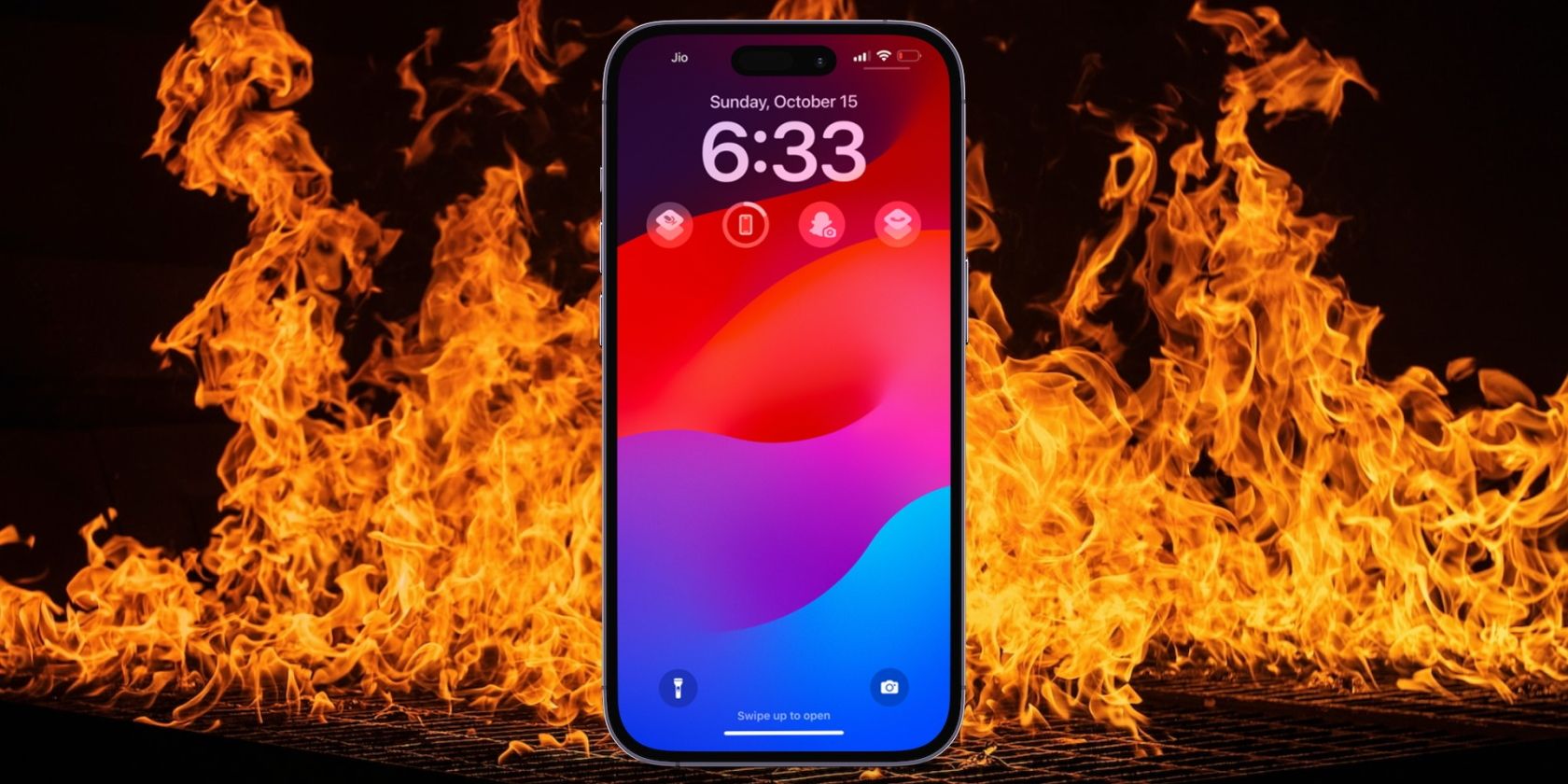
Кратко — TL;DR
Если iPhone или iPad тёплый после интенсивного использования — это нормально. Если же устройство становится очень тёплым, показывает предупреждения о высокой температуре или начинает некорректно работать, выполните простую диагностическую последовательность: остановите использование, снимите чехол, дайте охладиться 10–15 минут, проверьте фоновые процессы и обновления ПО, используйте только сертифицированные зарядные устройства. Если проблема повторяется — сделайте сброс настроек или обратитесь в сервис.
Важно: не помещайте устройство в холодильник и не используйте резкие перепады температуры — это может вызвать конденсат и повреждение.
Что считается нормальным нагревом и что — перегревом
Кратко: теплый корпус после продолжительной работы и зарядки — ожидаемое явление. Перегрев — когда устройство сильно горячее на ощупь, появляются предупреждения “iPhone needs to cool down” (iPhone должен остыть), отключается вспышка, дисплей тускнеет или устройство неожиданно выключается.
Термины в одну строку:
- Нормальный нагрев: лёгкое тёплое ощущение после длительной нагрузки (игры, навигация, видео).
- Перегрев: телефон становится неудобно горячим, появляются системные предупреждения или функциональные сбои.
Почему iPhone и iPad нагреваются: краткий обзор причин
Основные причины перегрева можно разделить на внешние и внутренние:
Внешние факторы
- Прямое солнце, оставление в автомобиле на солнце.
- Закрытый, плотный чехол, который мешает рассеиванию тепла.
- Высокая окружающая температура.
Внутренние факторы
- Одновременная зарядка и интенсивное использование (игры, видеозвонки).
- Тяжёлые графические или вычислительные нагрузки (игры, AR, кодирование видео).
- Зависшие или неправильно работающие приложения, постоянно загружающие CPU/GPU.
- Фоновое обновление контента и геолокация.
- Проблемы с зарядным оборудованием: несертифицированные адаптеры и кабели.
- Системные ошибки и баги в iOS или в приложениях.
Появляющиеся симптомы перегрева
- Дисплей тускнеет или гаснет.
- Качество голосовой связи ухудшается.
- Вспышка камеры отключается.
- Приложения, нагружающие графику, вылетают или не запускаются.
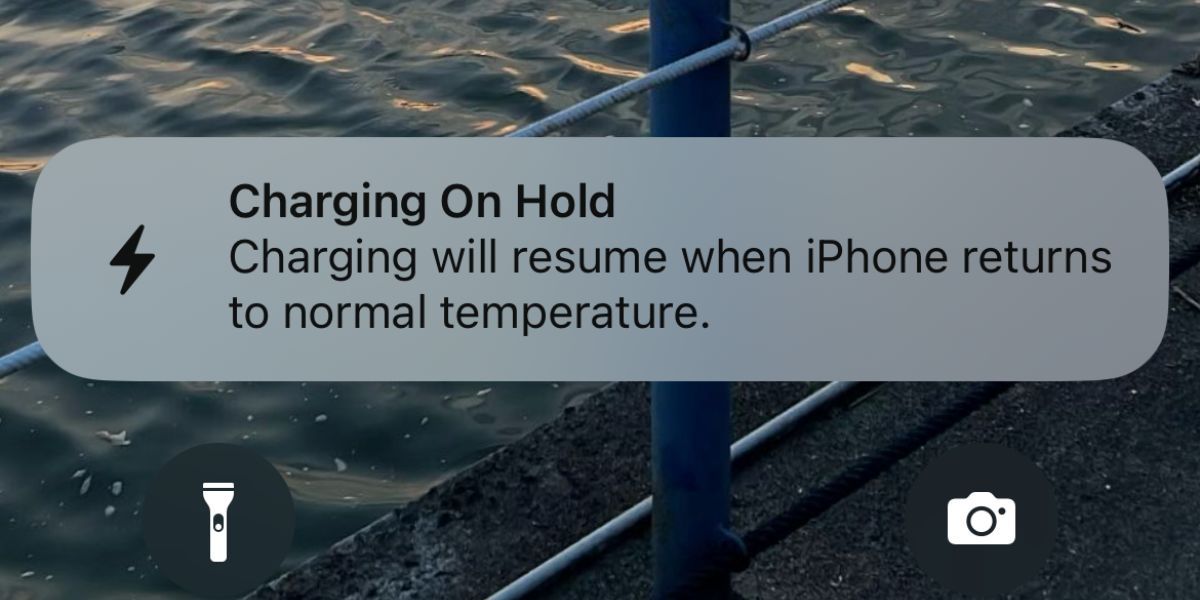
- Системные предупреждения типа «iPhone needs to cool down before you can use it» или «Charging On Hold».
Пошаговая методика диагностики и исправления (mini-methodology)
Эта простая методология помогает быстро понять источник проблемы и устранить её без похода в сервис:
- Немедленно прекратите использование. Дайте устройству 10–15 минут для естественного охлаждения (снимите чехол и положите в тень).
- Осмотрите условия окружающей среды: нет ли прямого солнца или источника тепла?
- Оцените поведение при зарядке: перегревается ли устройство только при подключении?
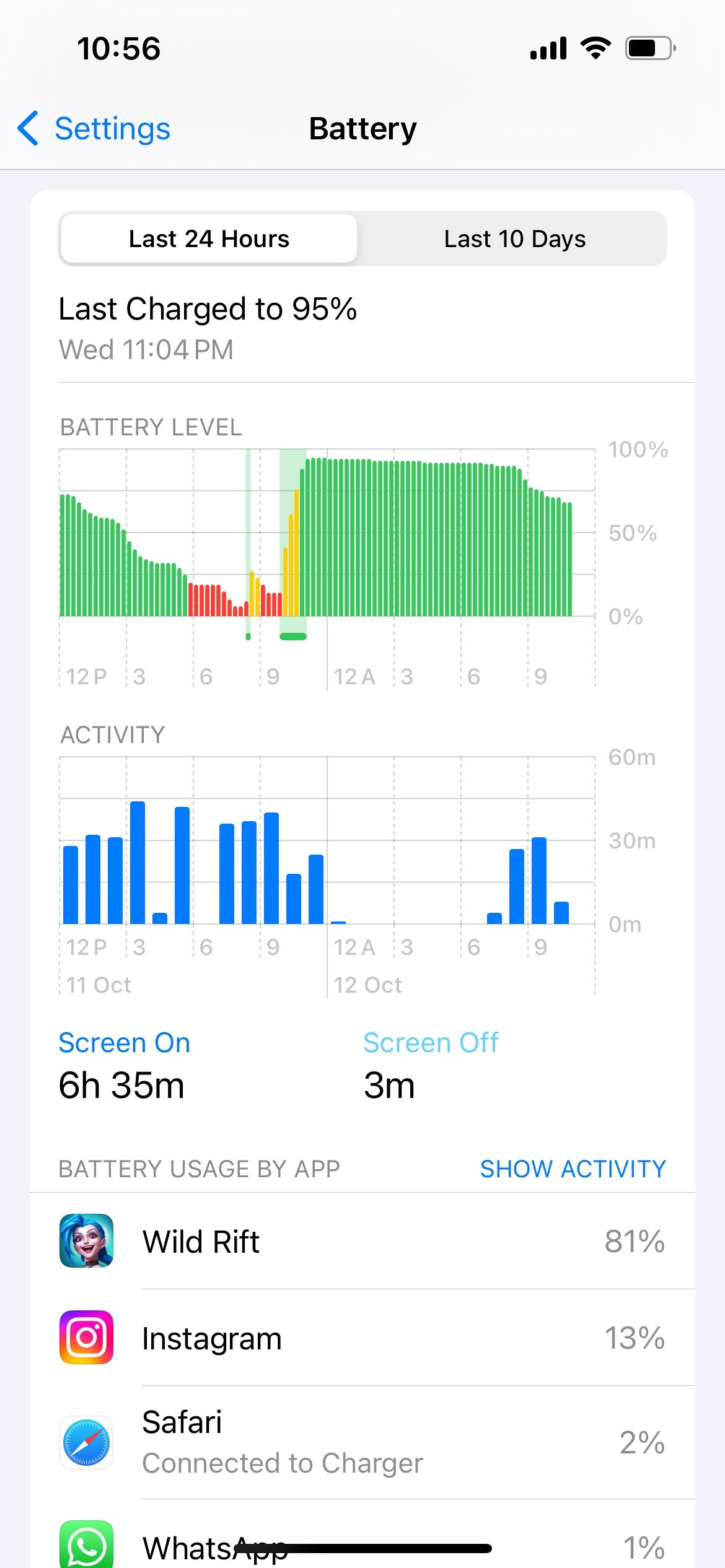
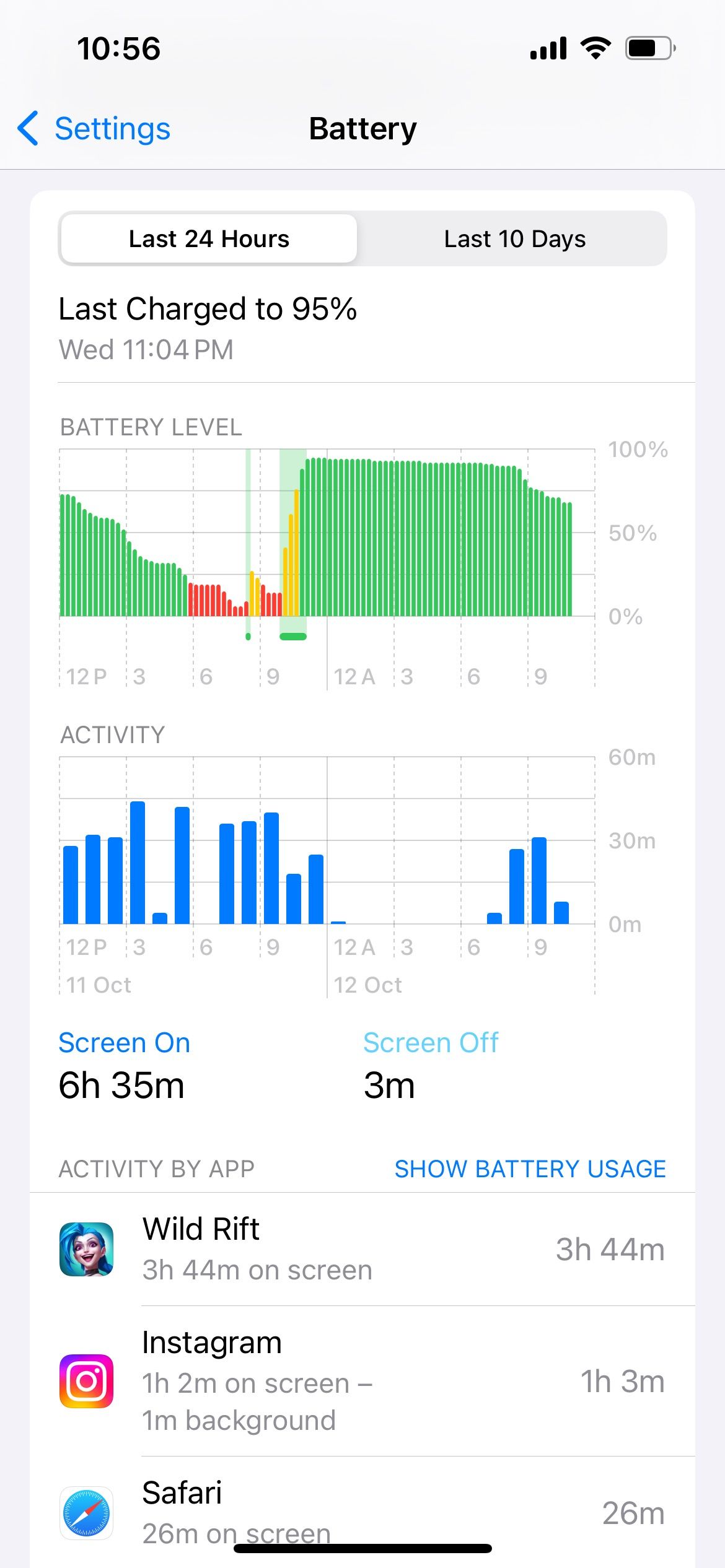
- Проверьте журнал использования батареи, чтобы найти подозрительные приложения.
- Если после базовых шагов проблема остаётся — обновите iOS и приложения, затем перезагрузите устройство.
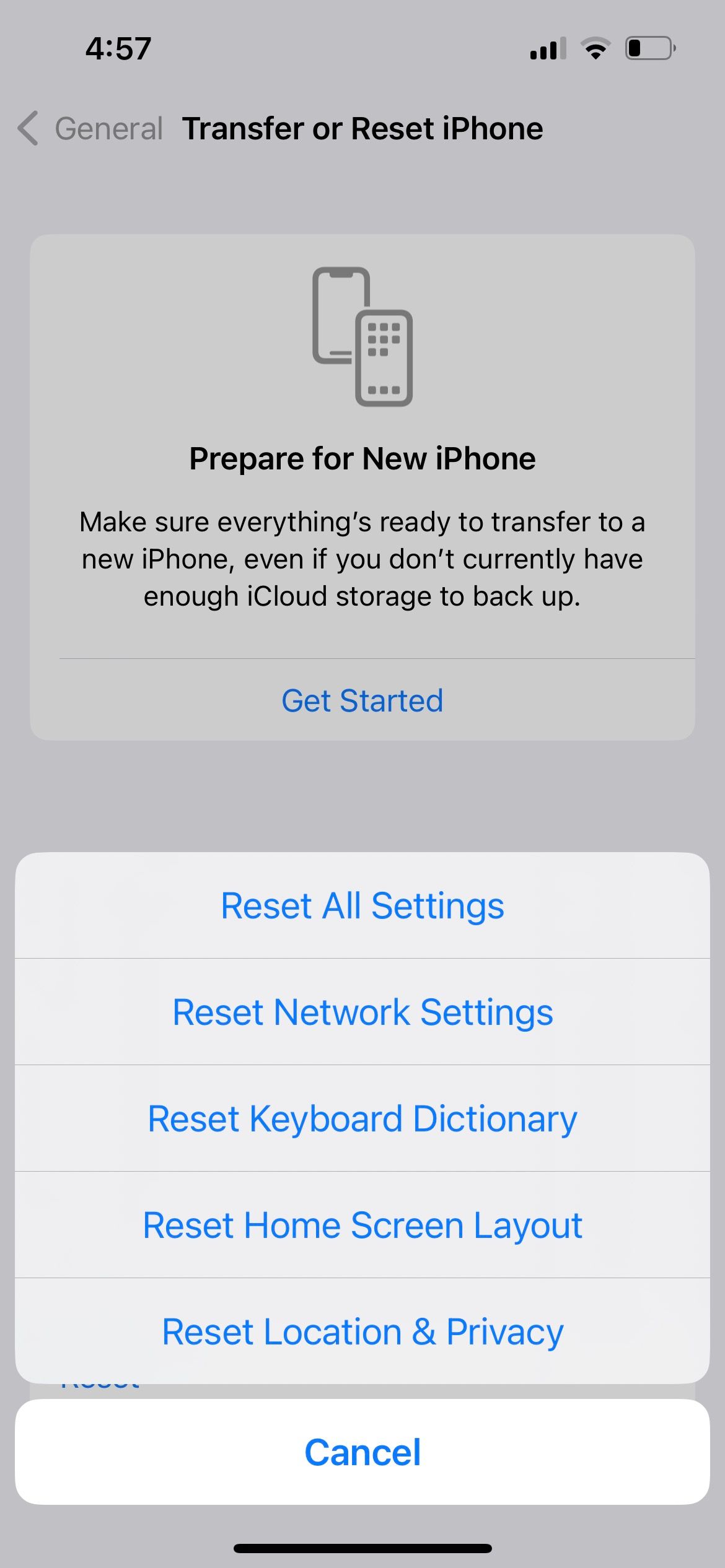
- Если всё ещё не помогло — выполните «Сброс всех настроек». Если проблема повторяется — обратитесь в сервисный центр.
Конкретные решения и когда их применять
1) Прекратите использование и дайте устройству остыть
- Выход из приложения и перевод iPhone/iPad в спящий режим (кнопка Блокировки/Питание) — первый и самый безопасный шаг.
- Снимите чехол: многие плотные или толстые чехлы задерживают тепло.
- Если нужно — полностью выключите устройство и подождите 10–15 минут.
Важно: не ускоряйте охлаждение резким охлаждением (холодильник, замораживающая камера, поток холодного воздуха от кондиционера прямо на прибор). Резкий перепад температуры вызывает конденсат.
2) Не заряжайте и не используйте одновременно
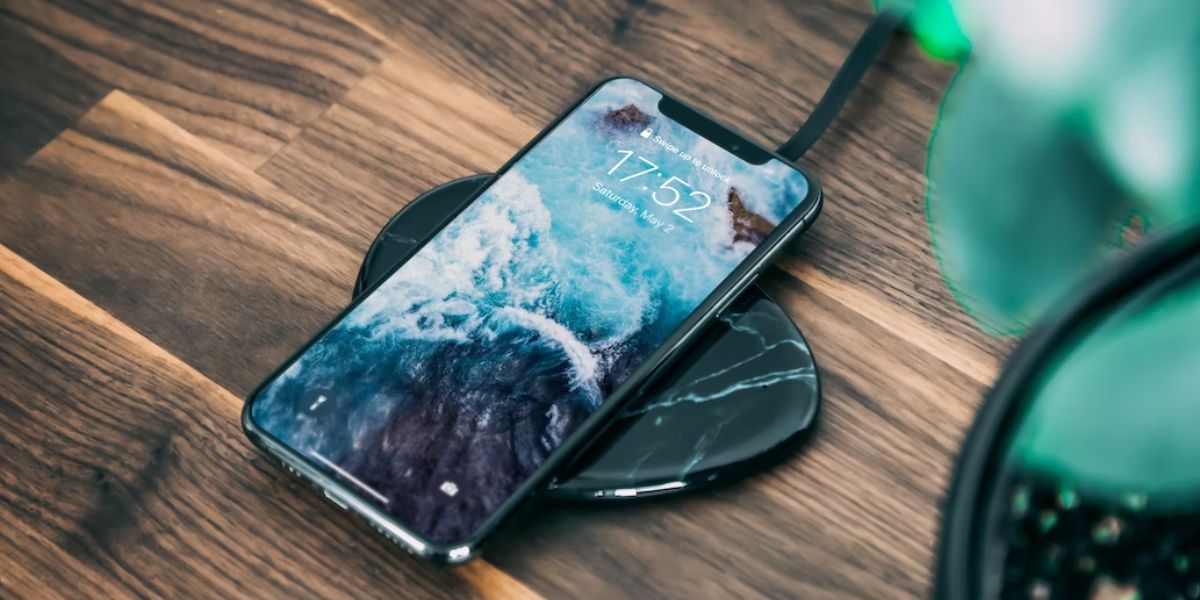
Одновременная зарядка и высокий CPU/GPU‑нагрузки создают сочетание источников тепла: зарядный ток и вычисления. Это особенно заметно при играх, потоковом видео или видеозвонках. Если вам нужно продолжать разговор, лучше подержать устройство отключённым от питания и затем зарядить его отдельно.
3) Держите устройство подальше от источников тепла
- Не оставляйте iPhone/iPad на прямом солнце, рядом с окнами или на приборной панели автомобиля.
- Температура в закрытом автомобиле при прямом солнце быстро поднимается выше безопасного диапазона — это частая причина необратимых проблем.
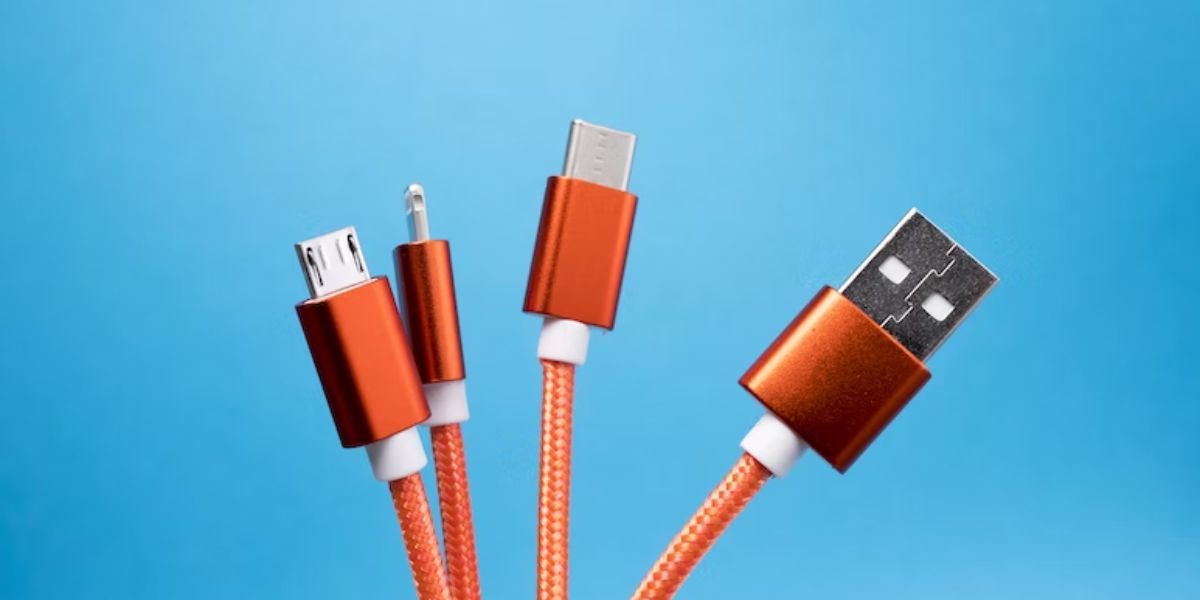
4) Используйте только официальные или MFi‑сертифицированные зарядные устройства
- Некачественные адаптеры или повреждённые кабели могут давать нестабильный ток, повышая нагрев и повреждая батарею.
- Ищите маркировку MFi (Made for iPhone) или используйте оригинальную зарядку Apple.
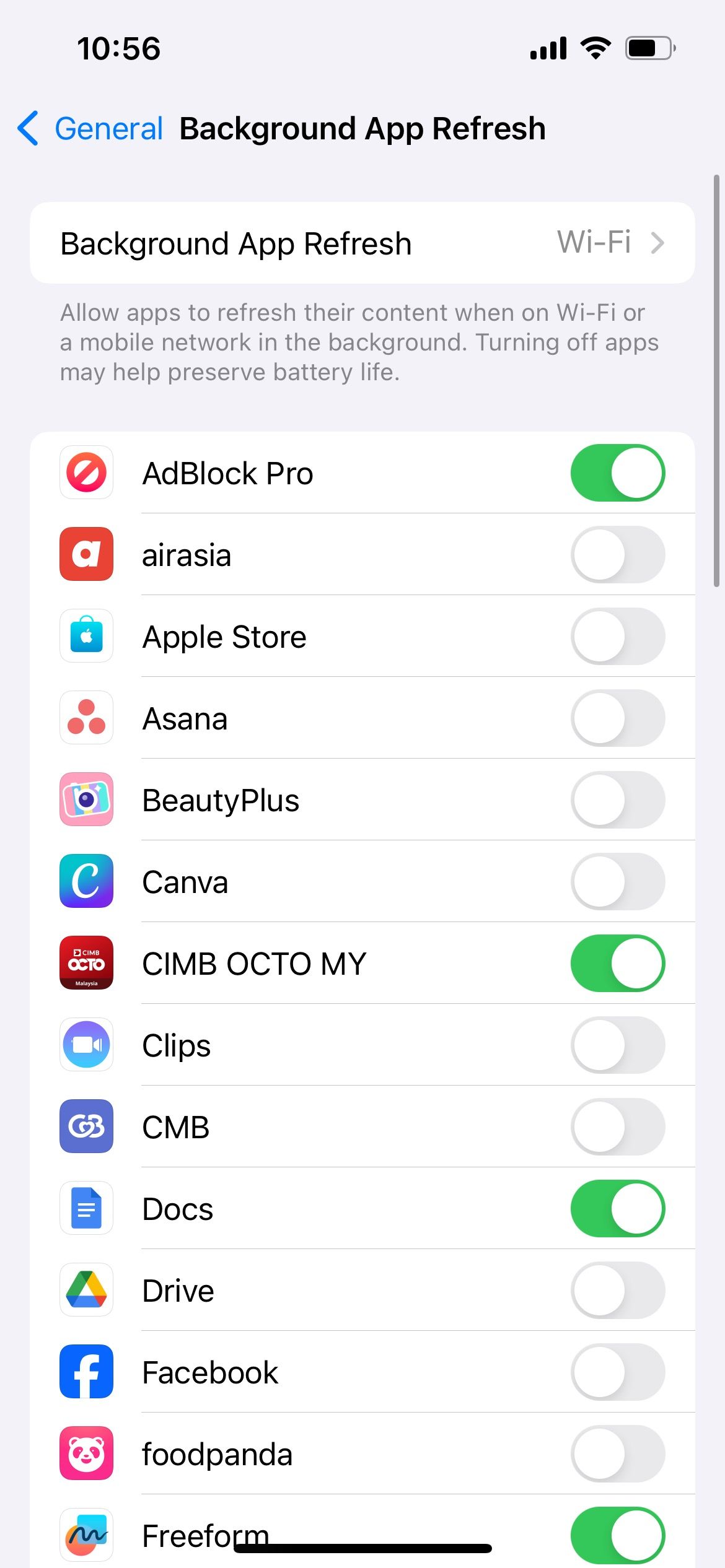
5) Отключите «Обновление контента» (Background App Refresh)
Что это делает: фоновые приложения проверяют обновления и данные, постоянно потребляя CPU и сеть.
Как отключить: Настройки > Основные > Обновление контента > Выключить.
Если полностью отключать нежелательно, отследите приложения с высокой активностью:
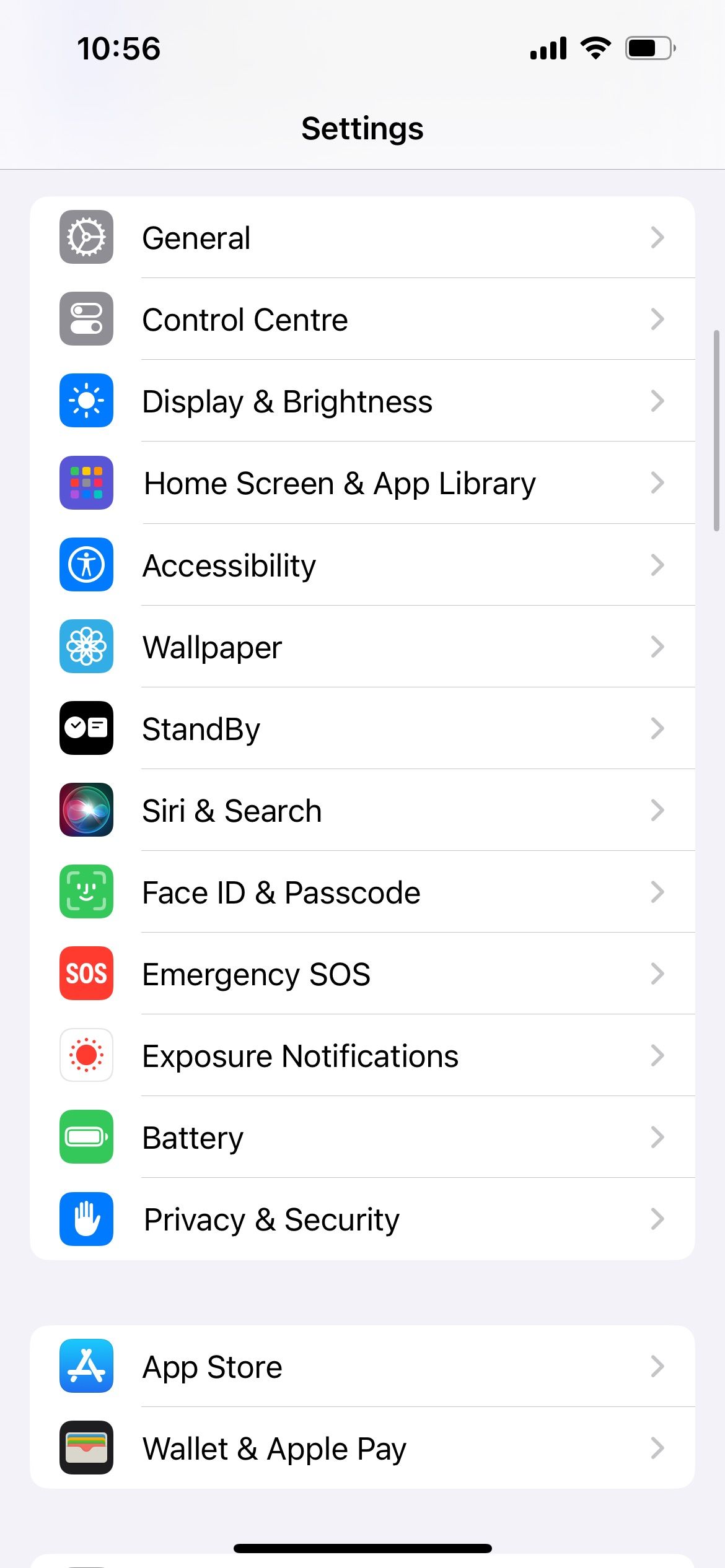
- Настройки > Аккумулятор (Battery) — посмотреть за последние 24 часа и последние 10 дней.
- Нажмите «Показать активность» (Show Activity) для детального разбора фонового и экранного использования.
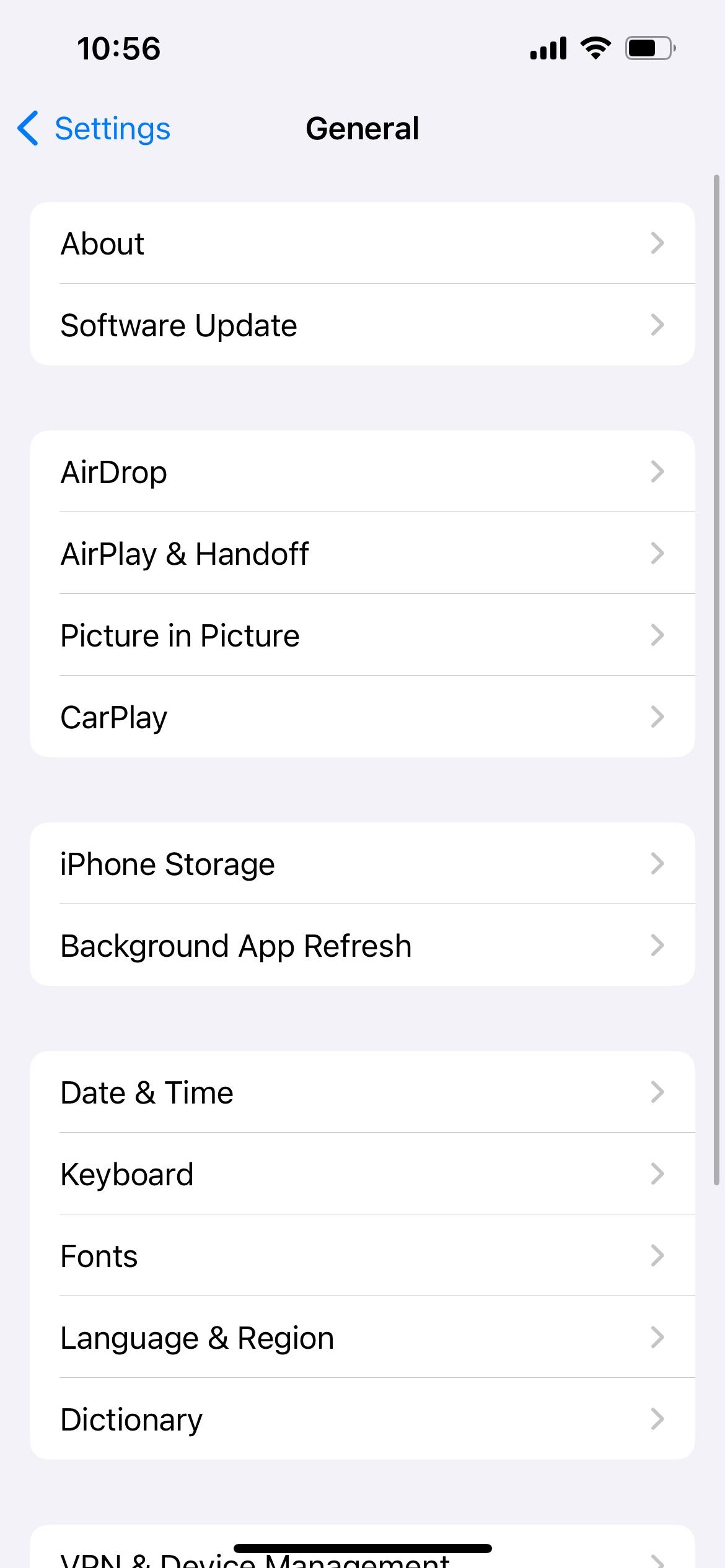
Если вы нашли подозрительное приложение — отключите для него обновление в фоне или удалите приложение.
6) Уменьшите яркость экрана
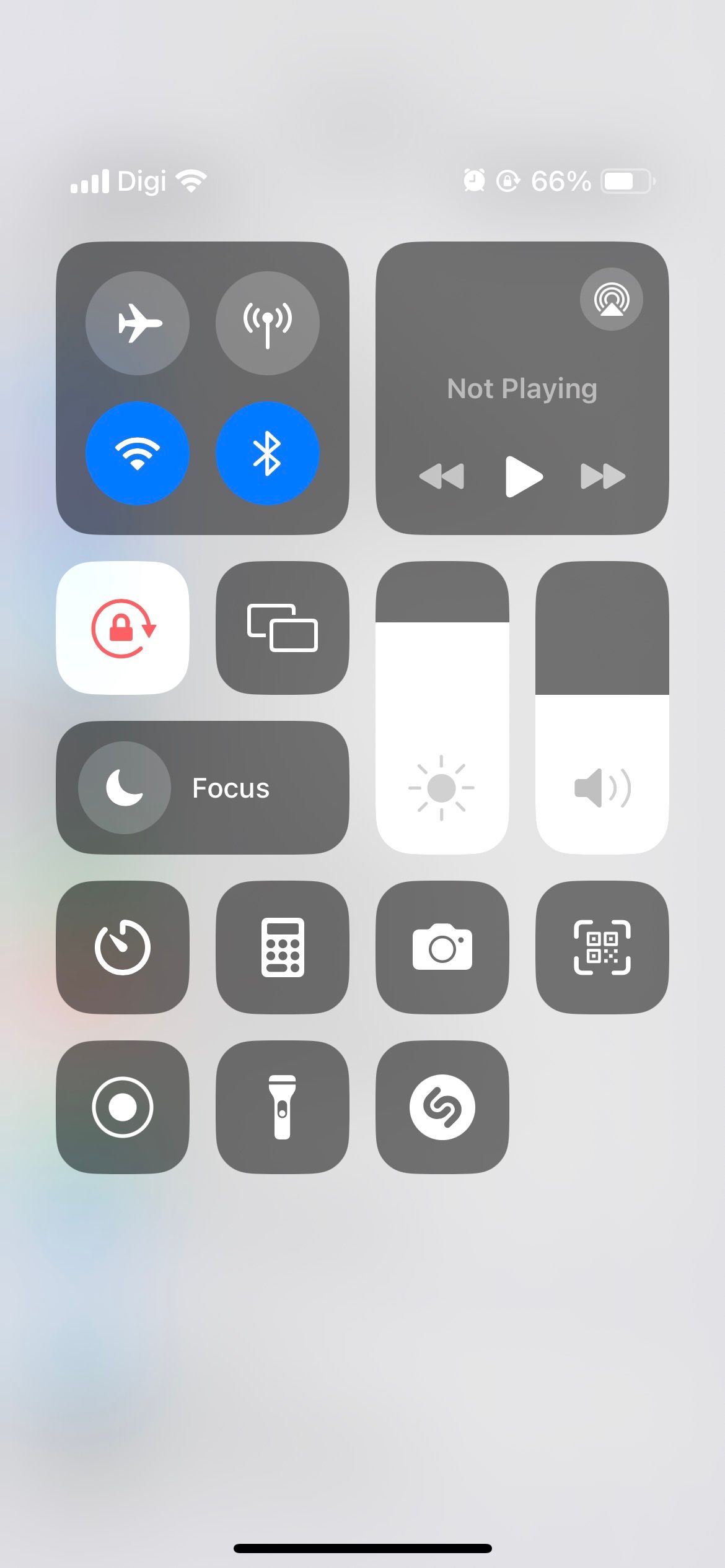
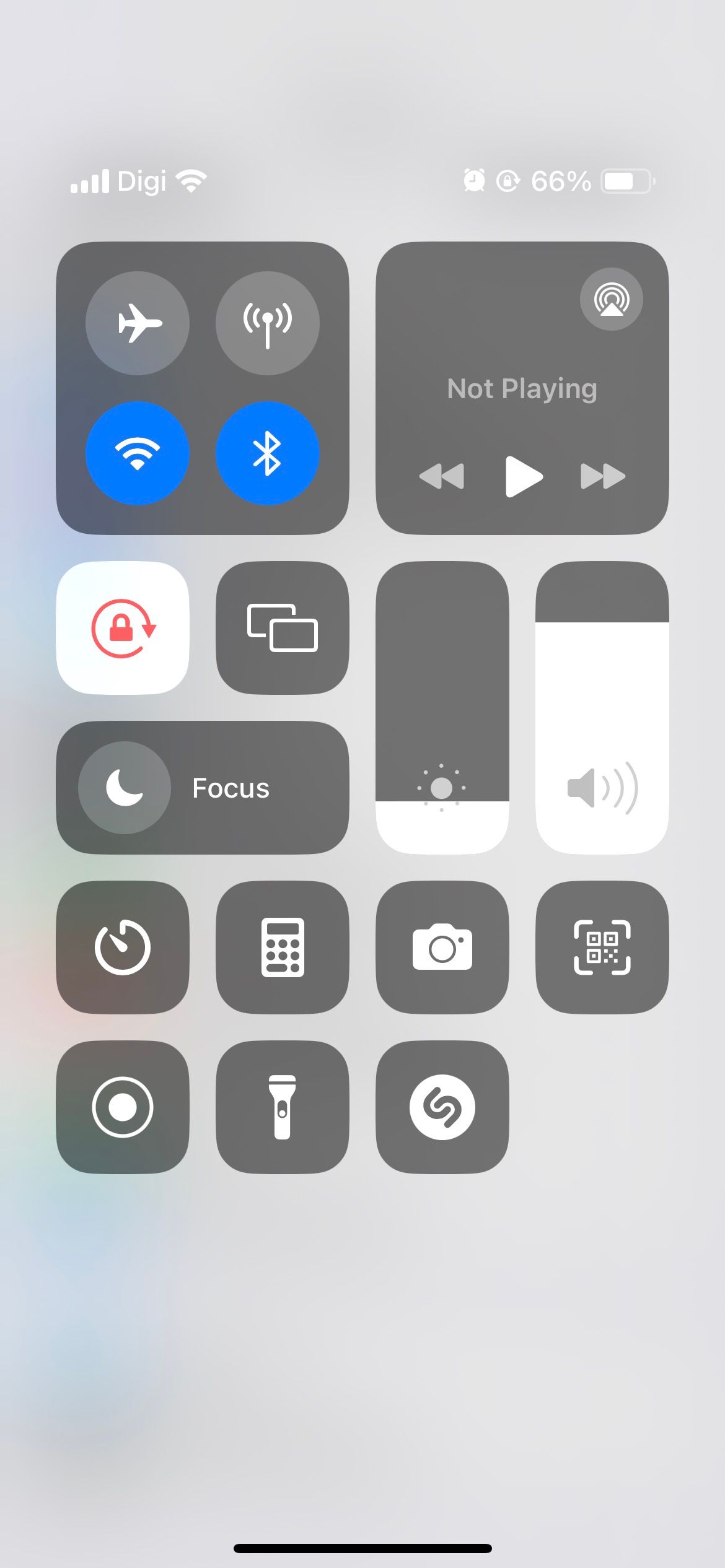
Экран — один из крупных потребителей энергии и источников тепла на современных устройствах. Уменьшение яркости до комфортного уровня помогает снизить общее энергопотребление и нагрев.
- Откройте Пункт управления: проведите вниз от верхнего правого угла (у моделей с Face ID) или вверх от низа (у моделей с кнопкой Home). Передвиньте ползунок яркости.
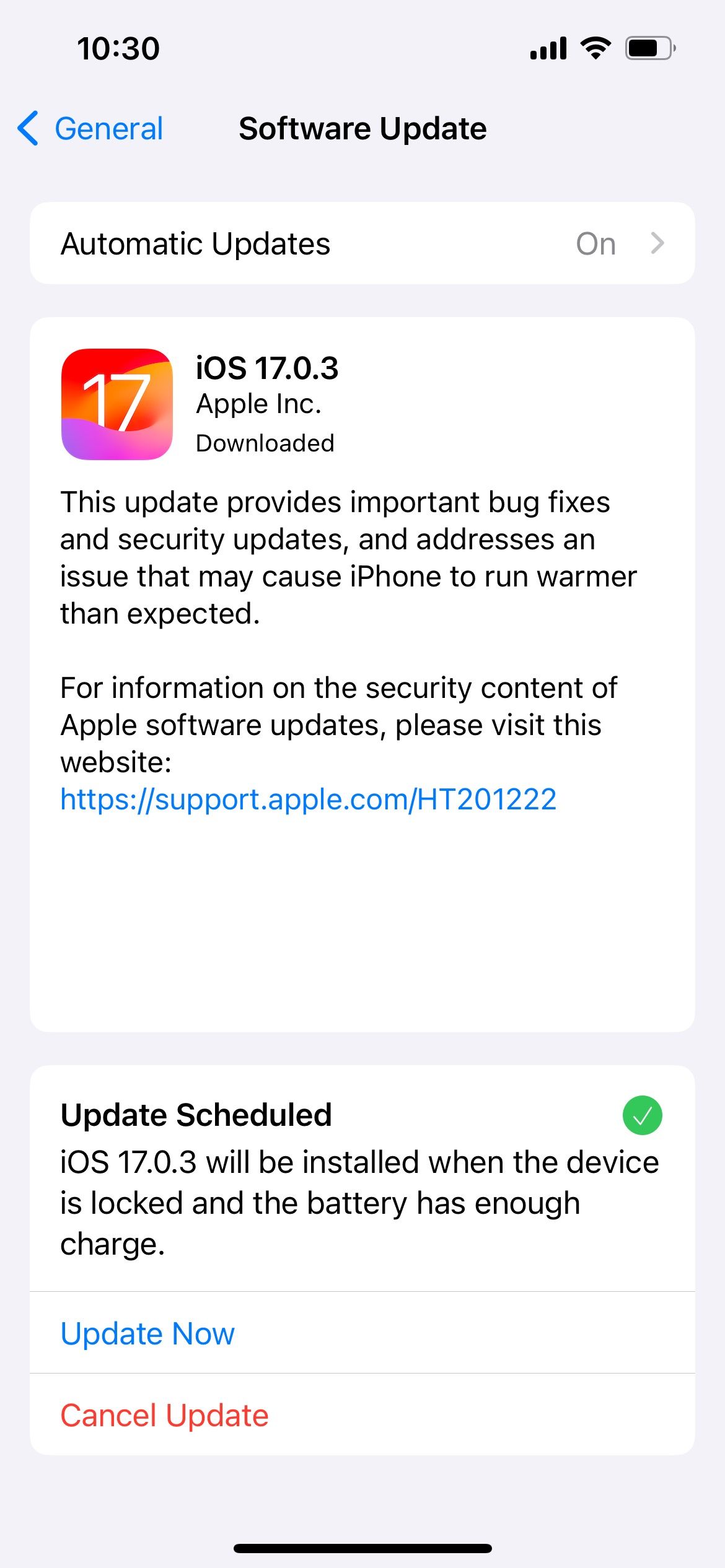
7) Обновите iOS и приложения
Обновления часто содержат исправления ошибок, приводящих к избыточной нагрузке. Если ваш девайс стал нагреваться после конкретного обновления — проверьте последующие патчи.
- Настройки > Основные > Обновление ПО (Software Update). Также обновите приложения через App Store.
Пример: после выхода iPhone 15/15 Pro многие пользователи жаловались на перегрев — Apple выпустила исправление в iOS 17.0.3, решившее проблему у части пользователей.
8) Переустановите проблемные приложения
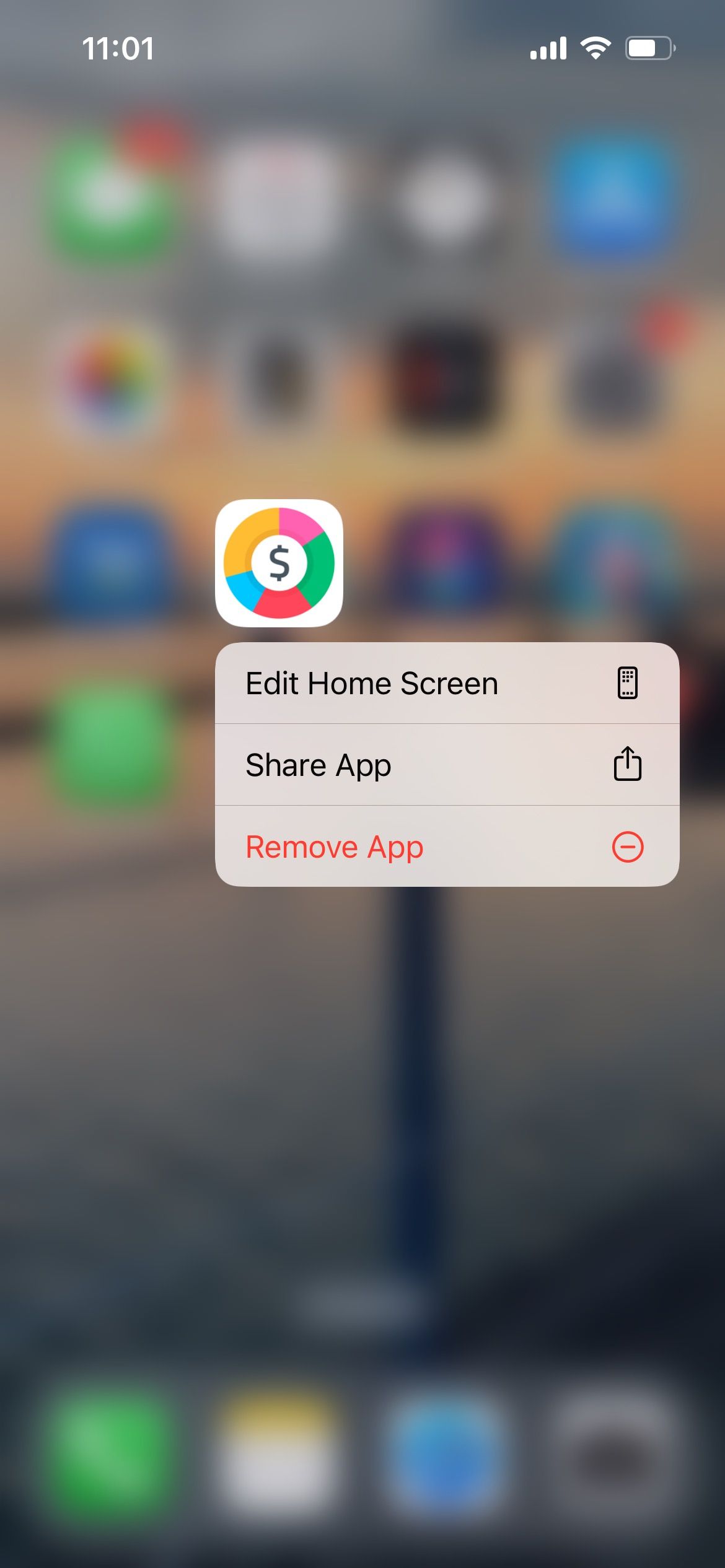
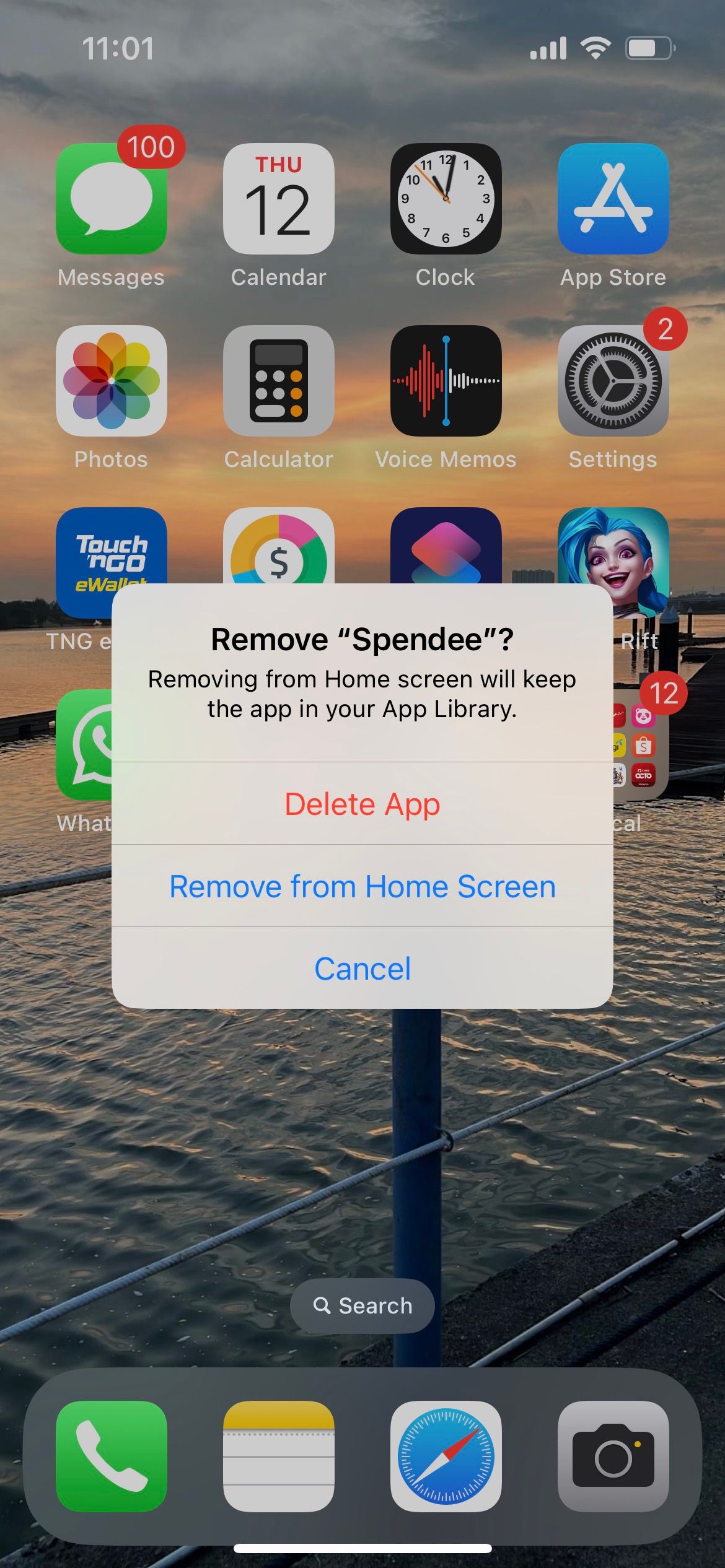
Если конкретное приложение нагружает устройство и обновление не помогает, удалите и установите его заново:
- На главном экране — долго нажмите и выберите «Удалить приложение» > Подтвердите «Удалить». Затем скачайте заново из App Store.
Если после переустановки проблема остаётся — напишите в поддержку разработчика: в описании App Store обычно есть контакт.
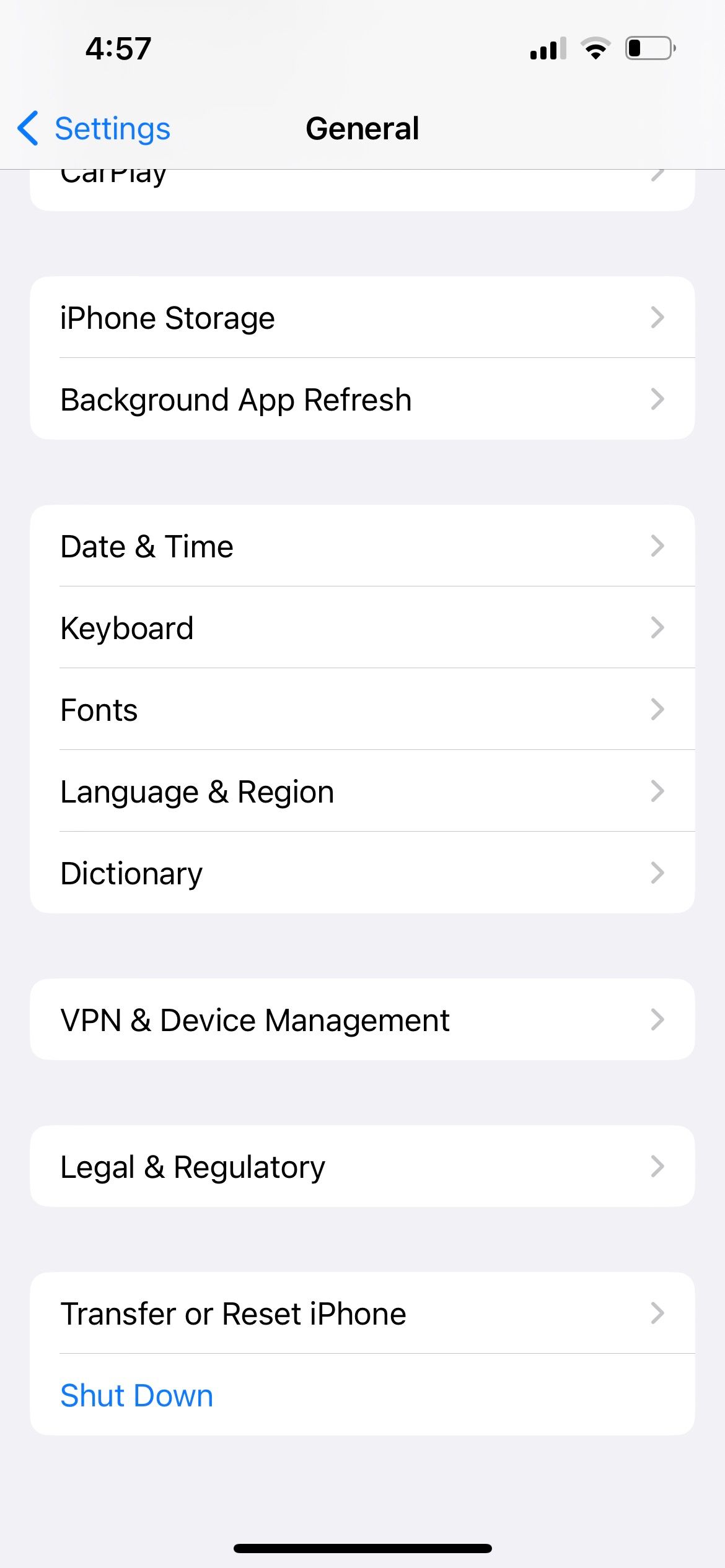
9) Перезапуск и сброс всех настроек
- Простая перезагрузка часто исправляет временные ошибки.
- Сброс всех настроек возвращает системные параметры к заводским без удаления данных (фото/контакты). Это стоит делать, если другие методы не помогли.
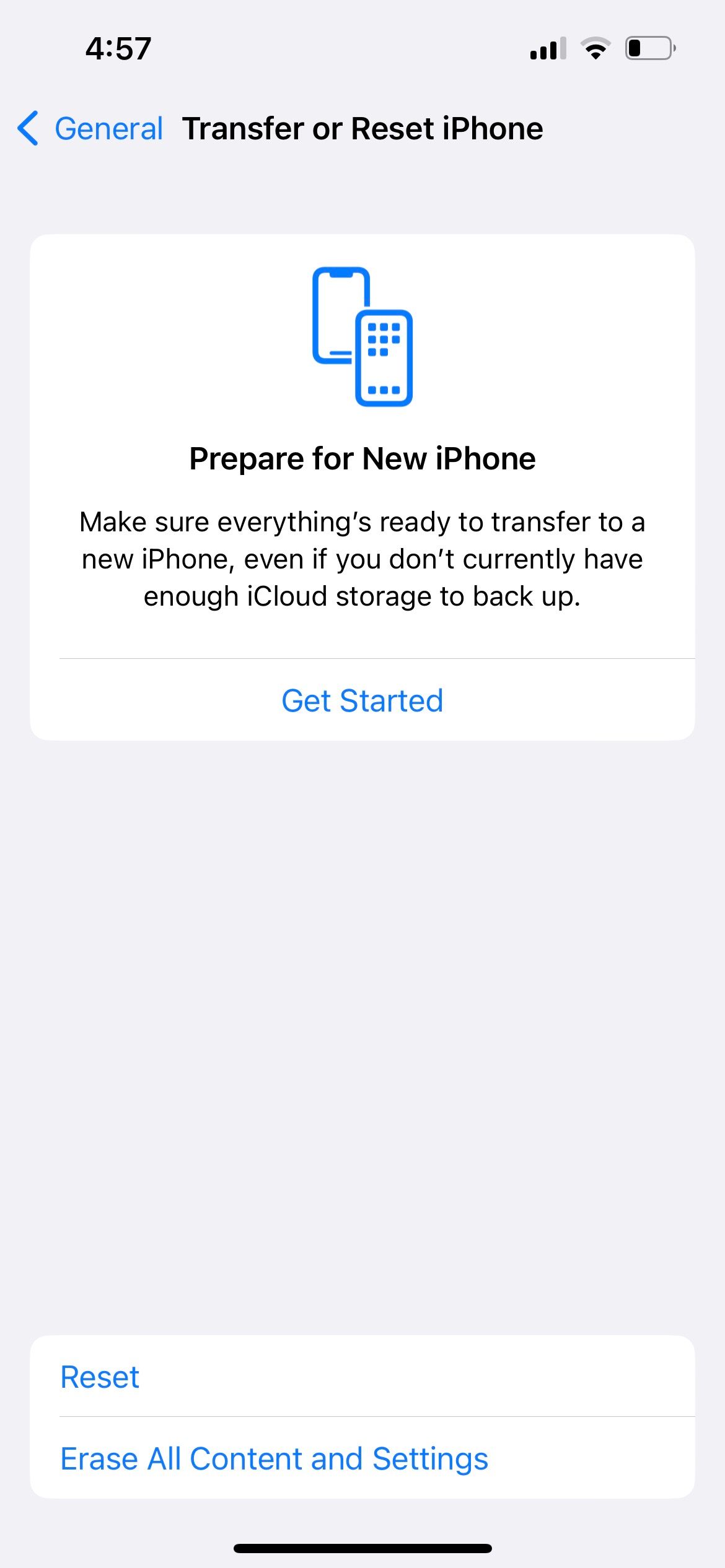
Как сбросить: Настройки > Основные > Перенос или сброс iPhone > Сброс > Сбросить все настройки.
Когда нужно обращаться в сервис (или к Apple Support)
- Устройство постоянно перегревается даже при обычной лёгкой нагрузке.
- На корпусе видны деформации батареи или корпус «вздут».
- Устройство выключается и не включается снова или быстро разряжается.
- После попадания жидкости или сильного удара появились проблемы с нагревом.
Если вы попали в одну из этих ситуаций — сохраните резервную копию (iCloud или локально через Finder/ iTunes), а затем обратитесь в авторизованный сервис либо в поддержку Apple.
Роли и чек-листы (быстрые действия по ролям)
Чек-лист для обычного пользователя
- Остановить использование и дать устройству остыть 10–15 минут.
- Снять чехол и поставить в тень.
- Отключить зарядку и не использовать устройство во время зарядки.
- Проверить обновления iOS и приложений.
- Посмотреть использование батареи и отключить проблемные фоновые процессы.
Чек-лист для IT‑администратора (корпоративные устройства)
- Проверить профиль управления устройством (MDM) — нет ли ограничений/конфигураций, запускающих службы.
- Обновить прошивки и системные политики.
- Ограничить автозапуск ресурсоёмких приложений и синхронизацию фона.
- Провести нагрузочное тестирование и собрать логи энергопотребления для анализа.
Чек-лист для разработчика приложения
- Проанализировать профили CPU/GPU и энергопотребление в Xcode Instruments.
- Искать бесконечные циклы, ненужные оповещения о местоположении и частые таймеры.
- Тестировать приложение на нескольких версиях iOS и на реальных устройствах при разных сценариях.
- Выпустить обновление с исправлениями и подробно описать изменения в заметках релиза.
Быстрая проверка: что сделать за 5 минут
- Снять чехол и поместить устройство в тень.
- Перевести в спящий режим или выключить на 10 минут.
- Проверить Аккумулятор → последнее время активности и фон.
- Отключить Обновление контента для подозрительных приложений.
- Подключить только сертифицированное зарядное устройство.
Решения, которые НЕ работают (контрпримеры)
- Помещение iPhone в морозилку/лед: может привести к конденсации внутри и необратимым повреждениям.
- Продолжение использования при предупреждении о температуре: может вызвать повреждение аккумулятора и частей устройства.
Модель принятия решений (Mermaid — диаграмма)
flowchart TD
  A[Устройство сильно нагрелось?] -->|Нет| B[Нормальное тепло — продолжайте наблюдать]
  A -->|Да| C[Остановить использование и дать остыть 10–15 мин]
  C --> D{Остывает и работает нормально?}
  D -->|Да| E[Проверить обновления, фоновые процессы, зарядное]
  D -->|Нет| F[Удалить проблемные приложения и перезагрузить]
  F --> G{Проблема решена?}
  G -->|Да| E
  G -->|Нет| H[Сбросить все настройки]
  H --> I{Проблема решена?}
  I -->|Да| E
  I -->|Нет| J[Обратиться в сервис или Apple Support]
Матрица рисков и смягчение
- Высокая температура + зарядка от несертифицированного адаптера: риск повреждения батареи — смягчение: использовать MFi/официальный адаптер.
- Перегрев при обычной нагрузке: возможная системная ошибка — смягчение: обновить iOS и выполнить сброс настроек.
- Физические деформации корпуса или вздутие батареи: риск утечки/взрыва — смягчение: немедленно прекратить использование и обратиться в сервис.
Критерии приёмки (как понять, что проблема решена)
- Устройство больше не становится «неудобно горячим» при типичной нагрузке.
- Предупреждения о высокой температуре не появляются.
- Время автономной работы и производительность вернулись к норме.
- После проверки в службе поддержки аппарат не обнаружил аппаратных неисправностей.
Короткий глоссарий (1 строка каждый)
- CPU: центральный процессор — выполняет вычисления и задачи приложения.
- GPU: графический процессор — отвечает за графическую нагрузку, игры и видео.
- MFi: сертификация “Made for iPhone” для аксессуаров.
- Background App Refresh/Обновление контента: функция, позволяющая приложениям обновлять данные в фоне.
Итог и рекомендации
iPhone и iPad нагреваются по разным причинам: от внешних факторов и некачественных зарядных до багов в ПО и проблем с приложениями. Большинство случаев решается простыми шагами: дать устройству остыть, проверить фоновые процессы, обновить ПО и использовать сертифицированные аксессуары. Если базовые меры не помогли — выполните сброс настроек и обратитесь в авторизованный сервис.
Краткий список действий для безопасного использования
- Не оставляйте устройство на солнце и не заряжайте под нагрузкой.
- Используйте оригинальные или MFi‑сертифицированные зарядные.
- Следите за обновлениями iOS и приложений.
- Отключайте обновление в фоне для ресурсоёмких приложений.
Полезные ссылки и заметки
- Если заметили резкое изменение внешнего вида батареи (вздутие), немедленно прекратите использование и обратитесь в сервис.
Краткое резюме
Если iPhone или iPad иногда нагревается — чаще всего это нормальное явление. Если же нагрев сопровождается сбоями или предупреждениями о температуре, пройдите диагностическую последовательность: охлаждение, проверка окружения, профиль использования батареи, обновления ПО, переустановка проблемных приложений и, при необходимости, сброс настроек или обращение в сервис.

Похожие материалы

Несколько аккаунтов Skype: Multi Skype Launcher

Журнал для работы: повысить продуктивность

Персональные звуки уведомлений на Android

Скачивание шоу Hulu для офлайн‑просмотра

Microsoft Start: персонализированная новостная лента
