
Бутылочные горлышки в играх — CPU vs GPU и как с ними справиться
Быстрые ссылки
- CPU и GPU: разные роли
- Что такое бутылочное горлышко
- Почему это влияет на FPS
- Признаки CPU‑ или GPU‑бутылочного горлышка
- Разные игры — разные ограничения
- Советы по устранению бутылочных горлышек
CPU и GPU: разные роли
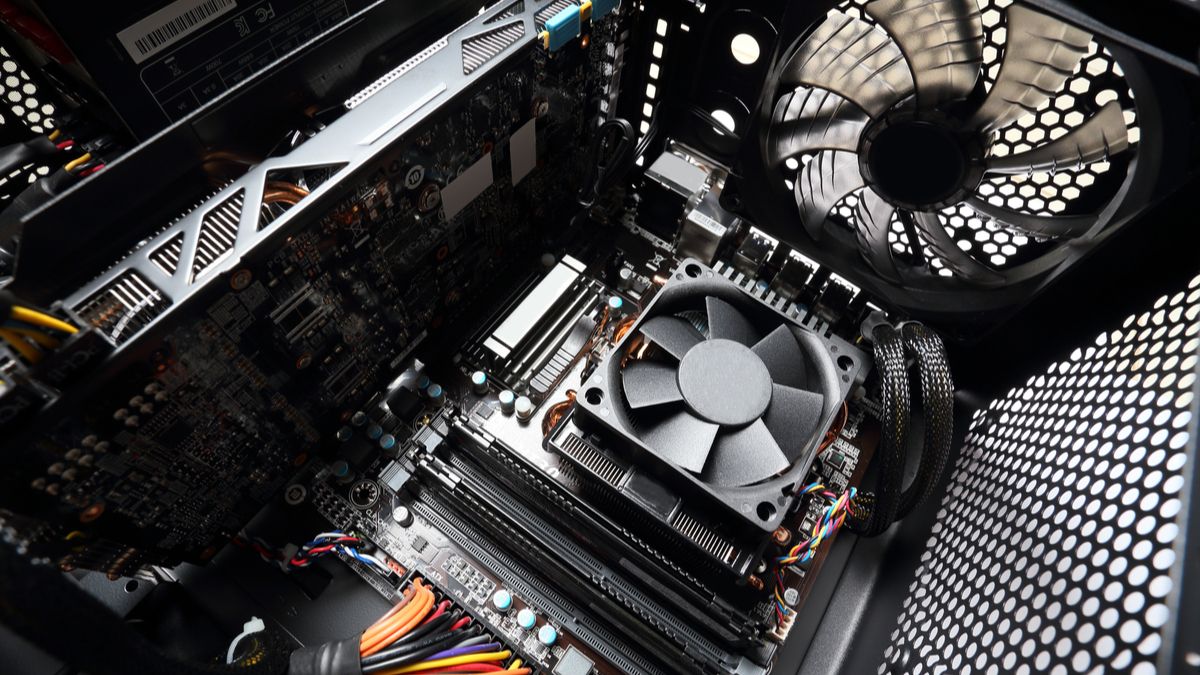
В компьютере есть много разных процессоров, но двумя главными для игр являются CPU и GPU. CPU (центральный процессор) — универсальный «мозг». Он выполняет логику игры: ИИ, симуляции физики, обработку сетевого кода и последовательные вычисления. GPU (графический процессор) — специализированный исполнитель, оптимизированный для параллельных операций, которые требуются при отрисовке пикселей и вершин.
Короткое определение: CPU обрабатывает «правила» игры, GPU — рисует кадры. Оба важны, но нагрузка зависит от жанра игры и движка.
Что такое бутылочное горлышко
Бутылочное горлышко — это компонент, который работает медленнее остальных и поэтому ограничивает общую скорость выполнения задачи. Пример в быту: если команда из пяти человек делает одну деталь, и один из них работает вдвое медленнее, то скорость всей команды будет определяться медленным участником.
В компьютере узким местом может быть не только CPU или GPU. Это оперативная память, VRAM, медленный диск или даже сеть. Идеал — когда компоненты сбалансированы и не простаивают в ожидании данных друг от друга.
Почему это влияет на FPS
FPS (frames per second) — ключевая метрика игровой производительности. 60 FPS — целевой стандарт для плавности, 30 FPS часто считается минимально приемлемым. Чтобы показывать 60 FPS, вся «конвейерная» работа по созданию кадра должна укладываться примерно в 16,7 миллисекунды; для 30 FPS — около 33 мс. Современные игры могут работать и на 120 FPS и выше, что сокращает допустимое время на кадр до однозначных миллисекунд.
Каждый кадр проходит через последовательность шагов: игровой логикой рассчитываются изменения, затем сцена подготавливается и передается на отрисовку, где GPU рисует итоговую картинку. Если какой‑то шаг дольше допустимого, он становится ограничением и снижает итоговый FPS.
Признаки CPU‑ или GPU‑бутылочного горлышка
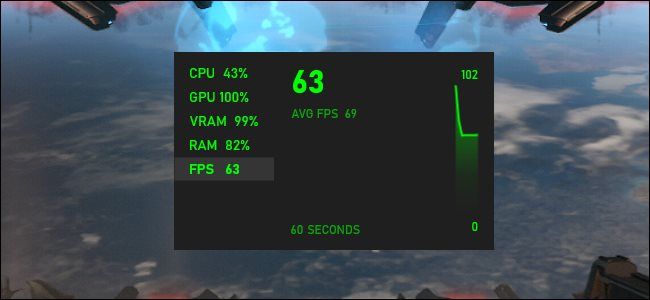
Для диагностики понадобится мониторинг в реальном времени. На Windows нажмите Win + G, чтобы вызвать Game Bar, или используйте сторонние утилиты (MSI Afterburner, HWInfo, RTSS) для отображения загрузки CPU, GPU, VRAM и RAM поверх игры.
Основные правила интерпретации:
- CPU стабильно 99–100%, а GPU заметно ниже — вероятно CPU‑бутылочное горлышко.
- GPU стабильно 99–100%, а CPU ниже — вероятно GPU‑ограничение, если FPS ниже желаемого.
- VRAM на 99–100% — память видеокарты переполнена; данные могут свопироваться на диск, что резко тормозит.
- RAM на 99–100% — система использует файл подкачки; это тормозит работу так же, как и при нехватке VRAM.
Важное замечание: если игра уже выдаёт нужный FPS при выбранных настройках, то «высокая загрузка» сама по себе не является проблемой.
Разные игры — разные ограничения
Одна и та же система может быть узко ограничена в одной игре и работать свободно в другой. Причины:
- Открытые миры и симуляторы нагружают CPU (много симуляции, ИИ, стриминг мира).
- Коридорные шутеры и гонки ставят нагрузку на GPU (детализированные кадры и эффекты).
- Некоторым играм важен быстрый диск (стриминг текстур) — медленный HDD станет узким местом.
При анализе учитывайте жанр, движок, настройки качества и разрешение.
Общая методология диагностики (мини‑методология)
- Запустите игру и включите оверлей мониторинга.
- Зафиксируйте целевой FPS и момент, когда падает производительность.
- Наблюдайте загрузку CPU, GPU, VRAM, RAM, а также температуру и частоты.
- Сравните данные: какой компонент стабильно в 95–100% при просадках?
- Выполните контролируемые изменения (ограничьте FPS, понизьте разрешение, отключите фоновую нагрузку).
- Повторите измерения и оцените эффект.
Пошаговый план диагностики (Playbook)
- Шаг 1. Запишите базовый сценарий: карта, режим, участок игры, где наблюдаются просадки.
- Шаг 2. Запустите мониторинг (например, MSI Afterburner + RTSS) и снимите 1–3 минуты данных.
- Шаг 3. Если CPU близок к 100% — закройте фоновые приложения, проверьте потоковые/антивирусные процессы.
- Шаг 4. Если GPU близок к 100% — понизьте разрешение или графику; если это помогло — GPU‑ограничение.
- Шаг 5. Если VRAM исчерпан — уменьшите текстуры и качество шейдеров.
- Шаг 6. Если RAM исчерпана — добавьте оперативной памяти или уменьшите фоновые процессы.
- Шаг 7. Для окончательной проверки ограничьте FPS в настройках игры и сравните плавность.
Как действовать при CPU‑бутылочном горлышке
- Понизьте настройки, которые нагружают CPU: плотность толпы, качество физики, дальность прорисовки логики NPC.
- Попробуйте увеличить нагрузку на GPU: подняв качество графики, вы позволите GPU «взять темп» — это может устранить мелкие фризы, хотя не увеличит максимальный FPS выше предела CPU.
- Установите ограничение FPS (V‑Sync или лимит через RTSS), чтобы убрать нестабильные просадки и уменьшить микрофризы.
- Закройте фоновые приложения и службы (браузеры, воркеры, записи стрима) на время игры.
- Проверьте настройки планов электропитания и режим процессора (для ноутбуков включите режим высокой производительности).
Когда апгрейд оправдан: если вы постоянно видите CPU в 90–100% в современных играх и ограничение существенно снижает опыт, имеет смысл рассмотреть более быстрый процессор или платформу с большей производительностью на поток.
Как действовать при GPU‑бутылочном горлышке
- Снижение разрешения даёт самый большой прирост FPS.
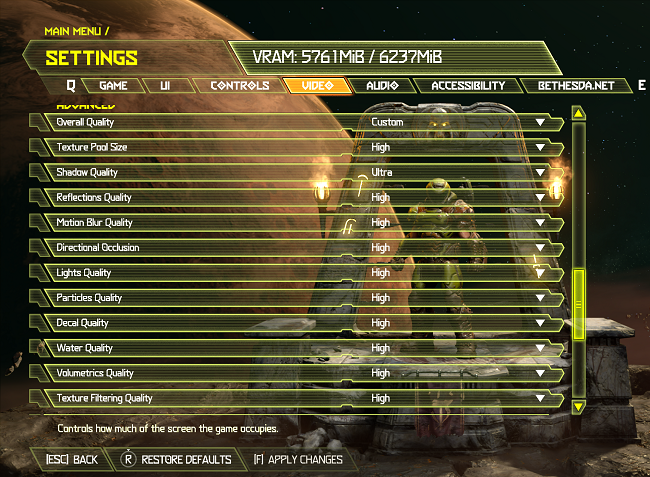
- Понизьте тяжёлые графические эффекты: тени, качество текстур, сглаживание, эффекты частиц и трассировку лучей.
- Используйте профиль оптимизации для конкретной игры (внутри драйвера или в руководствах сообщества).
- Апгрейд видеокарты — очевидное решение, если вы хотите сохранить высокий уровень качества изображения.
Чек‑лист оптимизации для разных ролей
Для игрока, который не хочет апгрейдить:
- Ограничьте FPS до стабильного уровня (например, 60 FPS).
- Снизьте разрешение или включите масштабирование рендера (FSR/DLSS, если доступно).
- Уменьшите текстуры и тени.
- Выключите фоновые программы.
Для апгрейдера, планирующего обновление железа:
- Соберите данные: средний и минимальный FPS, загрузку CPU и GPU в проблемных местах.
- Решите, что чаще ограничивает — CPU или GPU.
- Подберите компонент с учётом баланса: сильный GPU + слабый CPU даст CPU‑бутылочное горлышко и наоборот.
Краткий чек‑лист для тестирования изменений
- Снимите данные до изменения (baseline).
- Внесите одно изменение за раз.
- Повторно снимите данные и сравните средний, минимальный и 1% lows FPS.
- Примите изменение, если средний FPS вырос и минимальные просадки уменьшились.
Диагностическая схема — решение «что тестировать»
flowchart TD
  A[Начало: падает FPS?] --> B{FPS ниже целевого?}
  B -- Нет --> Z[Оставить как есть]
  B -- Да --> C[Включить мониторинг]
  C --> D{GPU 95-100% при просадках?}
  D -- Да --> E[Понизить разрешение/графику]
  D -- Нет --> F{CPU 95-100% при просадках?}
  F -- Да --> G[Понизить плотность NPC/физику/логические настройки]
  F -- Нет --> H{VRAM/RAM на 95-100%?}
  H -- Да --> I[Уменьшить текстуры/закрыть приложения/добавить RAM]
  H -- Нет --> J[Проверить диск/сеть/драйверы]
  E --> K[Повторить тест]
  G --> K
  I --> K
  J --> K
  K --> L{Проблема решена?}
  L -- Да --> Z
  L -- Нет --> M[Рассмотреть апгрейд]
Настройки, которые чаще всего помогают (cheat sheet)
- Разрешение: понижение даёт самый большой FPS‑бонус.
- Масштаб рендера (Render Scale): 90–75% часто даёт заметный выигрыш без сильной потери качества.
- Тени: «Ultra» → «Medium» или «Low» существенно экономит ресурсы GPU.
- Качество текстур: уменьшение помогает при нехватке VRAM.
- Сглаживание: FXAA/TSAA меньше влияет, чем MSAA высокого уровня.
- Трассировка лучей: выключите, если важна производительность.
Критерии приёмки
- Средний FPS достигает заданной цели (например, 60 FPS) в тестируемой сцене.
- Минимальные просадки (1% lows) не приводят к видимым фризам.
- Нет длительных периодов загрузки диска или интенсивного свопинга памяти.
- Игровой процесс остаётся стабильным в ключевых секциях карты.
Когда предложенные меры могут не помочь (контрпример)
- Если проблема связана с устаревшими драйверами или багом в самой игре, простая оптимизация настроек не поможет; нужно ждать патча или обновить драйверы.
- При аппаратных дефектах (перегрев, деградация памяти, артефакты) улучшения настроек не устранят проблему — требуется ремонт/замена.
- Если игра использует исключительно один поток и у процессора низкая производительность в одном потоке, то увеличение количества ядер не даст пользы — нужен более быстрый «single‑thread» CPU.
Советы по совместимости и миграции
- При смене видеокарты учитывайте мощность блока питания и размеры корпуса.
- Новая платформа (новый сокет CPU) часто требует новой материнской платы и RAM — планируйте бюджет.
- Для ноутбуков возможности апгрейда ограничены: обычно возможна лишь замена диска и оперативной памяти.
Короткий анонс (для соцсетей, 100–200 слов)
Если ваш ПК не выжимает нужный FPS, проблема может крыться в «бутылочном горлышке» — самом медленном компоненте системы. В статье объяснено, как отличить CPU‑ограничение от GPU‑ограничения, какие метрики смотреть и какие настройки менять. Есть пошаговый план диагностики, чек‑листы для быстрого исправления и краткая памятка с самыми эффективными настройками. Поняв, что именно тормозит игру, вы сможете либо оптимально подобрать настройки, либо принять обоснованное решение об апгрейде.
Краткий глоссарий
- FPS — количество кадров в секунду. Чем выше, тем плавнее движение.
- VRAM — видеопамять графической карты.
- RAM — оперативная память системы.
- Render scale — масштаб рендера, влияет на внутреннее разрешение.
Часто задаваемые вопросы
Как быстро понять, CPU или GPU виноваты?
Посмотрите загрузки в оверлее: если CPU ≈100% и GPU заметно ниже — виноват CPU; если GPU ≈100% — виноват GPU. Следуйте плейбуку выше для подтверждения.
Поможет ли обновление драйвера видеокарты?
Да, иногда новые драйверы содержат оптимизации для конкретных игр. Обновление драйвера — простая и безопасная попытка улучшения.
Итоги
- Бутылочное горлышко — это компонент, который ограничивает скорость системы.
- Для диагностики используйте мониторинг загрузки CPU, GPU, VRAM и RAM.
- Для CPU‑узких мест снижайте логические/симуляционные настройки; для GPU — снижайте разрешение и графику.
- Всегда тестируйте изменения по одному и фиксируйте результаты.
Важно: если после всех действий проблема остаётся, вероятно, нужен апгрейд или поиск патча/драйвера. Удачи в диагностике и оптимизации — баланс железа и настроек даст лучший игровой опыт.

Похожие материалы

Несколько аккаунтов Skype: Multi Skype Launcher

Журнал для работы: повысить продуктивность

Персональные звуки уведомлений на Android

Скачивание шоу Hulu для офлайн‑просмотра

Microsoft Start: персонализированная новостная лента
