
Как понять и устранить бутылочные горлышки CPU и GPU в играх
Быстрые ссылки
- Работа процессора и видеокарты
- Что такое бутылочное горлышко
- Почему бутылочные горлышки ухудшают производительность
- Признаки загрузки CPU или GPU
- Разные игры — разные источники узких мест
- Практические советы по устранению
Работа процессора и видеокарты
В компьютере есть много разных процессоров, но два ключевых — CPU (центральный процессор) и GPU (графический процессор). CPU — универсальный исполнитель. Он отвечает за логику, поведение ИИ, расчёт физики и общую механику игры. GPU — специализированный исполнитель. Он состоит из множества простых ядер и оптимизирован для операций рендеринга и математики, нужной для отрисовки кадра.
Определение терминов:
- CPU — центральный процессор, выполняет общие вычисления.
- GPU — графический процессор, оптимизирован для параллельных задач отрисовки.
В играх оба важны. Часто пользователи фокусируются на графике и GPU, но многие современные движки и открытые миры сильно нагружают CPU.
Что такое бутылочное горлышко
Бутылочное горлышко — это самый медленный элемент в цепочке работы, который ограничивает итоговую скорость выполнения задачи. Представьте команду художников: если один художник работает медленнее всех, именно он определяет скорость завершения картины. В компьютере «самый медленный» может быть CPU, GPU, оперативная память, VRAM, хранилище или даже сеть.
Идеал — это баланс: каждый компонент должен использоваться эффективно, без длительного простоя. На практике баланс достигается редко, поэтому важно уметь найти и смягчить узкие места.
Почему бутылочные горлышки влияют на производительность в играх
Основная метрика производительности игр — FPS (кадры в секунду). Быть выше 60 FPS желаемо для плавности; 30 FPS часто считается минимальным барьером для играбельности. Каждый кадр — это результат «конвейера рендеринга». Он включает последовательность шагов: логика игры, расчёт физики, подготовка команд для GPU, отрисовка и вывод изображения.
Если вы хотите 30 FPS, на рендер каждого кадра у вас примерно 33 миллисекунды; для 60 FPS — около 16,7 мс. Многие современные игры стремятся к 120 FPS и выше, что уменьшает бюджет времени на кадр до единичных миллисекунд. Если любой компонент не успевает выполнить свою часть работы в отведённое время, общий FPS ограничивается этим компонентом.
Пример: если CPU обрабатывает игровую логику за 20 мс, а GPU рендерит кадр за 10 мс, общий цикл будет ограничен CPU — вы получите ~50 FPS (1000 / 20 ≈ 50), несмотря на свободный потенциал GPU.
Признаки загрузки CPU или GPU
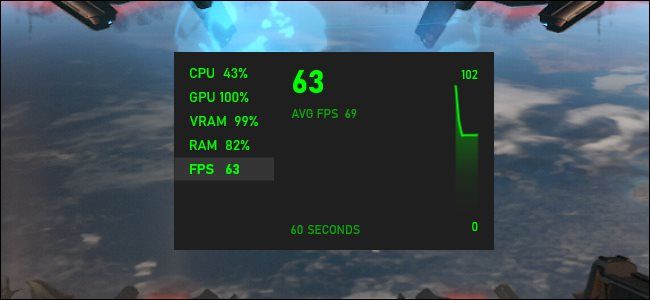
Чтобы выявить бутылочное горлышко, используйте мониторинг в реальном времени во время игры. В Windows это встроенная Game Bar (Win + G). Можно применять сторонние инструменты: MSI Afterburner, HWInfo, RivaTuner, встроенные оверлеи в Steam/GeForce Experience/Adrenalin.
Правила-эмпирики:
- CPU 99–100%, GPU значительно ниже — вероятен CPU-баттлнек.
- GPU 99–100%, CPU ниже — вероятен GPU-баттлнек (если FPS ниже желаемого).
- VRAM 99–100% — возможно, данные выгружаются на диск, что тормозит.
- RAM (оперативная память) 99–100% — система может начать активно пользоваться файлом подкачки, что снижает производительность.
Важно: если игра стабильно держит желаемый FPS и качество, никакие цифры не требуют вмешательства.
Разные игры — разные источники узких мест
Одна и та же система может быть ограничена в одной игре CPU, а в другой — GPU. Жанры и движки влияют по-разному:
- Открытые миры, симуляции и игры с большим количеством ИИ нагружают CPU.
- Коридорные шутеры с интенсивной графикой могут сильнее нагружать GPU.
- Онлайн-игры с большим количеством игроков одновременно добавляют сетевые и CPU-нагрузки.
При анализе учитывайте сцену: пустая сцена может нагружать GPU меньше, чем сцена с большим количеством NPC, даже в одной и той же игре.
Пошаговая методика диагностики (мини-методология)
- Установите мониторинг (MSI Afterburner + RivaTuner, HWInfo или аналог).
- Выберите тестовую сцену: участок игры, где наблюдается низкий FPS.
- Запустите мониторинг и зафиксируйте показатели: CPU%, GPU%, VRAM, RAM, частоту диска.
- Сравните: если один компонент стабильно 99–100% — это сильный кандидат в бутылочные горлышки.
- Примените временные изменения (ограничьте частоту, понизьте настройки, измените разрешение) и повторите измерения.
- Оцените результат и зафиксируйте оптимальный набор настроек.
Практические советы по устранению бутылочных горлышек
Ниже приведён структурированный набор решений в зависимости от типа узкого места.
Если загрузка CPU высокая
- Понизьте настройки, которые сильно нагружают CPU: плотность толпы, частота обновления физики, плотность объектов в мире.
- Включите многопоточность в настройках игры, если доступно.
- В Windows закройте фоновые приложения (браузеры, Discord, OBS, антивирусные сканы).
- Попробуйте поставить ограничение FPS (внутри игры или через драйвер). Это может снизить микрофризы и сгладить тайминг, если CPU не успевает.
- Обновите драйверы и микрокод/BIOS материнской платы (иногда повышает отзывчивость CPU).
- Для сборки/апгрейда: парные улучшения. Не ставьте прямо «топовую» GPU на старый слабый CPU — это часто приводит к CPU-баттлнеку.
Если загрузка GPU высокая
- Снизьте разрешение или включите масштабирование разрешения (DLSS, FSR, XeSS), если оно поддерживается.
- Понизьте графические пресеты: тени, качество текстур, сглаживание, эффекты постобработки.
- Убедитесь, что в драйверах включён режим производительности и нет ограничения по питанию или теплу.
- Обновите драйверы GPU и проверьте настройки энергопотребления в панели управления.
Если VRAM заполнен
- Уменьшите качество текстур или разрешение текстур.
- Отключите дополнительные моды/пакеты текстур высокого разрешения.
- Если проблема постоянная, рассмотрите карту с большим объёмом VRAM.
Если RAM заполнен
- Закройте фоновые программы.
- Увеличьте объём оперативной памяти, если системные требования игры близки к пределу.
- Убедитесь, что Windows использует корректный объём доступной памяти (нет ограничений в планах электропитания или проблем с материнской платой).
Дополнительные хитрости и трюки
- Попробуйте повысить нагрузку GPU при CPU-баттлнеке: увеличьте настройки до момента, где GPU загружается ближе к 100%. Это переносит «лидерство» на GPU и часто даёт лучшую картинку без потери гладкости.
- Используйте вертикальную синхронизацию (V-Sync) или адаптивные режимы только если у вас стабильный FPS выше целевого значения.
- Для ноутбуков: проверьте профиль питания и температуру. Троттлинг по теплу может симулировать бутылочное горлышко.
Пошаговый сценарий: от диагностики до решения (SOP)
- Зафиксируйте сцену с проблемой.
- Включите мониторинг и снимите скриншоты/записи показателей.
- Если CPU 99–100%: примените список мер для CPU и ограничьте FPS.
- Если GPU 99–100%: понижайте графику и/или разрешение.
- Если VRAM/RAM 99–100%: уменьшите качество текстур или добавьте память.
- Повторяйте тест до стабильного результата.
Критерии приёмки:
- Игра держит целевой FPS (например, 60 FPS) в тестовой сцене.
- Минимальные просадки FPS не вызывают длительной потери управляемости.
- Память (RAM/VRAM) не достигает постоянных 99–100%.
Чеклист для разных ролей
Игрок (быстрая проверка):
- Включил оверлей с мониторингом FPS и загрузок.
- Закрыл фоновые приложения.
- Проверил, не запущено ли обновление/сканирование диска.
- Попробовал понизить графику и/или разрешение.
Сборщик/апгрейдер:
- Сопоставил CPU и GPU по уровню производительности.
- Проверил тепловые режимы и питание БП.
- Рассмотрел апгрейд оперативной памяти или переход на NVMe-диск.
Администратор/стример:
- Разделил ресурсы: необязательные процессы запущены на отдельном диске/устройстве.
- Настроил приоритеты потоков и ограничения FPS.
Таблица влияния настроек (краткая ориентировка)
- Тени — высокая нагрузка на GPU и иногда на CPU (при расчёте статичной геометрии).
- Текстуры — основная нагрузка на VRAM.
- Сглаживание — в основном GPU.
- Читабельность/плотность NPC — CPU.
- Физика и симуляции — CPU.
Decision flowchart (Mermaid)
flowchart TD
  A[Начать диагностику] --> B{FPS ниже целевого?}
  B -- Да --> C[Включить мониторинг]
  C --> D{CPU 99–100%?}
  D -- Да --> E[Применить CPU-оптимизации]
  D -- Нет --> F{GPU 99–100%?}
  F -- Да --> G[Применить GPU-оптимизации]
  F -- Нет --> H{VRAM или RAM 99–100%?}
  H -- Да --> I[Понизить текстуры/добавить память]
  H -- Нет --> J[Проверить диск/сеть/драйверы]
  E --> K[Оценить результат и повторить]
  G --> K
  I --> K
  J --> K
  K --> B
Тесты и критерии приёмки
Тест-кейсы:
- Сцена с высокой плотностью NPC — цель: стабильные 60 FPS.
- Сцена с большой графической нагрузкой (огни, тени) — цель: стабильные 60 FPS.
- Длительная игровая сессия (30+ минут) — цель: отсутствие троттлинга и падения производительности.
Критерии приёмки описаны в разделе SOP.
Советы по апгрейду и совместимости
При апгрейде ориентируйтесь на баланс. Несколько рекомендаций:
- Не сочетайте очень старый CPU с топовой GPU: вы потратите деньги впустую, так как CPU будет ограничивать FPS.
- Парный апгрейд: если вы меняете GPU на существенно более мощную, проверьте, не пора ли обновить также CPU и питание БП.
- Для игр с большой нагрузкой на VRAM выбирайте карты с большим объёмом видеопамяти.
Матрица совместимости (упрощённо):
- Бюджетные CPU + бюджетные GPU — сбалансированная пара для 1080p.
- Средний CPU + средний GPU — хорош для 1440p.
- Высокопроизводительный CPU + топовая GPU — необходимы для 4K/высоких FPS.
Безопасность и конфиденциальность
Мониторинг производительности не должен отправлять вашу игровую активность на сторонние серверы. Используйте проверенные инструменты и отключайте облачную синхронизацию, если хотите минимизировать передачу данных.
Глоссарий (в 1 строке)
- FPS — число кадров в секунду; основная метрика плавности.
- VRAM — видеопамять GPU; хранит текстуры и буферы кадра.
- RAM — оперативная память системы; хранит временные данные приложений.
- Троттлинг — снижение частоты работы компонентов из-за перегрева или энергопотребления.
Часто задаваемые вопросы
Как быстро понять, где узкое место?
Запустите мониторинг в проблемной сцене. Компонент, регулярно загруженный на 99–100%, является кандидатом.
Поможет ли обновление драйверов?
Иногда да. Драйверы решают баги и оптимизируют нагрузку. Обновление стоит проверить первым делом.
Должен ли я всегда стремиться к 60 FPS?
60 FPS — хорошая цель для плавности. В некоторых жанрах и на некоторых мониторах 120+ FPS важны. Выберите целевое значение в зависимости от монитора и личных предпочтений.
Итог и рекомендации
Бутылочные горлышки — нормальное явление. Важно уметь их диагностировать и применять корректные меры. Начните с мониторинга, затем используйте пошаговую методику: локализуйте проблему, примените оптимизации и убедитесь, что результат устраивает вас по качеству и плавности.
Ключевые практики:
- Мониторьте показатели в реальном времени.
- Тестируйте в конкретных проблемных сценах.
- Меняйте одну настройку за раз и фиксируйте результат.
- При апгрейде стремитесь к балансу между CPU и GPU.
Спасибо за чтение — оптимизируйте осознанно, и игры будут идти плавно там, где это нужно.

Похожие материалы

RDP: полный гид по настройке и безопасности

Android как клавиатура и трекпад для Windows

Советы и приёмы для работы с PDF

Calibration в Lightroom Classic: как и когда использовать

Отключить Siri Suggestions на iPhone
